

Questo documento descrive tutte le impostazioni a livello di sito disponibili nell'estensione EDD All Access per Easy Digital Downloads.
Impostazioni:
Ci sono alcune impostazioni opzionali che puoi utilizzare per configurare come i tuoi clienti vivranno il loro Pass Tutto Incluso. Queste impostazioni si trovano navigando su Download → Impostazioni → Estensioni → Tutto Incluso.
Testo del pulsante “Scarica ora”: Tutto Incluso converte i normali pulsanti “Acquista ora” in pulsanti “Scarica ora”. Questo ti permette di modificare quel testo.
Consenti nuovo download: Consente ai titolari di pass di scaricare nuovamente lo stesso file senza che ciò venga conteggiato nel limite di download per un dato periodo.
Se Tutto Incluso Scaduto (Messaggio mostrato all'utente): Quando il Pass Tutto Incluso di un cliente scade, se tenta di scaricare un prodotto utilizzando il suo Pass Tutto Incluso, vedrà una pagina di errore. Su quella pagina vedrà il messaggio “Il tuo Pass Tutto Incluso è scaduto”. Questo ti permette di modificare quel testo.
Se Tutto Incluso Scaduto (URL di reindirizzamento): Se, una volta scaduto il Pass Tutto Incluso del cliente, non desideri mostrare all'utente la pagina di errore predefinita, puoi utilizzare questa impostazione per reindirizzare l'utente a qualsiasi URL. Ad esempio, puoi creare una nuova Pagina WordPress con un messaggio di errore personalizzato – invitando persino l'utente a riacquistare il Pass Tutto Incluso utilizzando qualcosa come lo shortcode [purchase_link]. L'URL di quella pagina può essere inserito per il reindirizzamento e l'utente verrà indirizzato a quella pagina se tenta di scaricare un prodotto utilizzando un Pass Tutto Incluso scaduto.
Se categoria non inclusa (Messaggio mostrato all'utente): Analogamente alle impostazioni precedenti, queste vengono utilizzate se il cliente tenta di scaricare un articolo che si trova in una categoria per la quale non ha un Pass Tutto Incluso.
Se categoria non inclusa (URL di reindirizzamento): Se il cliente non ha accesso a una categoria specifica e non desideri mostrare all'utente la pagina di errore predefinita, puoi utilizzare questa impostazione per reindirizzare l'utente a qualsiasi URL.
Se Variazione Prodotto non inclusa (Messaggio mostrato all'utente): Anche in questo caso, analogamente alle impostazioni precedenti, queste vengono utilizzate se il cliente tenta di scaricare un articolo che è una variazione di prodotto per la quale non ha un Pass Tutto Incluso.
Se Variazione Prodotto non inclusa (URL di reindirizzamento): Se il cliente non ha accesso a una variazione specifica e non desideri mostrare all'utente la pagina di errore predefinita, puoi utilizzare questa impostazione per reindirizzare l'utente a qualsiasi URL.
Se Limite Download raggiunto (Messaggio mostrato all'utente): Anche in questo caso, analogamente alle impostazioni precedenti, queste vengono utilizzate se il cliente tenta di scaricare un articolo e il suo limite è stato raggiunto, il messaggio di errore può essere modificato qui.
Se il limite di download è raggiunto (URL di reindirizzamento): Se il cliente ha raggiunto il limite di download e non si desidera mostrare all'utente la pagina di errore predefinita, è possibile utilizzare questa impostazione per reindirizzare l'utente a qualsiasi URL.
Nascondi prezzi variabili non pertinenti: Se un cliente ha un Pass All Access ma quel pass non fornisce accesso a un prezzo variabile specifico, dovrebbe essere nascosto? Ad esempio, se il Pass All Access fornisce accesso a una versione "Grande" e quindi si desidera nascondere le versioni "Media" e "Piccola", scegliere "Sì" e queste verranno nascoste ai possessori di quel Pass All Access. Nota che appariranno comunque a persone senza un Pass All Access, dove normalmente apparirebbero. Nascondi prezzi variabili non pertinenti.
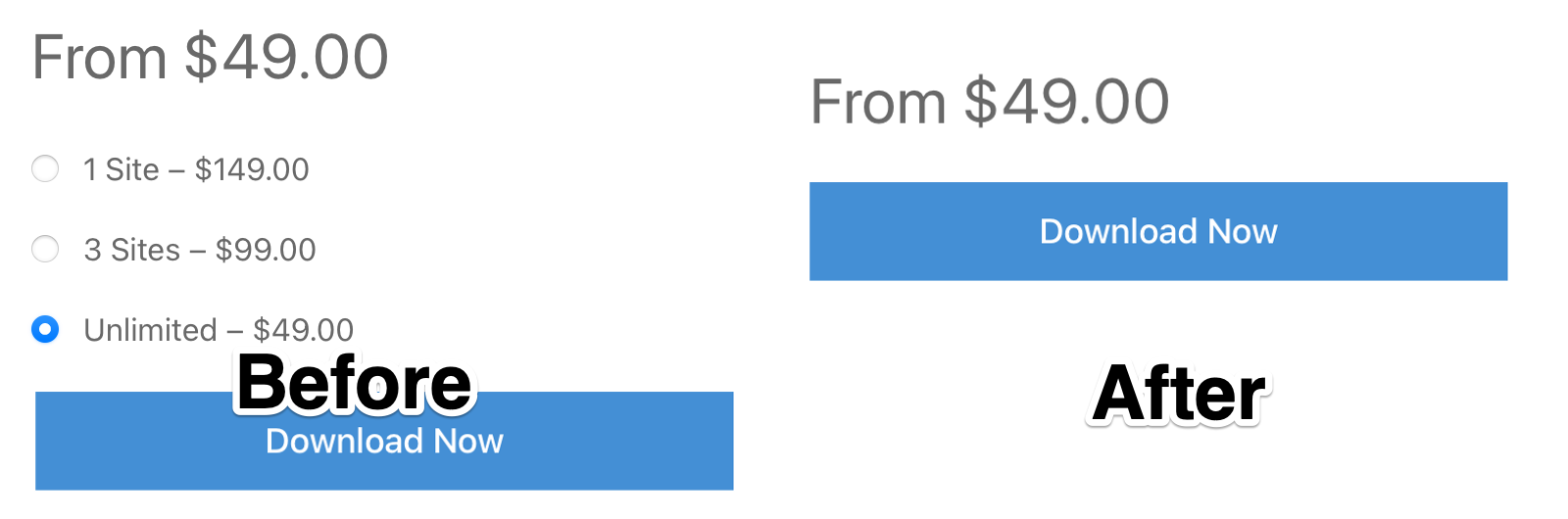
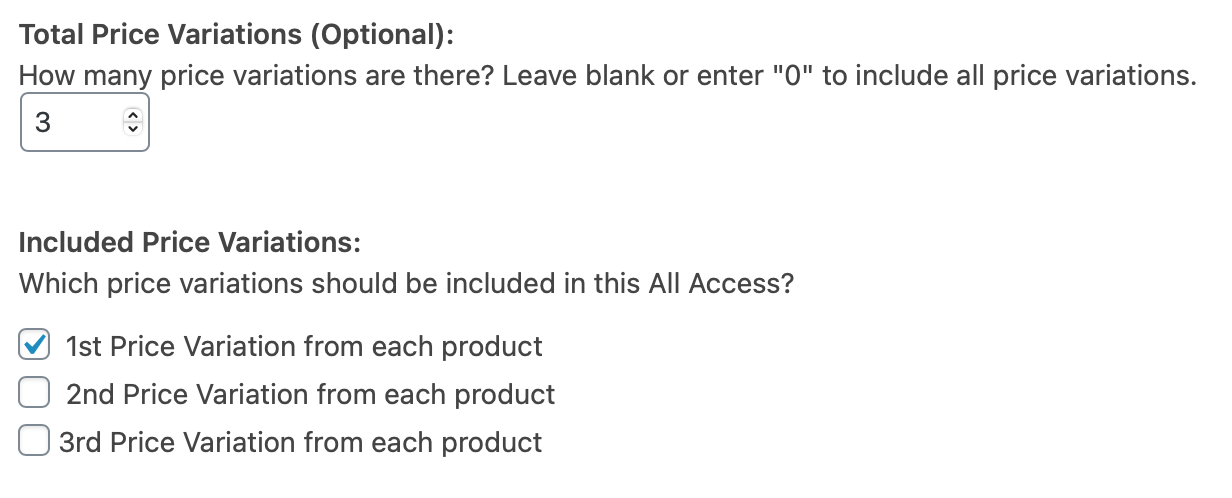
Un altro esempio potrebbe essere, il pass fornisce accesso a tutte le opzioni ma per il possessore del pass, non c'è differenza. Ogni opzione potrebbe fornire lo stesso file. In questo caso è possibile impostare le "Variazioni di prezzo totali" e le "Variazioni di prezzo incluse" del Prodotto All Access. Questo impedirà la visualizzazione delle opzioni variabili per i possessori del pass:
Modalità di visualizzazione Aggiungi al carrello: Questo set di opzioni consente di modificare il modo in cui i pulsanti di acquisto vengono visualizzati sul tuo sito. È un modo semplice per "Upsell" All Access. Oppure, se il tuo sito è configurato in modo tale da vendere SOLO Pass All Access e non singoli articoli, questo è un buon posto per farlo accadere.
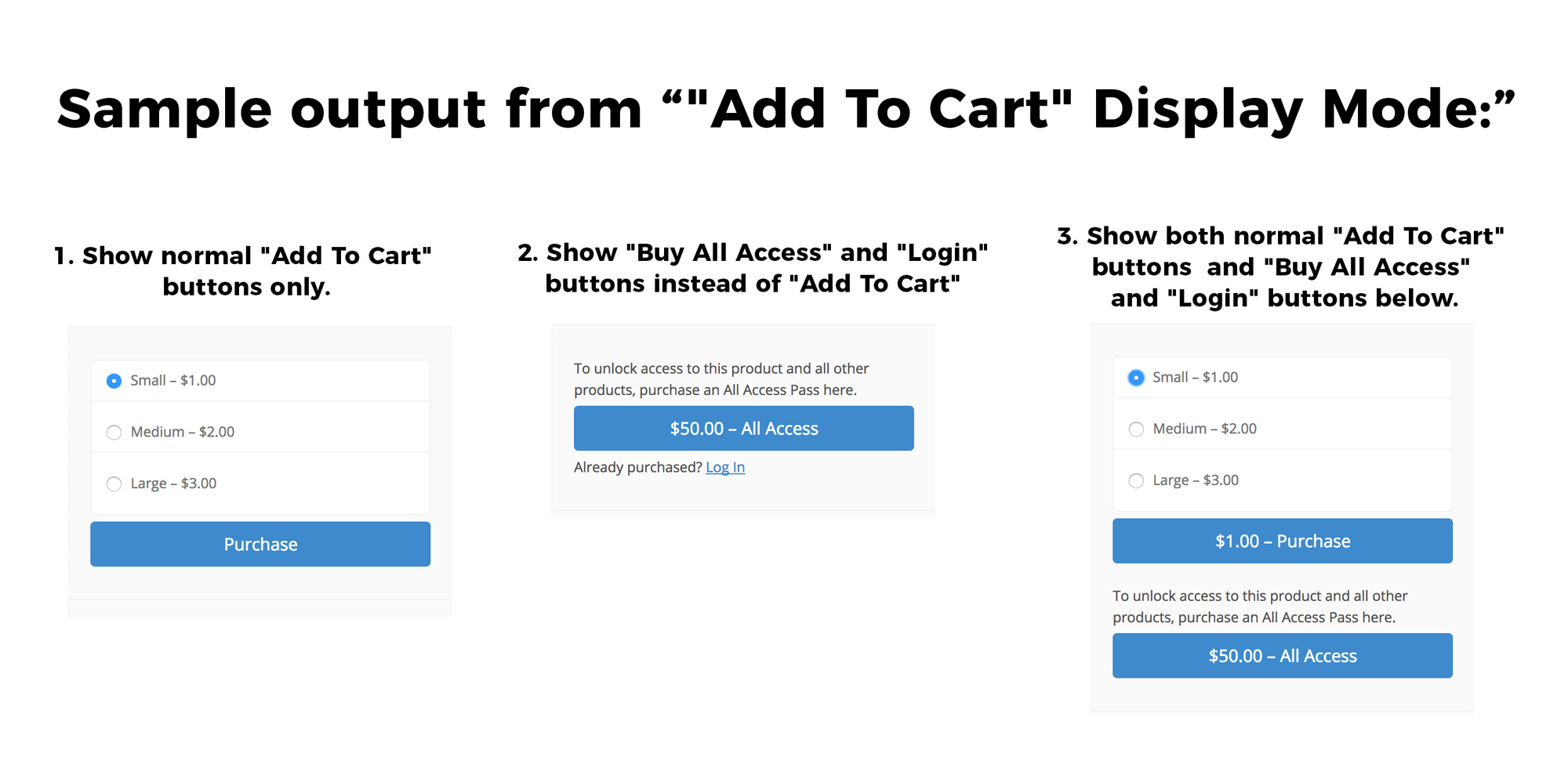
Mostra testo istruttivo "Acquista All Access": Se la tua Modalità di visualizzazione "Aggiungi al carrello" è impostata sull'opzione 2 o 3, deve essere mostrato un testo istruttivo sopra il pulsante "Acquista All Access"?
Testo istruttivo "Acquista All Access": Se la tua Modalità di visualizzazione "Aggiungi al carrello" è impostata sull'opzione 2 o 3, cosa dovrebbe dire il testo sopra il pulsante "Acquista All Access"? Predefinito: "Per ottenere l'accesso, acquista un Pass All Access qui."
Mostra testo istruttivo "Accedi": Se la tua Modalità di visualizzazione "Aggiungi al carrello" è impostata sull'opzione 2 o 3, deve essere mostrato un testo istruttivo prima del pulsante "Accedi"?
Testo istruttivo "Accedi": Quando viene visualizzato un link "Accedi" sotto il pulsante "Acquista All Access", cosa dovrebbe dire il testo prima del link? Predefinito: "Acquistato in precedenza?"
Opzione Bonus: Sostituire i pulsanti "Acquista All Access" con un pulsante URL personalizzato?: Se la tua Modalità di visualizzazione "Aggiungi al carrello" è impostata sull'opzione 2 o 3, invece di mostrare i pulsanti "Acquista All Access" che descrive, puoi scegliere di mostrare invece un pulsante personalizzato che punta a quell'URL. Questo è perfetto se hai una pagina "prezzi" creata su misura a cui desideri indirizzare i tuoi potenziali clienti.
URL pulsante personalizzato: A quale URL dovrebbe collegarsi il pulsante personalizzato quando viene cliccato?
Testo pulsante personalizzato: Cosa dovrebbe dire il testo sul pulsante personalizzato? Predefinito "Visualizza prezzi" se lasciato vuoto.



