

La funzione Content Restriction per Easy Digital Downloads aggiunge una sezione alla schermata di modifica dei tuoi post, pagine, tipi di post personalizzati e forum/argomenti bbPress chiamata “Content Restriction”. La sezione ti consente di specificare i prodotti che i clienti devono aver acquistato per accedere al contenuto.
Questa guida copre entrambi i modi per limitare i contenuti, gli shortcode disponibili, come si comportano i contenuti limitati in bbPress, chi aggira automaticamente le restrizioni e come configurare le impostazioni globali.
Abilitazione della restrizione dei contenuti
Content Restriction è una funzionalità che aggiungi a Easy Digital Downloads, disponibile con il pass Extended o superiore.
Una volta che hai installato e attivato la funzionalità sotto Download » Estensioni, non è necessario alcun passaggio di configurazione aggiuntivo.
La sezione Content Restriction appare automaticamente nella schermata di modifica per post, pagine, tipi di post personalizzati e forum e argomenti bbPress, pronta per essere utilizzata con uno dei due metodi di restrizione trattati di seguito.
Limitazione dei contenuti
Una volta attivata, Content Restriction offre due modi per limitare l'accesso ai contenuti:
- Limitando l'intera pagina o post utilizzando le impostazioni di Content Restriction all'interno del post o della pagina.
- Utilizzando lo shortcode
[edd_restrict].
Content Restriction utilizza una condizione OR per i prodotti, quindi se selezioni Prodotto X e Prodotto Y, il contenuto sarà accessibile ai clienti che hanno acquistato il Prodotto X o che hanno acquistato il Prodotto Y.
Puoi anche limitare i contenuti ai clienti verificati di qualsiasi prodotto nel tuo negozio selezionando l'opzione Qualsiasi. Nota: questo è specifico per l'opzione di restrizione tramite shortcode.
Limitazione di una pagina o post completo
Limita l'intera pagina o post utilizzando le impostazioni di Content Restriction sotto l'editor dei contenuti.
- Seleziona Restringi questa pagina per visualizzare le opzioni.
- Nel menu a discesa Download, seleziona un download specifico o Clienti che hanno acquistato qualsiasi Download.
- Se il Download contiene variazioni, puoi selezionare una variazione specifica o Tutti i prezzi nella colonna Variazione del Download.
- Download aggiuntivi possono essere aggiunti utilizzando il pulsante Aggiungi nuovo Download.
Messaggio personalizzato per questa pagina: La stessa sezione Content Restriction include un campo editor di testo ricco per un messaggio di restrizione personalizzato. Qualunque cosa inserisci qui sovrascrive il messaggio di restrizione globale (impostato in Impostazioni) solo per questa specifica pagina o post. Usalo quando desideri messaggi diversi per un pezzo di contenuto, ad esempio, indirizzando un visitatore verso un percorso di aggiornamento specifico, invece di fare affidamento sullo stesso messaggio generico in tutto il tuo sito.
Impostazioni globali
Le impostazioni globali di Content Restriction si trovano sotto Download → Impostazioni → Estensioni → Content Restriction.
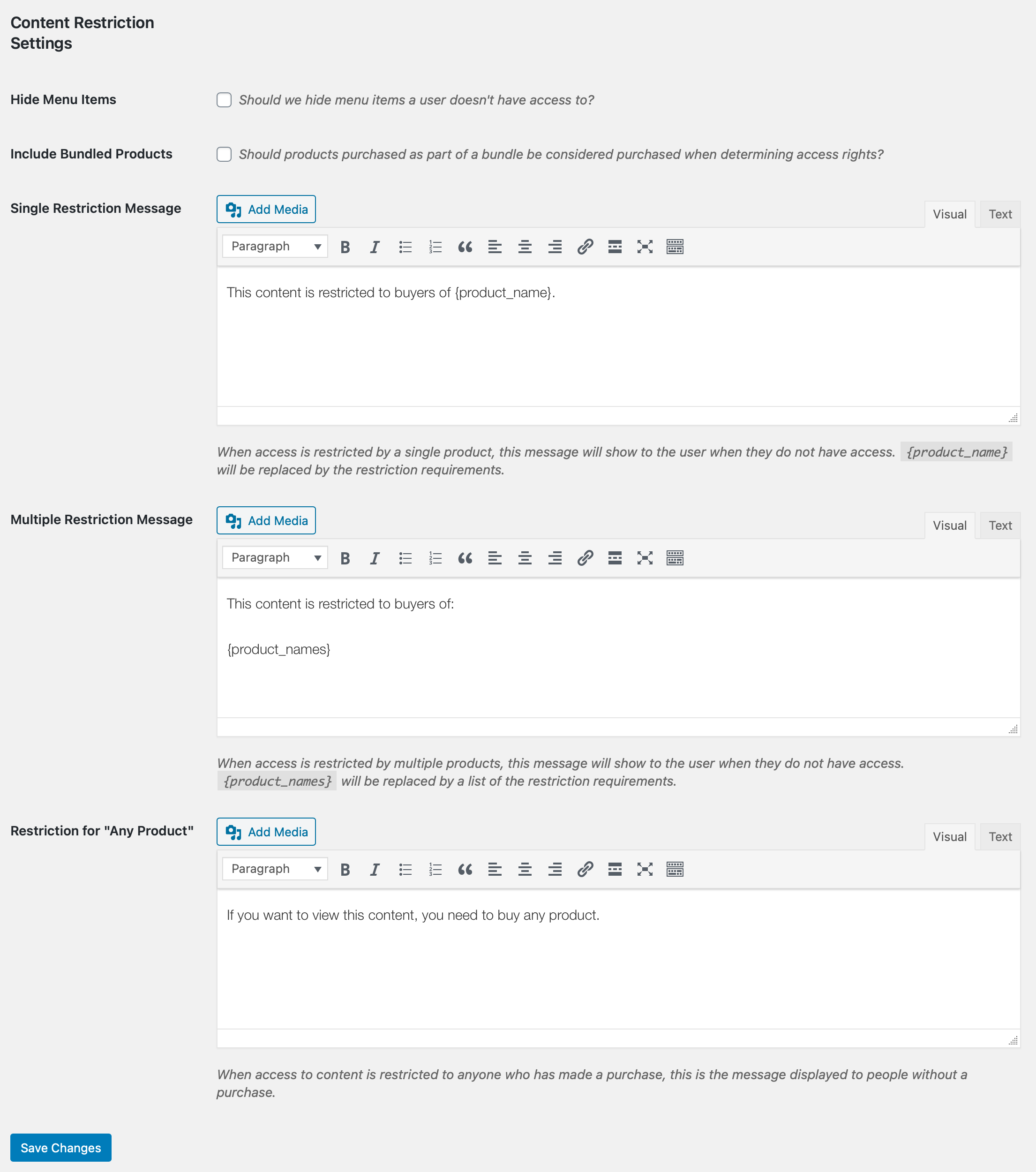
Nascondere le voci del menu: La restrizione dei contenuti ti consente di nascondere le voci del menu di navigazione ai clienti che non hanno acquistato i prodotti necessari per visualizzare il contenuto. Con questa opzione selezionata, qualsiasi voce del menu di navigazione a cui il cliente non ha accesso verrà automaticamente rimossa dai menu del tuo sito quando quel cliente è connesso.
Questa impostazione influisce solo sulle voci del menu di navigazione, ovvero le voci nei menu creati in Aspetto → Menu che rimandano direttamente a una pagina con restrizioni. Non nasconde il contenuto effettivo con restrizioni (questo è controllato dalle impostazioni di restrizione della pagina o dello shortcode) e non ha alcun effetto sui collegamenti a contenuti con restrizioni che appaiono altrove rispetto a un menu di navigazione.
Includi Prodotti Inclusi: Se abilitato, i prodotti inclusi in un bundle saranno considerati acquistati nel determinare i diritti di accesso alla Restrizione Contenuto. Ciò significa che un cliente che ha acquistato un bundle contenente il Download richiesto ottiene l'accesso al contenuto con restrizioni, anche se non ha mai acquistato direttamente quel Download.
Messaggi per prodotto singolo, multiplo e qualsiasi prodotto: Utilizza questi campi per modificare i messaggi che appaiono ai visitatori che non hanno accesso a contenuti con restrizioni.
Ogni campo supporta due segnaposto che puoi utilizzare per inserire automaticamente i nomi dei prodotti pertinenti nel tuo messaggio, invece di scrivere testo statico:
{product_name}: inserisce il nome del singolo prodotto richiesto.{product_names}: inserisce i nomi di tutti i prodotti richiesti, per contenuti con restrizioni a più di un Download.
Ad esempio: “Devi acquistare {product_name} per visualizzare questo contenuto.” visualizzerà automaticamente il nome corretto del prodotto per ogni pagina con restrizioni.
Shortcode
Il plugin include anche uno shortcode che ti permetterà di limitare parti del contenuto. Ad esempio, per limitare un paragrafo solo agli acquirenti di un download specifico, puoi fare così:
[edd_restrict id="#"]This content is restricted.[/edd_restrict]
Il # viene sostituito con l'ID numerico del prodotto Download.
Lo shortcode accetta questi parametri:
- id: Questo è un elenco separato da virgole di numeri ID di download. Nota che puoi anche inserire la parola “any” per consentire qualsiasi acquisto.
- price_id: Questo è il numero ID del prezzo a cui vuoi limitare il contenuto.
- message: Questo è il testo mostrato ai non acquirenti.
- class: Aggiunge una classe CSS personalizzata al div contenitore dello shortcode, in modo da poter stilizzare le sezioni con restrizioni in modo diverso dal resto del tuo contenuto.
Se vuoi limitare il contenuto agli acquirenti di più download, puoi usare lo shortcode in questo modo, che risulterà nel contenuto limitato all'ID download 23 o 254:
[edd_restrict id="23,254"]This content is restricted.[/edd_restrict]Se desideri limitare un download a un particolare ID prezzo, allora usa:
[edd_restrict id="23" price_id="2"]This content is restricted.[/edd_restrict]Nota: Per trovare l'ID prezzo, vai al tuo download e conta a partire dall'alto delle tue opzioni di prezzo. La prima opzione di prezzo è ID=1, la seconda è ID=2, e così via.
Se desideri limitare un download a qualsiasi prodotto acquistato, procedi come segue:
[edd_restrict id="any"]This content is restricted.[/edd_restrict]Se vuoi aggiungere una classe personalizzata per stilizzare il contenitore con restrizioni:
[edd_restrict id="23" class="my-custom-class"]This content is restricted.[/edd_restrict]Esiste anche uno shortcode che puoi utilizzare per mostrare contenuti a qualcuno che non ha acquistato un prodotto specifico. Puoi usarlo nello stesso modo dello shortcode sopra, incluso il parametro class. Lo shortcode è [edd_cr_no_access] e può essere utilizzato in questo modo:
[edd_cr_no_access id="#"]Preview of locked content here[/edd_cr_no_access]Visualizzazione delle pagine con restrizioni accessibili dopo l'acquisto
Quando hai post, pagine o tipi di post personalizzati limitati a prodotti specifici, un elenco di queste pagine verrà visualizzato automaticamente nella pagina di conferma dell'acquisto per rendere semplice ai tuoi clienti trovare i contenuti a cui hanno appena acquistato l'accesso.
Puoi anche inserire il tag modello {page_list} nell'email di ricevuta d'acquisto per mostrare l'elenco nella ricevuta inviata via email.
Puoi anche inserire lo shortcode [edd_restricted_pages] in qualsiasi pagina per visualizzare un elenco dei post e delle pagine a cui il cliente connesso ha accesso. Accetta anche lo stesso parametro class degli altri shortcode per lo styling personalizzato.
Ecco cosa vedono i clienti quando visitano una pagina con questo shortcode:
- Clienti con accesso: L'elenco è raggruppato per prodotto. Il nome di ogni prodotto acquistato appare come intestazione, seguito dall'elenco delle pagine sbloccate da quell'acquisto.
- Visitatori disconnessi: Vedono il messaggio “Devi aver effettuato l'accesso per accedere ai tuoi contenuti acquistati.”
- Clienti connessi senza acquisti: Vedono il messaggio “Non hai acquistato l'accesso ad alcun contenuto.”
Integrazioni
Pagamenti Ricorrenti
Content Restriction non ha una logica di abbonamento integrata. Invece, la funzionalità Recurring Payments si integra con Content Restriction per aggiungere il supporto per gli abbonamenti. Quando Recurring Payments è attivo, estende il controllo dell'accesso in modo che un cliente necessiti di un abbonamento attivo, non solo di un acquisto passato, per visualizzare contenuti limitati a un Download in abbonamento.
Vedi Integrazione tra Recurring Payments e Content Restriction per i dettagli.
Licenze Software
L'opzione Richiedi una chiave di licenza valida? appare con ogni prodotto che aggiungi all'elenco delle restrizioni. Attivala per limitare l'accesso ai clienti con una chiave di licenza attiva per quel prodotto.
- Disattivato (predefinito): L'accesso si basa sulla cronologia degli acquisti. Chiunque abbia acquistato il Download richiesto può visualizzare il contenuto, indipendentemente dal fatto che la propria licenza sia ancora attiva.
- Attivato: L'accesso richiede una chiave di licenza attualmente attiva per il Download richiesto. Se la licenza di un cliente è scaduta o è stata disattivata, perde l'accesso al contenuto limitato, anche se risulta ancora averlo acquistato.
Questa distinzione è più importante per i contenuti legati a un valore continuativo, come documentazione premium, changelog o link di download per un prodotto con licenza. Se desideri che l'accesso scada quando una licenza cessa, attiva questa opzione. Se gli acquirenti passati devono sempre mantenere l'accesso, lasciala disattivata.
Quando abilitata, questa impostazione ha effetto solo sui prodotti che hanno abilitato Software Licensing. Se un altro Download/prodotto selezionato non utilizza chiavi di licenza, l'attivazione dell'opzione non cambia nulla. Il requisito si applica solo per Download.
bbPress
Content Restriction funziona anche con i forum e gli argomenti di bbPress. L'integrazione va oltre il semplice nascondere un forum. A seconda di dove appare un forum o un argomento limitato, i visitatori non autorizzati vedranno un comportamento diverso:
- Elenco forum: I forum limitati appaiono ancora nell'elenco dei forum, ma i moduli “nuovo argomento” e “nuova risposta” sono nascosti agli utenti non autorizzati.
- Elenco argomenti: Gli elenchi di argomenti all'interno di un forum limitato sono nascosti agli utenti non autorizzati.
- All'interno di un argomento: Il contenuto delle risposte in un argomento limitato viene filtrato per gli utenti non autorizzati.
- Messaggi di autorizzazione: Ovunque bbPress mostrerebbe normalmente il proprio messaggio di autorizzazione predefinito, Content Restriction lo sostituisce con il tuo messaggio di restrizione configurato.
Se stai configurando Content Restriction su un forum bbPress, vale la pena visualizzare in anteprima ciascuna di queste viste (elenco forum, elenco argomenti, all'interno di un argomento) come visitatore disconnesso e come cliente senza l'acquisto richiesto, in modo da sapere esattamente cosa vedrà ogni tipo di visitatore.
Chi può ignorare le restrizioni
Alcuni gruppi vedono automaticamente i contenuti limitati, indipendentemente dalla cronologia degli acquisti:
- Gli autori dei post vedono sempre i propri contenuti limitati. Questo impedisce agli autori di bloccare accidentalmente i propri post o pagine.
- Gli autori dei prodotti vedono sempre i contenuti limitati dai propri prodotti.
- I moderatori di bbPress bypassano tutte le restrizioni relative a bbPress.
Questo è particolarmente utile da sapere sui siti multi-autore: se un autore segnala di poter vedere contenuti che un abbonato dice essere bloccati, questo comportamento di bypass ne è il motivo.
Domande frequenti
Come ordina le pagine sbloccate il tag del modello email {page_list}?
Le pagine mostrate quando si utilizza {page_list} sono ordinate in base all'ordine in cui gli articoli sono stati aggiunti al carrello dal cliente. Se ci sono più pagine che vengono sbloccate a causa dell'acquisto di un prodotto specifico, l'ordine in cui hai impostato tali restrizioni è l'ordine in cui vengono mostrate da lì.
Ecco un esempio per illustrare l'ordine:
- Crei "Pagina 1" e la imposti per essere limitata a "Prodotto A" il 1° gennaio 2027.
- Crei "Pagina 2" e la imposti per essere limitata a "Prodotto A" il 2 gennaio 2027.
- Crei "Pagina 3" e la imposti per essere limitata a "Prodotto B" il 3 gennaio 2027.
Se il cliente mette "Prodotto B" nel carrello per primo, e poi aggiunge "Prodotto A" dopo, e poi completa l'acquisto, l'ordine in cui {page_list} mostrerà le pagine sarà:
- Pagina 3
- Pagina 1
- Pagina 2



