


Vuoi impostare prezzi a livelli per il tuo sito di membership?
Quando costruisci un'attività online come un servizio in abbonamento, il tuo modello di prezzo gioca un ruolo importante. Una delle opzioni più popolari ed efficaci è il prezzo a livelli, in cui ogni livello (o ‘fascia’) ha un prezzo distinto e un set specifico di funzionalità e vantaggi.
È un vantaggio per tutti: i clienti possono scegliere il piano che si allinea perfettamente alle loro esigenze (e al loro budget!), mentre tu ti rivolgi a un pubblico più ampio e massimizzi il tuo potenziale di guadagno.
In questo post, tratterò:
Perché usare prezzi a livelli per le membership
Se ti stai chiedendo se vale la pena considerare i prezzi a livelli per la tua attività online, considera questo: la ricerca indica che le aziende hanno il 50% di probabilità in più di attrarre e mantenere abbonati se utilizzano un modello di prezzi di abbonamento a livelli.
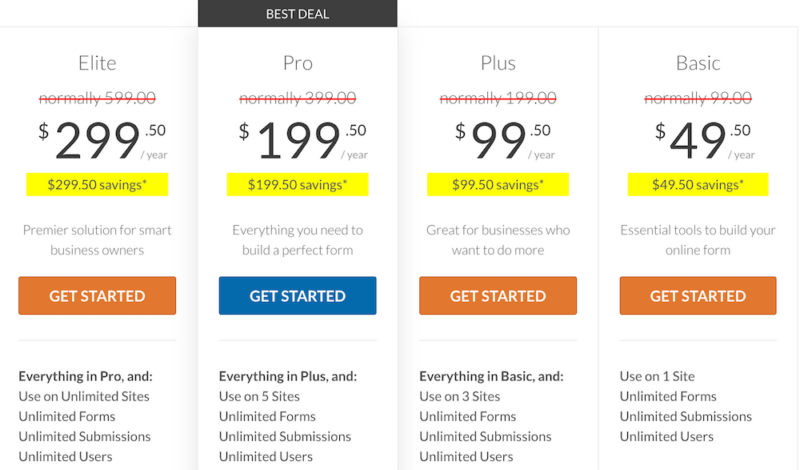
Perché? Perché i prezzi a livelli offrono una miriade di vantaggi. Essi:
- Aumentano le vendite e le conversioni: Soddisfa i clienti attenti al budget con un punto di ingresso a prezzo inferiore. Questo modello “freemium” (un livello gratuito con aggiornamenti a pagamento) può essere un fantastico magnete per i lead, attirando nuovi membri e convertendoli in clienti paganti in seguito.
- Aumentano il Valore del Ciclo di Vita del Cliente (CLTV): Membri felici e coinvolti sono più propensi a rimanere. Offrendo diversi livelli, fornisci un chiaro percorso di aggiornamento, incoraggiando gli utenti a progredire verso livelli superiori man mano che le loro esigenze e i loro budget evolvono.
- Migliorano la soddisfazione del cliente: La scelta dà potere al tuo pubblico! Possono selezionare il piano che meglio si adatta alle loro esigenze specifiche, portando a un'esperienza utente più positiva.
- Semplificano la tua offerta: Dì addio a strutture di membership complicate. I prezzi a livelli mantengono la tua offerta chiara e concisa, rendendo più facile per i potenziali membri comprendere la proposta di valore di ogni livello.
Esempio di prezzi a livelli in azione
Vediamo i prezzi a livelli in azione con uno scenario reale: offri un abbonamento ricorrente per il tuo sito di membership rivolto agli sviluppatori web.
| Livello 1 | Livello 2 | Livello 3 |
|---|---|---|
| Starter (19 $/mese) | Pro (39 $/mese) | Elite (79 $/mese) |
| Accesso alla libreria di tutorial video fondamentali sugli aspetti base dello sviluppo web e concetti di marketing (SEO, social media, ecc.) | Tutto nel Livello 1, più tutorial video approfonditi su framework di sviluppo avanzati e strategie di marketing (ad es. automazione del marketing via email, pubblicità a pagamento) | Tutto nel Livello 1 e 2 più modelli di progetto scaricabili esclusivi e snippet di codice |
| Cheatsheet e modelli scaricabili | Sessioni mensili di domande e risposte dal vivo con esperti del settore | Consulenza individuale con sviluppatori esperti |
| Forum della community per la risoluzione di problemi di base e domande e risposte | Forum privato per i membri per la collaborazione peer-to-peer | Workshop esclusivi online e offline |
| Codici sconto per risorse e strumenti partner | ||
Questa struttura a livelli offre qualcosa per tutti. I principianti possono iniziare con il conveniente livello Starter, mentre i professionisti esperti possono sfruttare le risorse avanzate e il supporto personalizzato offerti dal livello Elite. Ciò si rivolge a un segmento di pubblico più ampio, massimizza il potenziale di guadagno e crea un chiaro percorso di aggiornamento per i membri man mano che le loro competenze e le loro esigenze evolvono.
Come impostare prezzi a livelli in WordPress
Ecco la parte entusiasmante: implementare prezzi a livelli con Easy Digital Downloads è un gioco da ragazzi! Vediamo i passaggi.
1. Installa e attiva Easy Digital Downloads
Se non l'hai già fatto, il primo passo è installare e configurare Easy Digital Downloads sul tuo sito WordPress:
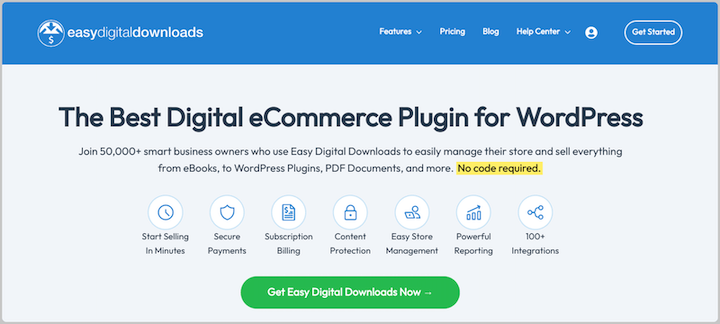
Questa è la soluzione eCommerce ideale per vendere prodotti digitali (corsi online, file digitali, software, ecc.). Usalo per creare un sito web di appartenenza, vendere contenuti esclusivi. Sebbene esista una versione gratuita Lite, consiglio EDD Pro in modo da avere accesso a Pagamenti Ricorrenti e altre estensioni importanti.
Segui il tutorial video qui sotto per una guida passo passo sull'impostazione del tuo negozio EDD:
Nota che dovrai anche configurare il tuo metodo di pagamento. EDD supporta una serie di opzioni di pagamento e gateway, tra cui PayPal, Stripe Pro e altro.
2. Aggiungi pagamenti ricorrenti e accesso completo
Successivamente, aggiungeremo due estensioni EDD: Pagamenti Ricorrenti e Accesso Completo.
Pagamenti Ricorrenti supporta:
- Pagamenti automatici su base giornaliera, settimanale, mensile, trimestrale, semestrale o annuale
- Supporto per Stripe, PayPal, Authorize.net, 2Checkout e altri gateway di pagamento
- Email e notifiche ai clienti necessarie per gestire la relazione con il cliente
- Report sul riepilogo delle entrate ricorrenti
- Prove gratuite (facoltativo)
- Costi di iscrizione (facoltativo)
L'estensione Accesso Completo ti consente di creare pass e livelli di accesso 'a livelli' illimitati per i tuoi contenuti premium o piani di appartenenza. Puoi impostare la durata dell'accesso, configurare diverse opzioni di prezzo, impostare limiti di download, limitare i contenuti solo ai membri e molto altro.
Per installarli, vai su Download » Estensioni. Cerca il componente aggiuntivo, quindi seleziona Installa:
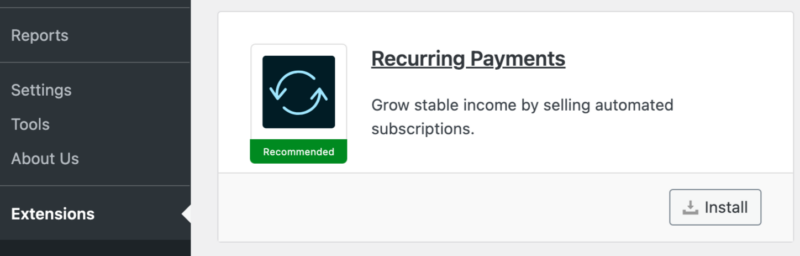
Ripeti lo stesso processo per Accesso Completo. Le estensioni si attivano automaticamente una volta installate.
Per una guida passo passo sulla configurazione del componente aggiuntivo Accesso Completo, consulta questo video:
3. Crea i tuoi prodotti scaricabili
Successivamente, aggiungeremo i tuoi prodotti digitali al tuo negozio. In Easy Digital Downloads, i prodotti sono definiti 'download'.
Consiglio di creare tante categorie di prodotti quanti sono i livelli che intendi offrire. Vedrai perché tra un momento.
Per aggiungere un prodotto al tuo negozio, vai su Download » Aggiungi Nuovo. Dagli un titolo, aggiungi una descrizione e carica un'immagine in evidenza, un file, ecc.
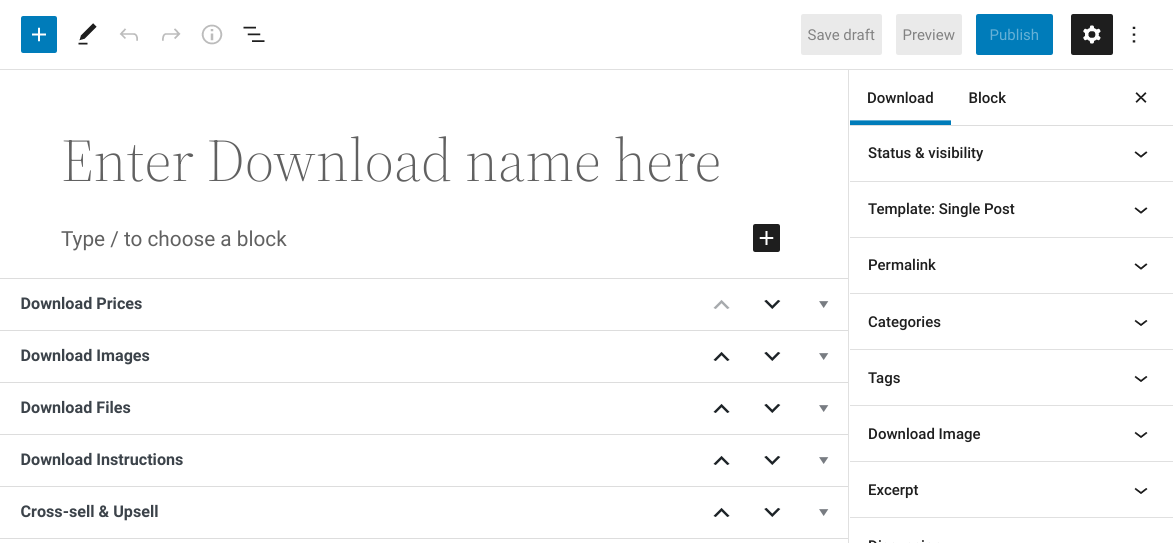
Puoi assegnarlo a una categoria specifica sotto Categorie a destra.
Per una guida passo passo sull'aggiunta di un nuovo prodotto, consulta il Video di configurazione rapida dal passaggio 1.
Al termine, seleziona Pubblica.
4. Crea i tuoi livelli
Ora è il momento di creare i tuoi livelli. In questo caso, creeremo tre livelli: Bronzo, Argento e Oro. Se desideri concedere ai non membri l'accesso ad alcuni dei tuoi contenuti, puoi anche creare un livello di abbonamento gratuito.
Dal tuo pannello di controllo WordPress, vai su Download e fai clic su Aggiungi Nuovo. Qui definirai il nome, il prezzo e una descrizione dettagliata del livello, evidenziando le funzionalità e i vantaggi che offre.
Nella sezione Dettagli Download, seleziona Accesso Completo dal menu a discesa Opzioni Tipo Prodotto:
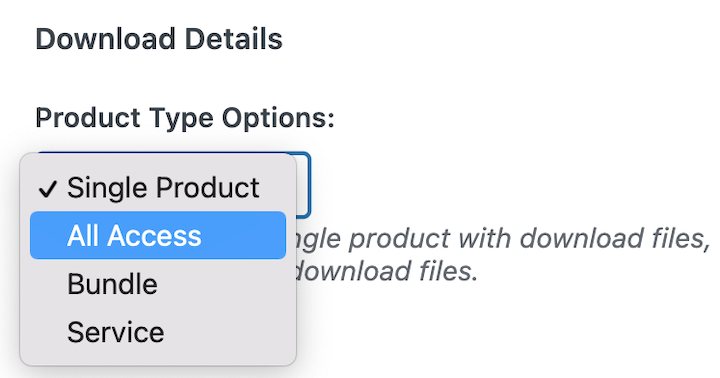
Sotto Prezzi Download, imposta il prezzo di quel livello, quindi seleziona Sì sotto l'opzione Ricorrente. Puoi scegliere la durata del Periodo (giornaliero, settimanale, mensile, ecc.), impostare una quota di iscrizione e abilitare una prova gratuita per gli abbonamenti.
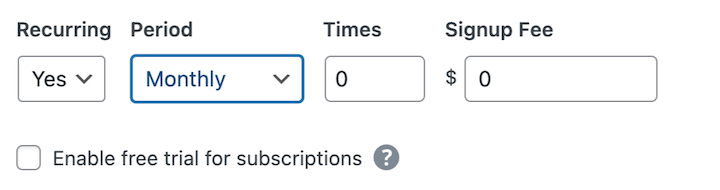
Successivamente, scorri verso il basso fino all'area delle impostazioni di Accesso Completo:
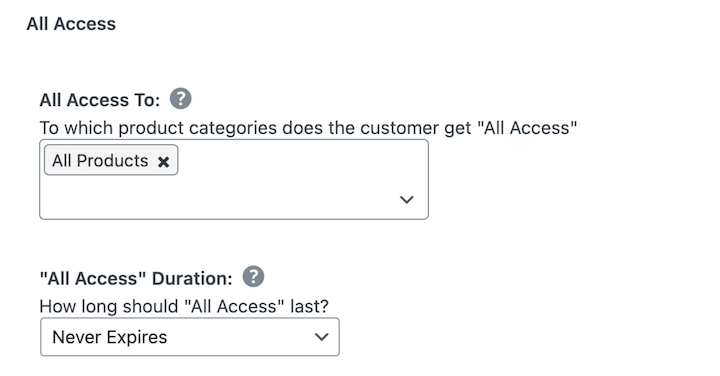
Sotto Accesso Completo a, puoi scegliere a quali categorie di prodotti avrà accesso il livello che stai creando in questo momento. Se lo lasci vuoto, il cliente che acquista questo pass avrà accesso a tutti i prodotti nel tuo negozio.
Sotto l'impostazione Durata Accesso Completo, puoi definire per quanto tempo l'utente potrà scaricare i prodotti con il pass prima che scada.
Sincronizzi questa opzione con la scadenza ricorrente per farla scadere alla fine di ogni periodo di abbonamento.
Ci sono alcune impostazioni aggiuntive che puoi configurare. Per una guida più approfondita, non esitare a consultare la nostra documentazione sui Pass di Accesso Completo.
Al termine, fai clic su Pubblica.
Ora puoi ripetere questo processo per tutti i livelli che desideri creare.
Integrazioni opzionali
Ci sono alcuni plugin di abbonamento WordPress che puoi utilizzare e integrare con Easy Digital Downloads. Ad esempio, MemberPress è un'opzione popolare e potente che ti offre la funzionalità per creare un sito di abbonamento all-in-one.
Opzioni aggiuntive includono:
- Software Licensing semplifica la vendita di abbonamenti a software e app, come i plugin di WordPress. Puoi usarlo per gestire chiavi di licenza, rinnovi, percorsi di aggiornamento, ecc.
- Restrict Content Pro offre una varietà di funzionalità, tra cui contenuti a goccia, integrazione con l'email marketing e report sui membri.
- Paid Memberships Pro ti consente di creare livelli di abbonamento a più livelli, offrire sconti e gestire i piani di abbonamento dei membri.
5. Pubblica e visualizza in anteprima i tuoi prezzi a livelli
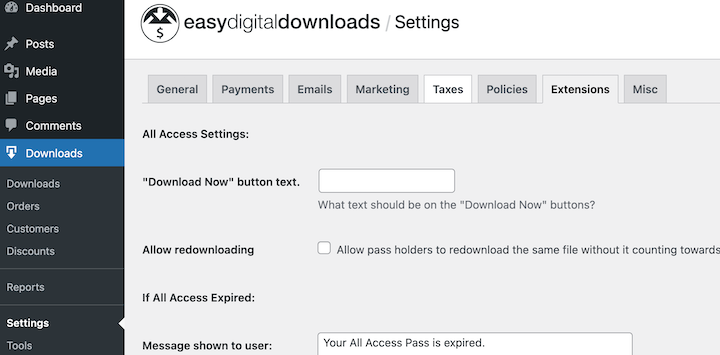
Una volta terminata la creazione e la pubblicazione dei tuoi livelli e prodotti, visualizza in anteprima il tuo sito dal front-end. Con le impostazioni di All Access configurate, i tuoi membri dovrebbero vedere l'opzione Scarica ora o qualcosa di simile.
Per personalizzare il testo di questo pulsante (e altre impostazioni), vai su Download » Impostazioni » Estensioni » All Access:
Utilizza le guide per ulteriori opzioni di impostazione e istruzioni:
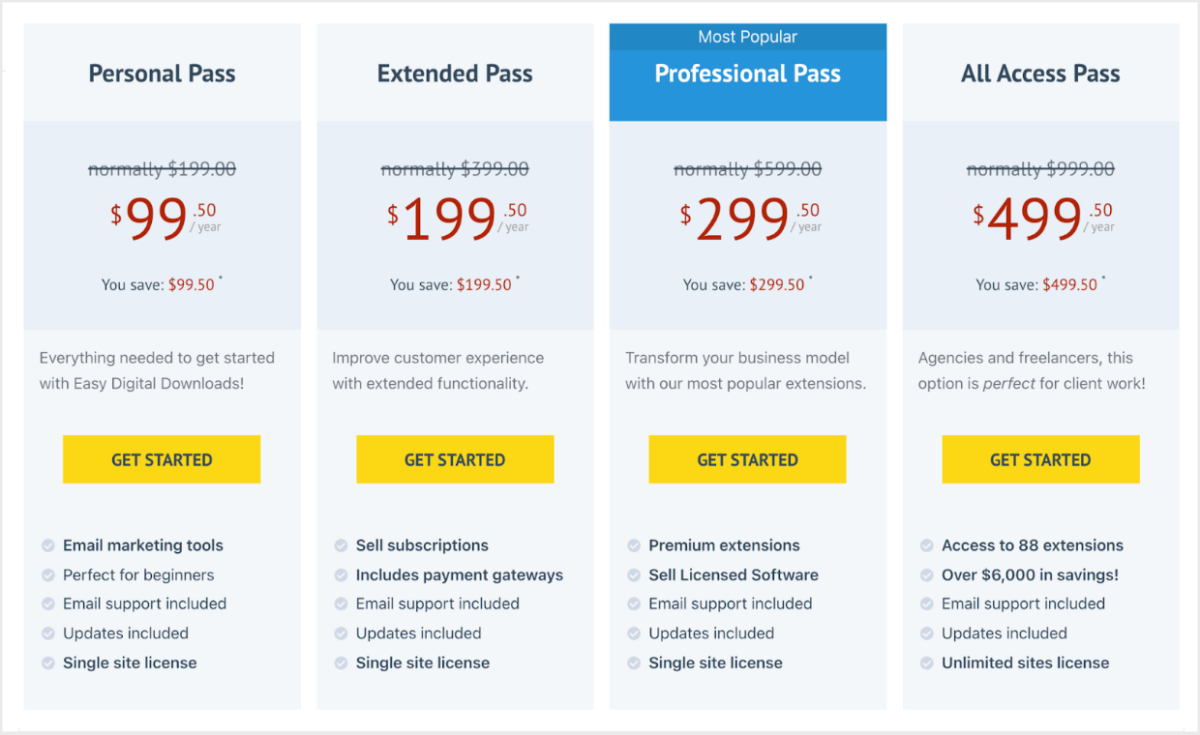
Crea landing page accattivanti che mostrino chiaramente i vantaggi di ogni livello. Ad esempio, sulla pagina dei prezzi del tuo sito di membership WordPress, può essere utile includere una tabella dei prezzi che consenta agli utenti di confrontare facilmente le opzioni di membership e quali vantaggi sono inclusi con ogni livello.
Utilizza il marketing sui social media e le campagne email per attrarre potenziali membri.
Non aver paura di sperimentare e perfezionare la tua strategia di prezzi a livelli nel tempo. Tieni traccia del comportamento degli utenti, analizza i dati di vendita e raccogli feedback per garantire che la tua struttura dei prezzi continui a soddisfare le esigenze in evoluzione del tuo pubblico e i tuoi obiettivi aziendali.
Domande frequenti sulle strutture di prezzi a livelli
Concludiamo con alcune domande frequenti.
Quali plugin di restrizione dei contenuti posso usare per i prezzi a livelli?
Easy Digital Downloads offre componenti aggiuntivi per aiutare a restringere l'accesso ai contenuti. Ci sono una varietà di opzioni tra cui scegliere a seconda di ciò che stai cercando di vendere e del tipo di membership che desideri offrire. Oltre ad All Access Pass e Recurring Payments, alcune opzioni popolari includono Restrict Content Pro, Software Licensing e MemberPress.
Quanti livelli dovrei offrire?
Non esiste una risposta valida per tutti, ma in generale si consiglia di iniziare con 2-3 livelli. Analizza il tuo pubblico di destinazione e le sue esigenze per determinare il numero ideale di livelli e le funzionalità specifiche all'interno di ciascuno.
Posso offrire prove gratuite con prezzi a livelli?
Assolutamente! EDD Recurring Payments ti consente di offrire prove limitate per specifici livelli di membership.
Imposta Prezzi a Livelli con EDD
Spero che questa guida completa ti dia gli strumenti per creare un programma di membership fiorente con la potenza dei prezzi a livelli.
Non hai ancora Easy Digital Downloads? Prendi il tuo pass oggi stesso e imposta i prezzi a livelli in pochissimo tempo:
Prossimo passo? Scopri come aumentare le vendite e-commerce con EDD!
📣 P.S. Assicurati di iscriverti alla nostra newsletter e seguici su Facebook o Twitter per altre risorse WordPress!








