

Per iniziare con Check Payment Gateway, la prima cosa da fare è installarlo e attivarlo sul tuo sito WordPress. Per istruzioni su come installare un'estensione, consulta questa documentazione.
Abilita Gateway Assegni
Una volta che Check Payment Gateway è installato e attivato, puoi trovare le impostazioni andando suDownload→Impostazioni→Ordini nella tua bacheca WordPress.
La prima cosa da notare è che Check Payment Gateway, ovviamente, è un gateway di pagamento. Quindi una nuova selezione per "Assegni" apparirà nell'opzione Gateway di Pagamento e anche nel menu di selezione sotto Gateway Predefinito.
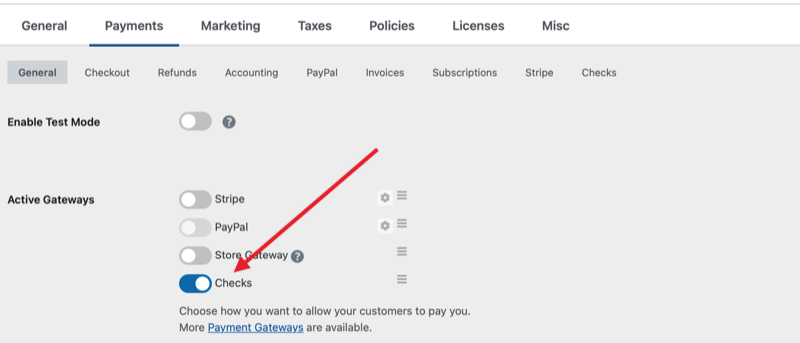
Con queste impostazioni configurate come preferisci, farai clic sul link "Assegni" verso l'alto di quella pagina per inserire le istruzioni per i tuoi clienti nel campo Istruzioni per il pagamento con assegno. Le informazioni che inserisci in questo campo verranno visualizzate nella pagina di checkout se il gateway Assegni viene utilizzato per il pagamento.
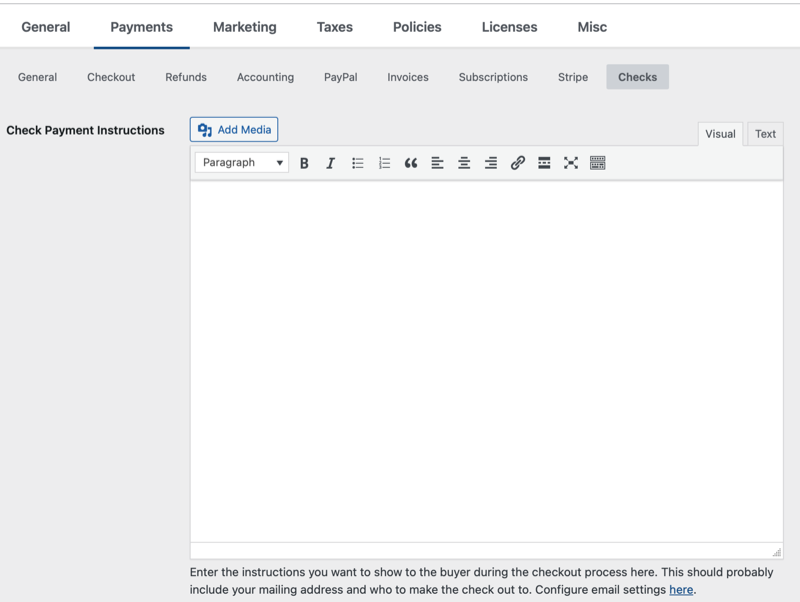
Dovrai inserire istruzioni dettagliate su dove gli assegni devono essere spediti e qualsiasi altra informazione importante. Si prega di notare che questa è una parte importante del processo perché Check Payment Gateway contrassegnerà il pagamento come In Sospeso finché non andrai a contrassegnarlo come completato. Di solito, non lo farai finché non avrai ricevuto l'assegno, quindi è importante che queste istruzioni siano chiare.
Una volta che l'utente completa il processo di acquisto e ha rivisto le istruzioni di pagamento con assegno, verrà reindirizzato a una ricevuta di acquisto con stato in sospeso. Nessun download sarà disponibile per loro finché non contrassegnerai il pagamento come completato.
Configura le Email di Check Payment Gateway
Due email vengono inviate quando un cliente effettua un acquisto utilizzando il Check Payment Gateway:
Istruzioni per il pagamento con assegno
Questa email viene inviata al cliente quando sceglie di pagare con assegno.
Notifica pagamento con assegno
Questa email viene inviata all'amministratore quando il cliente sceglie di pagare con assegno.
Le email sono configurate sotto Download > Email.
Aggiorna il Termine "Assegni"
Puoi leggere qui come modificare il testo per visualizzare qualcosa di diverso da "Assegni" nelle pagine di checkout e impostazioni.



