
Con la funzionalità Pro di EDD Cross-sell e Upsell, puoi consigliare prodotti correlati ai clienti nel momento giusto: mentre visualizzano un prodotto e di nuovo al checkout.
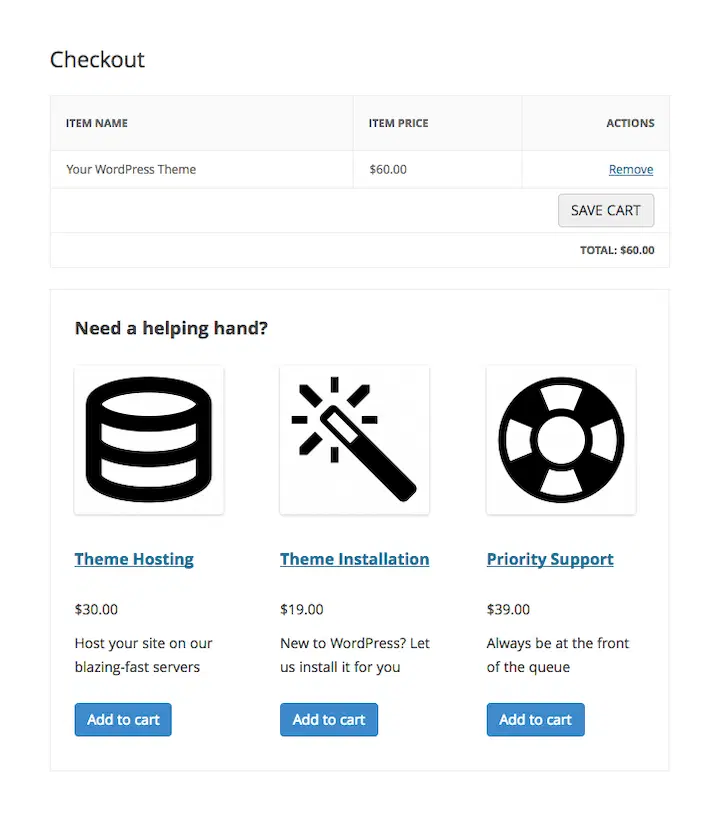
Ecco la distinzione che conta di più: gli Upsell compaiono nelle pagine dei tuoi prodotti, sotto la descrizione del prodotto. I Cross-sell compaiono nella pagina di checkout, sotto il carrello.
Il resto di questo documento ti guiderà nell'impostazione delle raccomandazioni, nella comprensione di ciò che vedono i tuoi clienti, nella lettura dei tuoi report e nella risoluzione dei problemi comuni.
Come i Cross-sell e gli Upsell appaiono ai clienti
Prima di impostare qualsiasi cosa, è utile sapere esattamente cosa vedranno i tuoi clienti:
- Gli Upsell appaiono sotto la descrizione del prodotto nella pagina del singolo prodotto.
- I Cross-sell appaiono sotto il carrello nella pagina di checkout.
- Se un prodotto è già nel carrello del cliente, viene automaticamente nascosto dalle raccomandazioni. Non consiglierai accidentalmente qualcosa che hanno già aggiunto.
- Se un cliente fa clic su Aggiungi al carrello su una raccomandazione di cross-sell, rimane nella pagina di checkout. Non viene allontanato dal completamento del suo acquisto.
Aggiungere Cross-sell e Upsell
Per iniziare, assicurati che la funzionalità Cross-sells e Upsells sia abilitata sul tuo sito. Per farlo, vai su Download » Estensioni, cerca la funzionalità, quindi seleziona Installa.
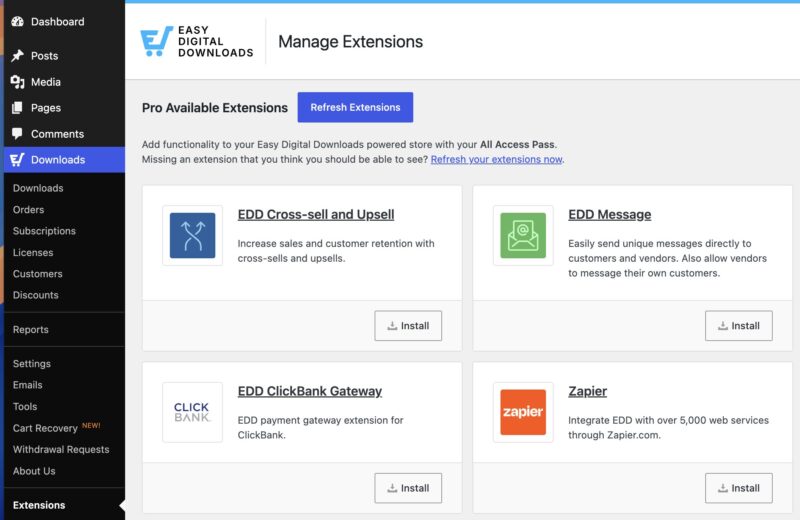
Nota: questa funzionalità è inclusa in qualsiasi piano Pro.
Segui questi passaggi per aggiungere un cross-sell o un upsell a qualsiasi prodotto:
- Visita il download nel tuo pannello di amministrazione WordPress a cui desideri aggiungere cross-sell o upsell.
- Scorri verso il basso fino alla sezione Cross-Sell & Upsell nella pagina di modifica del prodotto.
- Imposta un titolo personalizzato se ne desideri uno. Altrimenti, verrà utilizzato il titolo predefinito dalle tue impostazioni principali.
- Fai clic nei campi forniti e seleziona i prodotti che desideri consigliare come cross-sell o upsell.
- Fai clic su Salva.
Ricorda: i cross-sell vengono visualizzati nella pagina di checkout e gli upsell vengono visualizzati nella pagina del singolo prodotto.
Impostazione di Cross-sell e Upsell
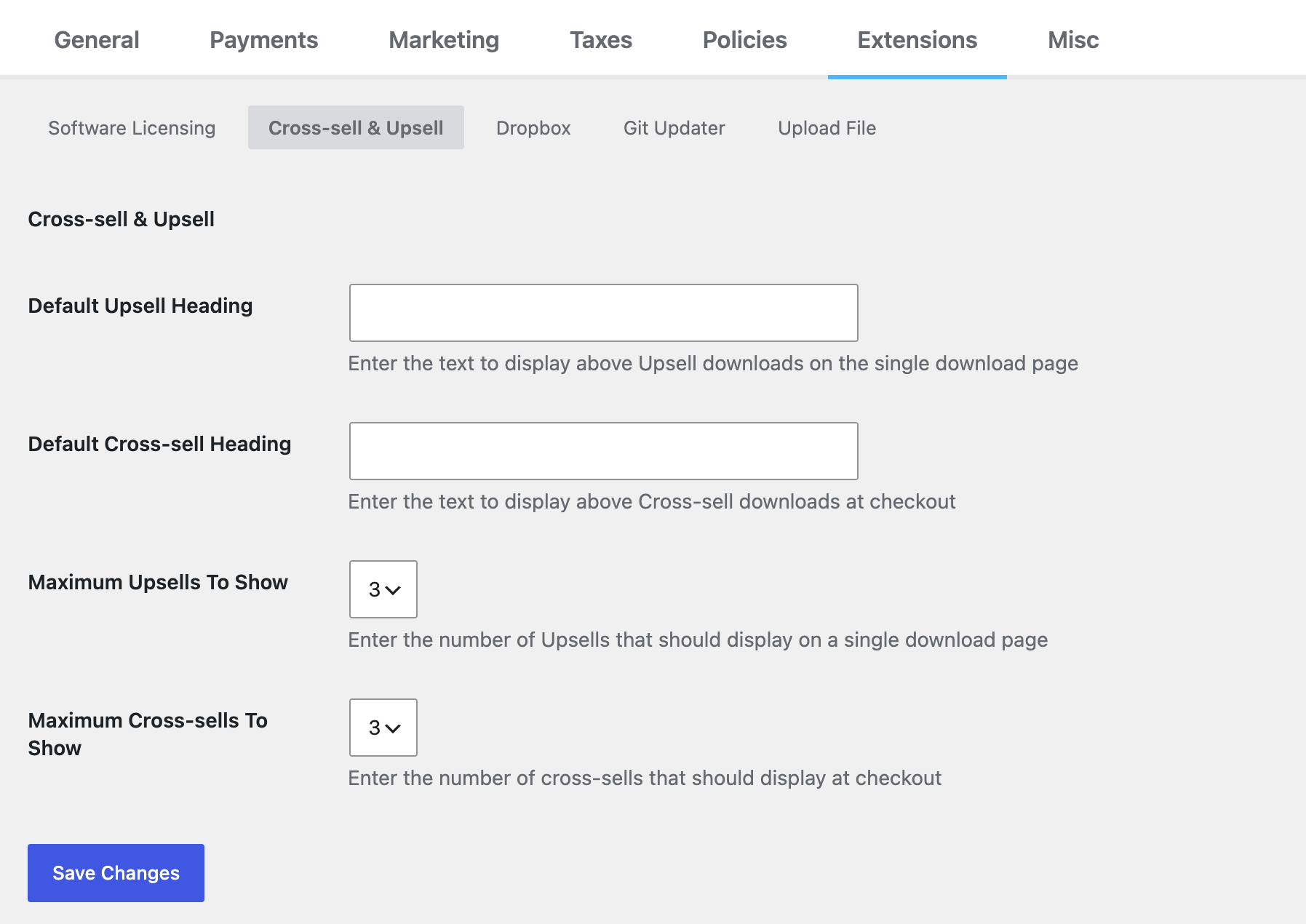
Vai su Download » Impostazioni » Estensioni » Cross-sell e Upsell per gestire le tue impostazioni predefinite.
Intestazioni predefinite
L'Intestazione Upsell Predefinita viene mostrata sulle pagine dei singoli prodotti. Puoi anche personalizzare l'intestazione su base per-prodotto dalla pagina di modifica di ciascun prodotto.
L'Intestazione Cross-Sell Predefinita è l'intestazione predefinita mostrata al checkout per i prodotti cross-sell. Puoi anche personalizzarla su base per-prodotto. Vedi Intestazioni Personalizzate qui sotto per sapere esattamente quando viene utilizzata l'intestazione predefinita rispetto a quella personalizzata.
Massimo da mostrare
Le impostazioni Numero massimo di upsell da mostrare e Numero massimo di cross-sell da mostrare controllano quanti suggerimenti vedono i tuoi clienti. Gli upsell vengono mostrati nella pagina del prodotto. I cross-sell vengono mostrati al momento del checkout.
Entrambe le impostazioni sono menu a discesa, non campi di testo. Puoi scegliere 1, 2 o 3. L'impostazione predefinita per entrambi è 3. Il testo di aiuto sotto ogni menu a discesa dice “Inserisci il numero”, ma devi scegliere un numero dall'elenco. Scegli il numero desiderato, quindi fai clic su Salva modifiche.
Se assegni più prodotti del limite, ne verranno mostrati solo quel numero. La funzionalità sceglie tra i prodotti che hai assegnato, a partire da quelli pubblicati più di recente.
Hai bisogno di mostrarne più di tre? Uno sviluppatore può aumentare il limite con un piccolo pezzo di codice. Vedi Modifica del numero massimo visualizzato nella sezione Per sviluppatori.
Intestazioni personalizzate
Le intestazioni personalizzate sono un ottimo modo per aumentare le vendite e costruire un rapporto più personale con i clienti.
Oltre ad aggiungere un'intestazione predefinita a entrambi i tipi di upsell nelle impostazioni della funzionalità mostrate sopra, puoi anche impostare un'intestazione personalizzata per prodotti specifici nella sezione Cross-sell e Upsell di ogni pagina di modifica del prodotto.
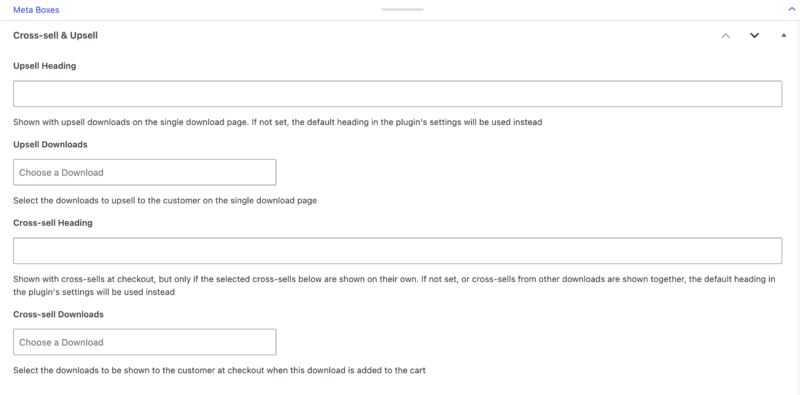
Le intestazioni personalizzate che imposti qui vengono mostrate sopra i prodotti upsell nella pagina di quel prodotto. È un ottimo posto per un messaggio più personale legato a quel prodotto specifico.
L'intestazione personalizzata per il cross-sell viene mostrata nella pagina di checkout. Ad esempio, se un cliente ha una canzone di un artista specifico nel carrello, potresti impostare un'intestazione personalizzata che offre altra musica di quell'artista.
Ecco esattamente quando la tua intestazione personalizzata viene mostrata e quando no:
- Se solo un prodotto nel carrello del cliente sta attivando i cross-sell, e quel prodotto ha la sua intestazione personalizzata, viene mostrata quell'intestazione personalizzata.
- Se più prodotti nel carrello del cliente stanno attivando i cross-sell contemporaneamente, viene utilizzata invece l'intestazione globale dalle tue impostazioni.
Questo è importante perché se hai impostato intestazioni per singolo prodotto, potresti notare che non vengono sempre mostrate. È previsto. Imposta la tua intestazione globale in modo che sia sufficientemente generica da funzionare per qualsiasi combinazione di prodotti.
Visualizzazione dei report Cross-sell e Upsell
Oltre all'impostazione, la funzionalità tiene anche traccia di ogni transazione di cross-sell e upsell in modo da poter vedere se i tuoi consigli stanno effettivamente funzionando.
Log delle transazioni
Vai su Download » Strumenti » Registrazione Eventi » Cross-sells / Upsells per vedere una cronologia completa di ogni transazione di cross-sell e upsell. Ogni voce del registro mostra il nome del prodotto, l'ID del pagamento e la data.
Questo è il modo più veloce per verificare se i tuoi cross-sell e upsell vengono effettivamente attivati.
Sotto Download » Report, troverai anche una scheda dedicata per ciascuno dove potrai trovare ancora più report.
Esporta cronologia Cross-sell/Upsell
Naviga alla scheda Esporta per esportare la cronologia completa di cross-sell e upsell in un file CSV. Puoi filtrare l'esportazione per mese, anno o stato dell'ordine.
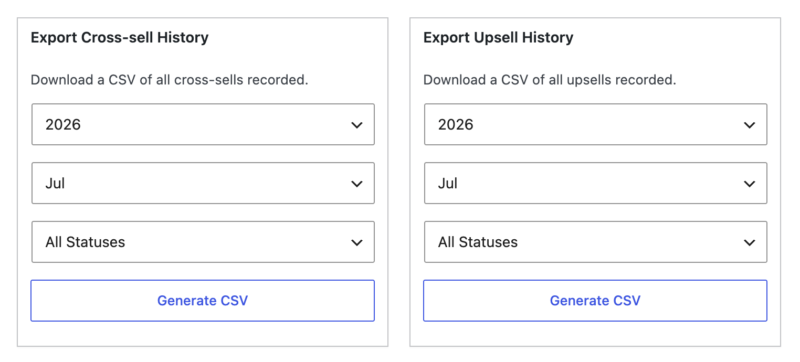
Questo è utile per la reportistica mensile o per consegnare i dati al tuo commercialista.
Filtro dei prodotti nell'area amministrativa
I prodotti possono essere filtrati nell'amministrazione di WordPress dalla pagina principale Download, utilizzando i menu a discesa sopra l'elenco dei download. Un menu a discesa dedicato ti consente di mostrare rapidamente:
- Download con cross-sells
- Download con upsells
- Download con entrambi i cross-sells e upsells
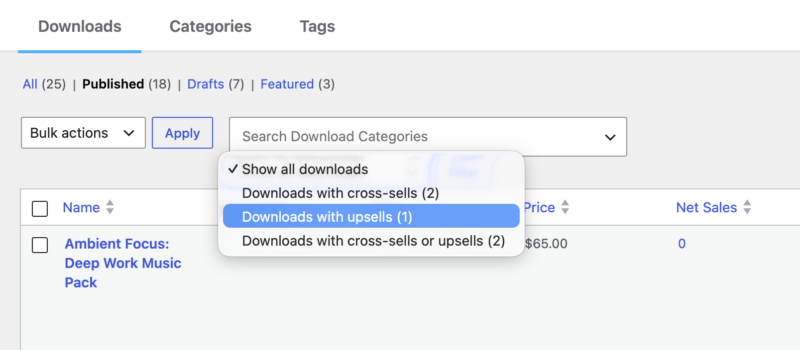
Combinato con le opzioni di filtro standard di WordPress, questo è un modo rapido per trovare tutti i tuoi download con cross-sell e upsell configurati.
Risoluzione dei problemi
Le mie raccomandazioni configurate non vengono visualizzate
Questo di solito si riduce a una di due cose:
- Il prodotto potrebbe essere già nel carrello del cliente. Gli articoli già presenti nel carrello vengono automaticamente nascosti dalle raccomandazioni.
- Potresti aver raggiunto il numero massimo di suggerimenti. Controlla il tuo limite in Download » Impostazioni » Estensioni » Cross-sell e Upsell. Puoi impostarlo su 1, 2 o 3. Per andare oltre, vedi Modifica del numero massimo visualizzato.
Il mio titolo personalizzato non viene visualizzato al checkout
Se più articoli nel carrello attivano i cross-sell contemporaneamente, il titolo globale dalle tue impostazioni viene sempre utilizzato al posto di eventuali titoli per prodotto. Questo è il comportamento previsto. Imposta il tuo titolo globale in modo che funzioni bene per tutti i tuoi prodotti.
I totali dei miei guadagni sembrano errati nei report
Utilizza lo strumento Ricalcola statistiche per ricalcolare i tuoi totali. Vai su Download » Strumenti » Ricalcola statistiche ed esegui l'opzione di ricalcolo Cross-sell e Upsell.
Per sviluppatori
Le sezioni seguenti sono per gli sviluppatori che desiderano personalizzare il comportamento di cross-sell e upsell tramite codice. Se non ti senti a tuo agio nel modificare il file functions.php del tuo tema o nell'aggiungere un plugin personalizzato, puoi saltare completamente questa sezione. Tutto ciò di cui hai bisogno per la configurazione quotidiana è trattato sopra.
Rimozione dell'estratto
Per rimuovere l'estratto, copia e incolla una delle seguenti funzioni (omettere il tag PHP di apertura se stai aggiungendo questo a un file PHP esistente) nel file functions.php del tuo tema child o in un plugin personalizzato.
Questo esempio rimuove l'estratto ovunque:
/**
 * EDD Cross-sell & Upsell - Removing the excerpt
 * https://easydigitaldownloads.com/extensions/cross-sell-and-upsell/?ref=166
*/
function sumobi_edd_csau_show_excerpt() {
	return false;
}
add_filter( 'edd_csau_show_excerpt', 'sumobi_edd_csau_show_excerpt' );
Questo esempio rimuove l'estratto solo nelle pagine di download singole:
/**
 * EDD Cross-sell & Upsell - Removing the excerpt, but only on single download pages
 * https://easydigitaldownloads.com/extensions/cross-sell-and-upsell/?ref=166
*/
function sumobi_edd_csau_show_excerpt() {
	if ( is_singular( 'download' ) ) {
		return false;
	}

	return true;
}
add_filter( 'edd_csau_show_excerpt', 'sumobi_edd_csau_show_excerpt' );
Scollegamento degli Upsells da una singola pagina prodotto
Se desideri rimuovere gli upsell dalla visualizzazione dopo il contenuto, utilizza il filtro seguente. Potresti farlo se desideri riagganciare gli upsell a un altro action hook.
remove_filter( 'the_content', 'edd_csau_single_download_upsells', 100 );
Spostare i Cross-sell sopra l'elenco dei prodotti al checkout
Per impostazione predefinita, i cross-sell vengono visualizzati appena sotto l'elenco dei prodotti nella pagina di checkout. Per spostarli invece sopra l'elenco dei prodotti, incolla questo nel file functions.php del tuo tema:
	function sumobi_edd_csau_move_cross_sells_at_checkout() {
    // remove cross-sells from after the product listing at checkout
    remove_action( 'edd_after_checkout_cart', 'edd_csau_display_on_checkout_page' );

    // add the cross-sells before the product listing at checkout
    add_action( 'edd_before_checkout_cart', 'edd_csau_display_on_checkout_page' );
}
add_action( 'template_redirect', 'sumobi_edd_csau_move_cross_sells_at_checkout' );
Rimozione del foglio di stile
La funzionalità include stili che influiscono sul modo in cui vengono visualizzati i download suggeriti. Per rimuovere questo foglio di stile, aggiungi il seguente codice al file functions.php del tuo tema o a un plugin personalizzato.
	function sumobi_edd_csau_deregister_styles() {
	wp_deregister_style( 'edd-csau-css' );
}
add_action( 'wp_enqueue_scripts', 'sumobi_edd_csau_deregister_styles', 20 );
Modifica del numero massimo visualizzato
I menu a discesa nelle impostazioni si fermano a 3. Per mostrarne di più, usa il filtro edd_csau_query. Viene eseguito sulla query che trova i prodotti suggeriti, sia per gli upsell che per i cross-sell, e viene eseguito dopo che i valori del menu a discesa sono stati applicati. Qualunque cosa imposti per posts_per_page vince.
Questo esempio mostra fino a cinque suggerimenti ovunque:
function mysite_edd_csau_max_products( $query ) {
	$query['posts_per_page'] = 5;

	return $query;
}
add_filter( 'edd_csau_query', 'mysite_edd_csau_max_products' );
Questo esempio mostra fino a cinque upsell nelle pagine dei prodotti e lascia i cross-sell al numero impostato nelle tue impostazioni:
function mysite_edd_csau_max_upsells( $query ) {
	if ( is_singular( 'download' ) ) {
		$query['posts_per_page'] = 5;
	}

	return $query;
}
add_filter( 'edd_csau_query', 'mysite_edd_csau_max_upsells' );
Per limitarlo invece ai soli cross-sell, scambia la condizione per edd_is_checkout(). Aggiungi il codice al file functions.php del tuo child theme o a un plugin personalizzato.