

Questa guida spiega l'area delle impostazioni di Easy Digital Downloads dove puoi personalizzare tutte le email che il tuo negozio invia. Troverai queste impostazioni nella bacheca di WordPress sotto Download » Email.
Le impostazioni delle email sono divise in diverse sezioni, tra cui Email, Impostazioni, Report Email e Log.
Se hai configurato la ricevuta d'acquisto durante la procedura guidata di configurazione, questa schermata è dove puoi perfezionarla e gestire le altre email del tuo negozio.
Le email non vengono inviate? Consulta le nostre FAQ.
Qualsiasi email inviata da EDD può essere gestita da questa pagina. Inoltre, per qualsiasi funzionalità che invia email, l'email apparirà anche qui.
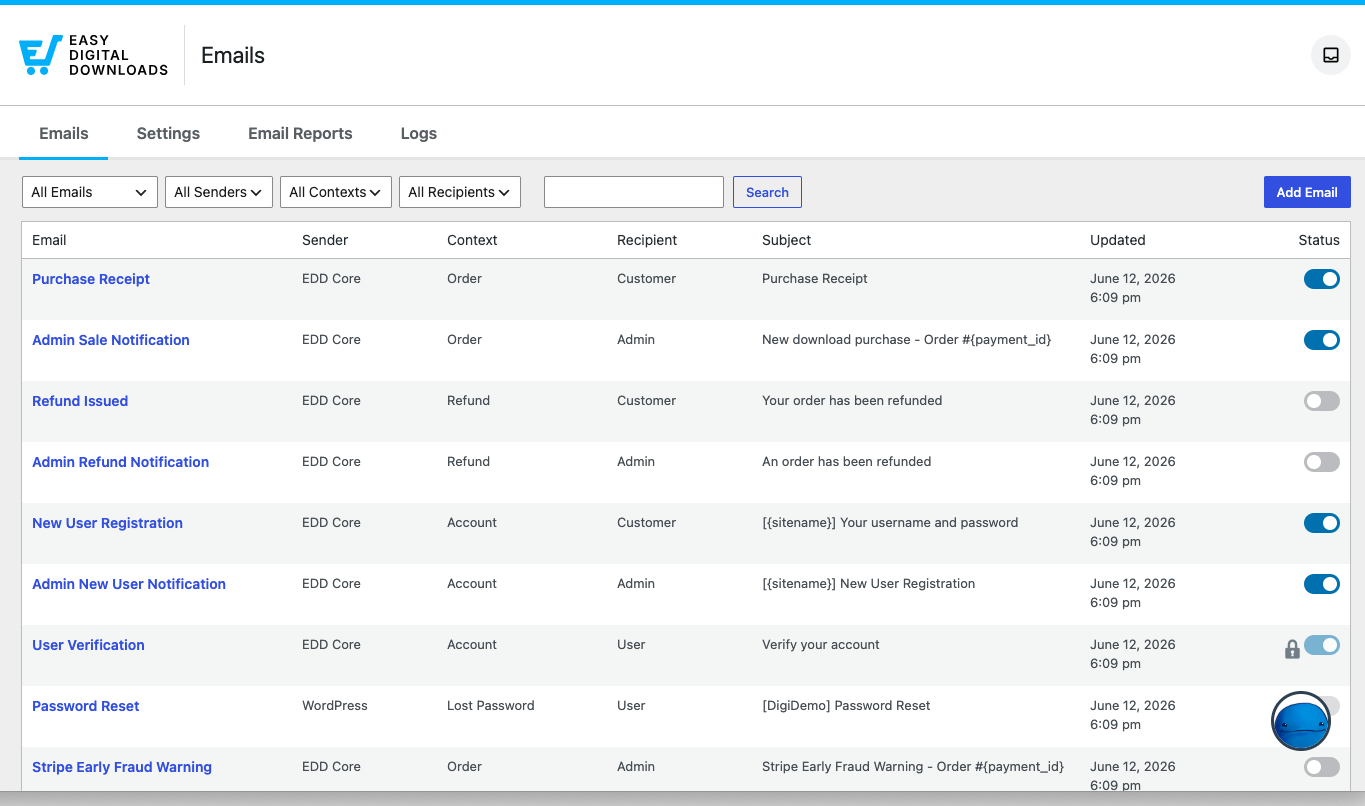
La tabella mostra le seguenti informazioni:
- Mittente: Indica quale plugin/funzionalità è responsabile dell'email (EDD Core, WordPress, ecc.).
- Contesto: Cosa attiva l'email. Ad esempio, la Ricevuta d'acquisto viene generata per un nuovo ordine.
- Destinatario: A chi viene inviata l'email (Cliente, Amministratore, Utente WordPress).
- Oggetto: Qual è l'oggetto impostato per l'email.
- Aggiornato: L'ultima data e ora in cui l'email è stata aggiornata.
- Stato: Indica se l'email è abilitata e consente di abilitare o disabilitare rapidamente la maggior parte delle email. Un'icona di lucchetto significa che non è possibile modificare lo stato; è obbligatoria o gestita da un altro plugin (come le impostazioni principali di WordPress).
Email disponibili
Queste sono le email disponibili nel plugin principale di Easy Digital Downloads. Le email specifiche della funzionalità saranno elencate nella documentazione della funzionalità. Queste email possono essere modificate, ma alcune richiedono tag specifici per funzionare correttamente.
- Ricevuta d'acquisto: Inviata ai clienti dopo un ordine andato a buon fine.
- Notifica Vendita Amministratore: Inviata all'amministratore dopo un ordine andato a buon fine.
- Rimborso Emesso: Inviata al cliente quando viene elaborato un rimborso.
- Notifica Rimborso Amministratore: Inviata all'amministratore di WordPress quando viene elaborato un rimborso. Utile per negozi con dipendenti che possono elaborare rimborsi e che desiderano essere avvisati quando uno viene effettuato.
- Registrazione Nuovo Utente: Inviata a un nuovo utente quando il suo account viene registrato tramite EDD.
- Notifica Nuovo Utente Amministratore: Inviata all'amministratore del negozio quando viene registrato un nuovo utente.
- Verifica Utente: Inviata a un utente quando deve verificare il proprio account. Importante: il tag di modello
{verification_url}deve rimanere in questa email. Non eliminarlo. - Reset Password: Inviata da WordPress quando un utente richiede un reset della password dal blocco di accesso EDD. Importante: il tag di modello
{password_reset_link}deve rimanere in questa email. Non eliminarlo. - Avviso Frode Anticipata Stripe: Ricevi un avviso quando viene rilevato un avviso di frode anticipata dall'apprendimento automatico di Stripe. Evita contestazioni prima ancora che accadano esaminando gli ordini contrassegnati per verificarli.
Modifica email
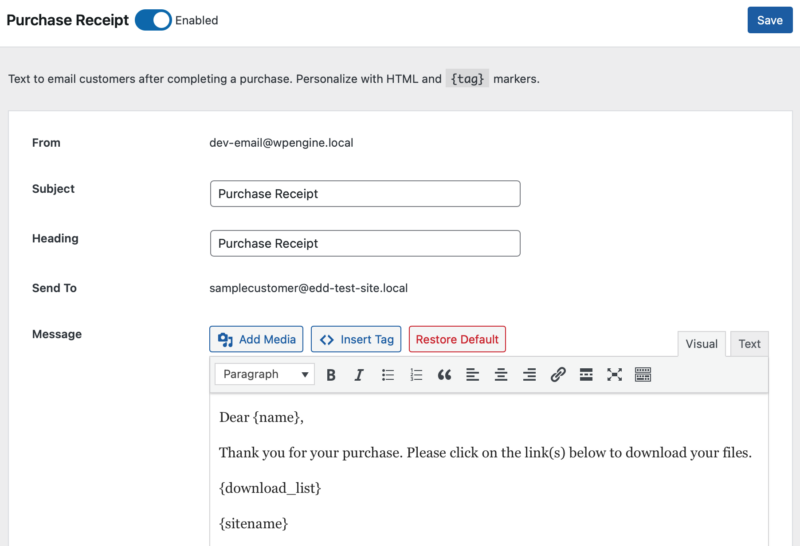
Fai clic sul nome dell'email per aprire l'editor, dove puoi modificare Oggetto, Intestazione e Messaggio. Ogni email mostra il contenuto predefinito, che puoi personalizzare in base alle tue esigenze. Il pulsante Inserisci tag presenta i tag disponibili per quella specifica email. Fare clic su un tag lo inserisce nell'email.
Impostazioni
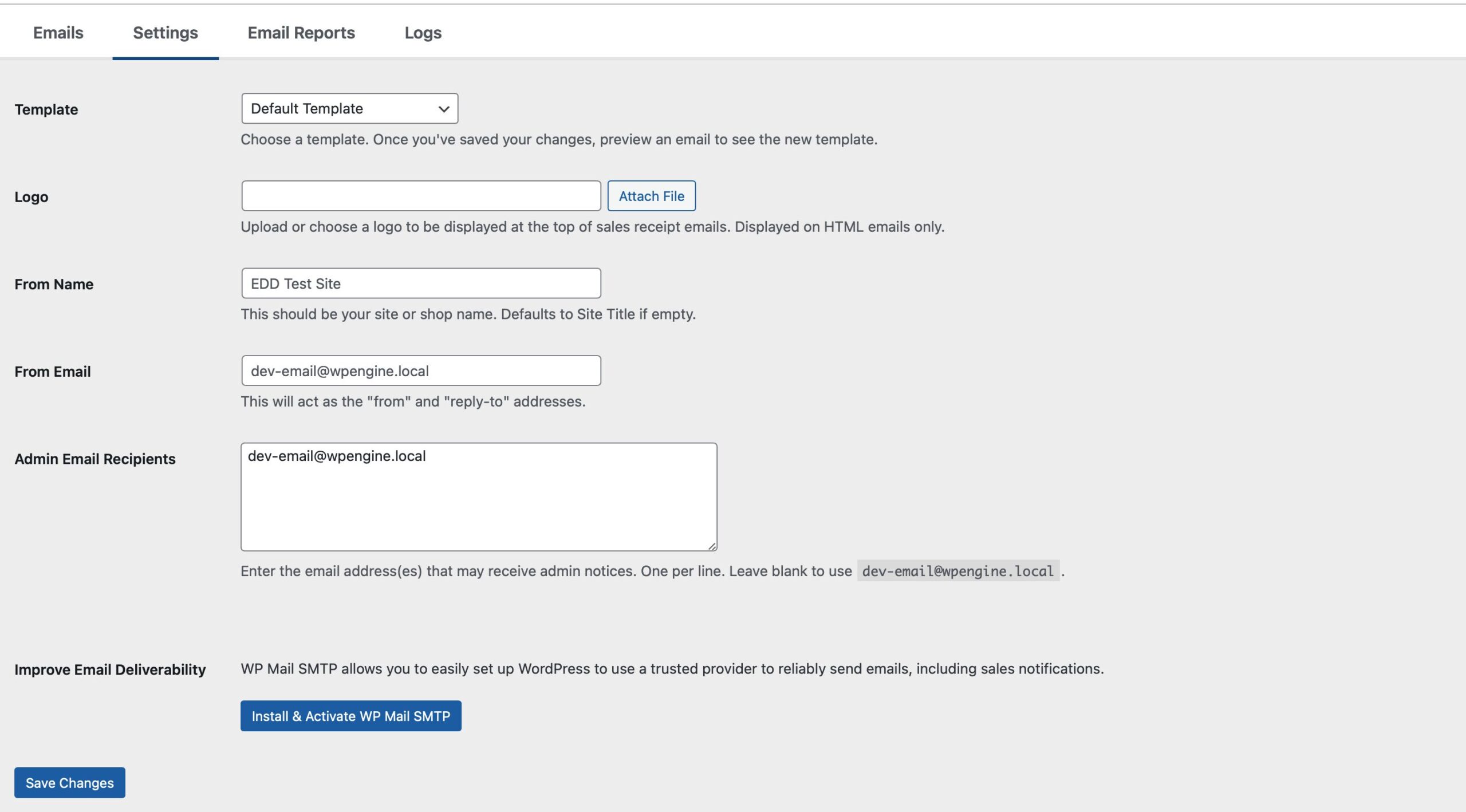
Modello: Viene utilizzato il modello predefinito di EDD. Puoi anche selezionare testo normale se non desideri inviare ricevute HTML. Gli sviluppatori possono creare modelli personalizzati, se lo desiderano.
Logo: Carica o scegli un logo da visualizzare nella parte superiore delle email delle ricevute di vendita. Visualizzato solo nelle email HTML.
Nome Mittente: Dovrebbe essere il nome del tuo sito o negozio. Per impostazione predefinita, è il Titolo del Sito se vuoto.
Email Mittente: Questa fungerà da indirizzo "da" e "rispondi a".
Ricevute email admin: Lascia vuoto per usare l'email admin di WordPress, o inserisci gli indirizzi email che possono ricevere avvisi admin, uno per riga.
Migliora la recapitalità delle email: WP Mail SMTP ti consente di configurare facilmente WordPress per utilizzare un provider affidabile per inviare email in modo affidabile, incluse le notifiche di vendita.
Report email
I report via email ti consentono di ricevere un'email settimanale o mensile delle prestazioni del tuo negozio, mostrando il tuo fatturato lordo, fatturato netto, nuovi clienti, importo medio dell'ordine e i primi 5 prodotti per fatturato.
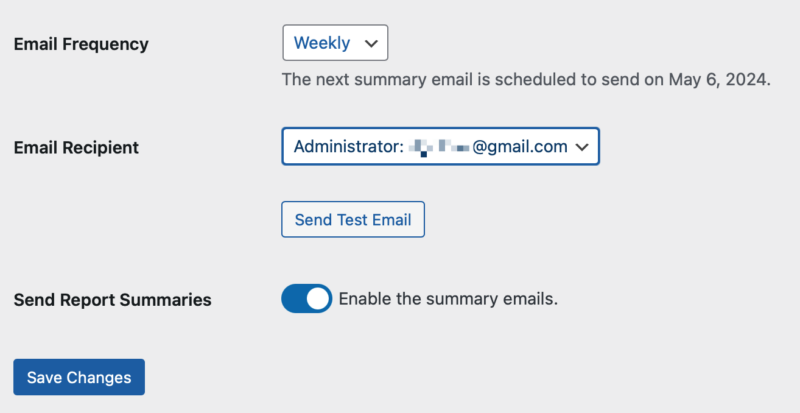
Frequenza email: Scegli Settimanale o Mensile.
Destinatario email: Predefinito all'amministratore di WordPress, o seleziona Destinatari personalizzati per inserire uno o più indirizzi email a cui inviare il report.
Invia Riepiloghi Report: Abilita questa opzione per ricevere riepiloghi via email.
Ecco un esempio delle informazioni fornite nel report via email:
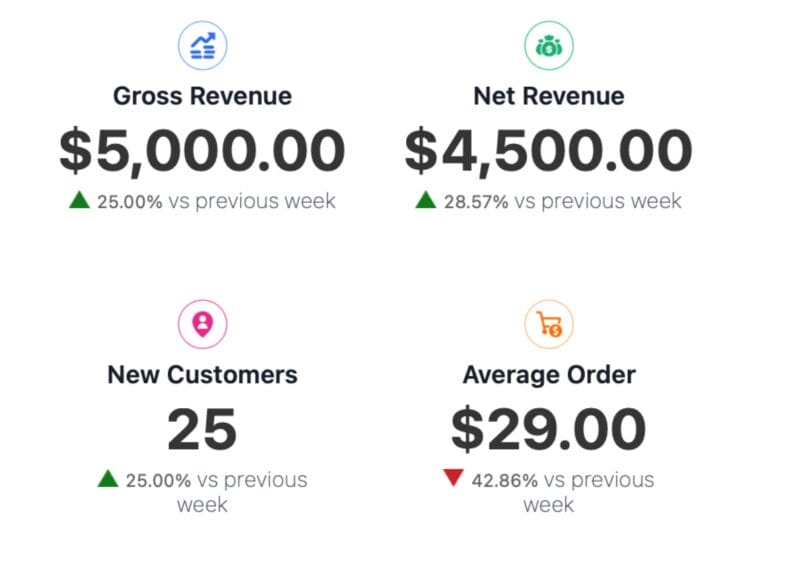
Puoi visualizzare in anteprima l'aspetto del report facendo clic sul pulsante Invia Email di Test. L'email di test conterrà dati di esempio.
Log
Le email inviate da EDD sono registrate qui. Questo può aiutare a risolvere i problemi quando i clienti segnalano di non aver ricevuto le email. Se è registrato qui, EDD ha tentato di inviarlo. Se i clienti non ricevono le email, potrebbe essere che il tuo server web non le stia inviando. Vedi questa guida per i dettagli.
Il modo migliore per confermare che le tue email funzionino è eseguire un ordine di prova prima del lancio. Vedi Testare il tuo negozio.
Notifiche di rimbalzo
Le email di recupero dovrebbero includere un modo per i clienti di annullare l'iscrizione. Alcuni provider inviano anche notifiche di rimbalzo/reclamo a un webhook.
- L'URL dell'endpoint webhook per gli eventi di rimbalzo (e correlati).
- Un segreto webhook per la verifica delle richieste.
Configura il tuo provider di posta elettronica (ad es. SendGrid, Mailgun, Amazon SES) per inviare notifiche di rimbalzo a questo endpoint.
Tag email condizionali
I tag email condizionali sono una funzionalità Pro che ti consente di aggiungere logica alle tue email automatiche utilizzando semplici istruzioni if/then. Invece di inviare lo stesso messaggio a tutti, ora puoi:
- Personalizza i messaggi in base ai dettagli dell'acquisto (metodo di pagamento, prodotti, sconti utilizzati).
- Dai il benvenuto ai nuovi clienti in modo diverso dai clienti abituali.
- Segmenta i contenuti per valore dell'ordine, categoria di prodotto o altri fattori.
- Fornisci informazioni contestuali (ad esempio, messaggi diversi per utenti ospiti o registrati).
- Crea esperienze cliente migliori con comunicazioni mirate e pertinenti.
Il modo più semplice per aggiungere contenuti condizionali è utilizzare il pulsante integrato Condizione nell'editor di email.
Istruzioni passo-passo
- Apri il tuo modello di email per la modifica in Download » Email » [Il tuo modello di email].
- Fai clic sul pulsante Condizione nella barra degli strumenti dell'editor di email (accanto a Inserisci tag).
- Si aprirà una modale del costruttore di condizioni con queste opzioni:
- Condizione: Scegli cosa controllare (Metodo di pagamento, Prodotto, Categoria, Acquisto ospite, Primo acquisto, Codice sconto, ecc.).
- Operatore: Seleziona come confrontare (è, non è, contiene, non contiene, maggiore di, minore di, ecc.).
- Valore: Inserisci o seleziona ciò che stai cercando.
- Configura la tua condizione selezionando le opzioni per ogni campo.
- Aggiungi altre condizioni se necessario facendo clic su Aggiungi condizione e selezionando la logica AND o OR.
- Fai clic su Inserisci per aggiungere il blocco condizionale alla tua email.
- Nel codice inserito, il segnaposto "content" sarà selezionato automaticamente, quindi puoi iniziare a digitare per aggiungere il contenuto che gli utenti vedranno.
Esempio: Messaggio di benvenuto per i clienti alla prima esperienza
- Fai clic sul pulsante Condizione.
- Imposta Condizione:
Primo acquisto dell'utente. - Lascia l'operatore come predefinito (nessun valore necessario: è una condizione sì/no).
- Nell'area del contenuto, digita:
"Benvenuto! Grazie per il tuo primo acquisto. Speriamo che ti piaccia!" - Fai clic su Inserisci
Quando un utente riceve l'email che stai modificando, il messaggio appare solo se il cliente sta effettuando il suo primo acquisto. Quando un blocco condizionale viene valutato come falso, il suo contenuto viene rimosso. Se questo lascia un paragrafo vuoto, il tag del paragrafo viene automaticamente rimosso per mantenere la tua email pulita.
Guida di riferimento alle condizioni delle email
Ecco tutto ciò che devi sapere su ogni condizione disponibile:
1. Metodo di pagamento
Cosa fa: Mostra contenuti in base al gateway di pagamento utilizzato (Stripe, PayPal, Square, ecc.).
Usalo quando vuoi inviare istruzioni specifiche per il pagamento, ringraziare i clienti che utilizzano metodi di pagamento specifici o fornire informazioni di follow-up specifiche per il metodo.
2. Download (Prodotto)
Cosa fa: Mostra contenuti in base ai prodotti/download presenti nell'ordine.
Usalo quando vuoi inviare istruzioni o informazioni di supporto specifiche per il prodotto, proporre prodotti correlati, fornire link per il download con un contesto specifico o segmentare i messaggi in base al prodotto acquistato.
3. Categoria
Cosa fa: Mostra contenuti in base alle categorie di prodotti nell'ordine.
Usalo quando vuoi inviare guide o tutorial specifici per categoria, targettizzare i clienti per tipo di prodotto, vendere articoli correlati o fornire informazioni di supporto pertinenti alla categoria.
4. Acquisto Ospite
Cosa fa: Mostra contenuti in base al fatto che il cliente sia un ospite o un utente registrato.
Usalo quando vuoi invitare gli ospiti a creare un account, inviare messaggi diversi per ospiti e clienti registrati, o incoraggiare i clienti ospiti a unirsi alla tua community.
5. Primo Acquisto
Cosa fa: Mostra contenuti solo per i clienti che effettuano il loro primo acquisto.
Usalo quando vuoi inviare messaggi di benvenuto speciali, offrire incentivi per il primo acquisto, fornire informazioni di onboarding per i nuovi acquirenti o impostare aspettative diverse per clienti fedeli o nuovi.
6. Codice Sconto Ordine
Cosa fa: Mostra contenuti in base allo sconto/coupon applicato all'ordine.
Usalo quando vuoi riconoscere codici promozionali specifici, inviare messaggi diversi in base alla promozione utilizzata, monitorare l'efficacia delle campagne di marketing o fornire informazioni o restrizioni specifiche per codice.
Avanzate: proxy di tag dinamici
Cosa sono? Oltre alle sei condizioni integrate sopra, puoi utilizzare confronti numerici con qualsiasi tag email EDD che supporti le condizioni. Ciò include valori dell'ordine, importi delle tasse e altro.
Tag dinamici comuni con operatori numerici:
subtotal— Il subtotale dell'ordine (prima di tasse e commissioni)tax— Importo delle tasse per l'ordineprice— Prezzo totale dell'ordinefees_total— Totale commissioni aggiuntive
Buona personalizzazione! 🚀



