

Importante: La funzionalità di esportazione IVA UE richiede una chiave di licenza Easy Digital Downloads (Pro) attiva e che il plugin EDD Pro sia installato e attivato. Non hai Easy Digital Downloads (Pro)? Acquistalo oggi stesso!
Easy Digital Downloads (Pro) include diversi report e strumenti di esportazione per semplificare il download dei dati necessari per presentare le dichiarazioni IVA UE MOSS. Prima di iniziare, assicurati che il tuo sito disponga della versione aggiornata di EDD Pro. Per assistenza all'avvio, leggi la nostra guida su come configurare l'IVA UE.
Nota: Le informazioni contenute in questo articolo non costituiscono consulenza fiscale. Sono fornite per aiutare a comprendere gli strumenti disponibili con Easy Digital Downloads per supportare le tue dichiarazioni IVA MOSS. Tutte le informazioni devono essere verificate con un professionista fiscale.
Esistono tre metodi per esportare i tuoi dati IVA MOSS da Easy Digital Downloads:
- Esportazione Riepilogo IVA UE. Questa è l'opzione più semplice. È ideale quando la valuta principale del tuo negozio è la stessa valuta impostata nella dichiarazione IVA MOSS.
- Sistemi di Contabilità di Terze Parti. Ideale se stai utilizzando un sistema come Xero o QuickBooks e hai aggiunto l'IVA riscossa da ciascun paese.
- Esportazione Ordini EDD. Ideale se la valuta principale del tuo negozio è diversa dalla valuta utilizzata nella dichiarazione IVA MOSS e non stai utilizzando un sistema di terze parti.
Esportazione IVA UE: Report Riepilogativo
Easy Digital Downloads (Pro) fornisce un report che riassume tutta l'IVA riscossa. L'esportazione sarà fornita nello stesso formato necessario per il caricamento/inserimento nella tua dichiarazione fiscale MOSS. Questo ti permette di presentare le tue dichiarazioni in modo rapido e semplice.
Cosa contiene questo report?
Il report Riepilogativo IVA UE contiene tutte le informazioni necessarie per la tua dichiarazione MOSS, per paese. Queste includono:
- Paese
- Aliquota IVA Standard
- Valore degli Articoli (IVA Esclusa)
- IVA
Questo CSV è formattato per corrispondere allo stesso modo in cui lo richiede la tua dichiarazione IVA MOSS.
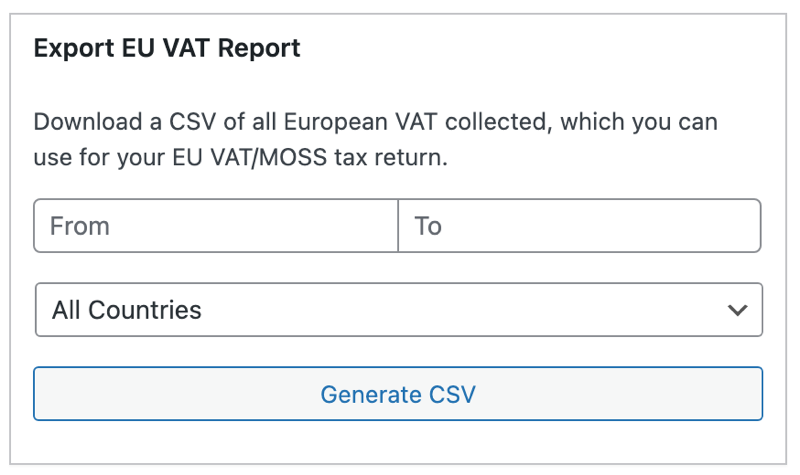
Esportazione del Riepilogo IVA UE
- Vai su Download » Report » Esportazioni.
- Scorri verso il basso fino all'esportazione Esporta IVA UE.
- Seleziona le Date di Inizio e Fine per il periodo per cui stai presentando la dichiarazione.
- Fai clic su Genera CSV.
- Al termine dell'esportazione, un file CSV verrà scaricato automaticamente sul tuo computer.
- Apri il file CSV utilizzando qualsiasi software di fogli di calcolo (Google Fogli e Microsoft Excel funzionano benissimo).
- Questo foglio di calcolo conterrà tutte le informazioni che devi inserire nella tua dichiarazione IVA MOSS, separate per paese.
Informazioni importanti sulla valuta
L'Esportazione Riepilogativo IVA UE viene fornita in base alla valuta del negozio Easy Digital Downloads trovata in Download » Impostazioni » Generali » Valuta. Se utilizzi il nostro plugin Multi Valuta, non sono necessari passaggi aggiuntivi, poiché tutte le informazioni sui prezzi per ogni pagamento vengono salvate nella valuta principale del tuo negozio.
Se la valuta del tuo negozio non corrisponde alla valuta in cui devi presentare la dichiarazione IVA MOSS, allora dovresti usare un metodo diverso.
Tasse riscosse nel tuo paese
Se ti trovi nell'UE, potresti notare che il report non include i dettagli delle tasse riscosse nel tuo paese d'origine. Questo è intenzionale, poiché il report generato sono le informazioni di cui hai bisogno per la tua dichiarazione IVA UE, che non dovrebbe contenere le tasse riscosse nel tuo paese d'origine. Le tasse riscosse nel tuo paese d'origine dovrebbero essere presentate nelle tue dichiarazioni fiscali locali.
Sistemi di contabilità di terze parti
Molte persone utilizzano Easy Digital Downloads insieme a una piattaforma di contabilità elettronica come Xero, QuickBooks o Sage. Se aggiungi tutte le tue vendite (comprese le tasse riscosse e i dettagli del paese del cliente) a un sistema separato – tramite importazione manuale o integrando il tuo sistema di contabilità con EDD – allora puoi utilizzare questo sistema per generare un report che elenca tutta l'IVA UE che hai riscosso durante un periodo specifico. Puoi utilizzare questo report per creare la tua dichiarazione MOSS trimestrale.
Per istruzioni su come generare report IVA MOSS utilizzando questo metodo, consulta la documentazione del tuo sistema di contabilità scelto.
Esportazione ordini EDD
Puoi utilizzare l'esportazione ordini di Easy Digital Downloads per ottenere le informazioni necessarie per la dichiarazione IVA MOSS.
1. Vai su Download » Report » Esporta.
2. Nello strumento Esporta ordini, seleziona le date per il periodo per cui devi presentare una dichiarazione fiscale. Fai clic sul pulsante per scaricare i record degli ordini per 'Tutti gli stati'.
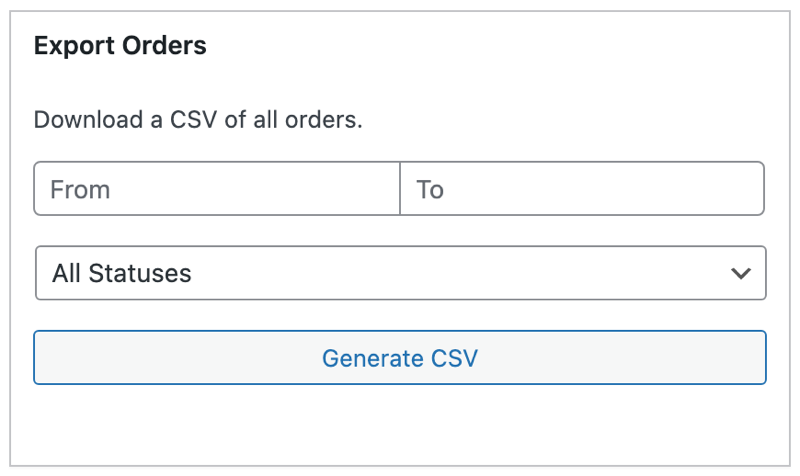
3. Questo salverà un file CSV sul tuo computer. Aprilo utilizzando qualsiasi software di fogli di calcolo (ad es. Excel, Numbers o Google Sheets).
4. Riformatta il foglio di calcolo come segue (per istruzioni su come ordinare le colonne, ecc., consulta la documentazione del tuo software di fogli di calcolo):
- Elimina tutte le colonne tranne 'Nome Paese', 'Importo', 'Tasse' e 'Data'.
- Ordina il foglio di calcolo per la colonna 'Tasse' e rimuovi tutti i record per i quali non è stata pagata alcuna IVA, poiché non è necessario segnalarli.
- Ordina il foglio di calcolo per la colonna 'Stato' ed elimina tutti gli stati che non è necessario segnalare. Ad esempio, dovresti rimuovere 'rimborsato', 'abbandonato' (se stai usando un plugin per carrelli abbandonati), 'fallito', 'annullato', ecc. Se stai usando l'estensione Pagamenti Ricorrenti, allora dovresti mantenere tutti i pagamenti con gli stati 'completato' e 'edd\_subscription' perché le nuove vendite e i pagamenti di rinnovo dovrebbero essere inclusi nella tua dichiarazione IVA UE.
- Successivamente, ordina il foglio di calcolo per la colonna 'Nome Paese'.
- Se la tua azienda ha sede nell'UE o nel Regno Unito, elimina tutti i pagamenti dei clienti del tuo paese, perché presenterai una dichiarazione fiscale domestica separata per questo e non dovrai includerlo nella tua dichiarazione MOSS. (Ad esempio, se sei nel Regno Unito, dovresti rimuovere tutte le vendite nel Regno Unito e presentarle invece nella tua dichiarazione fiscale del Regno Unito.)
- Inserisci una nuova riga tra i pagamenti per ogni paese.
- Ora usa il mouse per evidenziare la colonna 'Imposta' per tutti i pagamenti relativi al primo paese nella tabella (ad esempio, Belgio).
- Se la valuta principale del tuo negozio non è l'Euro, dovresti quindi cercare il tasso di cambio pubblicato dalla Banca Centrale Europea nell'ultimo giorno di rendicontazione del trimestre MOSS IVA (o se è un fine settimana, o un giorno festivo il giorno disponibile successivo), e convertire i totali per ogni paese in Euro. Questo è essenziale perché devi presentare la tua dichiarazione MOSS in Euro e non nella tua valuta di base.
Usa la funzione SOMMA per calcolare il prezzo totale e l'IVA riscossa per quel paese. Queste sono le informazioni che devi inserire nella dichiarazione IVA MOSS.
FAQ sull'esportazione del report IVA UE
Entro quando devo presentare le mie dichiarazioni IVA MOSS?
Quando si riscuote l'IVA dai clienti nell'UE, si suggerisce generalmente di presentare la dichiarazione IVA entro il 20 del mese successivo alla fine di ogni trimestre. Ciò significa che entro il 20 aprile, presenteresti i dati per il periodo dal 1° gennaio al 31 marzo.
Si raccomanda inoltre di utilizzare il sistema Mini-One-Stop-Shop (MOSS) per gestire la presentazione di una singola dichiarazione fiscale e un unico pagamento per l'intera UE; ti consente di registrarti per un numero di Partita IVA europeo, indipendentemente dalla tua posizione.
Cosa succede se l'aliquota IVA di un paese è cambiata durante il periodo coperto dalla mia dichiarazione?
I paesi dell'UE normalmente cambiano le loro aliquote IVA alla fine di un periodo di rendicontazione, quindi è improbabile che ciò accada. Se dovesse mai accadere, il report mostrerà l'ultima aliquota IVA se è cambiata. Gli importi riscossi saranno corretti, purché tu mantenga aggiornato Easy Digital Downloads stesso.
Se hai abilitato "Aliquota IVA automatica", EDD si occuperà di aggiornare automaticamente le aliquote fiscali.
Come scarico un elenco delle vendite CE?
Oltre alla dichiarazione fiscale MOSS, se ti trovi in un paese dell'UE, potresti dover presentare un elenco di tutte le tue vendite per le quali l'IVA è stata addebitata a debito.
Easy Digital Downloads include anche un'esportazione a questo scopo.
Per creare il report, vai su Download » Report » Esporta e trova il report Esporta elenco vendite CE. Puoi quindi selezionare la data di inizio e fine su cui stai segnalando e scaricare i dati in un file CSV.
Il report contiene tutte le informazioni richieste per l'elenco delle vendite CE. Puoi aprirlo utilizzando qualsiasi software di fogli di calcolo.



