

Questo documento contiene un elenco di tutti i comandi che puoi usare in WP-CLI per EDD.
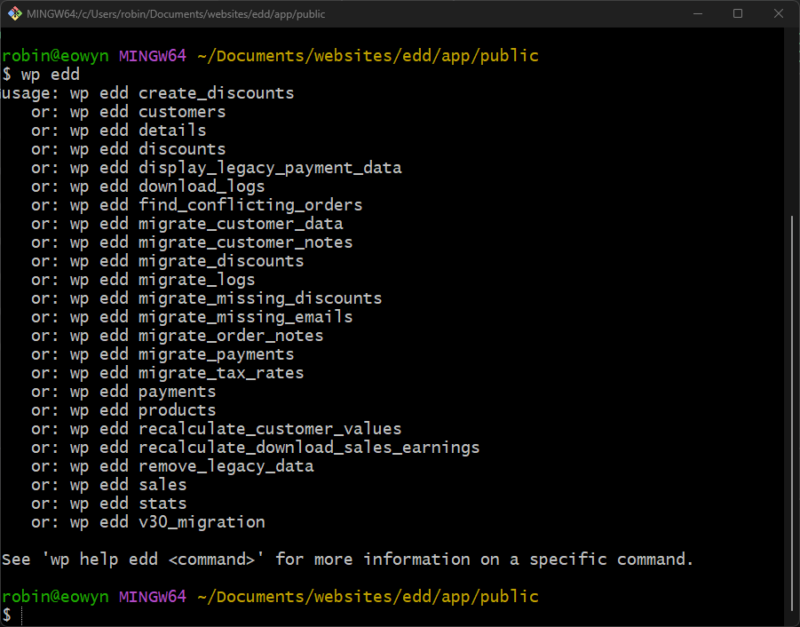
I seguenti comandi sono disponibili:
Ognuno di questi comandi ha parametri opzionali che sono dettagliati di seguito. Puoi vedere un elenco dei comandi disponibili in qualsiasi momento semplicemente digitando:
wp edd
Questo visualizzerà un elenco di tutti i comandi registrati:
Clienti
Il comando edd customers ti permetterà di visualizzare e creare clienti dalla riga di comando.
Visualizzazione Clienti
$ wp edd customers
[email protected]
Customer User ID:
Username:
Display Name:
Email: [email protected]


Purchases: 0
Total Spent: 0.00 USD
Total Downloads: 0


[email protected]
Customer User ID:
Username:
Display Name:
Email: [email protected]


Purchases: 0
Total Spent: 0.00 USD
Total Downloads: 0


[email protected]
Customer User ID:
Username:
Display Name:
Email: [email protected]


Purchases: 0
Total Spent: 0.00 USD
Total Downloads: 0
..
Puoi ottenere le informazioni per un cliente specifico passando
–id=#:
$ wp edd customers --id=1
[email protected]
Customer User ID: 2
Username: customer1
Display Name: Customer One
Email: [email protected]


Purchases: 5
Total Spent: 28.00 USD
Total Downloads: 0
Puoi anche passare un indirizzo email con –[email protected]
$ wp edd customers [email protected]
[email protected]
Customer User ID: 1
Username: admin
Display Name: Admin User
Email: [email protected]


Purchases: 57
Total Spent: 388.46 USD
Total Downloads: 20
Creazione Clienti
La creazione di clienti può essere fatta uno alla volta, o in blocco.
Creazione di un Singolo Cliente
Con un indirizzo email generato automaticamente
wp edd customers --create=1
Con un indirizzo email specifico
wp edd customers --create=1 [email protected]
wp edd customers --create=1 [email protected] --name="John Doe"
wp edd customers --create=1 [email protected] --name="John Doe" user_id=1
Creazione Clienti in Blocco
wp edd customers --create=1000
Dettagli
Il comando wp edd details fornirà un elenco di dettagli sulla tua installazione di Easy Digital Downloads, inclusi il numero di versione, alcune impostazioni importanti, la tua aliquota fiscale e altro ancora. Ha questo aspetto:

Sconti
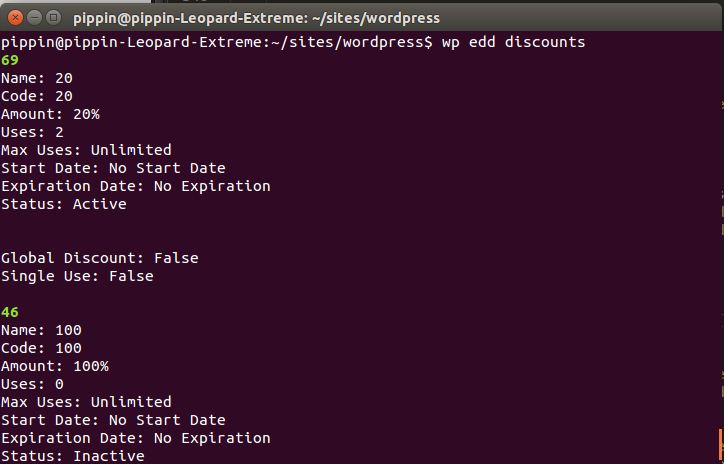
Il comando wp edd discounts fornisce un elenco di codici sconto disponibili nel tuo negozio. Accetta un parametro opzionale –id=# per permetterti di visualizzare i dettagli di un codice sconto specifico:
wp edd discount
Prodotti
Il comando wp edd discounts fornisce un elenco di codici sconto disponibili nel tuo negozio. Accetta un parametro opzionale –id=# per permetterti di visualizzare i dettagli di un codice sconto specifico:
wp edd discount
Vendite
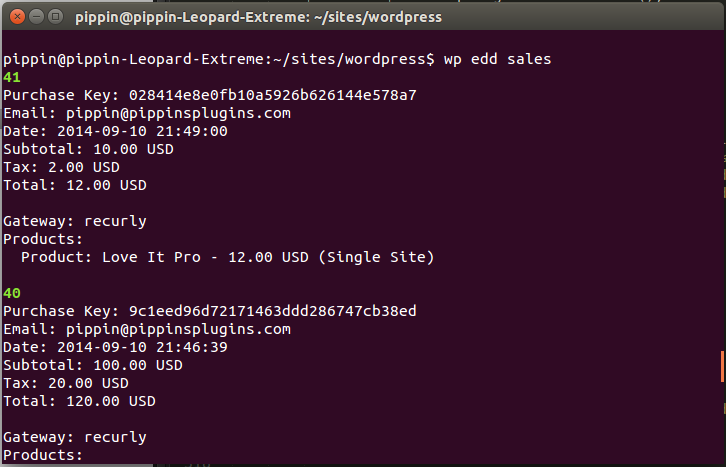
Il comando wp edd sales produrrà un elenco delle tue vendite recenti nel negozio. Ogni record di vendita includerà l'ID del pagamento, il totale, l'email del cliente, la data, le tasse, eventuali commissioni, il gateway di pagamento utilizzato e un elenco di prodotti inclusi nell'acquisto:
vendite wp EDD
Statistiche
Il comando wp edd stats ti mostrerà le statistiche di vendita e guadagni per il tuo negozio. Eseguirlo senza parametri ti darà le statistiche per il mese corrente:
Accetta anche diversi parametri che ti permettono di visualizzare le statistiche per date e/o prodotti specifici:
- statistiche wp EDD –date=this_month
- statistiche wp EDD –start-date=01/02/2014 –end-date=02/23/2014
- statistiche wp EDD –date=last_year
- statistiche wp EDD –date=last_year –product=15
Puoi passare qualsiasi stringa di data a
–date, —start-date e –end-date i parametri, oppure puoi passare uno dei seguenti periodi predefiniti:
- oggi
- ieri
- questa_settimana
- settimana_scorsa
- questo_mese
- mese_scorso
- questo_trimestre
- trimestre_scorso
- quest_anno
- anno_scorso
Se vuoi ottenere le vendite e i guadagni per un prodotto specifico, passa
–produxt=# dove # è il numero ID del prodotto:



