


WordPressでSofort決済を受け付ける方法を学びたいですか?非常に簡単です。
Easy Digital Downloads (EDD) のようなeコマースプラグインがあれば、オンラインストアを人気のドイツの決済ゲートウェイに接続できるはずです。
🔎 この記事では、以下の内容を説明します:
SOFORTを決済ゲートウェイとして提供する理由
eコマースサイトに複数の決済ゲートウェイを用意することは、いくつかの理由で有益です。例えば、次のようなことができます。
- 購入時に顧客に複数の選択肢を提供する
- 特定の決済方法が特定の国や地域で利用できない場合があるため、より幅広い顧客層にリーチできるようになる
- 顧客体験を向上させ、取引をよりスムーズかつ迅速にするのに役立つ
最も明白で人気のある決済処理の選択肢には、Stripe、PayPal、Google Pay、Apple Payなどがありますが、検討する価値のあるヨーロッパ中心のオプションもあります。
どの決済ゲートウェイを提供する かを決定する際には、Sofortを含めることを検討してください。Sofort Bankingはドイツの銀行で、顧客は銀行口座から直接支払うことができます。ベルギー、オランダ、スイス、イタリア、オーストリアなど、ヨーロッパ全域で広く利用されています。
Sofort Bankingは、eコマースの購入と従来のの実店舗での取引の両方に使用できます。プロセスはシンプル、安全、かつ迅速です。また、顧客はさまざまな通貨で支払うことができるため、海外の買い物客にとって非常に便利です。
WordPressでSOFORT決済を受け付ける方法
以下では、WordPressウェブサイトでSOFORT決済を受け付けるチュートリアルを説明します。
ステップ1:Easy Digital Downloadsをインストールする
まだインストールしていない場合は、まずEasy Digital Downloads (EDD) プラグインをダウンロードしてインストールします。

EDDは、デジタル製品やダウンロードを販売するための完全なeコマースソリューションです。物理的な商品を販売しない場合は、理想的なWooCommerceの代替品となります。Sofort決済をウェブサイトで受け付けるためにWooCommerceを使用できることに注意してください。WooCommerceは、$79/年でプレミアムSofort.comゲートウェイを提供しています。
また、Sofort決済ゲートウェイのサポートを有料機能として提供しています。しかし、多数の追加拡張機能とeコマース機能にアクセスできます。
開始するには、EDDのウェブサイトにアクセスし、プランを選択してください。4つの価格帯から選択できます。Sofort決済プラグインを使用するには、Extended Pass以上のプランが必要です。
プランを購入したら、EDDアカウントにアクセスしてください。File Downloadsタブから、Get Easy Digital Downloadsをクリックします。

これにより、Easy Digital Downloads proプラグインのzipファイルがダウンロードされます。これをWordPressウェブサイトのPlugins » Add New » Upload Pluginの下にアップロードします。

これについてヘルプが必要な場合は、WPBeginnerにWordPressプラグインのインストールに関する優れたガイドがあります。
インストール、次にプラグインを有効化ボタンを選択します。ダウンロードメニュー項目が管理画面に表示されるはずです。

ステップ 2: SOFORT 拡張機能を追加する
ストアがセットアップされたら、サイトを決済ゲートウェイに接続する必要があります。これは、顧客がオンラインで支払いを行うために使用するものです。
ダウンロード »設定 » 決済 に移動します。
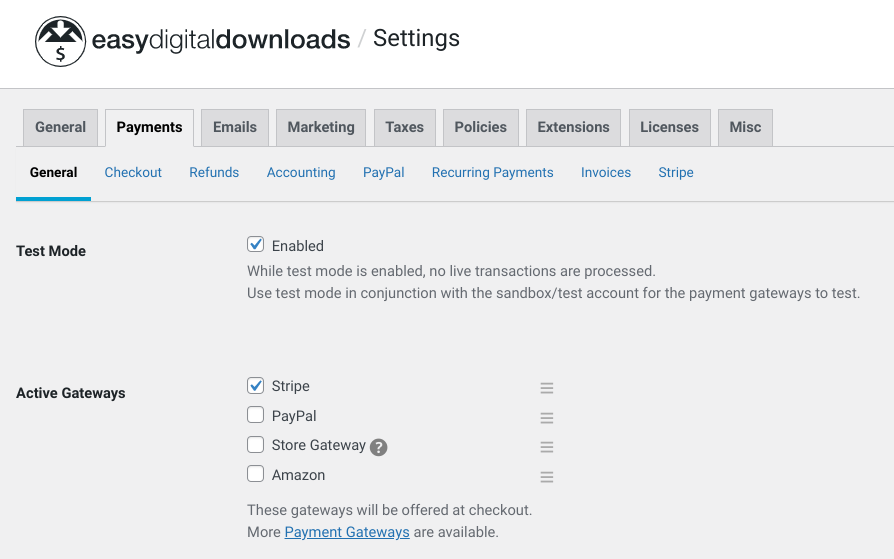
ここで、アクティブな決済ゲートウェイを選択できます。ご覧のとおり、EDD には PayPal、Stripe、Amazon Pay が含まれています。ドロップダウンメニューからデフォルトの決済ゲートウェイを選択し、チェックアウト時に表示するアイコンを選択することもできます。
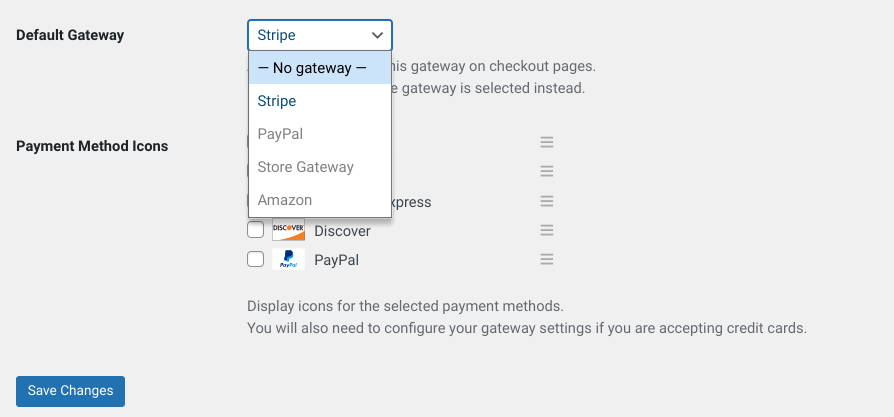
明らかに、Sofort はまだオプションではありません。 SOFORT Banking アドオンをインストールする必要があります。
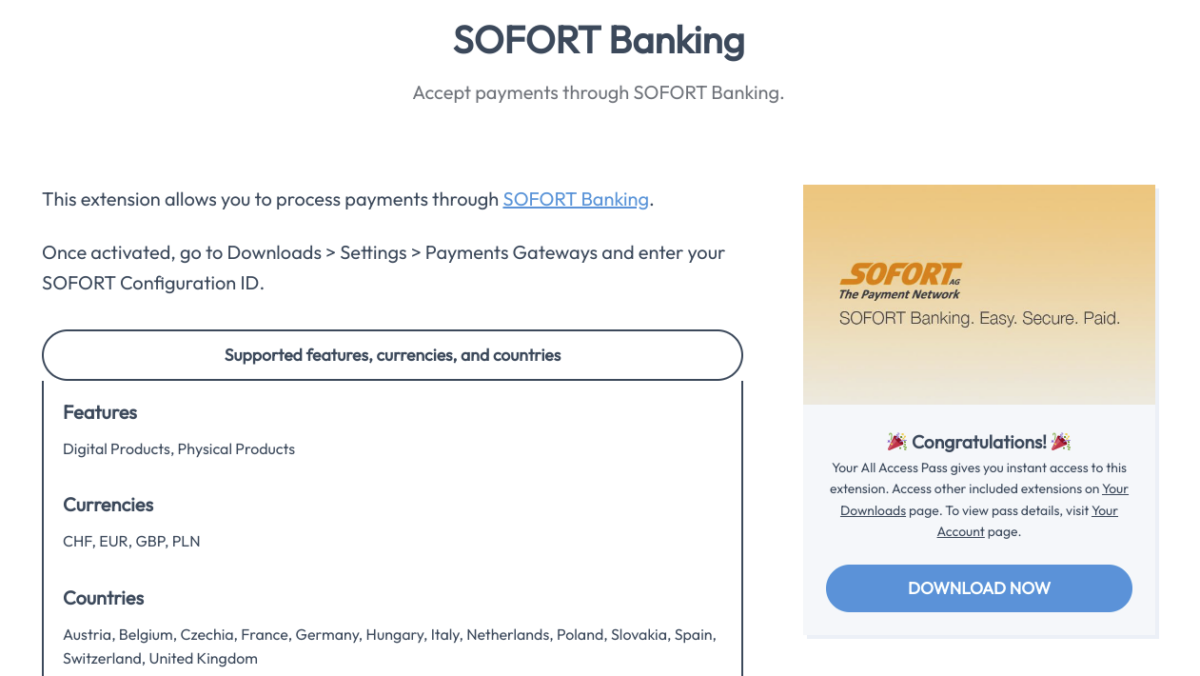
あなたの EDD ダウンロードページに移動し、SOFORT Banking オプションまでスクロールします。または、拡張機能ページに直接移動して今すぐダウンロードをクリックします。ファイルがダウンロードされたら、EDD プラグインと同じ方法で WordPress サイトにアップロードします。有効化を忘れないでください。
ステップ 3: 決済ゲートウェイ設定を構成する
Sofort 拡張機能が有効になったら、ダウンロード »設定 » 決済 画面に戻ります。SofortBanking オプションが表示されているはずです。チェックボックスをクリックして Sofort を有効にします。
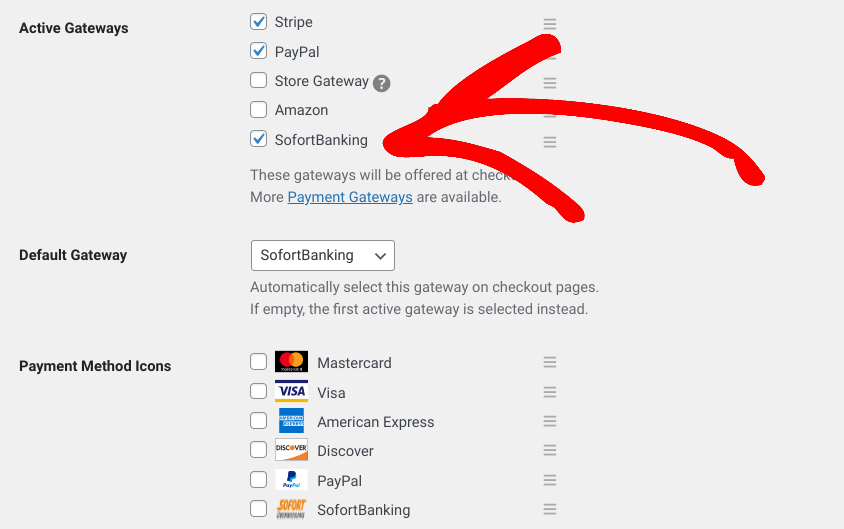
次に、Sofort ゲートウェイを設定するには、SofortBanking 設定セクションの下に設定 ID を入力する必要があります。

この ID は、Sofort アカウントの API セクションで見つけることができます。
必要であれば、SofortBanking をデフォルトの決済ゲートウェイとして設定し、承認済み決済方法アイコンの下でアイコンを選択することもできます。
完了したら、変更を保存ボタンをクリックすることを忘れないでください。これで完了です!
Sofort決済にPayPal Commerce Proを使用する
Easy Digital Downloads は、印象的な数の決済オプションとゲートウェイプロバイダーを提供しています。無料プラグインには、デフォルトのゲートウェイとして PayPal と Stripe が含まれています。
しかし、Extended Pass (またはそれ以上) で使用できるプレミアム PayPal Commerce Pro 拡張機能もあります。このアドオンをお持ちの場合は、Sofort を含む複数の決済オプションでオンサイトチェックアウトを有効にできます。詳細については、PayPal セットアップドキュメントを参照してください。
EDD を使用して WordPress で簡単に支払いを受け付ける
Sofort Banking を PayPal やクレジットカード決済などの他の安全な決済ゲートウェイと並べて提供することで、顧客に可能な限り最高のチェックアウト体験を提供できます。
デジタル製品、ファイルダウンロード、またはサブスクリプションを販売している場合、最も簡単な方法は Sofort Banking 拡張機能を使用することです。今すぐ Easy Digital Downloads Pro を購入またはアップグレードして、数分で Sofort 経由での支払い受け付けを開始しましょう!
📣追伸:ニュースレターを購読し、FacebookまたはTwitterでフォローして、WordPressリソースをさらに入手してください!








