


メール購読者リストを迅速かつ簡単に増やしたいですか?ECサイトをお持ちの場合、1つの解決策は、チェックアウト時に顧客をGetResponseに追加することです。
この人気のメールマーケティングプラットフォームは、リードの生成、コンバージョンの促進、売上の増加に役立ちます。Easy Digital Downloads (EDD) のようなWordPressプラグインを使用すると、サイトと統合してワークフローを自動化および最適化できます。
さらに、わずか数ステップで完了します。プロセスを簡単にするために、各ステップを順を追って説明します。
🔎 この投稿では、次のトピックを扱います。
WordPressサイトでGetResponseを使用する理由
すでにGetResponseを使用している場合は、次のセクションにスキップしてください。それ以外の場合は、それが何であるか、そしてなぜWordPressストアで使用する必要があるのか疑問に思っているかもしれません。
GetResponseは、オンラインビジネスの顧客ベースの拡大と売上の増加を支援します。自動応答、ランディングページ、ウェビナーなど、幅広い機能を提供しています。

GetResponseは、配信可能性にも重点を置いています。メールがスパムやゴミ箱ではなく、購読者の受信トレイに届くようにします。
WordPressと同様に、このメールマーケティングプラットフォームは非常に使いやすいです。メールキャンペーンの管理や、ユーザーにニュースレターへのオプトインを促すための機能が豊富にあります。
もう1つの大きな利点は、WordPressとの統合です。Easy Digital DownloadsのGetResponseアドオンを使用すると、チェックアウトページで顧客をGetResponseに追加できます。
これにより、購入を完了する際に連絡先情報を便利に収集できます。その後、それを使用して、最も反応しやすいパーソナライズされたターゲットキャンペーンやプロモーションを提供できます。
チェックアウト時に顧客をGetResponseに追加する方法
チェックアウト時に顧客をGetResponseに追加する準備はできましたか?以下に、WordPressでその方法をステップバイステップで説明します。
注:GetResponseアカウントはすでに持っていることを前提とします。持っていない場合は、彼らのウェブサイトで無料または有料プランにサインアップできます。
ステップ1:Easy Digital Downloadsのインストールと有効化
Easy Digital Downloads (EDD)は、デジタル製品やダウンロードを販売するための完全なeコマースソリューションです。

これは、電子書籍、ソフトウェア、ファイル、その他のデジタル資産を提供する場合に最適な、人気のWooCommerceの代替品です。GetResponse統合に加えて、Mailchimpやその他のオンラインマーケティング自動化ツールと接続できます。
開始するには、EDDウェブサイトからプランを選択してください。複数のティアがあります。パーソナルパスでは、GetResponseを含むすべてのメールマーケティング拡張機能にアクセスできます。
EDD All Access Passを取得することをお勧めします。すべてのツール、機能、アドオンに無制限にアクセスできます。
アカウントダッシュボードから、ファイルダウンロードの下にあるEDDプラグインをダウンロードできます。

プラグイン » 新規追加 » プラグインのアップロード » ファイルを選択: からWordPressサイトにアップロードしてください。

EDD zipファイルを選択したら、プラグインをインストールして有効化します。管理画面にダウンロードメニュー項目が追加されます。

ステップ2:GetResponse拡張機能を追加する
次のステップは、GetResponse拡張機能を追加することです。これを行うには、WordPressダッシュボードからダウンロード » 拡張機能 » すべてに移動します。
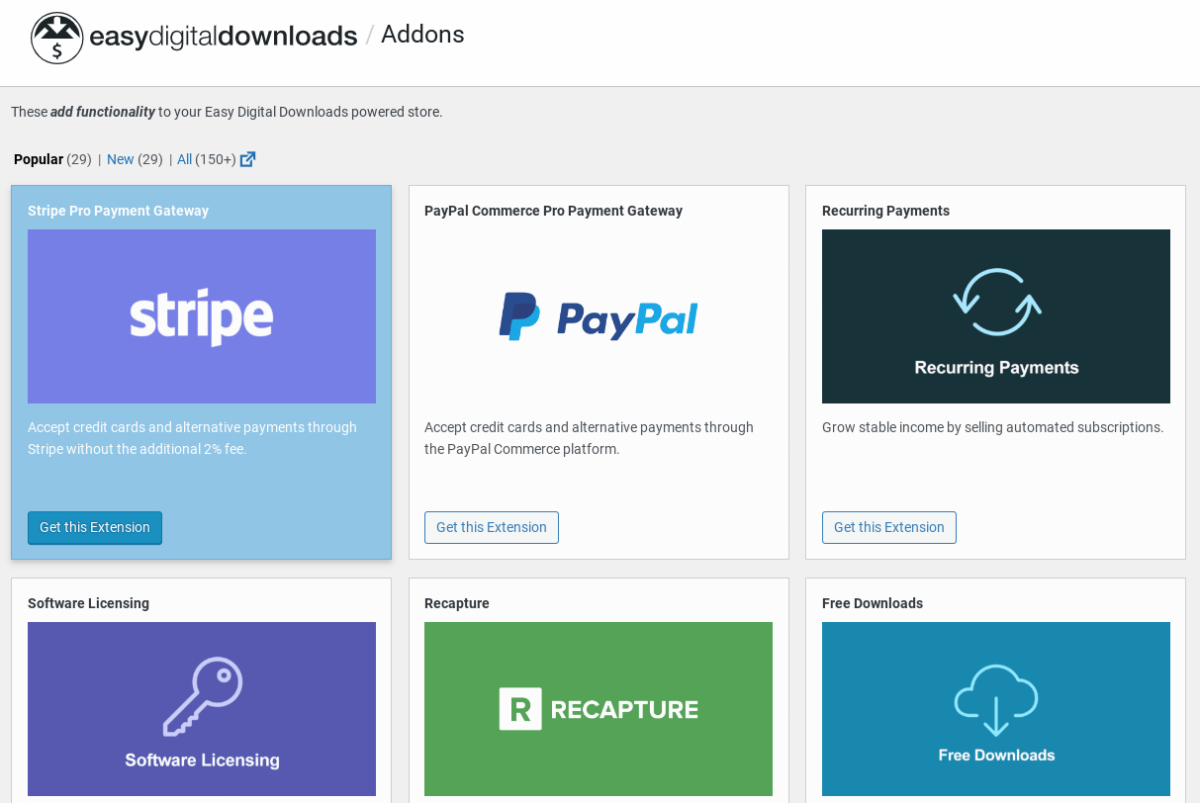
GetResponseを検索し、今すぐダウンロードをクリックします。
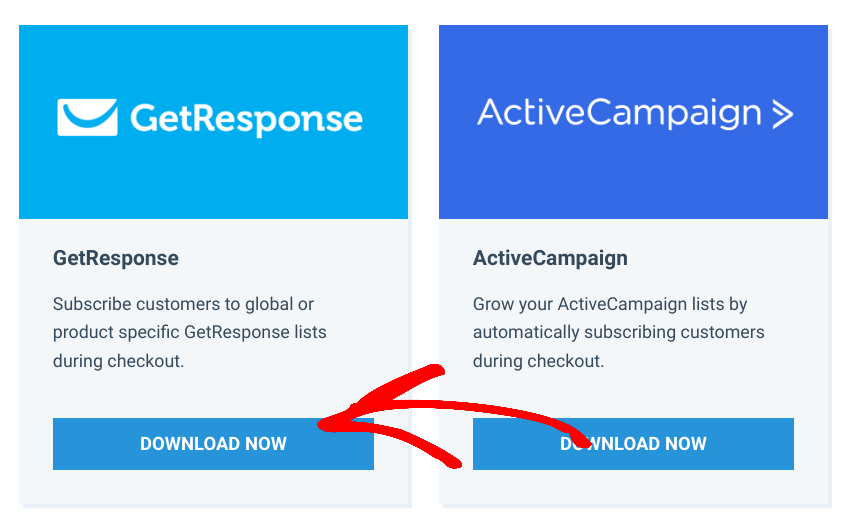
拡張機能をWordPressサイトにアップロードします。今すぐインストールボタンを選択し、次にプラグインを有効化を選択します。
ステップ3:顧客をGetResponseに追加する設定を有効にする
次に、チェックアウト時に顧客を追加するようにGetResponse設定を構成できます。ダウンロード » 設定 » マーケティング » GetResponseに移動します。
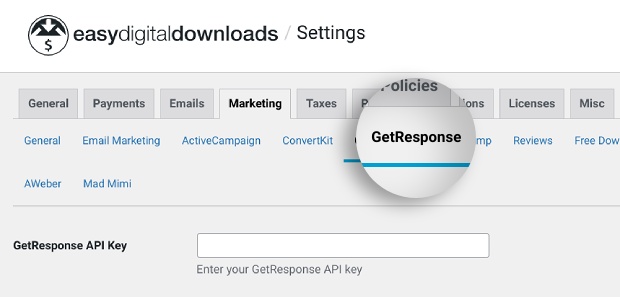
まず、GetResponse APIキーを入力します。これは、GetResponseウェブサイトの統合とAPIの下にあるアカウントから取得できます。
キーをコピーしてWordPress設定ページに貼り付けます。次に、変更を保存ボタンを選択します。
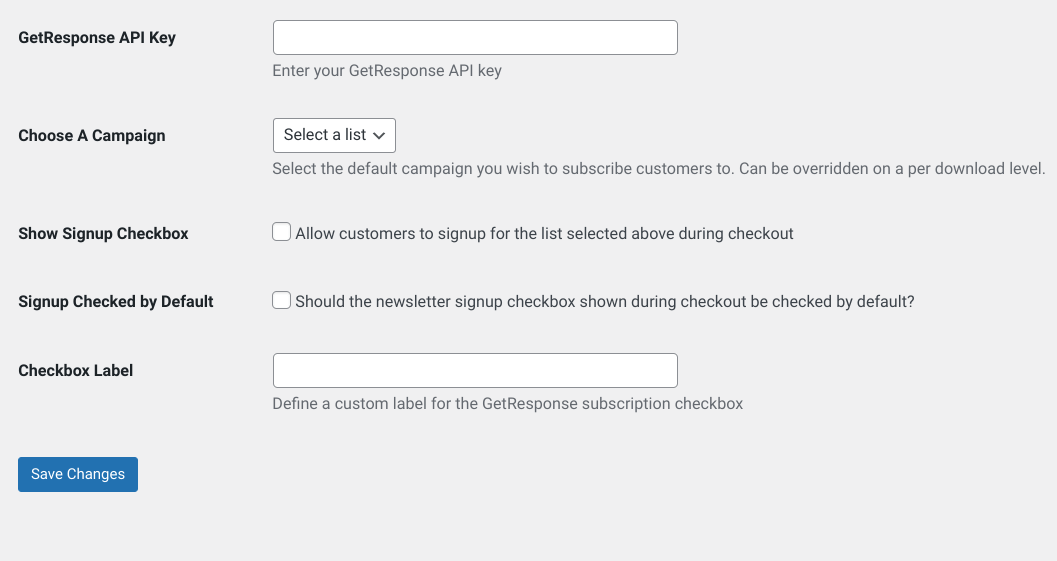
GetResponseキャンペーンのリストがキャンペーンを選択ドロップダウンメニューに表示されます。

チェックアウトページで顧客を登録したいマーケティングキャンペーンを選択します。次に、サインアップチェックボックスを表示オプションを有効にするためにクリックします。

これにより、顧客はEDDストアからチェックアウトする際に、選択したリストにサインアップできます。ニュースレターのサインアップチェックボックスをデフォルトでチェックし、チェックボックスのラベルを変更することもできます。そのままにしておくと、テキストは「ニュースレターにサインアップ」と表示されます。
完了したら、再度変更を保存をクリックします。
個々のダウンロード/製品をGetResponseリストに関連付けることもできます。これを行うには、ダウンロードページに移動します。次に、右側にあるGetResponseメタボックスを見つけます。
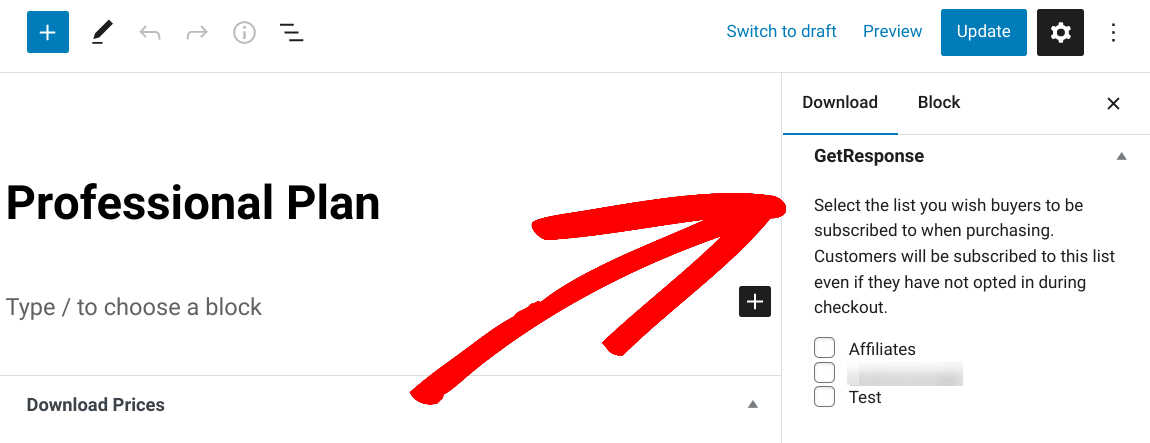
ここから、特定の製品/ダウンロードを購入したときに顧客を追加したいメールリストを選択できます。
これが買い物客にどのように表示されるかを確認するには、サイトをプレビューします。カートに商品を追加してからチェックアウトページに移動します。
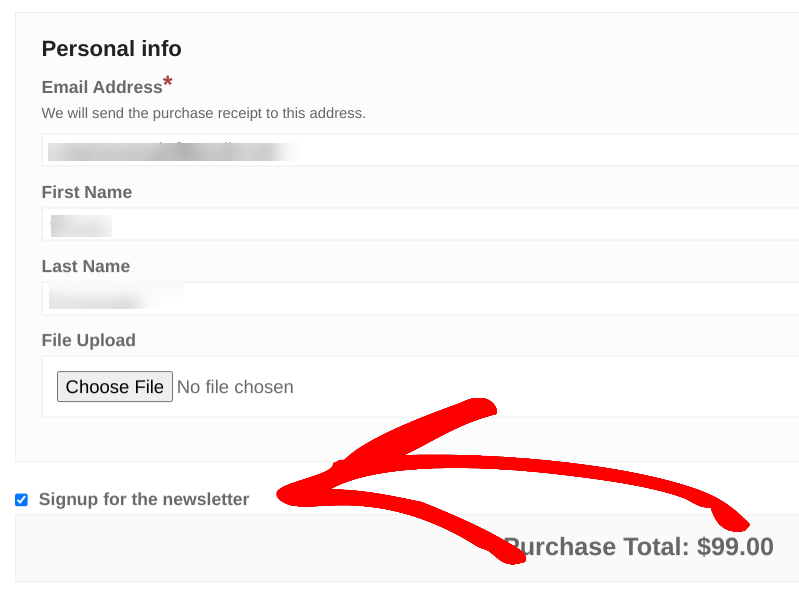
これで完了です!さらに詳しいガイダンスについては、GetResponseセットアップドキュメントを参照してください。
WordPressでGetResponseを使用して購読者を増やす
メールマーケティングツールは、コンバージョンを増やし、購読者を増やすために非常に役立ちます。eコマースサイトをお持ちの場合は、WordPressのチェックアウト時に顧客をGetResponseに簡単に追加できます。
今すぐプレミアムEasy Digital Downloadsプランにサインアップしてください。その後、数分でGetResponse拡張機能を追加して構成できます!EDDでは、他のメールマーケティングツールとの統合も可能です。
💡詳細については、以下をご覧ください。
WordPressのヒントやチュートリアルについては、ニュースレターを購読し、FacebookまたはTwitterでフォローしてください!








