


より多くのクリエイターがマーケットプレイスを離れ、自身のウェブサイトから直接デジタルコンテンツを販売するようになっています。その理由は明らかです。
Etsy、Gumroad、Teachableのようなプラットフォームは、売上のすべてから手数料を取り、ブランドの見せ方を制限し、あなたが苦労して築き上げた顧客との関係を所有します。
WordPressでオンラインでデジタルコンテンツを販売することは、その状況を変えます。収益の大部分を保持し、顧客データを所有し、最初のクリックからファイル配信までのすべての体験を管理できます。
このガイドでは、適切なプラグインの選択、支払い方法の接続、最初の商品の追加、ファイルの保護、そして最初の販売までのすべてをステップバイステップで説明します。
🔎 この記事では、以下の点について説明します。
- デジタルコンテンツとは何か?(そして何を販売できるか?)
- WordPressでデジタルコンテンツを販売する理由(マーケットプレイスではなく)
- 開始する前に必要なもの
- WordPressでデジタルコンテンツを販売するための適切なプラグインの選択
- WordPressでオンラインでデジタルコンテンツを販売する方法:ステップバイステップ
- 誰かがあなたのデジタルコンテンツを購入した後、何が起こりますか?
- WordPressでデジタルコンテンツを販売するにはいくらかかりますか?
- ローンチ後にデジタルコンテンツを宣伝する方法
- WordPressでデジタル商品を販売することに関するFAQ
- WordPressでデジタルコンテンツを販売するためにEDDを使用する
デジタルコンテンツとは何か?(そして何を販売できるか?)
デジタルコンテンツとは、デジタル形式で存在し配信されるあらゆる製品を指します。これは、ほとんどの人が考えるよりも広いカテゴリです。ダウンロード可能なファイルを超えています。
適切なWordPressセットアップにより、以下を販売できます:
- ダウンロード可能なファイル: 電子書籍、PDF、テンプレート、ストックフォト、音楽、フォント、ソフトウェア、プラグイン、プリセット、印刷可能なもの
- アクセスベースのコンテンツ: オンラインコース、限定記事、ビデオライブラリ、会員エリア
- 定期的なコンテンツ: ニュースレター購読、継続的なアップデート付きソフトウェアライセンス、会員ティア
この幅広さが、「デジタルコンテンツ」を単なる「デジタルダウンロード」と区別するものです。また、Easy Digital Downloads (EDD) を備えたWordPressが非常に適している理由でもあります。単一のPDFを販売する場合でも、完全な会員サイトを運営する場合でも、EDDが対応します。
WordPressでデジタルコンテンツを販売する理由(マーケットプレイスではなく)
マーケットプレイスは組み込みのオーディエンスを提供しますが、その代わりにコントロールと収益を奪います。セルフホスト型WordPressは、完全な所有権を提供します。これが実際には何を意味するかを以下に示します。
収益を100%保持 💰
マーケットプレイスの手数料はすぐに積み重なります。Etsyは販売ごとに6.5%を請求します。Gumroadは10%を受け取ります。Creative Marketは取引ごとに50%を保持します。WordPressでは、標準的な支払い処理手数料のみを支払います:Stripeは取引ごとに2.9%+30¢を請求します。それだけです。
顧客との関係を所有する 🤝
マーケットプレイスで販売する場合、顧客はマーケットプレイスのものです。メールを送信したり、リターゲティングしたり、直接的な関係を構築したりすることはできません。WordPressでは、あなたのメールリスト、顧客データ、ブランドはあなた自身のものです。
あらゆる種類のデジタルコンテンツを販売 🛒
ファイルの種類、価格設定モデル、コンテンツカテゴリにプラットフォームの制限はありません。サブスクリプション、バンドル、ライセンスキー、保護されたコンテンツ、アクセスベースの製品など、すべて可能です。ルールはあなたが決めます。
無限にスケールアップ 🚀
リスティング手数料、製品数制限、帯域幅料金はありません。電子書籍を1冊販売する場合でも、500のテンプレートのライブラリを販売する場合でも、コスト構造は同じままです。
🔎 マーケットプレイス vs. 自分のサイトについてもっと詳しく知る。
開始する前に必要なもの
始めるのに多くのものは必要ありません。簡単なリストはこちらです:
- 決済処理業者アカウント。 Stripe(推奨)またはPayPal。どちらも無料で作成できます。取引ごとに手数料がかかります。
- セルフホスト型WordPressサイト。 このガイドではWordPress.orgを使用します。これは、独自のホスティングにインストールするセルフホスト型バージョンです。これは、プラグインとカスタマイズに制限があるホスト型サービスであるWordPress.comとは異なります。どちらを持っているかわからない場合は、ホスティングプロバイダーに確認してください。
- ウェブホスティング。 SiteGroundのマネージドEDDホスティングが最も簡単な方法です。WordPressとEasy Digital Downloadsがプリインストールされています。プランは、ティアに応じて月額約4ドルから15ドルからです。
WordPressでデジタルコンテンツを販売するための適切なプラグインの選択
WordPressでは、標準ではデジタルコンテンツを販売できません。ストアフロント、支払い、ファイル配信を処理するには、eコマースプラグインが必要です。主なオプションは2つあります。
Easy Digital Downloads(デジタルコンテンツに推奨) 🏆
Easy Digital Downloadsは、デジタル製品専用に構築されています。配送フィールド、在庫管理画面、ダッシュボードを散らかすだけで使用しない機能はありません。
無料のコアプラグインは、開始に必要なすべてを処理します。ショッピングカート、StripeおよびPayPal支払い、安全なファイル配信、顧客管理、ダウンロード制限、割引コードです。
Proプランでは、サブスクリプション、ソフトウェアライセンス、メンバーシップサイトのコンテンツ制限、放棄されたカートの回復、高度なレポート機能が利用可能になります。EDDは、WPForms、MonsterInsights、All in One SEOのストアを支えています。50,000以上のビジネスで信頼されています。
WooCommerce(物理的な製品を販売する場合)
WooCommerceはWordPressで最も人気のあるeコマースプラグインであり、物理的な製品とデジタル製品の両方を販売するストアには最適です。ただし、デジタル専用の販売者にとっては、不要な複雑さが加わります。デジタルコンテンツを販売するには、各製品を「仮想」および「ダウンロード可能」として設定する必要があります。これは、EDDが完全に回避する追加の手順と摩擦をもたらします。
➡️ 推奨事項: デジタルコンテンツのみを販売するクリエイターにとって、EDDはより迅速でクリーンな選択肢です。
🔎 詳細な比較については、EDD vs WooCommerceをご覧ください。
WordPressでオンラインでデジタルコンテンツを販売する方法:ステップバイステップ
WordPressの新規インストールから最初のライブ製品までの完全なセットアッププロセスを説明します。
ステップ1:WordPressサイトの設定
SiteGroundマネージドEDDホスティングを使用している場合、WordPressとEDDはプリインストールされています。 ステップ3にスキップできます。
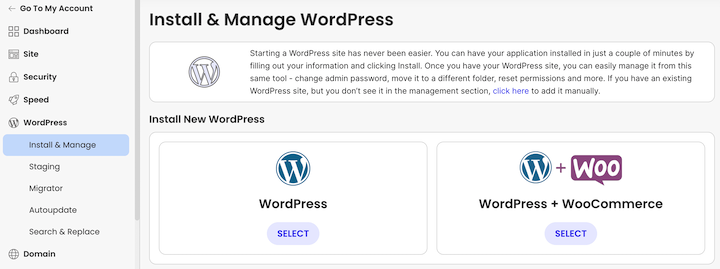
ゼロから始める場合は、ホスティングプロバイダーのワンクリックインストーラーでWordPressをインストールしてください。ほとんどの大手ホスト(SiteGround、Bluehost、Hostinger)は、ダッシュボードにこれを含んでいます。
ステップ2:Easy Digital Downloadsのインストールと有効化
WordPressダッシュボードから、プラグイン»新規追加に移動し、「Easy Digital Downloads」を検索します。今すぐインストールをクリックし、次に有効化をクリックします。
easydigitaldownloads.comからプラグインをダウンロードし、プラグイン»プラグインのアップロードからアップロードすることもできます。

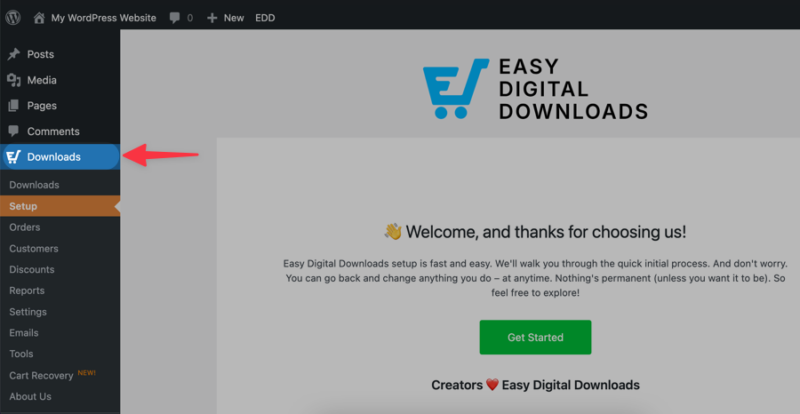
有効化後、プラグインは管理エリアにダウンロードメニューを追加します。開始するをクリックして、EDDセットアップウィザードを起動します。
EDDストアのセットアップに関する詳細なガイダンスについては、以下のビデオを自由にご覧ください。
ステップ3:ストア設定の構成
セットアップウィザードでは、店舗の場所、希望する通貨、業種などの基本設定を行います。これらの設定により、EDDは税金とフォーマットの処理方法を判断します。
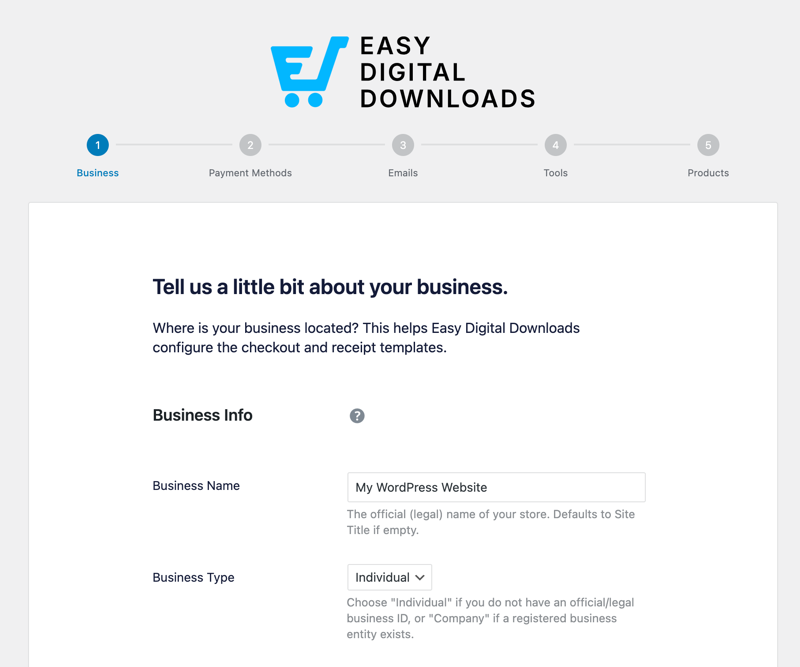
これらの設定は後でいつでも変更できます。ダッシュボードからダウンロード»設定に移動するだけです。
ステップ4:支払いゲートウェイの接続
EDDは、Stripe(推奨)、PayPal、およびその他のいくつかのゲートウェイをサポートしています。
Stripeを接続するには、ダウンロード»設定»支払いに移動し、Stripeに接続をクリックします。これはOAuth接続なので、APIキーをコピーして貼り付ける必要はありません。Stripeアカウントにログインして接続を承認するだけです。
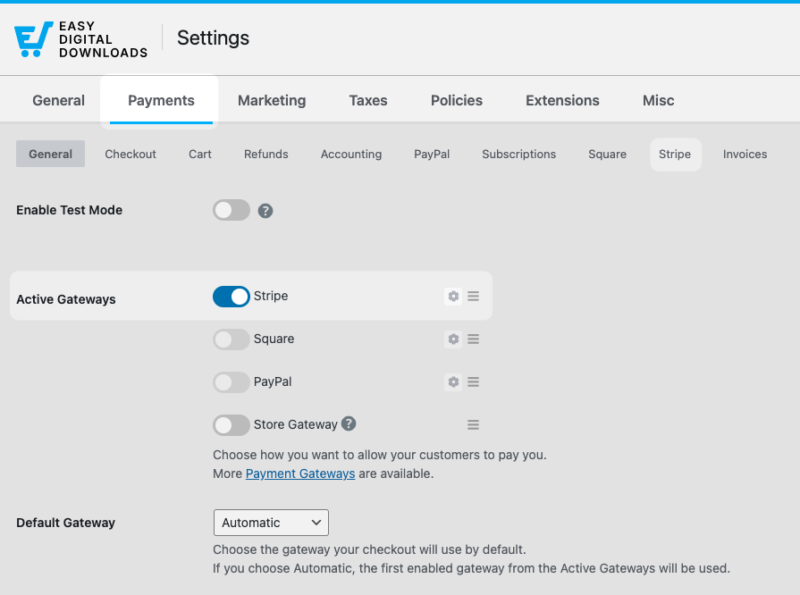
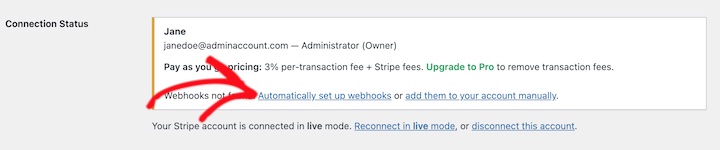
接続したら、自動的にWebhookを設定するオプションを選択するだけです。
PayPalの場合も、同じ支払い設定画面から同様の手順に従います。PayPalは、Stripeが利用できない地域では確実な代替手段です。
手数料について:Stripeはトランザクションごとに2.9%+ 30セントを請求します。EDD Proを使用すると、追加のStripe処理手数料が不要になり、販売量が増えると大幅な節約になります。
⚙️ヘルプが必要な場合は、Stripeセットアップドキュメントを参照してください。
ステップ5:最初のデジタル商品の追加
EDDでは、デジタル製品はデジタルダウンロードと呼ばれます。デジタルコンテンツを販売するには、製品ページを作成します。
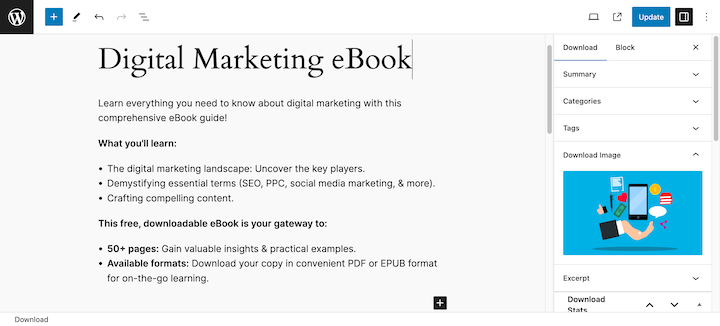
ダウンロード»ダウンロードを追加に移動します。ここでデジタル製品のリストを作成します。

製品名と説明を一番上に入力します。説明は単なるラベルではなく、セールスコピーと考えてください。明確でメリットに焦点を当てた説明は、ここで真の効果を発揮します。
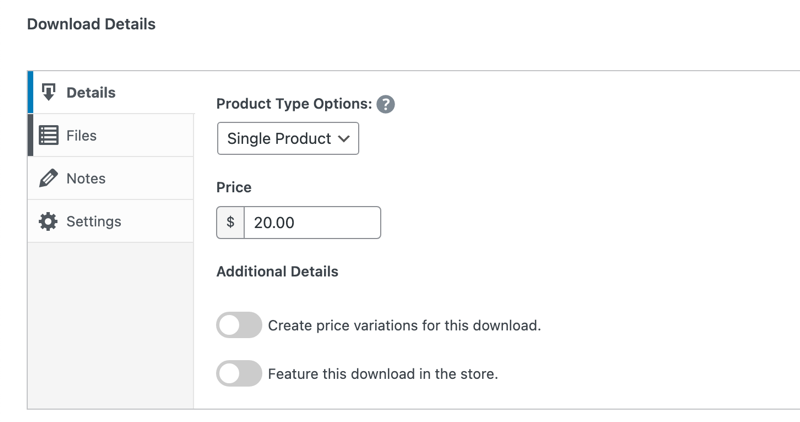
ダウンロード詳細で、価格を設定します。無料ダウンロードまたはリードマグネットとして$0に設定することもできます。
EDDはさまざまな価格設定オプションをサポートしています。たとえば、バリアブル価格を有効にしたり、サブスクリプションベースの価格設定を設定したりできます。
「ファイル」の下で、ファイルを直接アップロードするか(PDF、ZIP、MP3、MP4などの形式がすべてサポートされています)、Amazon S3、Dropbox、またはその他のストレージプロバイダーからホストされたURLを貼り付けます。
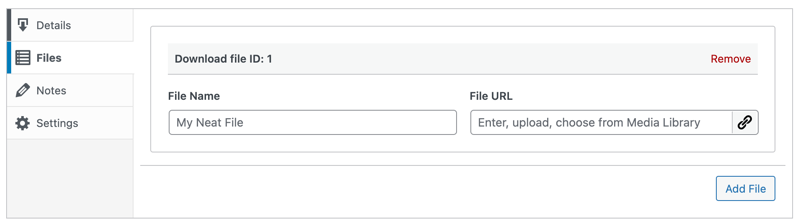
「ファイル名」フィールドにファイルに名前を付けます。これは、顧客がダウンロード確認ページで表示するクリック可能なリンクテキストです。
サイドバーで、商品画像を追加します。これはストアページと商品一覧に表示されます。
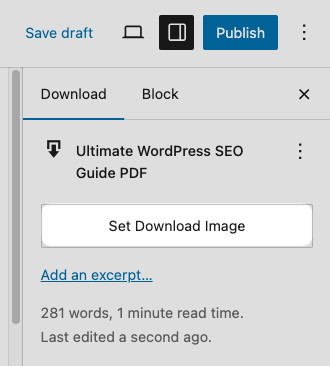
準備ができたら、「公開」をクリックします。
ステップ6:デジタルコンテンツの保護
このステップで、プロフェッショナルなデジタルストアと安全でないストアが区別されます。EDDには、ほとんどのプラットフォームが一致しない組み込みのファイル保護機能が含まれています。
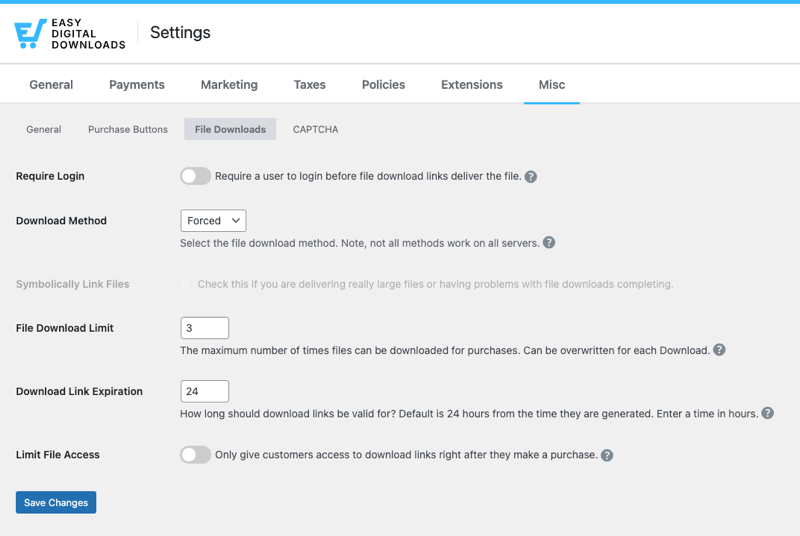
「ダウンロード」»「設定」»「その他」»「ファイルダウンロード」に移動して、これら3つの保護を設定します。
- ダウンロード回数制限:購入後に顧客がダウンロードできる回数を制限します。デフォルトは無制限です。ほとんどのコンテンツタイプでは、3〜5回のダウンロードに制限を設定するのが標準的な方法です。
- ダウンロード期限:ダウンロードリンクが期限切れになるまでの日数を設定します。期限切れのリンクは、購入後に無期限に共有することはできません。
- 安全なファイルストレージ:EDDはデフォルトでファイルをパブリックWebルートの外に保存します。URLを推測しただけでは、ファイルにアクセスすることはできません。有効な購入が必要です。
プロプランでは、さらに多くの保護と制限が追加され、より詳細な制御が可能になります。
ステップ7:ストアのプレビューとテスト
プレビュー中にストアでテスト購入を行うことを強くお勧めします。これにより、すべてが正しく表示され、機能することを確認できます。
公開前に購入をシミュレートするには、テストモードを有効にします。
「ダウンロード」»「設定」»「支払い」に移動し、「テストモード」を有効にします。
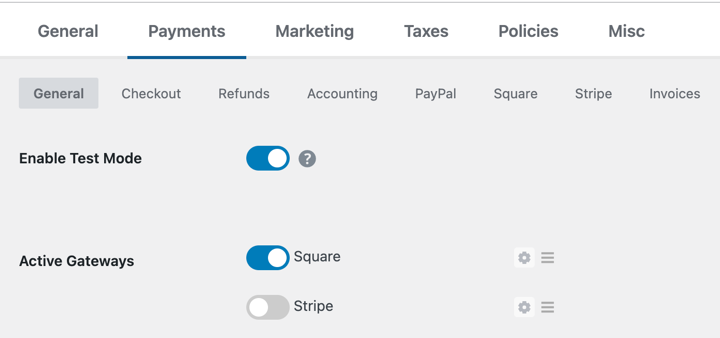
変更を保存します。
デジタル製品の「ダウンロードを表示」をクリックして、フロントエンドの一覧を表示します。
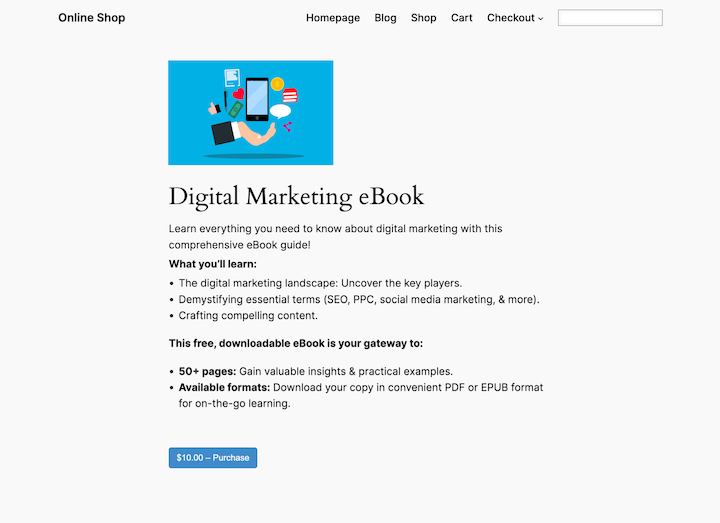
テスト購入を行い、3つの点を確認します。
- 確認メールは届きますか?
- ダウンロードリンクは機能しますか?
- ダウンロードページは希望どおりに表示されますか?
すべて問題がなければ、テストモードをオフにし、ストアを公開します。
誰かがあなたのデジタルコンテンツを購入した後、何が起こりますか?
これは、最初の販売前に多くの販売者が疑問に思うことです。購入者は実際にどのような体験をするのでしょうか?
EDDは自動的に配信を処理します。誰かが購入を完了した瞬間に起こることは次のとおりです。
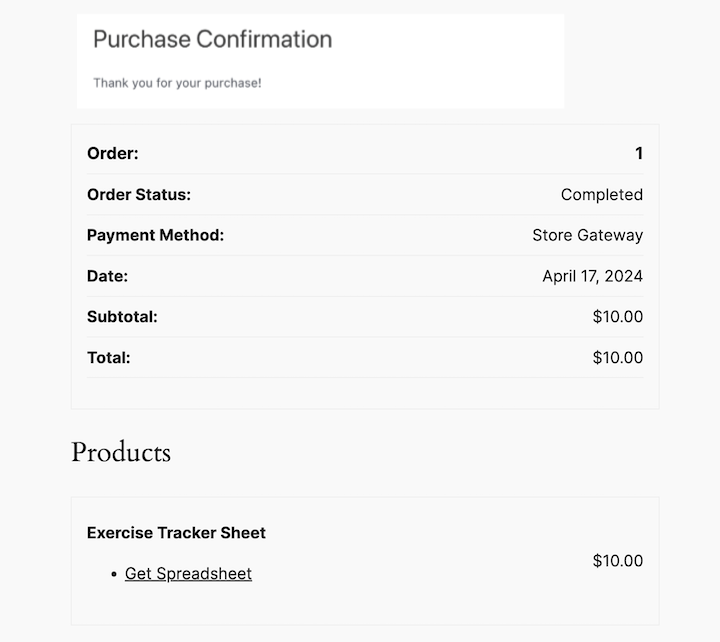
確認ページ:顧客は支払い直後に購入レシートページにリダイレクトされます。ダウンロードボタンがそこに表示され、待つ必要はありません。
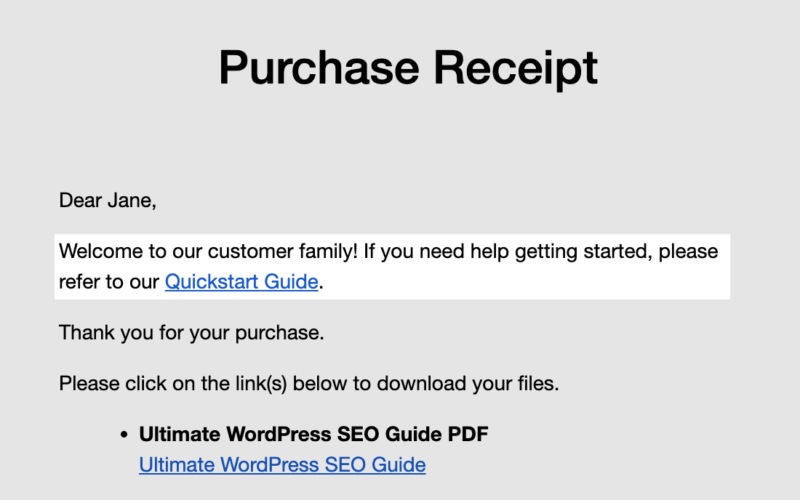
確認メール:EDDはダウンロードリンクを含む自動メールを送信します。「ダウンロード」»「設定」»「メール」の下にあるメールテンプレートとコンテンツをカスタマイズできます。ロゴ、感謝のメッセージ、使用方法の説明を追加すると、強い第一印象を与えることができます。
EDD Proをお持ちの場合、条件付きタグを使用して購入メールをカスタマイズできます!
顧客アカウント(オプション):ユーザー登録を有効にすると、顧客はログインしてアカウントページから再ダウンロードできます。これは、ソフトウェア、コース、または時間の経過とともに更新するコンテンツに特に役立ちます。
再ダウンロードアクセス:EDDは、顧客ごとにすべてのダウンロード試行を記録します。誰かがアクセスを失った場合、注文画面から手動でリンクを再送信したり、アクセスを延長したりできます。
WordPressでデジタルコンテンツを販売するにはいくらかかりますか?
単一の答えはありません。コストは選択したプランによって異なります。正直な内訳を以下に示します。
🔎 完全なeコマースウェブサイトのコストと価格の内訳をご覧ください。
| コスト項目 | 無料オプション | 有料オプション |
|---|---|---|
| WordPress | 無料(セルフホスト) | 該当なし |
| ウェブホスティング | 該当なし | 〜$4〜$15/月(SiteGround、Bluehostなど) |
| ドメイン名 | 該当なし | 〜$14〜$18/年 |
| SSL証明書 | 無料(ほとんどのホストに含まれています) | 該当なし |
| Easy Digital Downloads | 無料(コアプラグイン) | 〜$99〜$499/年(Proプラン) |
| 支払い処理 | 該当なし | 取引あたり2.9% + 30¢(Stripe/PayPal) |
開始時の最低費用:ホスティングが約$4〜$6/月、無料のEDDプラグイン、および販売時にのみ発生する支払い処理手数料です。
EDD Proにアップグレードするタイミング:サブスクリプション、ソフトウェアライセンス、メンバーシップサイトのコンテンツ制限、放棄されたカートの回復が必要な場合、または追加のStripeトランザクション手数料を排除したい場合。
🔎 Easy Digital Downloads無料版とPro版:どちらがあなたに適していますか?
ローンチ後にデジタルコンテンツを宣伝する方法
ストアを公開することが第一歩です。販売を促進することが第二歩です。ここでは、トラフィックと収益を促進するための4つの実用的な方法を紹介します。
バイヤーがすでに検索している質問に答えるコンテンツを公開します。各投稿は、製品ページに直接リンクできる長期的なトラフィック資産です。検索でランク付けされた投稿は、公開後も機能し続けます。
リストを成長させるためのリードマグネットとして無料ダウンロードを提供します。EDDは、Mailchimp、ConvertKit、ActiveCampaign、その他のメールプラットフォームと統合されています。これらの統合を使用して、購入者に対応し、初回訪問時に購入しなかった見込み客の前に立ち続けます。
EDDには、組み込みのクーポンシステムが含まれています。ローンチ割引、期間限定オファー、アフィリエイトプロモーションコードはすべて、初回購入と口コミ紹介を促進します。パーセンテージまたは固定レートの割引を設定し、各コードの使用回数を制御できます。
他の人に手数料を支払って、デジタルコンテンツを宣伝してもらいましょう。EDDは、WordPressで最も広く使用されているアフィリエイトプログラムプラグインの1つであるAffiliateWPと統合されています。アフィリエイトプログラムを開始すると、追加の広告費用なしでリーチを拡大できます。
WordPressでデジタル商品を販売することに関するFAQ
オンラインでデジタルコンテンツを販売する理由と方法についてのよくある質問で締めくくりましょう。
WordPressでデジタルコンテンツを無料で販売できますか?
はい。WordPress自体は無料であり、Easy Digital Downloadsには無料のコアプラグインがあります。ウェブホスティング(月額約4ドルから15ドル)と標準的な支払い処理手数料(Stripeトランザクションごとに2.9%+ 30セント)に費用がかかります。月額プラットフォーム料金や販売手数料はありません。
デジタルコンテンツの場合、Easy Digital DownloadsはWooCommerceよりも優れていますか?
デジタルコンテンツに特化した販売者にとっては、はい。EDDはデジタル製品専用に設計されており、セットアップが簡単で、不要な配送や在庫管理機能はありません。ストアで物理的な製品とデジタル製品の両方を販売する場合は、WooCommerceの方が適しています。
デジタルコンテンツの共有を防ぐにはどうすればよいですか?
EDDには、ダウンロード制限、ダウンロードリンクの有効期限切れ、セキュアなファイルストレージ(ファイルは直接URLからはアクセスできません)が無料プラグインに含まれています。Proプランでは、IPアドレス制限と顧客ごとのアクセス管理が追加され、さらに制御が強化されます。
WordPressでどのような種類のデジタル製品を販売できますか?
EDDを使用すると、電子書籍、PDF、テンプレート、ソフトウェア、プラグイン、音楽、オーディオファイル、ストックフォト、ビデオファイル、オンラインコース、およびメンバーシップエリアや保護された記事などのアクセスベースのコンテンツを販売できます。ファイルとして保存できるもの、またはアクセスとして配信できるものは、すべて販売できます。
WordPressでデジタルコンテンツを販売するためにコーディングスキルは必要ですか?
いいえ。EDDは非常にユーザーフレンドリーで初心者にも使いやすいです。製品の追加、価格設定、Stripeの接続、メールのカスタマイズはすべて、標準的なWordPress管理画面で行えます。コードは不要です。
WordPressでデジタルコンテンツを販売するためにEDDを使用する
WordPressでデジタルコンテンツをオンラインで販売することは、完全な所有権、マーケットプレイス手数料なし、そしてあらゆる種類のコンテンツをあらゆるオーディエンスに販売できる柔軟性を提供します。セットアップは1時間未満で完了します。保護機能は組み込まれています。そして、Easy Digital Downloadsは、カタログと顧客ベースが成長するにつれて、あなたと共にスケールアップします。
このガイドに概説されている手順に従い、EDDの力を活用することで、あなたの作品を貴重な資産に変え、あなたが眠っている間にも収益を生み出すデジタルコンテンツを販売することができます。
まだEDDをお持ちでないですか?パスを取得して、すぐにデジタル製品の販売を開始しましょう:
📣追伸:ニュースレターを購読し、Facebook、Twitter/X、またはLinkedInでフォローして、WordPressのリソースをさらに入手してください!








