


WordPressで自動化されたeコマースメールの送信方法を学びたいですか?このガイドで解決します!
メールを自動化することで、時間と労力を節約し、一貫性のあるタイムリーな顧客コミュニケーションを確保できます。さらに、Easy Digital Downloads (EDD) のようなデジタル販売ソリューションを使用すると、メールの作成、カスタマイズ、設定を簡単に行うことができます。
🔎 この記事では、以下の内容を説明します:
自動化されたeコマースメールのメリット
自動化されたeコマースメールは、オンラインビジネスにさまざまなメリットをもたらします。
まず、時間と労力を大幅に節約できます。自動化を設定すると、システムは購入やカート放棄などの定義済みのトリガーに基づいてメールを送信します。これにより、ビジネスの他の重要な側面に集中するための時間を確保できます。
自動化されたeコマースメールは、顧客との一貫性のあるタイムリーなコミュニケーションを確保するのに役立ちます。最終的には、満足度、信頼、ロイヤルティを高めるのに役立ちます。
eコマースメールにEasy Digital Downloadsを使用する理由
Easy Digital Downloadsを使用すると、購入レシートや注文確認などのメールをシームレスに送信できるため、顧客は重要な情報を迅速に受け取ることができます。また、自動化されたeコマースメールをパーソナライズすることもでき、顧客エンゲージメントを高めることができます。
EDDの自動化されたeコマースメール機能と機能は、次のことに役立ちます。
- 失われた売上の回復。Easy Digital Downloadsの自動化されたeコマースメールを使用すると、カート放棄による失われた売上を回復できます。残された商品をカートに入れた顧客に自動リマインダーを送信し、購入を完了するように促すことができます。これにより、そうでなければ失われていた可能性のある潜在的な収益を回収できます。
- アップセルとクロスセルの機会。自動化されたメールは、アップセルとクロスセルの優れた機会を提供します。Easy Digital Downloadsを使用すると、購入履歴に基づいて、補完的な製品またはアップグレードされた製品を顧客に戦略的に推奨できます。これにより、平均注文額を増やし、追加の売上を促進できます。
- データに基づいた最適化。Easy Digital Downloadsは、貴重なデータを収集するために使用できる組み込みの分析およびレポート機能を提供します。主要な指標を追跡し、ストアのパフォーマンスのスナップショット概要を毎日、毎週、または毎月、直接受信トレイに送信できます。
EDDは、オンラインストアの機能を強化および拡張するために使用できる豊富な拡張機能ライブラリも提供しています。多くは自動化されたeコマースメールに役立ちます。
EDDメール拡張機能の概要
| 🔌EDD機能/アドオン | ✅ 最適 | 🔑 必要なパス |
|---|---|---|
| 自動購入レシート | 購入後の顧客に購入レシートを送信する | EDD Lite/無料プラン |
| 製品ごとのメール | 商品ごとにカスタムメールを送信する | パーソナルパス |
| ダウンロードメール添付ファイル | ダウンロードファイルをメールの添付ファイルとしてユーザーに送信する | オールアクセスパス |
| 条件付きメール | 事前に定義された条件に基づいて、自動化されたeコマースメールを送信する | パーソナルパス |
| EDDメールレポート | 詳細な売上レポートを直接あなたの受信トレイに配信する | オールアクセスパス |
次のセクションでは、各拡張機能と、WordPressで自動化されたeコマースメールにそれを使用する方法について詳しく説明します。
WPで自動化されたeコマースメールを送信する方法
始める準備はできましたか?このステップバイステップのチュートリアルでは、EDDを使用してWordPressで自動化されたeコマースメールを構成して送信する方法を説明します。
ステップ1:Easy Digital Downloadsプラグインのインストール
自動化されたeコマースメールの送信を開始する前に、WordPressサイトにEasy Digital Downloadsプラグインをインストールして有効化する必要があります。

この完全なeコマースWordPressプラグインは、物理的な商品を販売しない場合の理想的なWooCommerceの代替品です。EDDは、オンラインストアのセットアップと運営を簡単にするユーザーフレンドリーなインターフェイスと直感的な機能を持っています。電子書籍、ソフトウェア、音楽、コースなどのデジタル製品の販売にシームレスで効率的なソリューションを提供します。
EDDの機能はデジタル製品の販売に特化しており、スムーズな顧客とチェックアウト体験を保証します。
メールマーケティングの自動化とメール送信機能には、メールマーケティングキャンペーンの最適化、トランザクションメールとフォローアップメールの送信、人気のメールマーケティングプラットフォームとの統合、WordPressのメールワークフローの合理化が含まれます。
始めるには、当社のウェブサイトからEDDパスを取得できます。
🏷EDD Free vs EDD Proについてさらに学ぶ
EDDパスを購入してEDDプラグインをダウンロードしたら、WordPressサイトにアップロード、インストール、有効化できます。その後、オンボーディングウィザードに従ってストアをセットアップできます。
⚙️EDDストアの構成については、これらのガイドを使用できます。
ステップ2:購入レシートメール設定の構成
有効化したら、EDDでメール設定を設定できます。始めるには、ダウンロード » 設定 » メールに移動します。
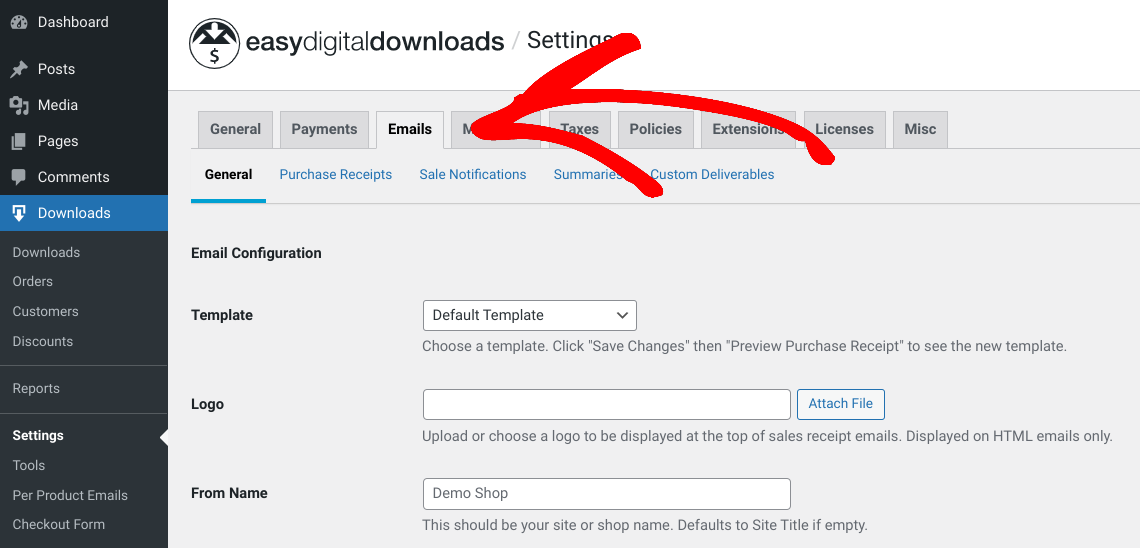
ここでは、WordPressサイトとオンラインストアのさまざまなメール設定が見つかります。一般タブの下で、デフォルトのメールテンプレートを選択するか、プレーンテキストのみに変更できます。次に、顧客への販売レシートメールに含めるロゴをアップロードできます。
送信者名フィールドでは、ユーザーのメール受信トレイの「送信者」セクションに表示されるサイトまたはショップ名を追加できます。送信者メールフィールドでも同様のことができます。これは、顧客が「返信」をクリックしたときにメールメッセージを受信するメールでもあります。
完了したら、画面下部にある変更を保存ボタンをクリックします。
購入レシート設定の構成
次に、購入レシートタブに移動できます。
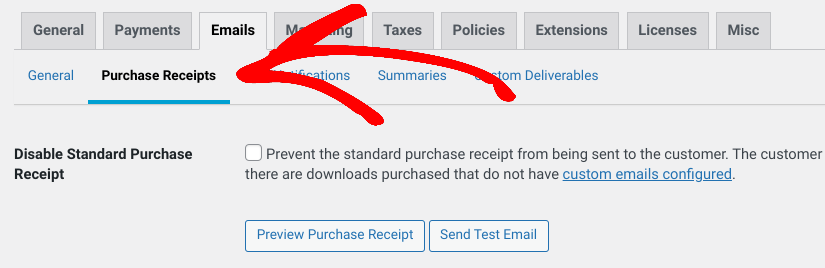
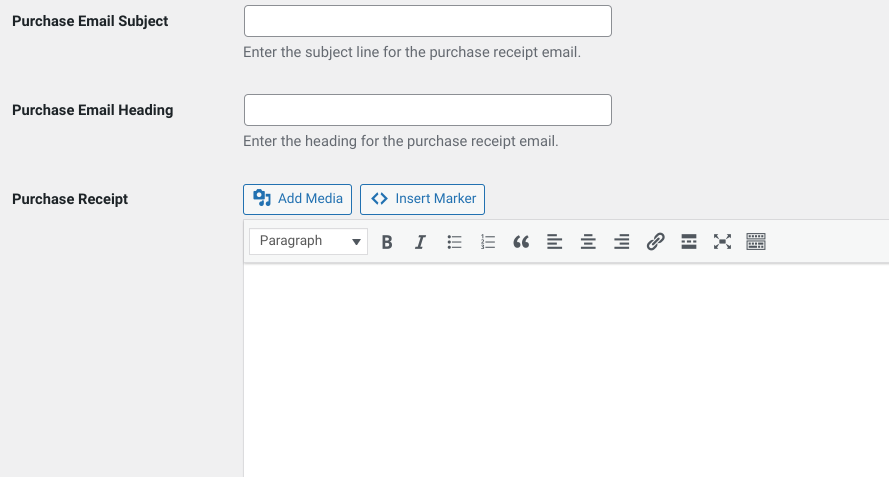
この画面では、購入レシートの作成とカスタマイズのための多くのオプションが見つかります。これらは、顧客がウェブサイトから購入した後に送信される自動化されたeコマースメールです。
最初のチェックボックス「標準購入レシートを無効にする」は、カスタムメールを設定した場合にのみ適用されます。今は無視して構いません。カスタム商品別メールについては、後ほど説明します。
デフォルトでは、EDDの購入レシートメールは次のテンプレートに従います。
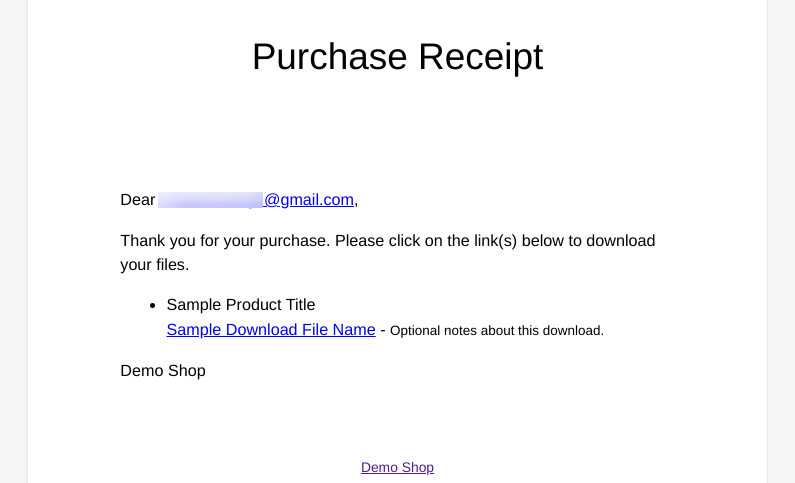
このテンプレートをカスタマイズするには、次のフィールドに購入メール件名、ヘッダー、本文を入力できます。
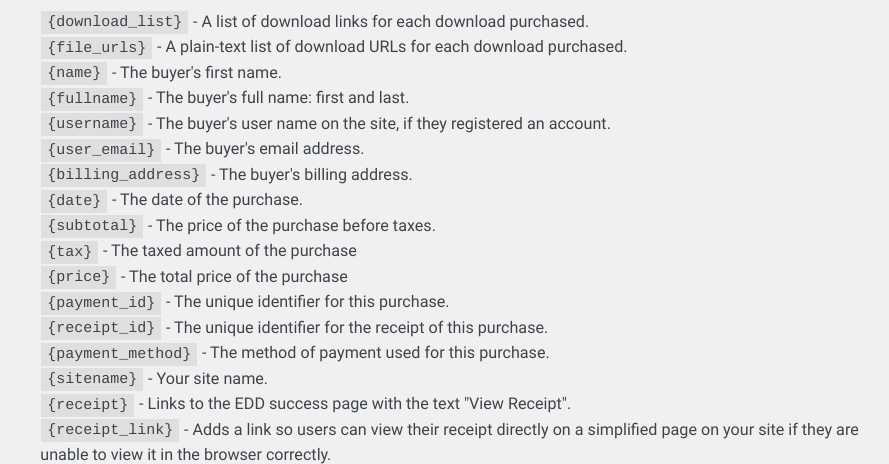
自動化されたeコマースメールをカスタマイズするには、EDDが提供/サポートしているHTMLと{tag}マーカーを使用することをお勧めします。それらのリストは、メール本文フィールドの下にあります。
完了したら、必ず変更を保存を選択してください。
その他のEDDメール設定の設定
EDDが提供する追加のメール設定がいくつかありますが、これらはストアのアクティビティを最新の状態に保つのに役立つように送信されるメールに関連しています。
たとえば、セール通知タブでは、セールが行われたときに通知されるメール(あなたまたはこのページに入力した別の管理者メールに送信されます)を設定できます。
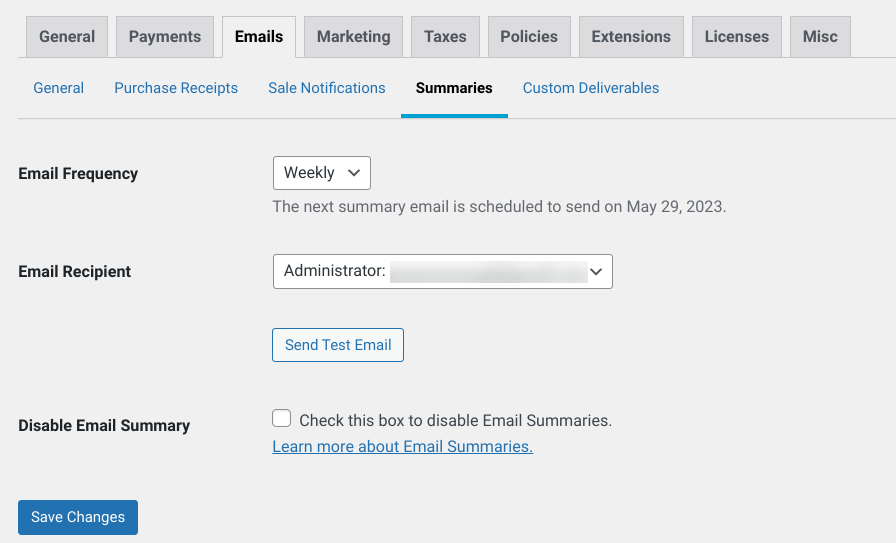
概要タブでは、ストアのアクティビティの概要をハイライトするメールの送信設定を設定できます。このメールは次のようなものを報告します。
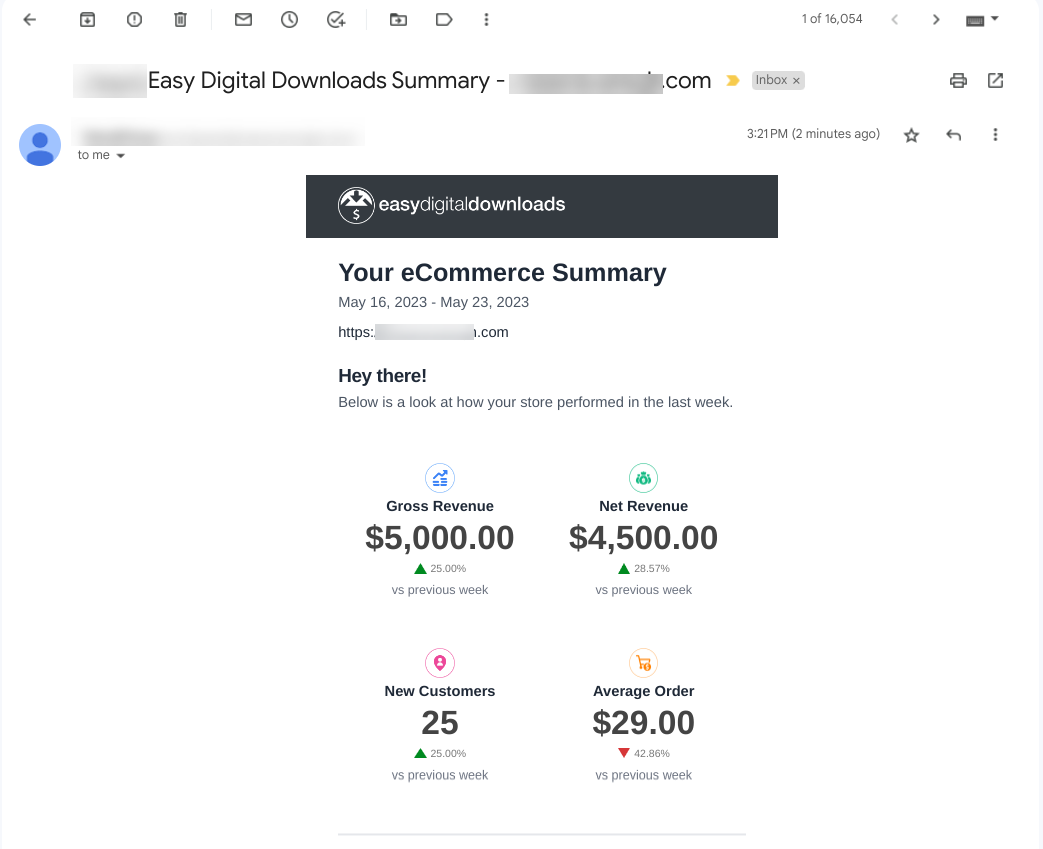
メール頻度(週次または月次)を選択し、メール受信者(デフォルトでは管理者、またはドロップダウンメニューからカスタム受信者を追加)を選択できます。また、テストメールを送信したり、メール概要を無効にすることもできます。
ステップ3:自動化されたeコマースメールのテスト/プレビュー
メール設定の構成が完了したら、テストしてどのように表示されるかを確認できます。購入レシートメールが顧客にどのように表示されるかを確認するには、ダウンロード » 設定 » メール » 購入レシートに移動し、購入レシートのプレビューおよび/またはテストメールを送信ボタンを選択します。
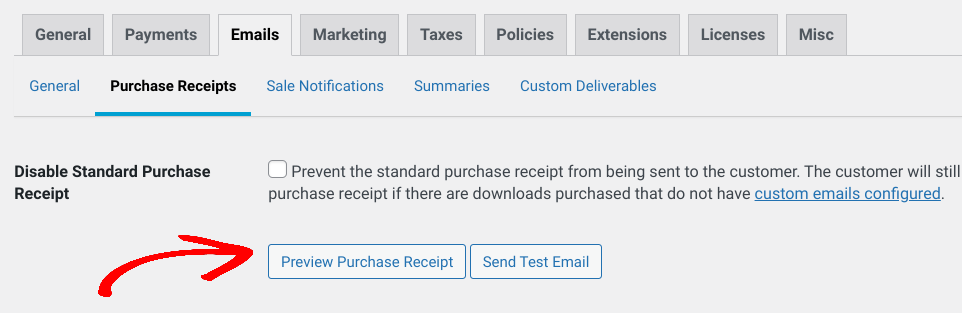
プレビューオプションは、新しいブラウザタブでメールを開きます。テストメールは、WordPressウェブサイト/eコマースストアの管理者メールに送信されます。
ステップ4:EDDメールアドオンのインストールとセットアップ
前述したように、EDDは、より高度な機能や機能に使用できる、メール関連のアドオンを含む多数の拡張機能を提供しています。アクセスできる拡張機能は、お持ちのEDDプランによって異なります。All Access Passがあれば、プレミアムアドオンのライブラリ全体にアクセスできます。
利用可能なEDD拡張機能を検索してインストールするには、WordPressダッシュボードからダウンロード » 拡張機能に移動します。
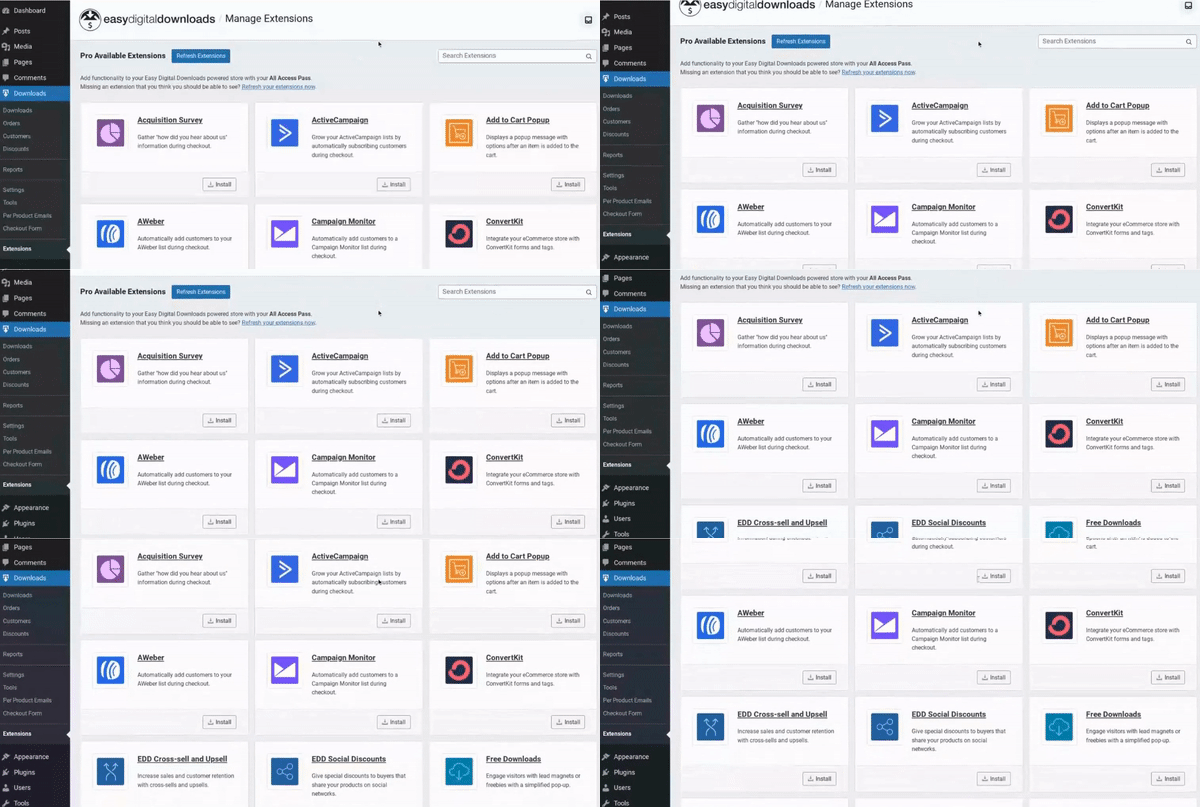
また、EDD Proにアップグレードして、パスで現在カバーされていないアドオンへのアクセスを解除することもできます。ヘルプが必要な場合は、EDD拡張機能のインストールに関するガイドを確認してください。
以下では、トップのEDDメール拡張機能のいくつかを取り上げ、それらを構成する理由と方法を説明します。
製品ごとのメール
EDDを使用すると、販売ごとに自動的に顧客にメールを送信できます。しかし、Per Product Emailsアドオンを使用すると、個々の製品またはダウンロードに対してカスタマイズされたメールを顧客に送信することもできます。これは、パーソナライズされたコミュニケーション、ターゲットマーケティング、およびコンバージョンの向上に役立ちます。
これにより、自動化されたeコマースメールの取り組みを最適化し、顧客によりパーソナライズされたインパクトのあるエクスペリエンスを提供できます。
有効にすると、ダウンロード » 製品別メールに移動し、新規追加を選択できます。
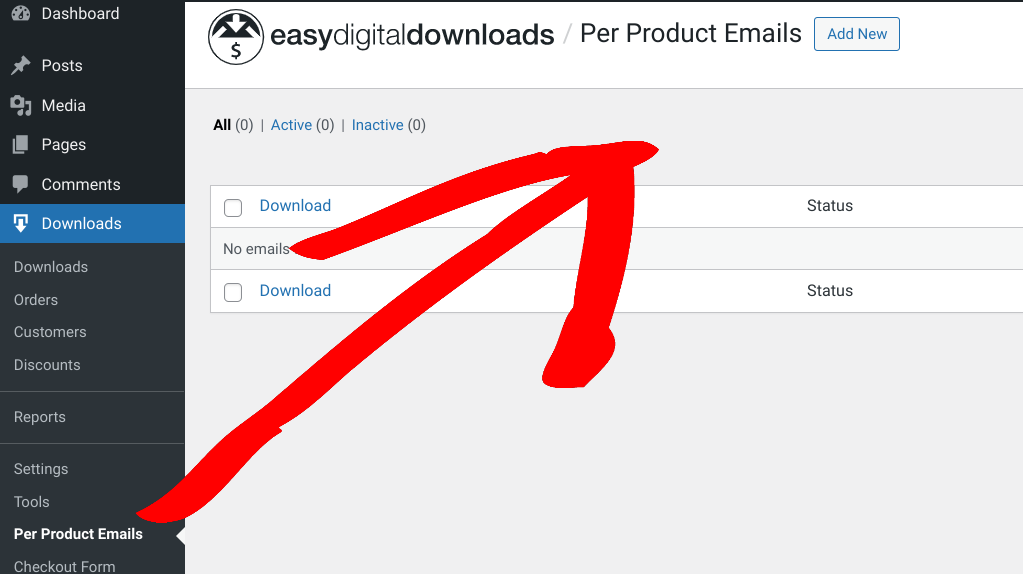
次に、ステップ2のデフォルトのEDD購入レシート設定に似たインターフェイスが表示されます。
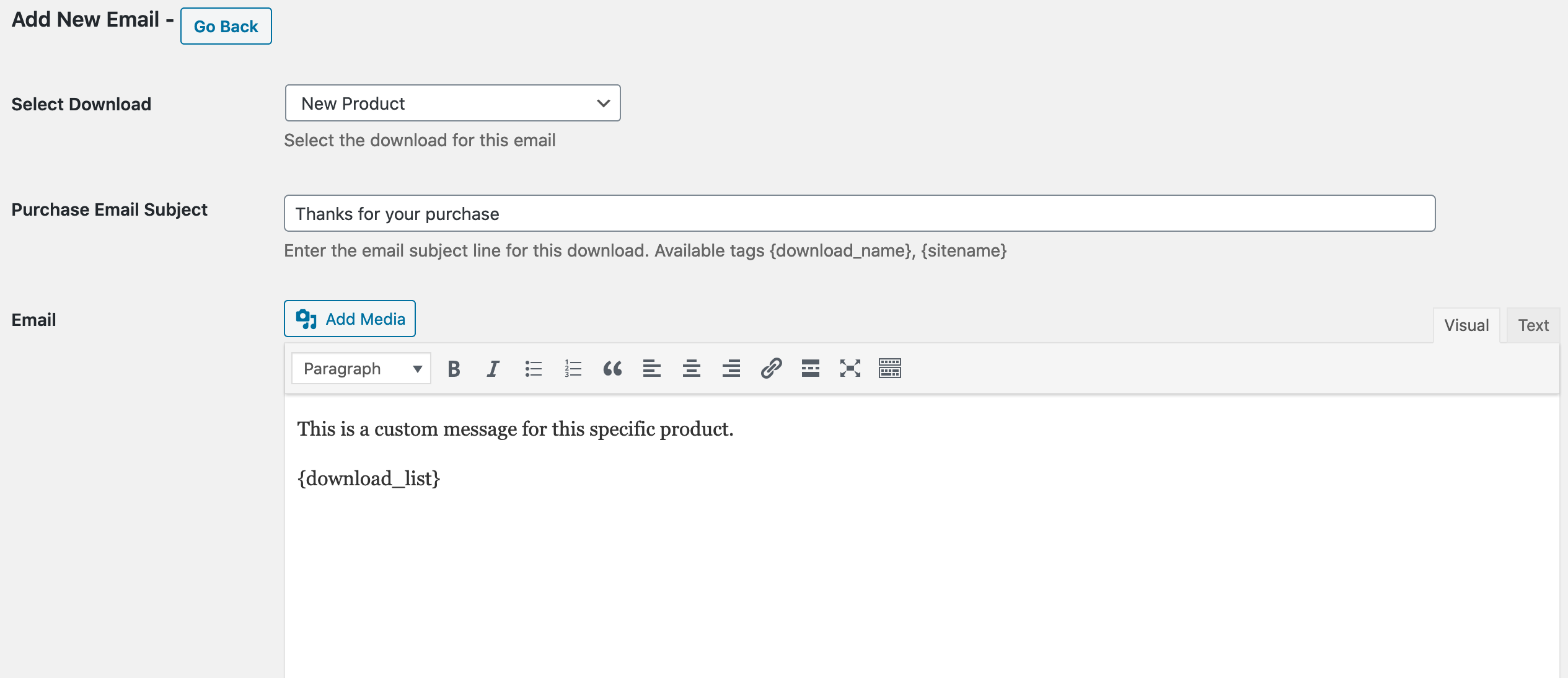
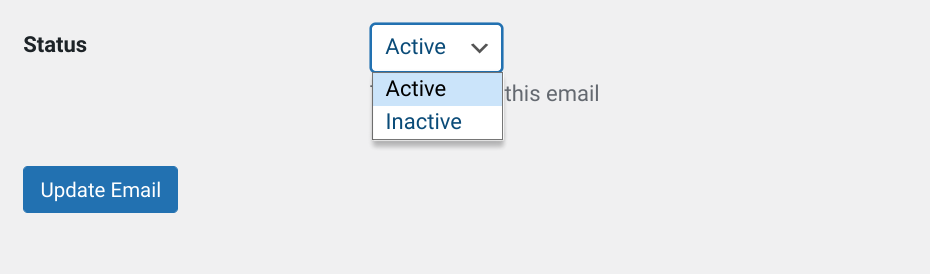
このページでは、ダウンロードを選択ドロップダウンメニューから製品を選択し、購入メール件名を入力し、メール本文を追加します。次に、ステータスをアクティブまたは非アクティブに設定できます。
⚙️さらに詳しいヘルプが必要な場合は、製品別メールのドキュメントを参照してください。
ダウンロードメール添付ファイル
ダウンロードメール添付ファイル拡張機能を使用すると、購入レシートにダウンロードファイル(バンドルされたダウンロードを含む)を顧客にメール添付ファイルとして自動的に送信できます。この機能は、ダウンロードごとにカスタマイズできます。
また、この拡張機能を有効にしても、ダウンロードリンクは購入レシートメールや注文確認ページに引き続き表示されます。ただし、必要に応じてこれらのリンクを手動で削除することもできます。
インストールして有効にすると、拡張機能の設定はダウンロード » 設定 » メール » 一般の下で構成できます。下部には、ダウンロードファイル添付ファイルごとの有効化チェックボックスがあるダウンロードメール添付ファイルセクションがあります。

この設定が有効にされていない場合、すべてのダウンロードにファイルダウンロードのメール添付ファイルが付きます。一方、このオプションを選択/有効にすると、使用したい各ダウンロードで手動で機能を有効にする必要があります。
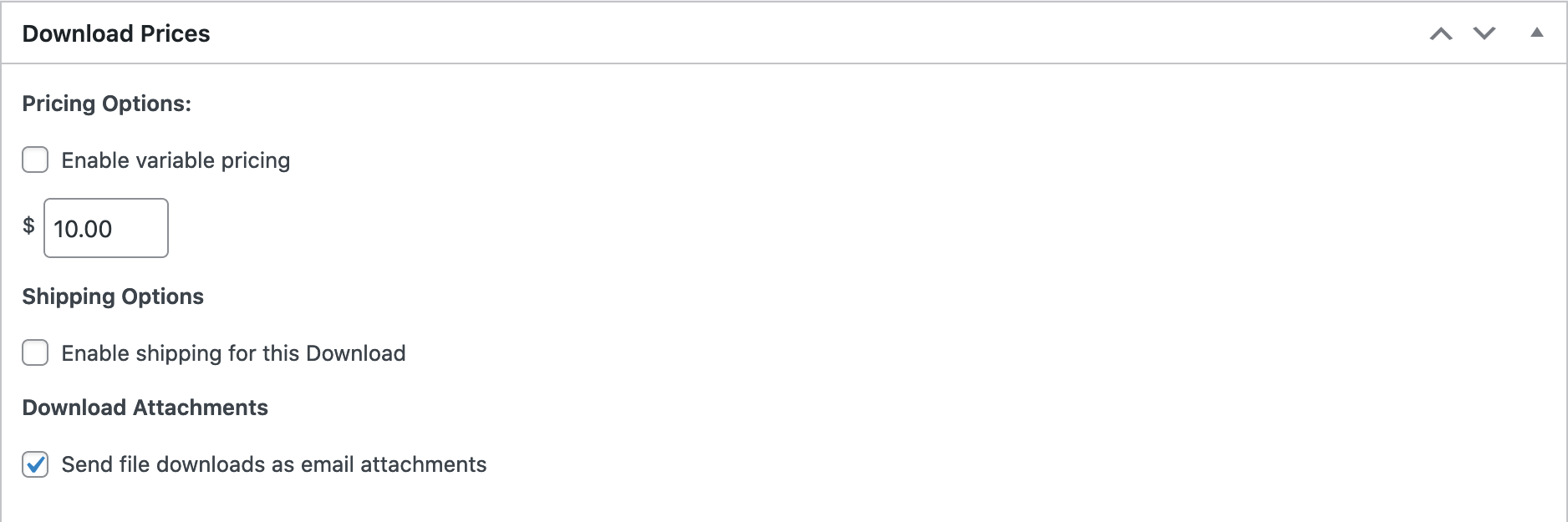
これはダウンロード製品ページから行うことができます。ダウンロード価格 » ダウンロード添付ファイルに移動します。次に、ファイルダウンロードをメール添付ファイルとして送信を選択します。
条件付きメール
Conditional Emailsを使用すると、特定の条件/イベントによってトリガーされる自動化されたeコマースメールを生成できます。たとえば、顧客が特定の購入を行ったとき、カートを放棄したとき、または定義したその他の条件を満たしたときに送信されるようにメールを構成できます。
同様に、注文の支払いステータスに変更があったときにサイト管理者に送信されるようにメールを設定できます。
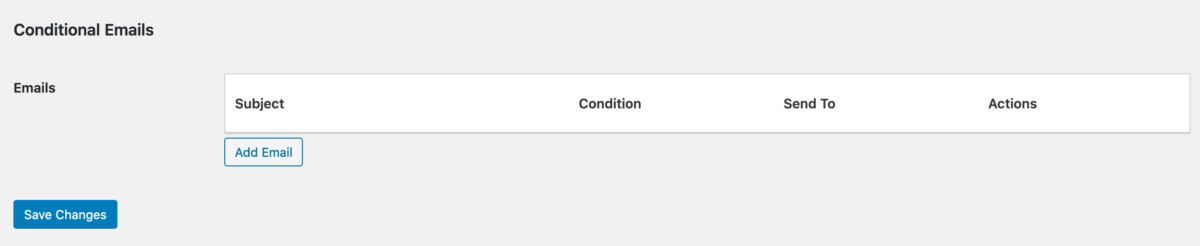
この拡張機能をインストールして有効にすると、ダウンロード » 設定 » メールに移動できます。次に、条件付きメールタブをクリックし、メールの追加をクリックします。
次に、メール条件、ステータス条件、およびメールの送信先を設定できます。
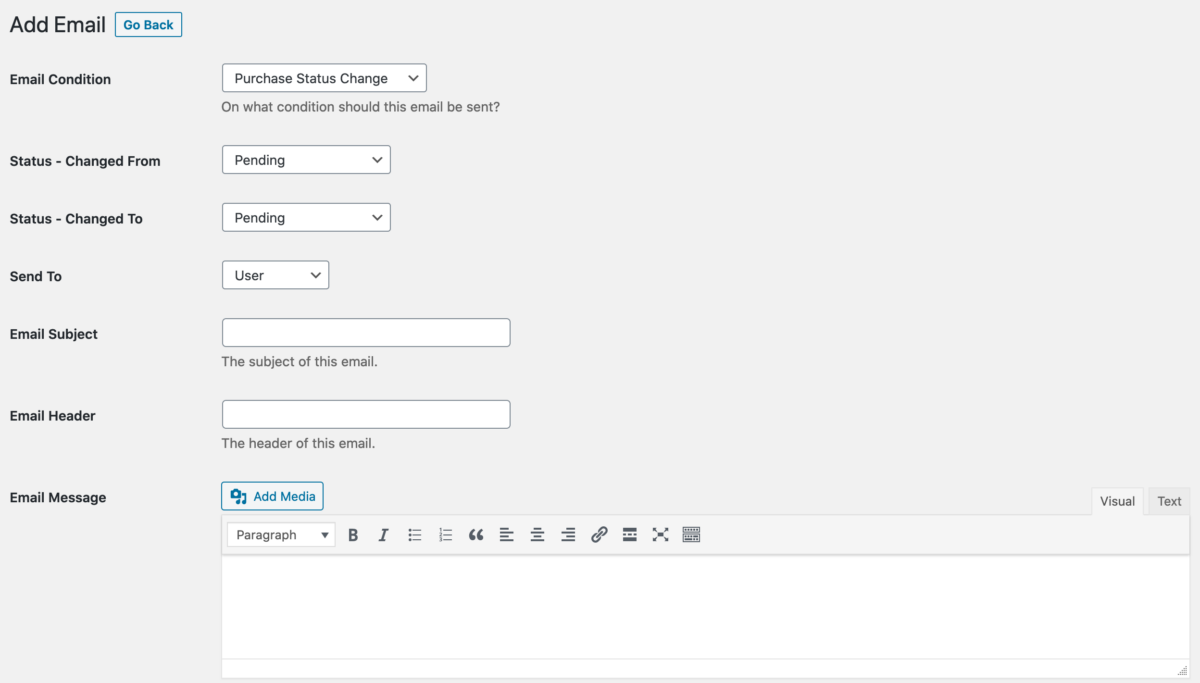
メールの件名、ヘッダー、メッセージを入力することもできます。完了したら、Update Email を選択します。
⚙️ ヘルプが必要ですか? 条件付きメールの設定に関するドキュメントを参照してください。
EDDメールレポート
EDD Email Reports拡張機能は、詳細な売上レポートを毎日直接メール受信トレイに配信します。ご存知のとおり、EDDの組み込み設定でメール概要を構成できます。
しかし、このプラグインを使用すると、メールレポートを1日1回自動的に送信するように構成できます。eコマースサイトのパフォーマンスを簡単に表示、追跡、管理できます。この拡張機能は、データに基づいた意思決定を行い、eコマースマーケティングキャンペーンを最適化し、コンバージョンと収益を促進するのに役立ちます。
アクティブ化したら、Downloads » Settings » Emails に移動できます。次に、General タブで、Email Reports Settings までスクロールします。
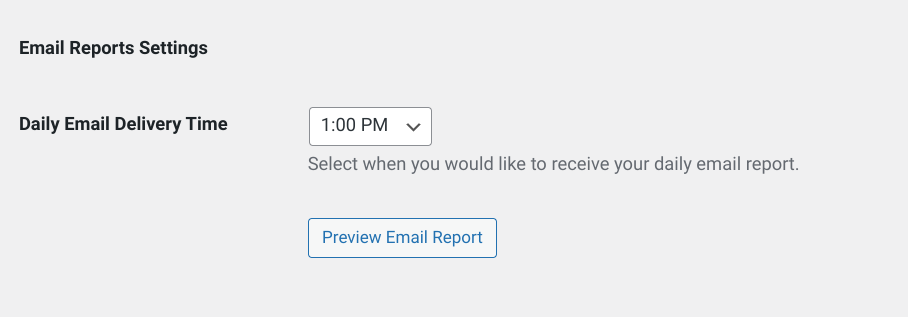
Daily Email Delivery Time ドロップダウンメニューから、これらのレポートの希望時間を選択できます。Preview Email Report を選択して、これらのレポートがどのように表示されるかのアイデアを得ることができます。
完了したら、Save Changes をクリックすることを忘れないでください。
⚙️ 詳細については、EDD Email Reports ドキュメントをご覧ください。
WP Mail SMTP
トランザクションメールは、成功するオンラインビジネスにとって不可欠な部分です。しかし、メールの到達可能性の問題は珍しくありません。
メールが送信されないなどの問題を回避するために、WP Mail SMTPのインストールを強くお勧めします。WPFormsチームによるこの強力なプラグインは、顧客にメールが一貫性と信頼性をもって配信されることを保証するのに役立ちます。
メールの到達可能性を改善するためにWP Mail SMTPを使用する方法について詳しく学ぶ。
WordPress自動化eコマースメールに関するFAQ
EDDでメールテンプレートをカスタマイズできますか?
はい、Easy Digital Downloadsでは、ロゴの追加など、ブランドに合わせてメールテンプレートをカスタマイズできます。さらに、タグを使用してメールコンテンツをパーソナライズすることもできます。
EDDをメールマーケティングプラットフォームと統合できますか?
もちろんです!Easy Digital Downloadsは、人気のあるメールマーケティングツールやメールマーケティングサービスプロバイダーとのシームレスな統合を提供します。これらのプラットフォームを組み合わせることで、メールリストを構築し、訪問者がメールキャンペーンに簡単にオプトインできるようになります。
EDDには、Mailchimp、MailPoet、AWeber、GetResponse、Mad Mimiなどのアドオンがあります。これらの統合により、顧客データを同期したり、新規購読者やメールニュースレターのサインアップを獲得したりできます。
EDDで自動化されたeコマースメールを送信する
時間と労力の節約から、パーソナライズされたコミュニケーションの提供、失われた売上の回復、顧客満足度の向上まで、WordPressの自動化されたeコマースメールは、メールの取り組みを最適化し、成長を促進するのに役立ちます。業務を合理化し、顧客エンゲージメントを高め、最終的に売上と収益を増加させることができます。
Easy Digital Downloadsを今すぐ入手して始めましょう!
📣追伸:ニュースレターを購読し、FacebookまたはTwitterでフォローして、WordPressリソースをさらに入手してください!








