


WordPressのeコマースストアで、メールリストを成長させ、購読者を増やそうとしていませんか?その方法の1つは、チェックアウト時に顧客をMailchimpに追加することです。
最も人気があり強力なメールマーケティングツールの1つであるMailchimpは、ニュースレターのサインアップを増やすのに役立ちます。Easy Digital Downloadsを使用すると、Mailchimpをオンラインストアと統合できるため、顧客はチェックアウト中にニュースレターに簡単にオプトインできます。
🔎この記事では、次の内容を説明します。
WordPress eコマースでMailchimpを使用する理由
Mailchimpは、自動メールを送信したり、ニュースレターを作成・管理したりできるメールマーケティングプラットフォームです。

eコマースビジネスを成長させるためにWordPressでMailchimpを使用するには多くの理由があります。Easy Digital Downloadsのおかげで、両者の統合は簡単です。
EDDの強力なeコマース機能とMailchimpのメールマーケティングツールを組み合わせて、メールキャンペーンのパフォーマンスを最適化できます。誰かがニュースレターにサインアップしたときや購入したときなど、顧客の行動に基づいて自動メールを作成して送信できるようになります。
また、次のこともできます。
- 関連コンテンツを特定のMailchimpオーディエンスにターゲットする
- 開封率を追跡する
- パフォーマンス指標を分析する
- 詳細なレポートと分析を監視する
WordPressでMailchimpを使用すると、eコマースサイトからの購読者を増やすのに役立ちます。EDD拡張機能を使用すると、ワンクリックでチェックアウト中に顧客をMailchimpに追加できます。
チェックアウト時に顧客をMailchimpに追加する方法
チェックアウト中に顧客をMailchimpに追加する準備はできましたか?このステップバイステップのチュートリアルでは、WordPressで3つのステップでその方法を説明します。
注:Mailchimpアカウントは既にお持ちであることを前提としています。お持ちでない場合は、彼らのウェブサイトでプランにサインアップできます。また、少なくとも1つのメールリスト(「オーディエンス」)を作成しておくと良いでしょう。
ステップ1:Easy Digital Downloadsをインストールする
Easy Digital Downloads (EDD)は、デジタル製品やダウンロードを販売するための完全なeコマースソリューションです。

これは、電子書籍、ソフトウェア、ファイル、その他のデジタル資産を提供している場合に最適な、人気のWooCommerceの代替です。Mailchimpやその他のオンラインマーケティング自動化ツールと接続できます。
開始するには、EDDのウェブサイトからプランを選択してください。すべてのツール、機能、アドオンに無制限にアクセスできるEDD All Access Passを取得することをお勧めします。
次に、アカウントダッシュボードから、**ファイルダウンロード**の下にあるEDD WordPressプラグインをダウンロードできます。

WordPressにアップロードするには、**プラグイン** » **新規追加** » **プラグインをアップロード** » **ファイルを選択**に移動します。

EDD zipファイルを選択し、プラグインをインストールしてアクティブ化します。管理ダッシュボードに**ダウンロード**メニュー項目が表示されます。

プラグインを有効にすると、チェックアウトページが自動的に作成されます。これは ページ » チェックアウト の下にあります。
次に、チェックボックスをクリックして チェックアウト時にサインアップを表示 を有効にします。
ステップ 2: Mailchimp 拡張機能を追加する
次に、Mailchimp EDD 拡張機能をインストールします。このアドオンを使用すると、WordPressサイトをMailchimpのメールマーケティング機能と統合できます。
チェックアウト時に顧客を自動的にMailchimpに追加して、購読者リストを増やすことができます。これにより、Mailchimpのeコマース追跡ツールを活用し、リストを戦略的にセグメント化し、購入レシートを送信できます。
WordPressダッシュボードから ダウンロード » 拡張機能 に移動します。Mailchimpプラグインを見つけて、この拡張機能をインストール をクリックします。
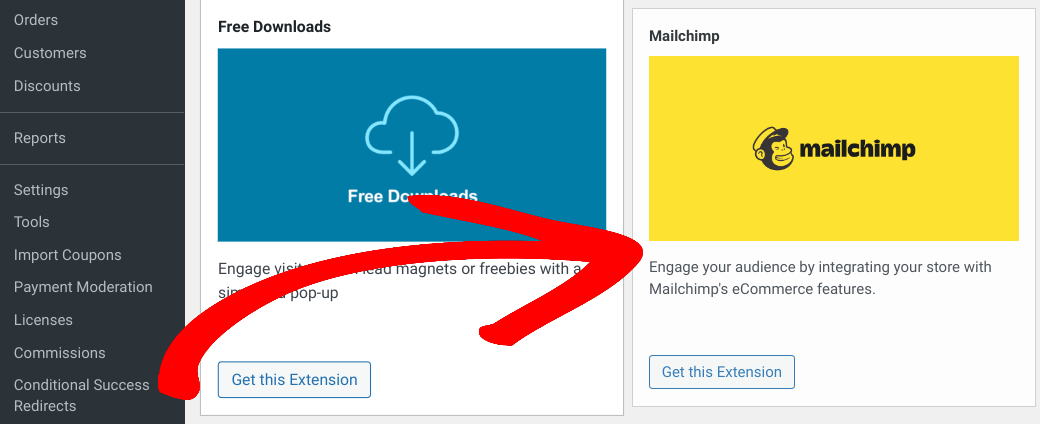
表示されるアドオンページで、今すぐダウンロード ボタンを選択します。
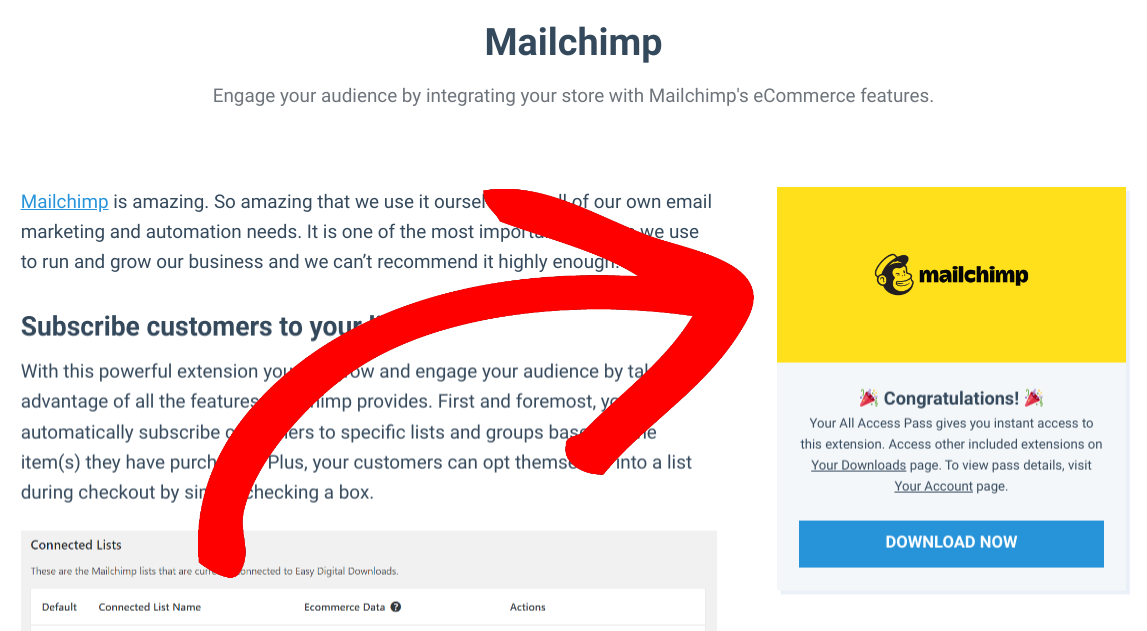
拡張機能を他のプラグインと同様にWordPressにアップロードできます。インストールして有効化してください。
ステップ 3: 顧客をMailchimpに追加する設定を有効にする
このプロセスの最後のステップは、Mailchimp拡張機能の設定を構成することです。具体的には、WordPressのチェックアウトページで顧客をMailchimpに追加するオプションを有効にする必要があります。
WordPress管理画面から、ダウンロード » 設定 » マーケティング » Mailchimp に移動します。
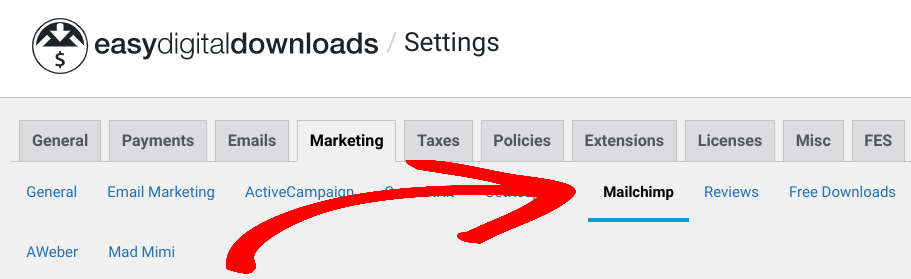
この設定ページで、Mailchimp APIキーを入力する必要があります。これはMailchimpアカウント(その他 » APIキーと承認済みアプリ » キーを追加)から取得できます。
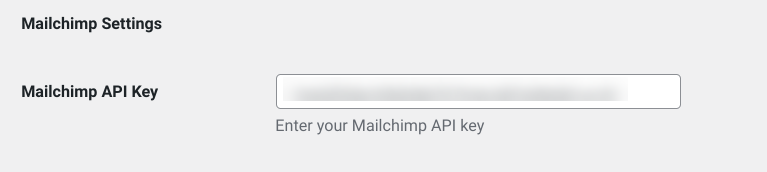
APIキーを適切なテキストフィールドに貼り付けたら、変更を保存 を選択します。プラグインは、Mailchimpアカウントからメーリングリスト(オーディエンスとも呼ばれます)を読み込みます。
次に、サインアップを表示チェックボックスをクリックして有効にします。

この設定により、WordPressのチェックアウト時に顧客をMailchimpに追加する機能が有効になります。ボックスがデフォルトで選択されるように設定することも、顧客にオプトインの決定を委ねることもできます。
チェックアウトラベル フィールドにカスタムテキストを追加できます。それ以外の場合は、デフォルトで「ニュースレターに登録」となります。
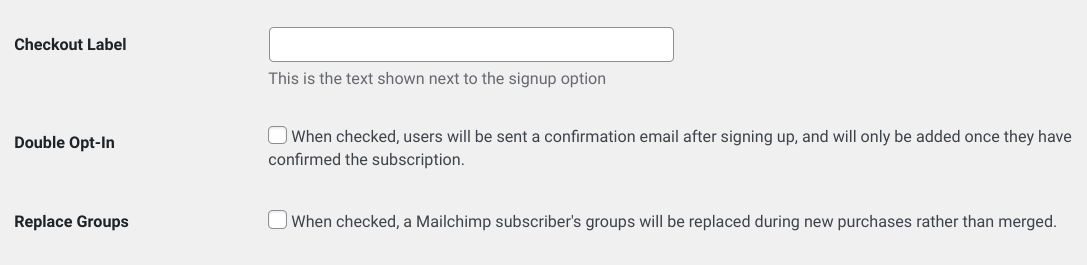
追加の設定には以下が含まれます:
- 二重オプトイン – 新規顧客をリストにサブスクライブする前に確認メールを送信したい場合は、このオプションを有効にできます。
- 興味を置き換える – この機能は、購入や興味に基づいて特定の顧客にメールをターゲットするのに役立ちます。
利用可能なリスト で、チェックアウトに接続したいMailchimpリストを選択できます。
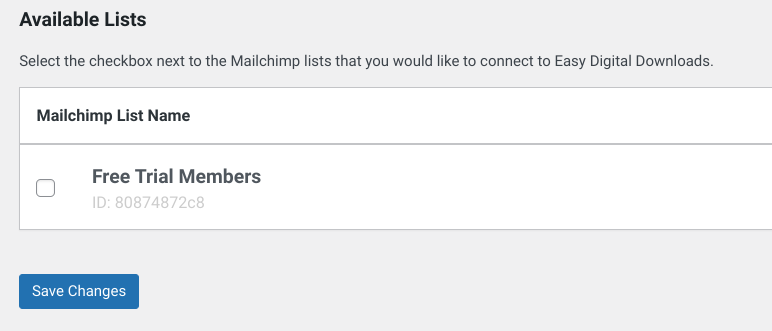
完了したら、変更を保存 ボタンをクリックします。
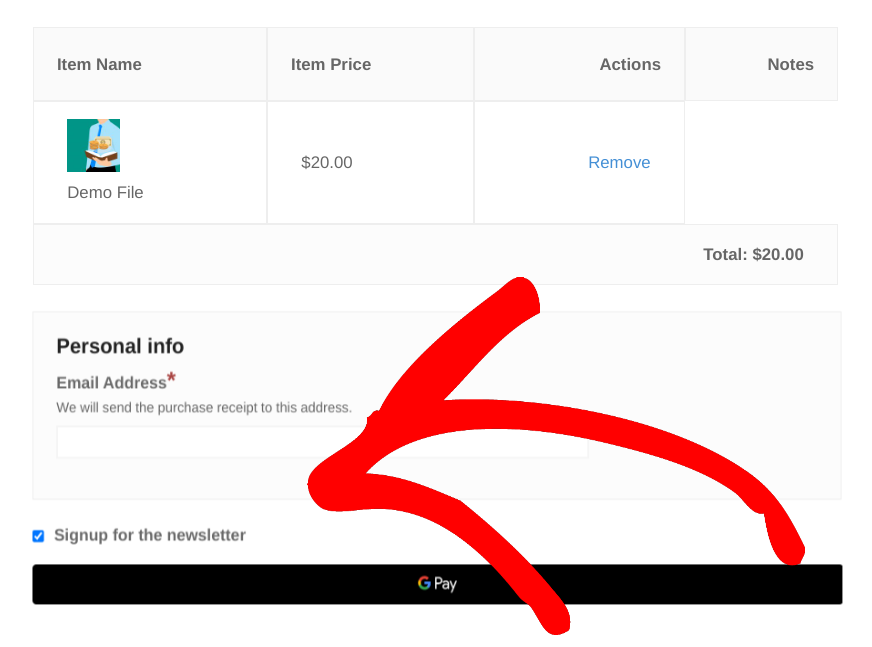
これで完了です!これで、eコマースサイトのフロントエンドからチェックアウトページにアクセスすると、顧客をMailchimpに追加するオプションが表示されるはずです。顧客には、このスクリーンショットのようなニュースレターのオプトインチェックボックスが表示されます。
⚙️設定と使用方法についてさらに詳しいガイダンスが必要な場合は、セットアップドキュメントを参照してください。
Mailchimp + EDDでメールリストを成長させる
Eメールマーケティングは、オーディエンスを増やし、eコマースサイトへのトラフィックを促進するための、シンプルかつ効果的な方法です。WordPressを使用している場合、Easy Digital Downloadsを使用して、チェックアウト時に顧客をMailchimpに追加できます。これ以上簡単なことはありません!
今日、Easy Digital DownloadsとMailchimp拡張機能をダウンロードして、購読者リストの拡大を始めましょう。WordPressを別のEメールマーケティングサービスと統合することに興味がありますか?
💡顧客を追加する方法をチェックしてください:
📍ニュースレターを購読し、FacebookまたはTwitterでフォローして、WordPressのリソースをさらに入手してください!








