

レポート画面を開く代わりに、AIアシスタントに今月のストアの業績を尋ねたいですか?
Easy Digital Downloadsは、独自のストア運用をAIアシスタントに説明するため、接続したアシスタントは実際の売上、注文、顧客、割引を読み取り、指示があればそれに基づいて行動できます。Claude、ChatGPT、Cursor、およびMCP(アシスタントが外部ツールにアクセスするために使用するオープンスタンダード)を話す他のアシスタントと連携します。
このガイドでは、ストアをAIアシスタントに接続する手順を説明します。
要件: Easy Digital Downloads 3.7.1以降、WordPress 6.9以降で実行されていること。アシスタントはWeb経由でストアにアクセスするため、ストアにもパブリックアドレスが必要です。
開始する前に、WordPressサイトにEasy Digital Downloadsがインストールされ、有効化されていることを確認してください。
AIコネクタのインストール
アシスタントがWeb経由でストアにアクセスするには、ブリッジが必要です。Easy Digital Downloadsは、WordPress.orgで無料であり、ストアに対して既に検証済みのAIコネクタプラグインであるWPVibeを推奨しています。以下のすべては1つの画面で実行されます。
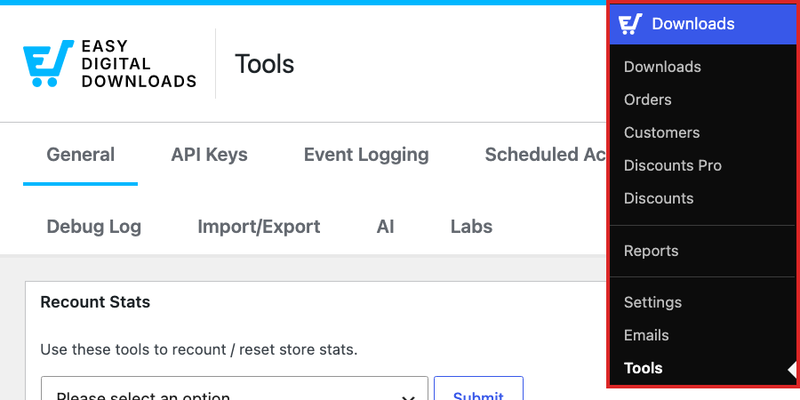
WordPress管理画面のサイドバーから、ダウンロード » ツールに移動します。
ツールの画面の上部で、AIタブを選択します。
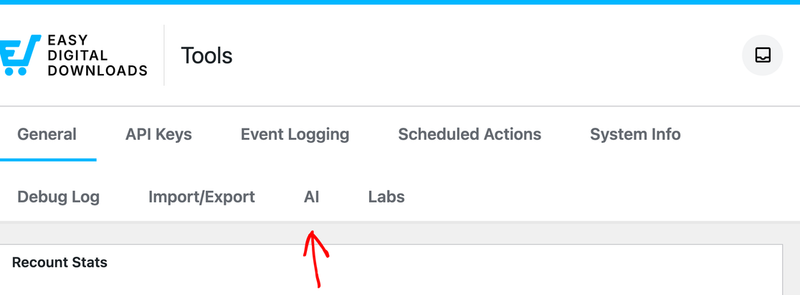
AIタブは、アシスタントを接続し、その許可する操作を決定する場所です。ここにアシスタントを接続するまで、外部のアシスタントはあなたのストアにアクセスできません。
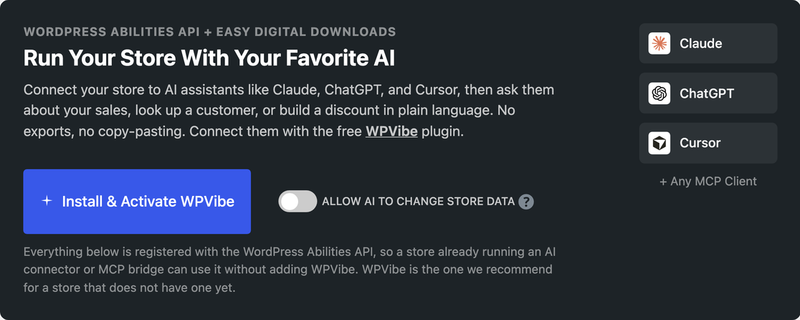
WPVibeがまだサイトにない場合は、WPVibeのインストールと有効化をクリックします。Easy Digital DownloadsがWordPress.orgからダウンロードして有効化します。
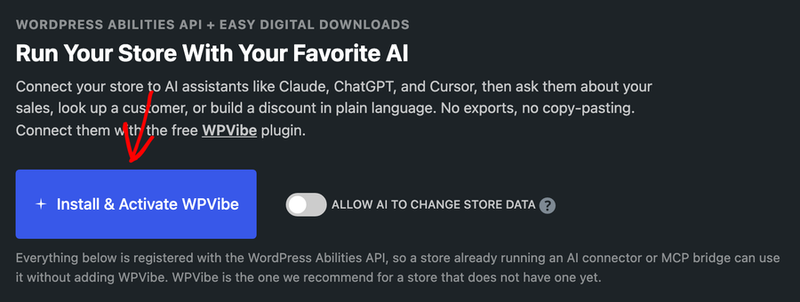
WPVibeが有効になったら、同じ場所でWPVibeの設定が表示され、独自の画面に移動して接続を完了します。
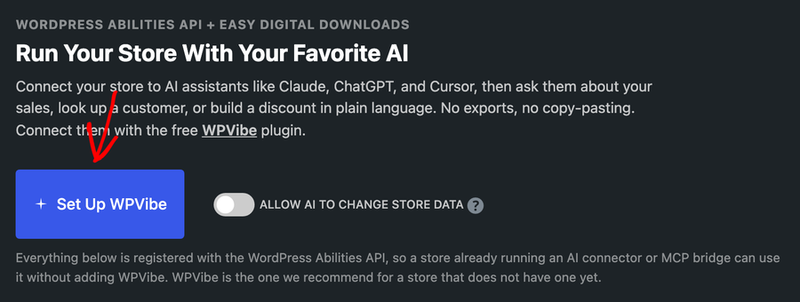
注意: 一部のホストでは、ダッシュボードからのプラグインインストールが無効になっています。その場合、ボタンはWPVibeを入手と表示され、WordPress.orgへのリンクが表示されるため、ホストが許可する方法でプラグインを追加できます。
AIアシスタントの接続
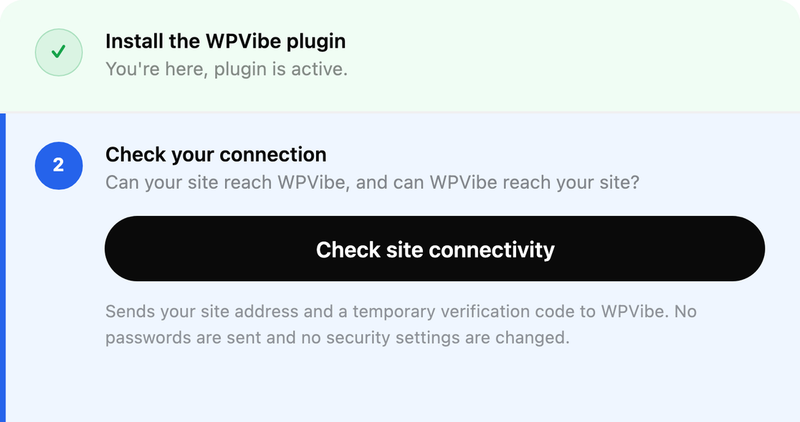
WPVibeは4つのステップで接続を追跡し、プラグインが有効になると最初のステップは完了しています。ステップ2では、ストアとWPVibeがお互いに通信できるかを確認します。接続が機能しなくなった場合は、これを実行する価値があります。
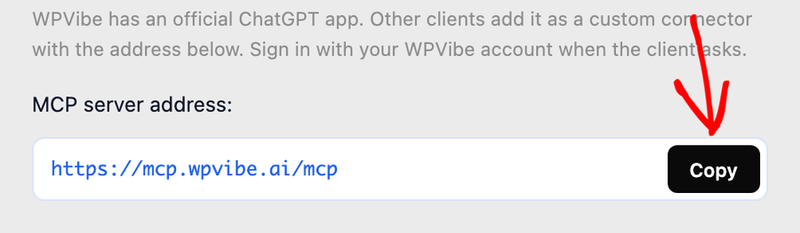
ステップ3はアシスタントを接続する部分で、2つの半分があります。まず、アシスタントはWPVibeのアドレスを必要とします。そのため、MCPサーバーアドレスの横にあるコピーをクリックし、そのアドレスをコネクタとしてアシスタントに追加します。
次に、アシスタントは接続するサイトを知る必要があります。ステップ3の後半の下にあるコピーをクリックして、ストアのアドレスを指定する準備済みの文章をコピーし、アシスタントのチャットに貼り付けます。
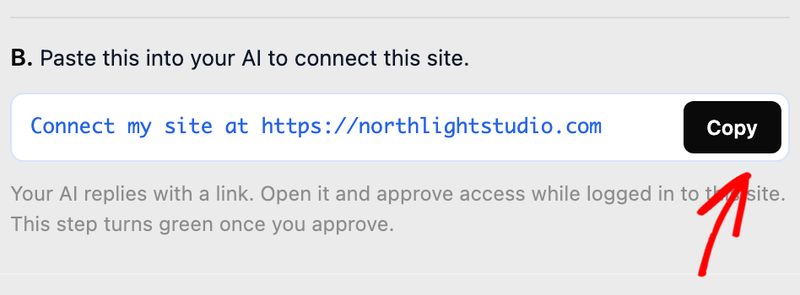
アシスタントはワンクリック認証リンクで応答します。そのリンクを開くと、WordPress独自のアプリケーションの承認画面が表示されます。この画面には、アクセスを要求しているアプリケーションの名前と、後でどこに送信されるかが表示されます。パスワードは決して渡されません。ボタンの下の行にマスクされた状態で表示されます。これは、WordPressが接続のために個別のアプリケーションパスワードを作成するためです。
要求されている内容を確認した後、はい、この接続を承認しますをクリックします。
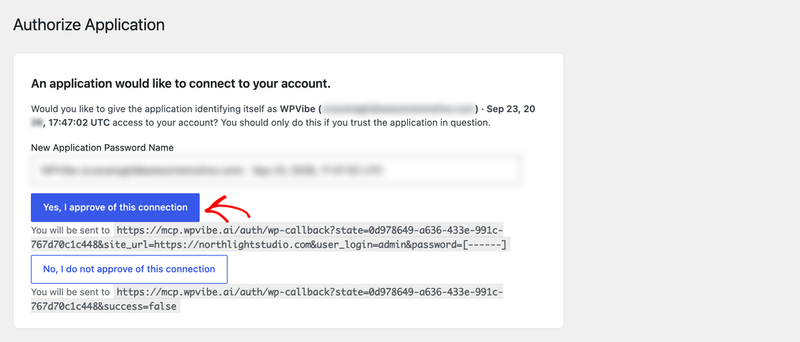
次にWPVibeがストアにサインインし、一度読み込んで接続が機能することを確認し、応答を返します。
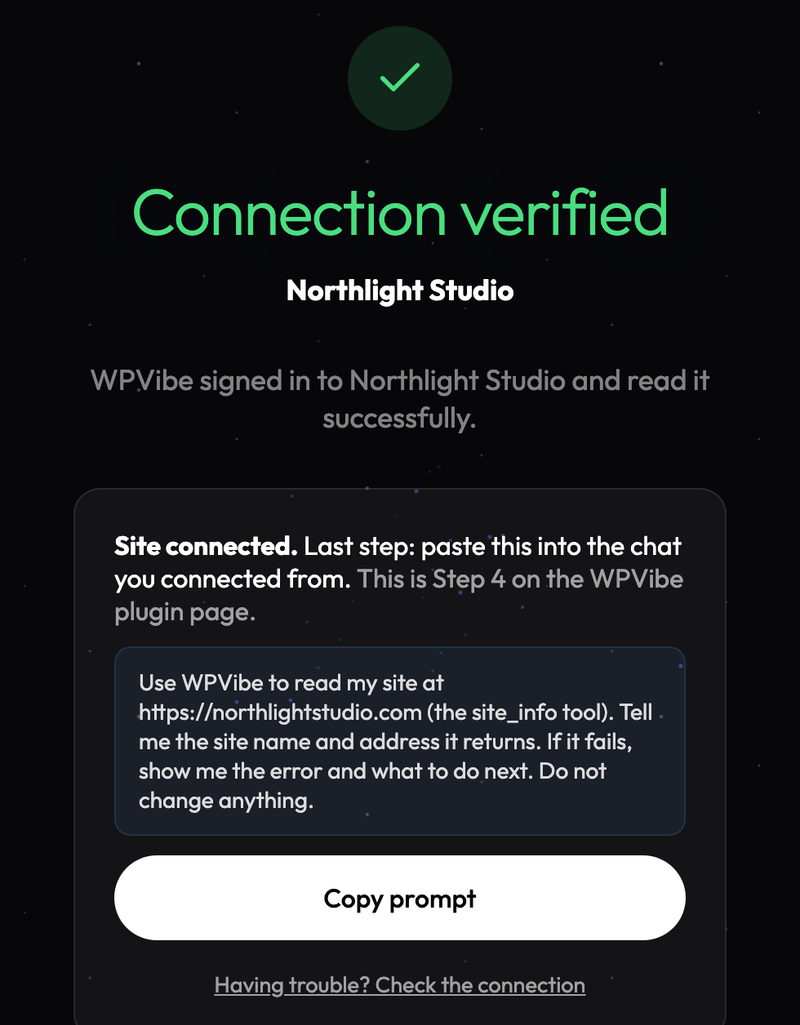
これで接続が完了し、ストアのAIタブにも表示されます。
接続の確認
AIタブに戻ると、ストアには接続済みと表示されます。このバッジは、アシスタントがストアを使用し続ける限り正確であるため、後で状態を確認する最も簡単な方法です。
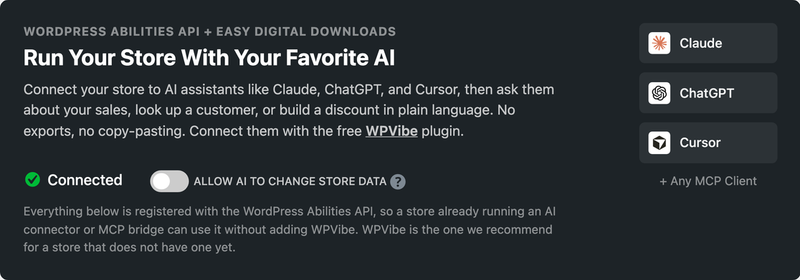
接続が確立されたので、アシスタントにどの程度許可するかを決定できます。
アシスタントにストアデータを変更させる許可
すぐに使える状態では、接続されたアシスタントは情報を検索するだけです。レポート、注文検索、顧客検索、割引リストはすべてすぐに機能し、ストアの何も変更されません。
アシスタントに注文、顧客、製品、割引の作成と編集、または領収書の送信もさせたい場合は、AIにストアデータを変更させるをオンにします。設定は切り替えるとすぐに保存されるため、他にクリックするものはありません。
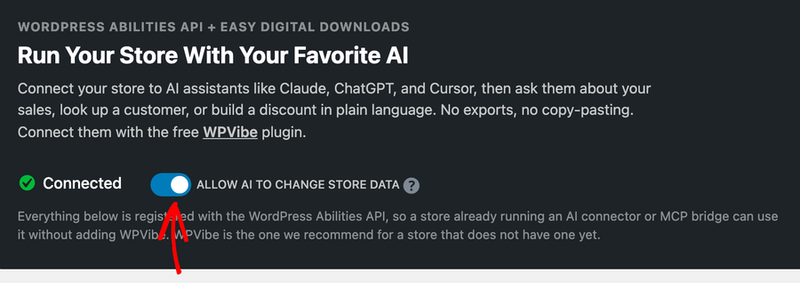
2つの制限は、トグルがオンになっていてもそのまま適用されます。アシスタントは接続したアカウントとして機能するため、ダッシュボードでそのアカウントが既に実行できることしか実行できません。また、元に戻せない操作は「破壊的」とラベル付けされ、アシスタントが実行前に確認を求めるための信号となります。
これにより開かれる変更の全体像については、 接続されたAIアシスタントが見て変更できることを参照してください。
ストアが共有するもののレビュー
AIタブの下部にあるカードは、ストアが公開しているもののライブインベントリであり、それらが作用するものごとにグループ化されています。見出しの横にある文章はそれらの数を数えるため、アシスタントがいくつの種類の情報を検索でき、いくつの種類の変更を行えるかを常に把握できます。
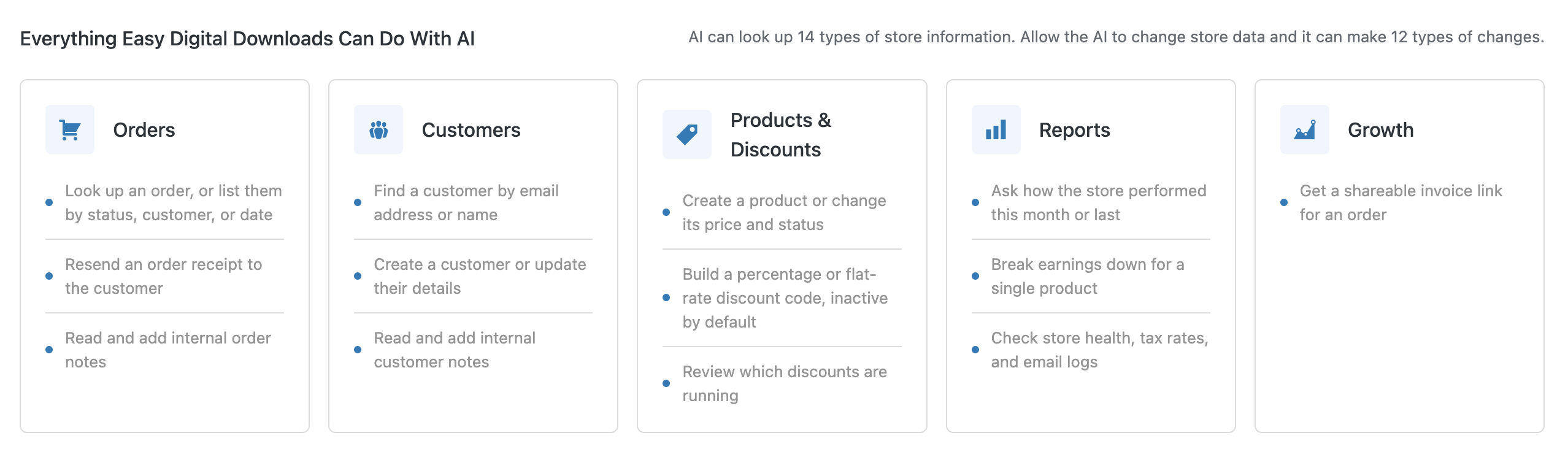
このリストは、固定セットではなく、ストアで有効になっている機能が反映されているため、より多くの機能が実行されているストアは、アシスタントにより多くのことを説明します。
それらはすべて、 Easy Digital Downloads のストア機能完全ガイドに個別に記載されています。
タブの下部にある「 接続されたアシスタントが見ることができるもの」には、接続が到達するデータが平易な文章で説明されています。
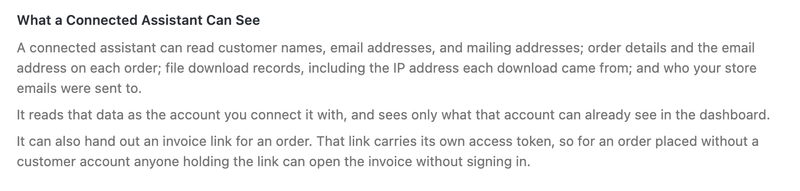
ストアが何を共有しているかがわかったので、実際の要求を試す準備ができました。
接続のテスト
最初の良い要求は、既に答えを知っているもので、比較対象があることです。アシスタントに今月の売上を尋ねたり、顧客のメールアドレスに属する注文を尋ねたりして、自分のレポートと比較して数を確認してください。
アシスタントがストアの実際の数値で応答した場合、接続はエンドツーエンドで機能しています。
これで完了です!ストアはAIアシスタントに接続され、変更を許可するかどうかを決定しました。次に、 Easy Digital Downloads のストア機能完全ガイドで、名前で要求できるすべてのものを確認してください。アシスタントがストアに接続できなくなった場合は、 ストアのAI接続のトラブルシューティングを参照してください。
よくある質問
以下に、ストアをAIアシスタントに接続することに関する最も一般的な質問のいくつかに回答しました。
WPVibeを使用する必要がありますか?
いいえ。AIタブのすべてはWordPress Abilities APIに登録されているため、AIコネクタまたはMCPブリッジを実行中のストアは、WPVibeを追加せずに使用できます。WPVibeは、まだストアをお持ちでないストアに推奨するものです。
どのAIアシスタントに接続できますか?
AIタブにはClaude、ChatGPT、Cursorがリストされており、他のMCPクライアントも同様の方法で接続できます。
アシスタントに接続すると、パスワードが提供されますか?
いいえ。接続を承認すると、個別のWordPressアプリケーションパスワードが作成され、承認画面にはパスワードが表示されずにマスクされた状態で表示されます。
AIアシスタントは払い戻しを実行できますか?
いいえ。払い戻しは管理画面の注文画面に残るため、アシスタントが実行できるアクションには含まれません。
ストアがまだインターネットから到達できない場合はどうなりますか?
パブリックホスト上のストアはそのまま接続されます。ローカル開発サイトは外部から到達できないため、最初にトンネルを介してパブリックアドレスを取得するか、代わりにステージングコピーを接続する必要があります。
アシスタントが変更した記録を確認できますか?
はい、注文と顧客についてです。各変更は、実行した機能の名前と、それが機能したアカウントの名前を記載したメモをレコードに追加します。
後でアシスタントを切断するにはどうすればよいですか?
2つの手順でアクセスが遮断されます。WPVibeアプリケーションパスワードを「 ユーザー » プロフィール」の下で取り消し、次にWPVibeアカウントからサイトを削除します。プラグインを単独で非アクティブ化しても、アシスタントはWordPress REST API経由でストアにアクセスするため、接続は維持されます。



