

EDD Cross-sell and Upsell Pro機能を使用すると、顧客が製品を閲覧しているとき、そしてチェックアウト時という、まさに適切なタイミングで関連製品を推奨できます。
最も重要な違いは次のとおりです。アップセルは製品ページの商品説明の下に表示されます。クロスセルはチェックアウトページのカートの下に表示されます。
このドキュメントの残りの部分では、推奨事項の設定方法、顧客が見ているものの理解、レポートの読み取り、一般的な問題のトラブルシューティングについて説明します。
顧客にとってのクロスセルとアップセルの見え方
何かを設定する前に、顧客が何を見るかを正確に知っておくと役立ちます。
- アップセルは、個々の商品ページの商品説明の下に表示されます。
- クロスセルは、チェックアウトページのカートの下に表示されます。
- 商品がすでに顧客のカートに入っている場合、推奨事項からは自動的に非表示になります。すでに追加したものを誤って推奨することはありません。
- 顧客がクロスセル推奨事項のカートに追加をクリックしても、チェックアウトページにとどまります。購入を完了するために離れることはありません。
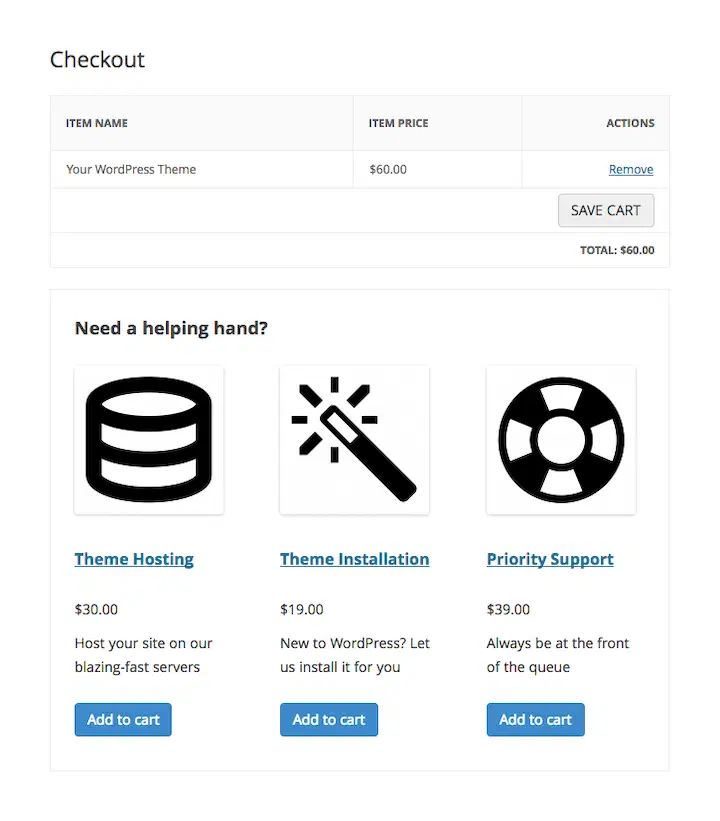
クロスセルとアップセルの追加
開始するには、クロスセルおよびアップセル機能がサイトで有効になっていることを確認してください。これを行うには、ダウンロード » 拡張機能に移動し、機能を探してから、インストールを選択します。
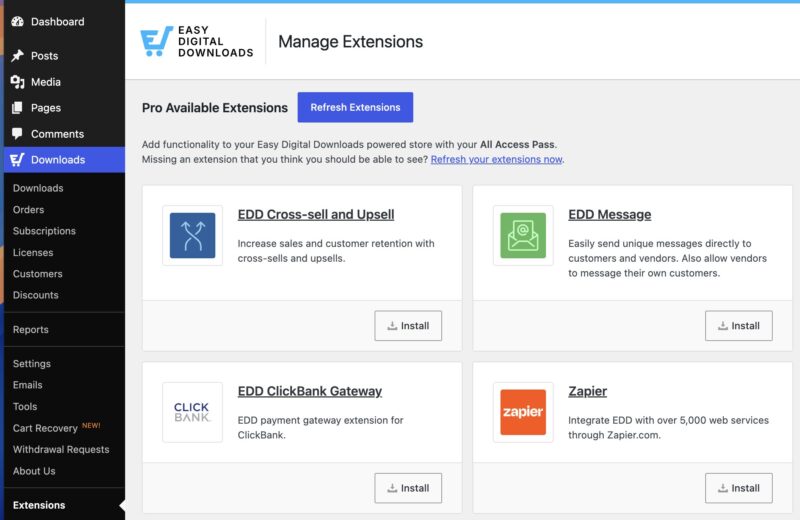
注意: この機能は、Proプランに含まれています。
クロスセルまたはアップセルを任意の商品に追加するには、次の手順に従ってください。
- クロスセルまたはアップセルを追加したいダウンロードにWordPress管理画面からアクセスしてください。
- 商品編集ページのクロスセルとアップセルセクションまでスクロールします。
- カスタムの見出しが必要な場合は、カスタムの見出しを設定します。それ以外の場合は、メイン設定のデフォルトの見出しが使用されます。
- 提供されたフィールドをクリックし、クロスセルまたはアップセルとして推奨したい商品を選択します。
- 保存をクリックします。
リマインダー:クロスセルはチェックアウトページに表示され、アップセルは個々の商品ページに表示されます。
クロスセルとアップセルの設定
ダウンロード » 設定 » 拡張機能 » クロスセルとアップセル にアクセスして、デフォルト設定を管理してください。
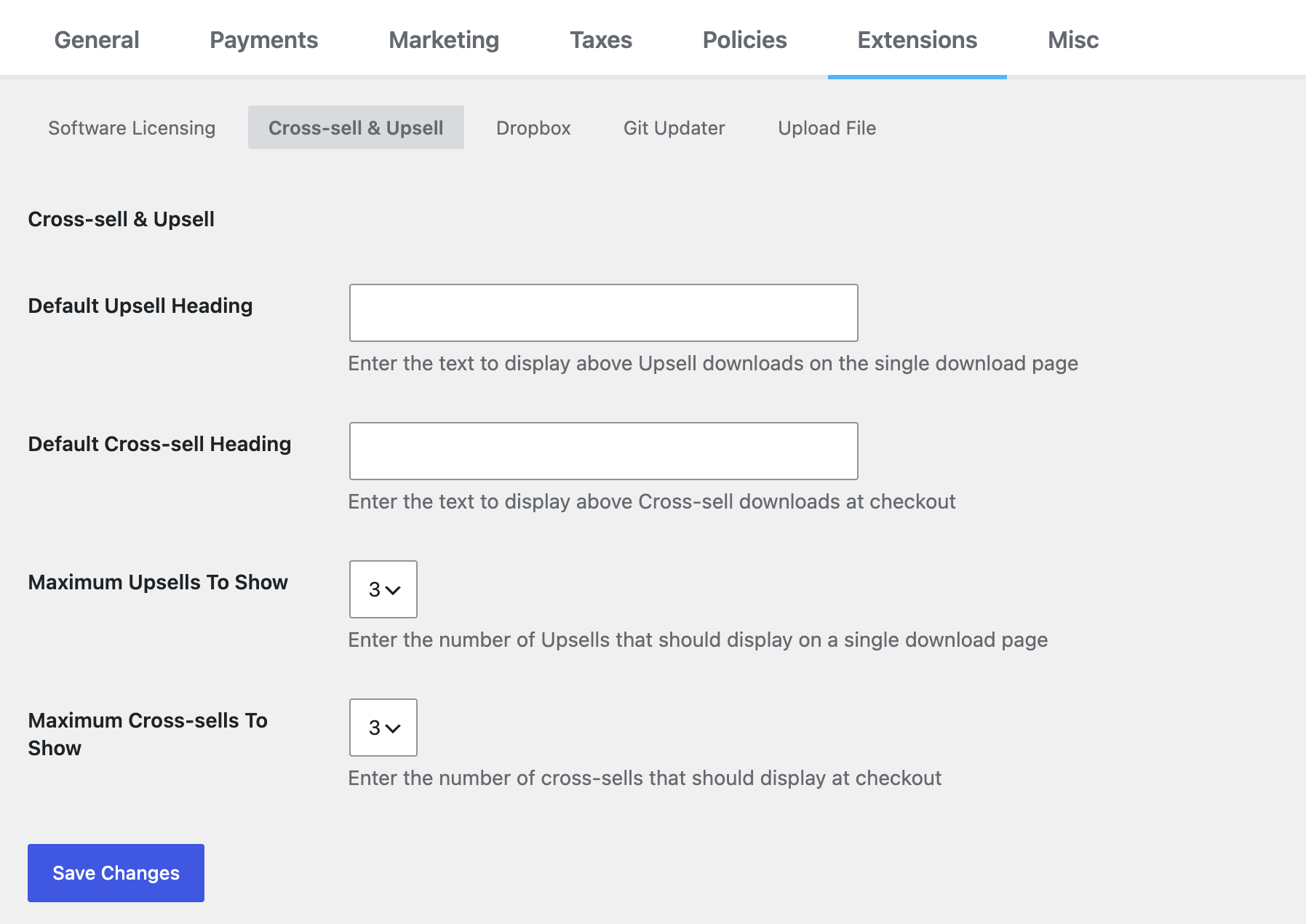
デフォルトの見出し
デフォルトのアップセル見出しは、単一商品ページに表示されます。各個別の商品編集ページから、商品ごとに見出しをカスタマイズすることもできます。
デフォルトのクロスセル見出しは、クロスセル商品がチェックアウト時に表示されるデフォルトの見出しです。これも商品ごとにカスタマイズできます。デフォルトの見出しとカスタム見出しがいつ使用されるかについては、以下のカスタム見出しを参照してください。
表示する最大数
これら2つのオプションは、それぞれのページ(単一商品ページまたはチェックアウトページ)に表示されるクロスセル/アップセルの最大数を設定します。
両方のデフォルト最大数は3に設定されています。
どちらかに最大数を超える数を割り当てた場合、設定した最大数のみが表示されます。この機能は、設定した上限まで、割り当てた商品の中から選択します。
カスタム見出し
カスタム見出しは、売上を増やし、顧客とのより個人的なつながりを築くための優れた方法です。
上記で示された機能設定で、どちらかのアップセルのデフォルト見出しを追加することに加えて、各商品の編集ページのクロスセルおよびアップセルセクションで特定の商品にカスタム見出しを設定することもできます。
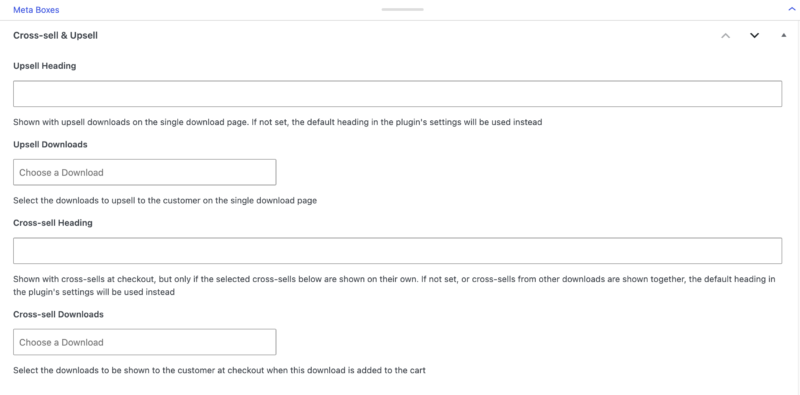
ここで設定したカスタム見出しは、その商品のページでアップセル商品のの上に表示されます。特定の商品に関連付けられた、より個人的なメッセージを表示するのに適した場所です。
カスタムクロスセル見出しは、チェックアウトページに表示されます。たとえば、顧客がカートに特定のアーティストの曲を持っている場合、そのアーティストの他の音楽を提供するカスタム見出しを設定できます。
カスタム見出しが表示される場合とされない場合、正確には次のとおりです。
- 顧客のカート内の商品が1つだけクロスセルをトリガーし、その商品に独自のカスタム見出しがある場合、そのカスタム見出しが表示されます。
- 顧客のカート内の商品が複数同時にクロスセルをトリガーする場合、代わりに設定のグローバル見出しが使用されます。
これは、商品ごとの見出しを設定した場合、それらが常に表示されるわけではないことに気づく可能性があるため重要です。それは予期された動作です。グローバル見出しは、商品のどの組み合わせにも対応できるように、十分に一般的なものに設定してください。
クロスセルおよびアップセルレポートの表示
セットアップを超えて、この機能はすべてのクロスセルおよびアップセルトランザクションの記録を保持するため、推奨が実際に機能しているかどうかを確認できます。
トランザクションログ
すべてのクロスセルおよびアップセルトランザクションの完全な履歴を表示するには、ダウンロード » ツール » イベントログ » クロスセル / アップセル にアクセスしてください。各ログエントリには、商品名、支払いID、日付が表示されます。
これは、クロスセルとアップセルが実際にトリガーされているかどうかを確認する最も簡単な方法です。
ダウンロード » レポートの下には、それぞれ専用のタブがあり、さらに多くのレポートを見つけることができます。
クロスセル/アップセル履歴のエクスポート
エクスポートタブに移動して、クロスセルおよびアップセルの履歴全体をCSVファイルにエクスポートします。月、年、または注文ステータスでエクスポートをフィルタリングできます。
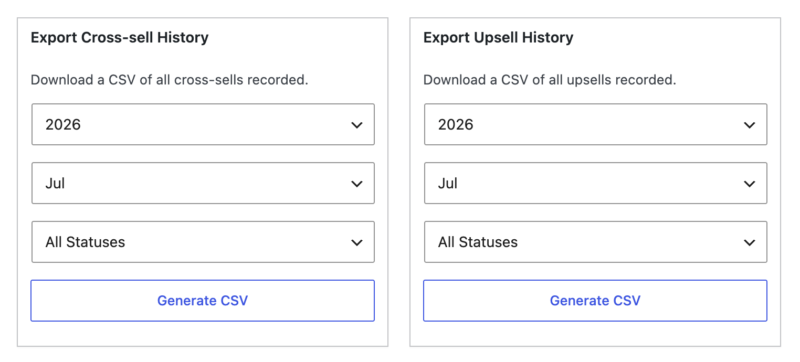
これは、月次レポートや会計士へのデータ引き渡しに役立ちます。
管理画面で商品をフィルタリングする
製品は、WordPress管理画面のメインのダウンロードページで、ダウンロードリストの上にあるドロップダウンメニューを使用してフィルタリングできます。専用のドロップダウンで、以下をすばやく表示できます:
- クロスセル付きダウンロード
- アップセル付きダウンロード
- クロスセルとアップセルの両方を持つダウンロード
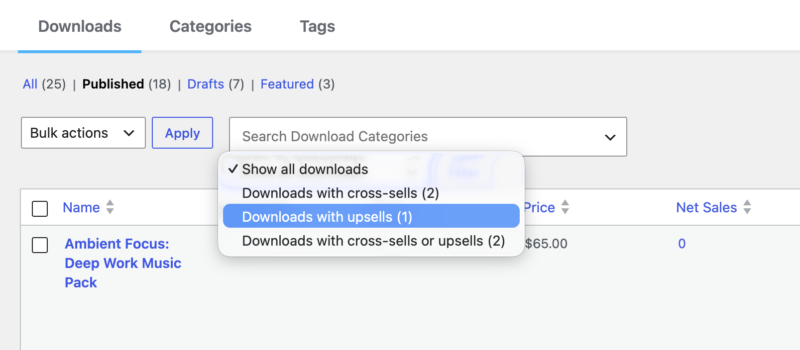
標準のWordPressフィルタオプションと組み合わせることで、クロスセルとアップセルが設定されたすべてのダウンロードをすばやく見つけることができます。
トラブルシューティング
設定したおすすめが表示されない
これは通常、次の2つのうちのいずれかが原因です。
- 製品がすでに顧客のカートに入っている可能性があります。すでにカートにあるアイテムは、おすすめから自動的に非表示になります。
- おすすめの最大数に達した可能性があります。制限はダウンロード » 設定 » 拡張機能 » クロスセルとアップセルで確認してください。
カスタムヘッダーがチェックアウトに表示されない
複数のカートアイテムが同時にクロスセルをトリガーしている場合、設定のグローバルヘッダーが常に製品ごとのヘッダーの代わりに使用されます。これは予期された動作です。グローバルヘッダーをすべての製品にうまく適合するものに設定してください。
レポートの収益合計が正しくないように見える
統計の再計算ツールを使用して合計を再計算します。ダウンロード » ツール » 統計の再計算に移動し、クロスセルとアップセルの再計算オプションを実行します。
開発者向け
以下のセクションは、コードを使用してクロスセルとアップセルの動作をカスタマイズしたい開発者向けです。テーマのfunctions.phpファイルを編集したり、カスタムプラグインを追加したりすることに慣れていない場合は、このセクションを完全にスキップできます。日常的な設定に必要なすべては上記でカバーされています。
抜粋を削除する
抜粋を削除するには、以下のいずれかの関数をコピーして貼り付けます(既存のPHPファイルに追加する場合は、PHPの開始タグを省略してください)。これを子テーマのfunctions.phpファイルまたはカスタムプラグインに追加します。
この例では、すべての抜粋を削除します。
/**
 * EDD Cross-sell & Upsell - Removing the excerpt
 * https://easydigitaldownloads.com/extensions/cross-sell-and-upsell/?ref=166
*/
function sumobi_edd_csau_show_excerpt() {
	return false;
}
add_filter( 'edd_csau_show_excerpt', 'sumobi_edd_csau_show_excerpt' );
この例では、単一のダウンロードページでのみ抜粋を削除します。
/**
 * EDD Cross-sell & Upsell - Removing the excerpt, but only on single download pages
 * https://easydigitaldownloads.com/extensions/cross-sell-and-upsell/?ref=166
*/
function sumobi_edd_csau_show_excerpt() {
	if ( is_singular( 'download' ) ) {
		return false;
	}

	return true;
}
add_filter( 'edd_csau_show_excerpt', 'sumobi_edd_csau_show_excerpt' );
単一商品ページからアップセルを解除する
コンテンツの後にアップセルが表示されるのを削除したい場合は、以下のフィルターを使用します。これは、アップセルを別のaction hookに再フックしたい場合に行うことがあります。
remove_filter( 'the_content', 'edd_csau_single_download_upsells', 100 );
チェックアウト時のクロスセルを製品リストの上に移動する
デフォルトでは、クロスセルはチェックアウトページの製品リストのすぐ下に表示されます。代わりに製品リストの上に移動するには、これをテーマのfunctions.phpファイルに貼り付けます。
	function sumobi_edd_csau_move_cross_sells_at_checkout() {
    // remove cross-sells from after the product listing at checkout
    remove_action( 'edd_after_checkout_cart', 'edd_csau_display_on_checkout_page' );

    // add the cross-sells before the product listing at checkout
    add_action( 'edd_before_checkout_cart', 'edd_csau_display_on_checkout_page' );
}
add_action( 'template_redirect', 'sumobi_edd_csau_move_cross_sells_at_checkout' );
スタイルシートの削除
この機能には、おすすめのダウンロードの表示方法に影響するスタイルが含まれています。このスタイルシートを削除するには、次のコードをテーマのfunctions.phpファイルまたはカスタムプラグインに追加します。
	function sumobi_edd_csau_deregister_styles() {
	wp_deregister_style( 'edd-csau-css' );
}
add_action( 'wp_enqueue_scripts', 'sumobi_edd_csau_deregister_styles', 20 );



