

Discounts Pro を使用すると、顧客のカートが設定したルールを満たした場合に、自動的に適用される割引を作成できます。顧客が入力するコードはありません。
このガイドでは、割引の作成方法、各割引タイプの仕組み、および誰が割引を受けられるかを制限する方法を説明します。
要件: Discounts Pro には、Extended Pass 以上が必要です。
開始する前に、Easy Digital Downloads と Discounts Pro が WordPress サイトに インストールされ、有効化されていることを確認してください。
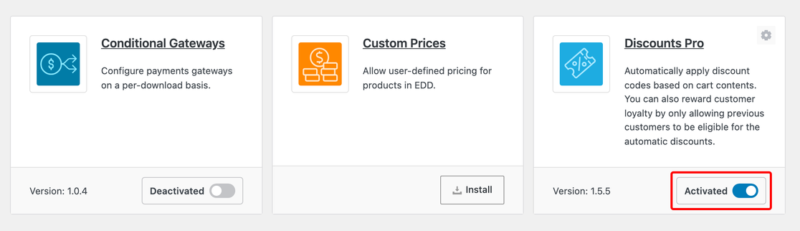
Discounts Pro をインストールするには、Downloads » Extensions に移動し、Discounts Pro カードを見つけます。次に、Install をクリックします。EDD が自動的にインストールして有効化します。完了すると、カードのトグルが Activated と表示されます。
割引の作成
開始するために、新しい割引を作成し、基本的な詳細を入力します。
WordPress 管理サイドバーから、Downloads » Discounts Pro に移動します。この画面には、作成したすべての割引が、そのタイプ、値、および開始時期とともに一覧表示されます。
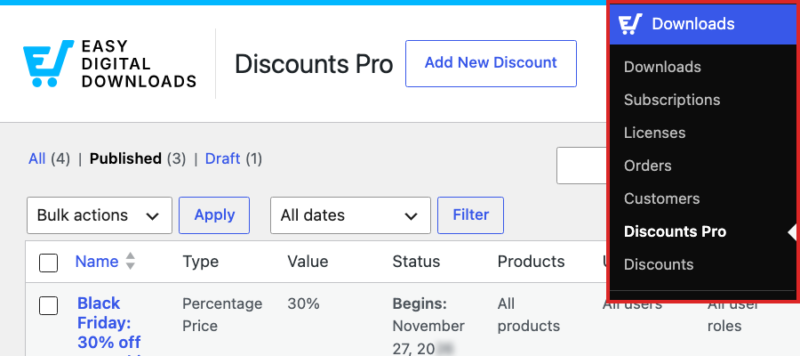
画面の上部にある Add New Discount をクリックします。

割引に名前を付けます。顧客はチェックアウト時に、この名前を節約額の横に表示します。「2つ購入すると1つ無料」のように、わかりやすい名前を選んでください。
次に、Discount Data ボックスに入力します。
- Discount Type: 割引の仕組みです。新しい割引は Fixed Price から始まります。各タイプは次のセクションで説明します。
- Discount Quantity: タイプで使用される数値です。たとえば、カートに必要な商品の数などです。Cart threshold の場合は、代わりにカートの金額になります。Fixed Price と Percentage Price はこれを使用しません。
- Discount Value: 値引き額です。このフィールドに、9.99 のような金額または 20% のようなパーセンテージを入力します。無料にするには、100% と入力します。
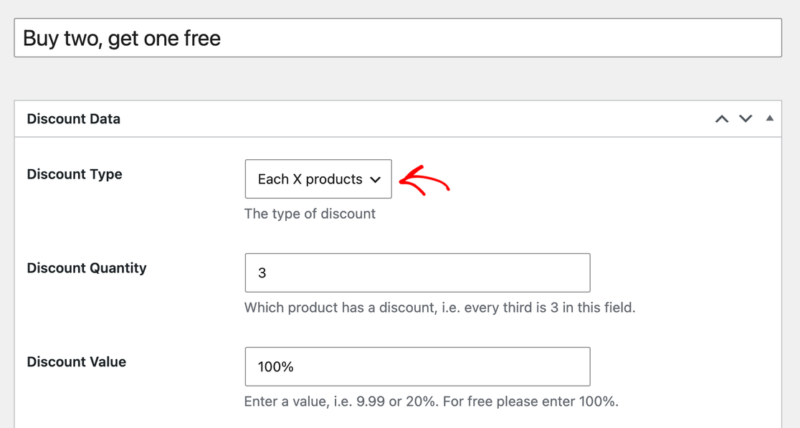
次に、オファーに合った割引タイプを選択します。
割引タイプの選択
Discounts Pro には 7 つの割引タイプがあります。多くの組み合わせがあるため、顧客に共有する前に各割引をテストすることをお勧めします。
注意: Discounts Pro の割引は、サブスクリプションの初回支払いと更新支払いの両方に適用されます。これは、Recurring Payments discount settings の設定に関係なく適用されます。これらの設定は、割引コードにのみ適用されます。
固定価格
カート内の各商品から一定額を値引きします。割引額が商品価格より大きい場合、その商品は無料になります。割引額がカート内の他の商品の価格を下げることはありません。
パーセンテージ価格
カート内の各商品からパーセンテージで値引きします。
商品が選択されていない場合、ストア全体のセールのように機能します。たとえば、ショップのすべてのコースや電子書籍が 20% オフになります。
製品数量
顧客が同じ商品を複数購入した場合に割引を提供します。割引数量フィールドに、購入する必要がある数量を設定します。割引額は、各商品から差し引かれます。
たとえば、数量を3、値を1ドルに設定すると、顧客が3つ購入した場合、3ドル割引になります。
X個ごとに
X個の商品ごとに1つの商品に割引を提供します。各グループでは、顧客が追加した順序に関係なく、最も安価な商品が割引されます。
数量ではなく、商品がカウントされます。同じ商品を複数購入しても、1つの商品としてカウントされます。そのうちの1つだけが割引されます。
たとえば、「2つ購入すると1つ無料」のオファーのために、数量を3、値を100%に設定します。顧客が9ドルの商品、25ドルの商品、49ドルの商品を購入した場合、9ドルの商品が無料になります。
X個から
最初のX個以降のすべて商品に割引を提供します。最も高価な商品は全額のままです。割引は、それ以降のより安価な商品に適用されます。数量ではなく、商品がカウントされます。
たとえば、数量を2、値を100%に設定します。顧客が9ドルの商品、25ドルの商品、49ドルの商品を購入した場合、9ドルの商品が無料になり、合計は74ドルになります。
最初の2つ以降の商品はすべて無料です。顧客が4番目に安価な商品を追加した場合も、それは無料になります。
これが「X個ごとに」との主な違いです。「X個ごとに」を3に設定した場合、4番目の商品は全額のままです。顧客は2番目の商品が割引されるには6つの商品を購入する必要があります。
カート内の製品
カートに設定された数のアイテムが少なくとも含まれている場合に割引を提供します。同じ商品の複数数量は、その数に含まれます。異なる商品も同様です。無料ダウンロードは数に含まれません。
「カート内の商品」とは異なり、アイテムは同じ商品である必要はありません。これにより、電子書籍と2つのコースのように、さまざまな商品をまとめて購入する顧客に報酬を与えるのに適しています。
固定割引はカート全体から一度だけ差し引かれます。パーセンテージ割引は、対象となる商品の合計から差し引かれます。
カートしきい値
カートの小計が設定された金額に達した場合に割引を提供します。割引数量フィールドにその金額を入力します。たとえば、100と入力すると、カートに100ドルの商品が含まれるまで割引は適用されません。
割引が適用される商品のみが金額に含まれます。割引を1つのカテゴリに制限した場合、そのカテゴリの商品のみがカウントされます。
「カート内の商品」と同様に、固定割引はカート全体から一度だけ差し引かれます。100ドルで20ドルの割引は、商品ごとに20ドルではなく、108ドルのカートから20ドルを差し引きます。
タイプを選択した後、次のステップはどの商品と顧客が対象となるかを決定することです。
対象者と対象の制限
割引データボックスの残りの部分は、どの商品と顧客が割引を受けるかを制御します。フィールドを空のままにすると、すべてが含まれます。
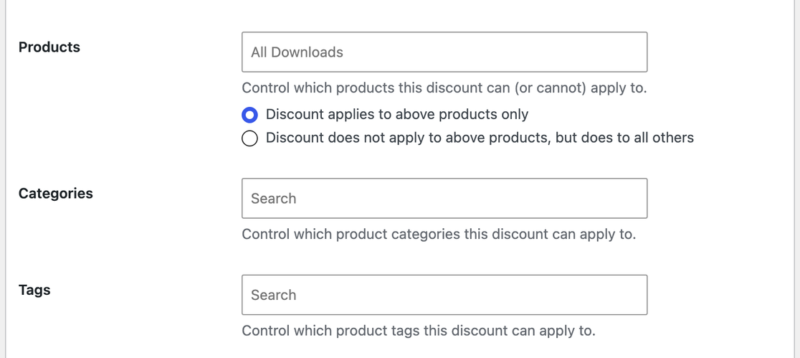
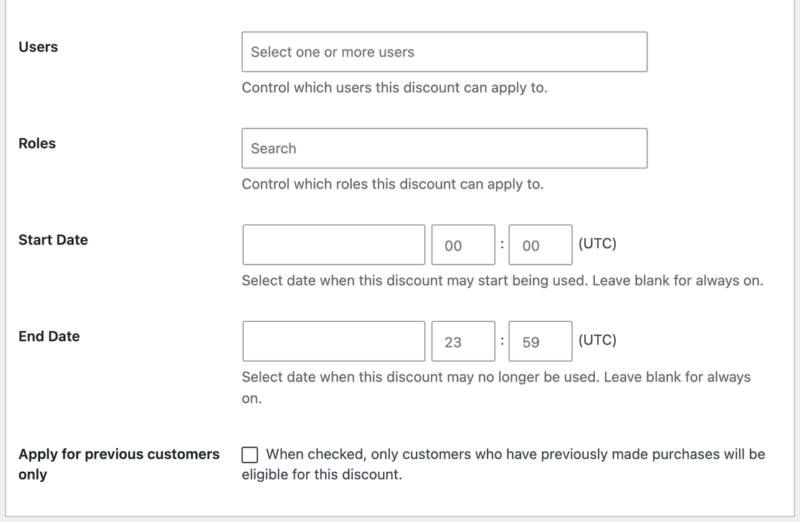
商品:割引が適用される商品を選択します。デフォルトでは、上記の商品の割引のみ適用が選択されています。これにより、割引はそれらの商品に限定されます。代わりにそれらを除外するには、上記の商品の割引は適用されませんが、それ以外の商品には適用されますを選択します。
製品を選択した場合、その製品のみが割引数量の対象となります。
カテゴリとタグ:特定のダウンロードカテゴリまたはタグの製品に割引を制限します。これは、すべてのLightroomプリセットのような、割引がグループ全体をカバーする場合に、製品を1つずつ選択するよりも迅速です。
ユーザーとロール:特定の顧客アカウントまたはユーザーロールに割引を制限します。これらの割引は、顧客がそれらのアカウントのいずれかにログインしている場合、またはそれらのロールのいずれかを持つアカウントに適用されます。各ロールができることについては、WordPressユーザーロールと権限の初心者ガイドを参照してください。
開始日と終了日:週末セールのように、設定した期間割引を実行します。実行し続けるには、空白のままにします。
各日付にはオプションの時間もあります。時間を空白のままにすると、割引は開始日に00:00に開始し、終了日に23:59に終了します。
日付と時刻は、サイトのタイムゾーンに従います。フィールドの横に表示されます。変更するには、WordPressで設定 » 一般に移動します。次に、タイムゾーンフィールドを更新します。
以前の顧客のみに適用:このボックスはデフォルトでチェックされていません。つまり、初めて購入する人も割引を受けられます。以前に購入したことのある顧客のみに報酬を与えるには、このボックスをチェックします。
ゲストは、チェックアウト時に入力したメールアドレスによって過去の注文と照合されます。そのメールがサイトにアカウントを持つ顧客のものである場合、割引を受けるにはログインする必要があります。
製品と顧客が設定されたら、割引を発行する準備が整いました。
割引の発行
割引が希望どおりに設定されたら、発行をクリックします。
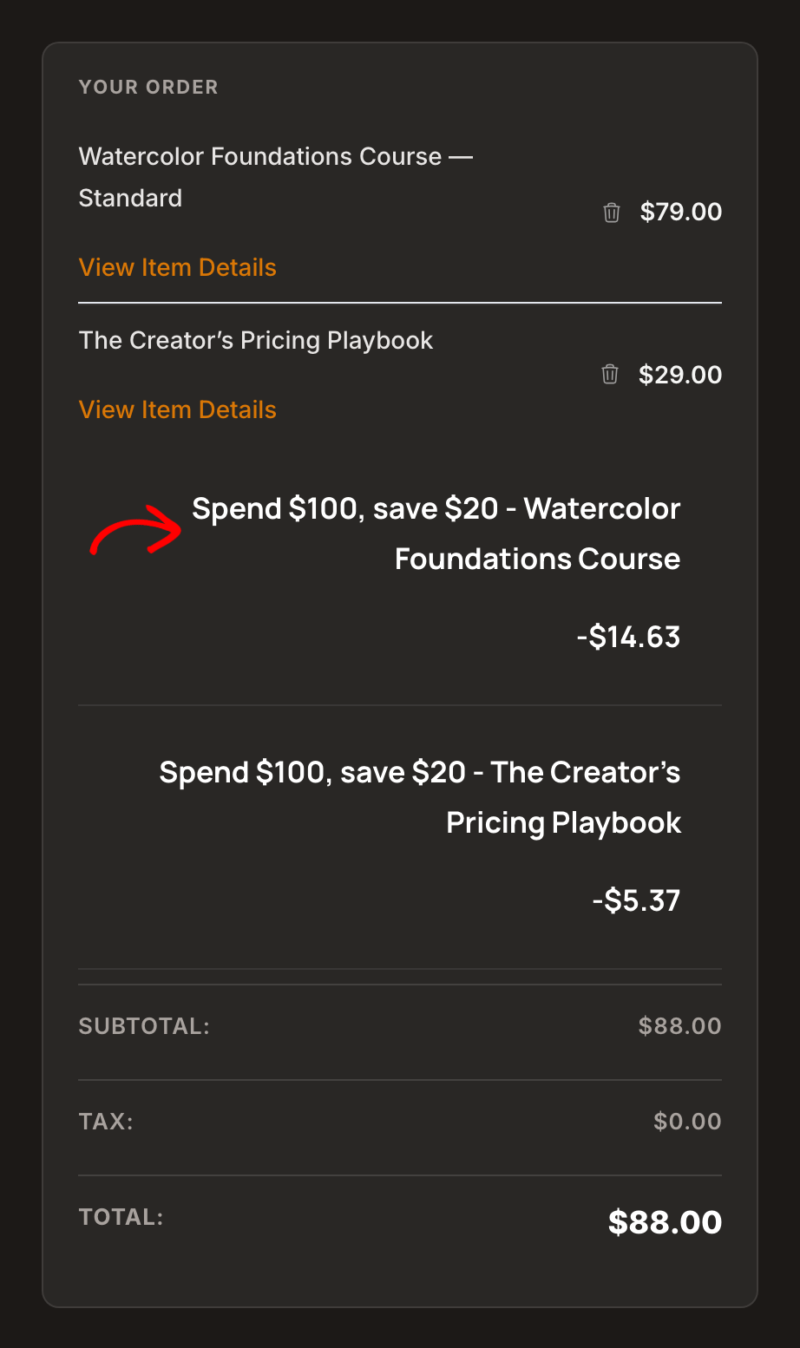
それ以降、カートがルールを満たすすべての顧客は、割引が自動的に追加されます。チェックアウト時に、EDDは割引を、適用される各製品の1行として表示します。これらの行の正確な外観は、テーマによって異なります。
たとえば、合計108ドルの2つの製品と「100ドル使うと20ドル割引」のカートしきい値割引があるカートを考えます。20ドルは両方の製品に分割されます。合計は88ドルに下がります。
割引を共有する前に、すべての割引に適用されるルールを学ぶために少し時間を取ってください。
すべての割引に適用されるルールは何ですか?
すべてのDiscounts Pro割引に適用されるルールがいくつかあります。
最も割引率の高いものが適用されます
複数の割引が適格となる場合、Discounts Proは顧客に最も多く節約できる割引のみを適用します。
割引額が商品価格を超えることはありません
割引は、製品の価格を超えることはありません。割引を保存すると、100%を超えるパーセンテージは100%として保存されます。負の金額は0として保存されます。
誰が割引を作成および編集できるか
ストアの割引を管理できるユーザーのみが、Discounts Pro割引を作成または編集できます。デフォルトでは、管理者とショップマネージャーです。
サイトの管理者としてストアを実行している場合、すでにアクセス権があります。ストアのヘルプを受けている人がいる場合、ショップマネージャーロールを付与すると、割引を管理することもできます。
これで、チェックアウト時に自動的に適用される割引を設定する方法がわかりました。次に、顧客が自分で入力するオファーの割引コードの作成方法を学びます。