

Easy Digital Downloads 用の EDD Message 拡張機能を使用すると、WordPress ダッシュボードから直接顧客にメールを送信できます。
EDD Message 拡張機能をインストールして有効化した後、Downloads → Settings → Extensions → EDD Message に移動することで設定エリアを見つけることができます。
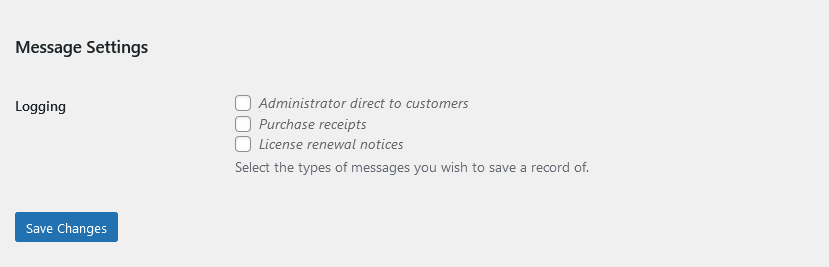
ログ設定により、ウェブサイト上の異なるユーザー間で送信されるメールの記録を保持できます。デフォルトでは、ログは有効になっていません。
Frontend Submissions 拡張機能もアクティブな場合、設定ページにはさらにいくつかのオプションがあります。
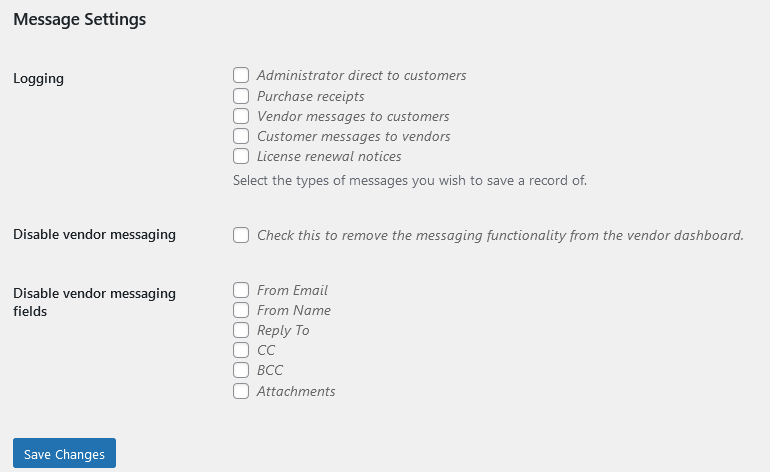
新しい設定により、ベンダーダッシュボードページでのベンダーと顧客間の通信を無効にしたり、メッセージフォームの一部のフィールドを無効にしたりできます。
使用方法
顧客へのメッセージ送信
EDD Message を使用すると、WordPress ダッシュボードから直接顧客にメールを送信するのは簡単です。次の手順に従ってください。
1. サイトにログインし、Downloads → Customers に移動します。
2. 顧客の名前をクリックします。
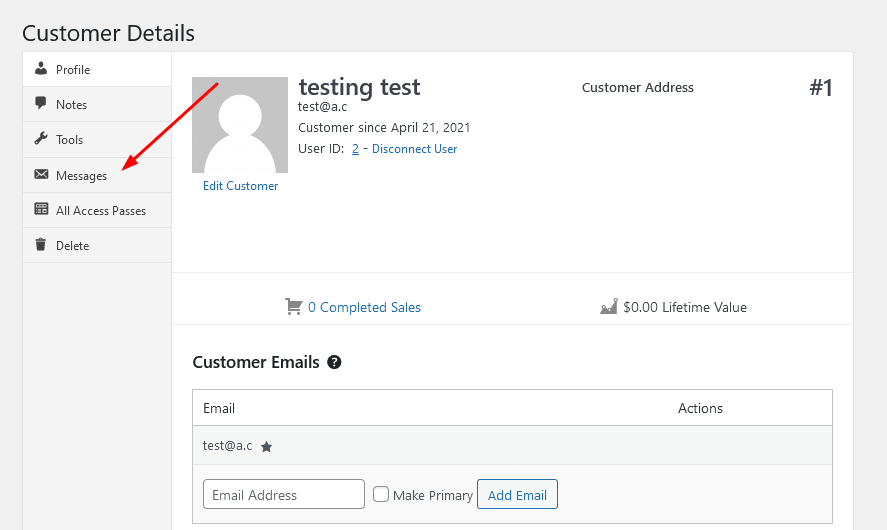
3. ページ左側にあるメッセージアイコンを探してクリックします。
4. 該当するフィールドに入力します。
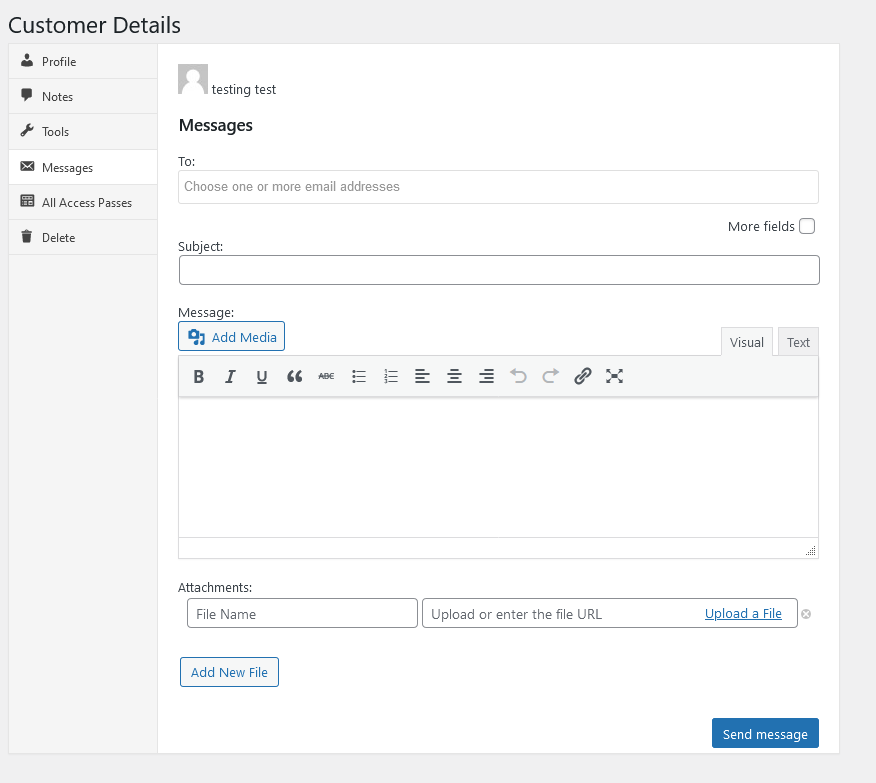
5. メッセージを送信をクリックします。
- 「宛先」、「件名」、「メッセージ」フィールドのみが必須です。残りはストアのデフォルト値を使用するか、何も入力しません。
- 「宛先」フィールドには、顧客に関連付けられたすべてのメールアドレスが自動的に入力されます。
- メッセージの形式とテンプレートは、Downloads → Settings → Emails で定義されているのと同じ設定を使用します。
Frontend Submissions 連携 – ベンダーへのメッセージ送信
Frontend Submissions 拡張機能がアクティブな場合、EDD Message 拡張機能により、ストア管理者は管理ダッシュボードからベンダーにメッセージを送信することもできます。
Frontend Submissions でベンダーに個別のメッセージを直接送信するには、次の手順に従ってください。
1. EDD FES → Vendors に移動します。
2. ベンダーの名前をクリックします。
3. 左側メニューの「ベンダーにメッセージを送信」アイコンをクリックし、送信したいメッセージに必要なすべてのフィールドに入力します。「宛先」、「件名」、「メッセージ」のみが必須です。
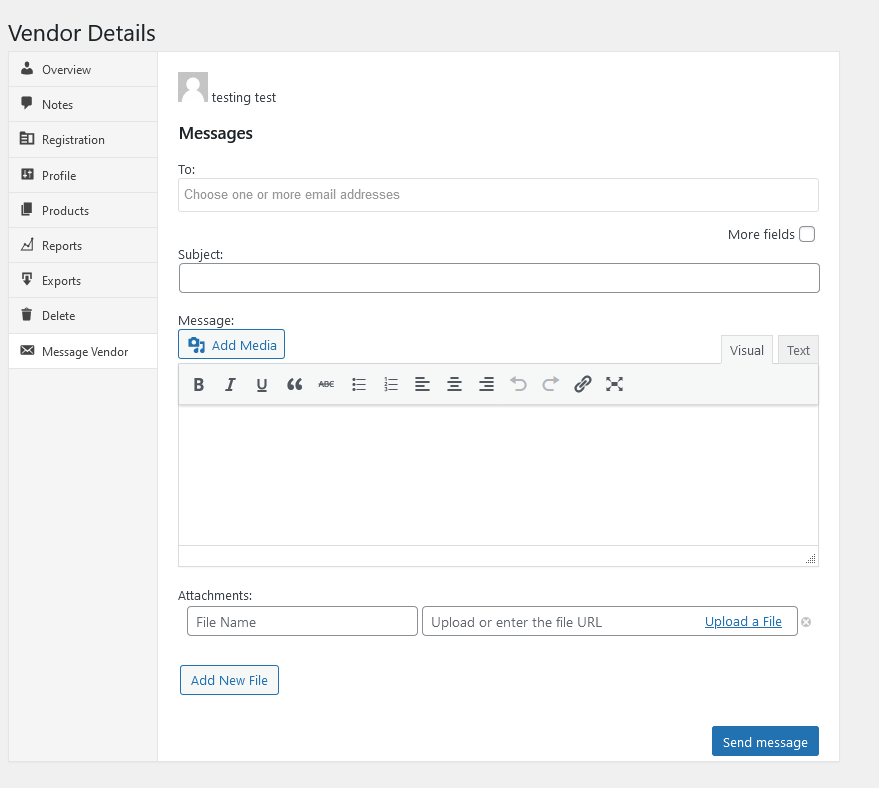
ベンダーにメッセージを送信した後、メールの内容と詳細は、メッセージフォームページの最下部に記録されます。
Frontend Submissions 連携 – ベンダーによる顧客へのメッセージ送信
Frontend Submissions 拡張機能がアクティブな場合、EDD Message 拡張機能により、ベンダーは自身が販売した製品を購入した顧客に直接メッセージを送信できます。
1. ベンダーとしてログインし、ベンダーダッシュボードページに移動します。
2. 「注文」タブをクリックします。
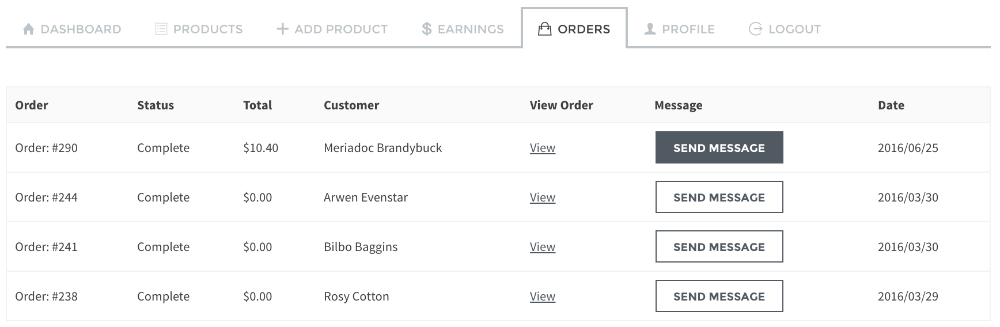
3. メッセージを送信したい顧客の注文を検索し、「メッセージを送信」ボタンをクリックします。
4. ユニークなメッセージに適用されるフィールドに入力します。「宛先」、「件名」、「メッセージ」のみ必須です。
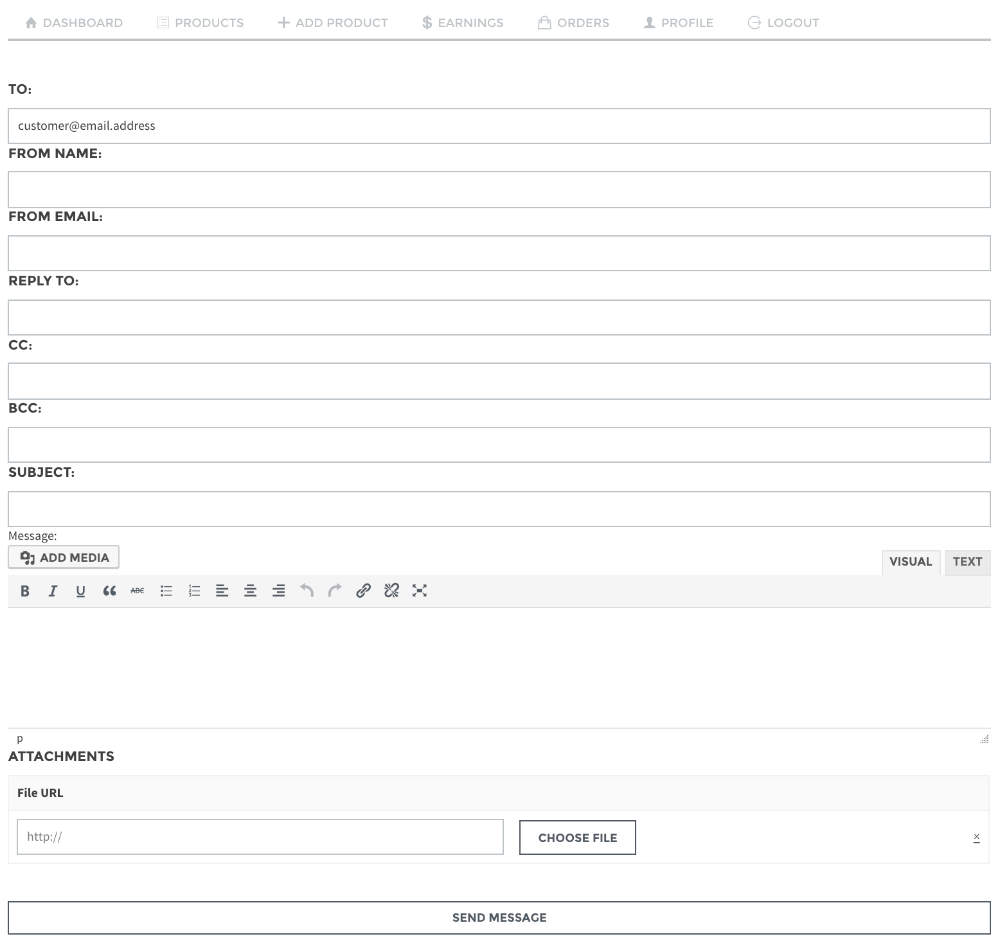
5. 「メッセージを送信」ボタンをクリックします。
注意: ベンダーが顧客に送信したメッセージは保存されません。管理画面経由で管理者がベンダーまたは顧客に送信したメッセージのみが記録されます。



