

プラグインやテーマの新バージョンをリリースする際、通常はリポジトリからzipファイルをダウンロードし、フォルダ名を変更してからストアに再アップロードする必要があります。
Git Download Updater の Git Download Updater 機能は、GitHub または Bitbucket でホストされているコードのこのプロセスを自動化します。バージョンタグまたはリリースから直接プルし、ファイル名を処理し、ストアのダウンロードファイルをリポジトリと同期させます。
要件
注意: Git Download Updater には、Easy Digital Downloads の Professional または All Access Pass が必要です。
Git Download Updater をアクティブ化する前に、ホスティング環境で PHP ZipArchive 拡張機能が有効になっていることを確認してください。この拡張機能は、機能するために必要です。アクティブ化直後にエラーが表示される場合は、ホスティングプロバイダーに連絡して、アカウントで ZipArchive を有効にするように依頼してください。
Git Download Updater 機能は、EDDサイトの ダウンロード » 拡張機能 からインストールおよびアクティブ化できます。
GitHub への接続
GitHub 接続では OAuth が使用されます。これには、GitHub アカウントでの 1 回限りのセットアップが必要です。GitHub OAuth アプリを作成し、その認証情報を EDD 設定に貼り付けてから、接続を承認します。
ステップ 1: GitHub OAuth アプリを作成する
- ダウンロード » 設定 » 拡張機能 » Git Updater に移動します。
- GitHub ステータスの下にある アプリケーションを作成 リンクをクリックします。これにより、GitHub アカウントで GitHub の OAuth アプリ作成ページが開きます。
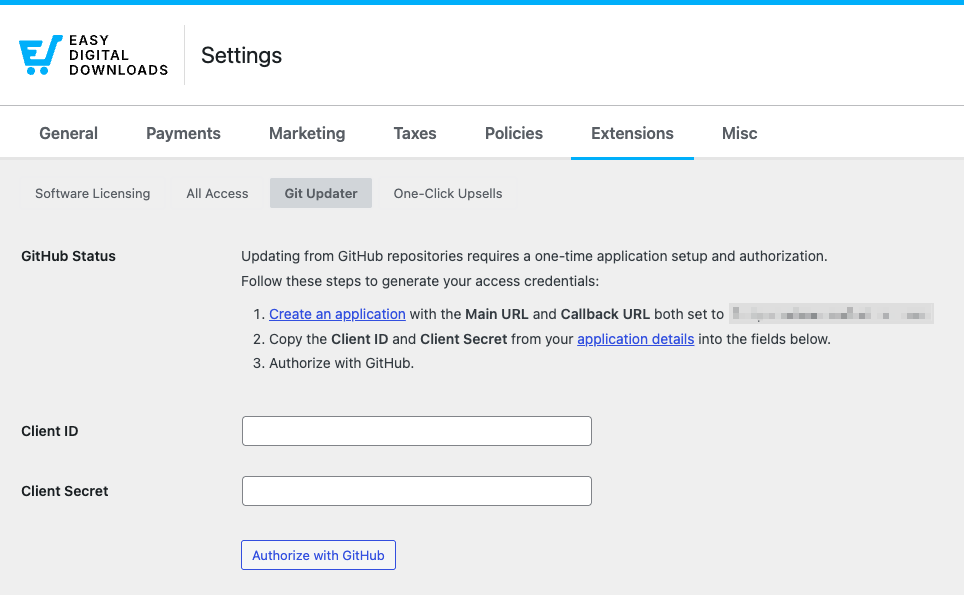
- アプリケーションの詳細を入力します。メイン URL (ホームページ URL) と コールバック URL (承認コールバック URL) の両方をサイトの URL (例:
https://yoursite.com) に設定します。 - アプリを保存します。GitHub は クライアント ID を表示し、クライアントシークレットを生成できるようにします。両方の値をコピーします。
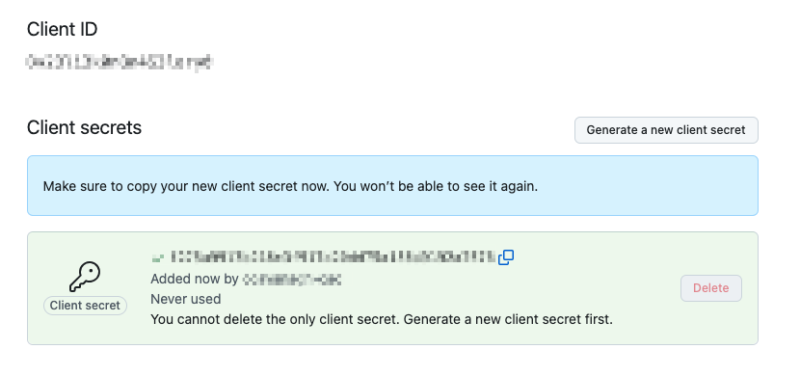
ステップ 2: EDD 設定で GitHub を接続する
- ダウンロード » 設定 » 拡張機能 » Git Updater に戻ります。
- クライアント ID と クライアントシークレットをそれぞれのフィールドに貼り付けます。
- 変更を保存 を選択します。
- GitHub で承認 をクリックします。GitHub にリダイレクトされ、接続を承認します。承認後、GitHub が接続された EDD 設定に戻ります。
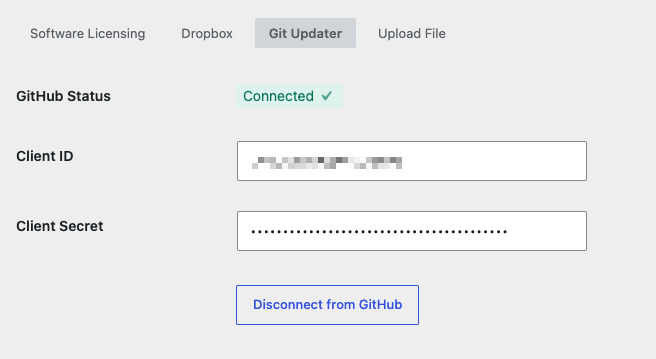
Bitbucket への接続
Bitbucket 接続では、Atlassian アカウントに関連付けられた API トークンが使用されます。トークンは id.atlassian.com の セキュリティ » API トークン で作成し、メールアドレスとトークンを EDD 設定に入力します。
ステップ 1: Bitbucket API トークンを作成する
- ダウンロード » 設定 » 拡張機能 » Git Updater に移動します。
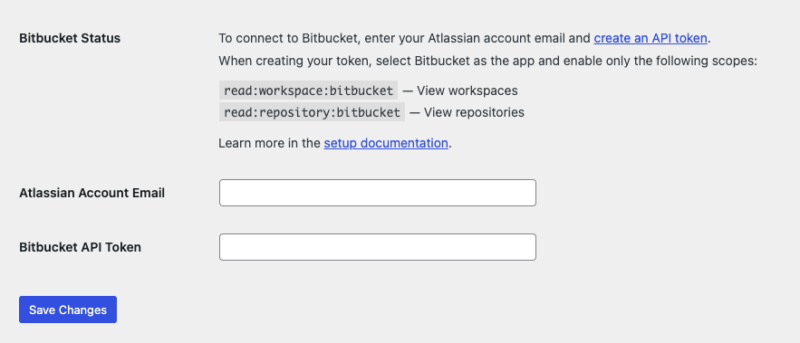
- Bitbucket ステータスの下にある API トークンを作成をクリックします。
- わかりやすい名前(例:「EDD Git Updater」)を付けます。
- アプリの下で Bitbucket を選択します。
- 次のスコープのみを有効にします:
read:workspace:bitbucket(ワークスペースを表示) およびread:repository:bitbucket(リポジトリを表示)。 - トークンを保存してコピーします。この値は一度しか表示されません。
ステップ 2: EDD 設定で Bitbucket を接続する
- ダウンロード » 設定 » 拡張機能 » Git Updater に戻ります。
- Atlassian アカウントのメールアドレスフィールドに、Atlassian にログインするために使用するメールアドレスを入力します。
- Bitbucket API トークンフィールドにトークンを貼り付けます。
- 変更を保存をクリックします。
⚙️ 詳細については、Bitbucket のドキュメントを参照してください。
Git Updater を使用するようにダウンロードを構成する
ダウンロードファイルのセットアップ
- EDD エディターでダウンロードを開き、ダウンロード詳細 »ファイルセクションを見つけます。
- git リポジトリからダウンロードを取得オプションを選択します。新しいフィールドが表示されます。
- Git リポジトリの下で、リポジトリ名を検索し、ドロップダウンから選択します。
- 顧客に提供したいバージョンタグを選択します。(注意:Git Updater で使用されるバージョンタグは、ネイティブの git タグである必要があります。readme ファイルからバージョンを解析しません。git のタグ機能の使用方法について詳しくは、このガイドをご覧ください。)
- 今すぐ取得をクリックします。完了すると、ボタンが取得済みに変わります。
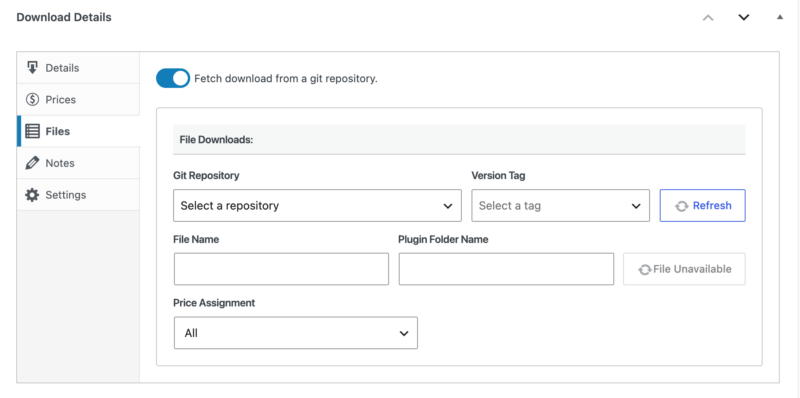
プラグインフォルダ名
プラグインフォルダ名フィールドは、顧客がダウンロードする zip ファイル内のフォルダ名を制御します。この値は、顧客のサイトにインストールされているプラグインまたはテーマのフォルダ名と完全に一致する必要があります。
重要:プラグインフォルダ名がインストールされているフォルダ名と一致しない場合、顧客のアップデートはサイレントに失敗します。WordPress は表示されるエラーをスローしませんが、アップデートは正しく適用されません。保存する前にこの値を確認してください。
GitHub リリースアセットの選択
GitHub で事前ビルドされたリリースファイル(例:パッケージ化およびコンパイル済みの zip)を公開している場合、生のソースアーカイブを使用する代わりに、そのファイルを直接提供できます。
バージョンタグを選択すると、リリースアセットドロップダウンが表示されます。顧客に提供したいファイルを選択します。これは、リポジトリのソースコードを配布する前にビルドステップが必要な場合に便利です。
バージョンロールバック
バージョンタグのドロップダウンには、リポジトリ内のすべてのタグが表示され、最新のものだけではありません。古いバージョンを提供する場合は、ドロップダウンから以前のタグを選択し、今すぐ取得をクリックします。これは、新しいバージョンに問題がある場合にリリースを迅速に元に戻すのに役立ちます。
定期的なアップデートの実行
リリースする準備ができたら、プロセスは4つのステップで完了します。
- EDDストアでダウンロードを開きます。
- ダウンロード詳細 »ファイルメタボックスで、バージョンタグを新しいバージョンに変更します。
- 今すぐ取得をクリックします。
- ダウンロードを保存します。
主要な用語
タグ:コード履歴の特定ポイントに付けられるラベルで、通常はリリースバージョン(例:v1.2.0)を示します。Git Updaterはタグを使用して、どのバージョンのコードを取得してお客様に提供するかを判断します。
OAuth:パスワードを保存せずにサイトをGitHubアカウントに接続できる安全な認証方法です。GitHubで認証をクリックすると、OAuth経由でアクセスを許可することになります。
APIトークン:限定アクセスパスワードのように機能するコードで、サイトにBitbucketアカウントを読み取る権限を与えます。実際のパスワードとは異なり、APIトークンはログイン資格情報を変更せずにいつでも取り消すことができます。
備考
- バリアブル価格設定:バリアブル価格設定ティアがサポートされています。ファイルメタボックスの各ファイル行は、異なる価格設定ティアに割り当てることができます。
- リポジトリキャッシュ:リポジトリリストはキャッシュされます。新しく接続されたリポジトリがドロップダウンにすぐに表示されない場合は、設定ページを保存してキャッシュを更新してください。
- 変更履歴の更新:自動変更履歴の更新には、サイトにSoftware Licensingがインストールされ、アクティブになっている必要があります。設定手順については、Software Licensingのドキュメントを参照してください。
トラブルシューティング
アクティベーション後にプラグインにエラーが表示される
ホスティング環境にPHP ZipArchive拡張機能が欠けている可能性が高いです。ホスティングプロバイダーに連絡して、ZipArchiveを有効にするように依頼してください。
リポジトリのドロップダウンが空
資格情報が正しくないか、トークンに必要な権限が欠けている可能性があります。ダウンロード »設定 »拡張機能 »Git Updaterのフィールドを再確認し、設定ページを保存してリポジトリキャッシュを更新してください。
今すぐ取得がタイムアウトする
サーバーの最大実行時間が、大きなリポジトリに対して低すぎる可能性があります。ホスティングプロバイダーに連絡して制限を増やすか、生のソースから取得する代わりに、ビルド済みのGitHubリリースアセットを提供するように切り替えてください。
顧客がアップデートを受け取れない
プラグインフォルダ名フィールドが正しく設定されていない可能性が高いです。インストールされているプラグインまたはテーマのフォルダ名と完全に一致する必要があります。値を修正し、再度今すぐ取得をクリックして、正しいフォルダ名で再取得してください。
エクスポートされたzipからファイルを除外する
リポジトリ内の.gitattributesファイルを使用して、エクスポート中に除外されるファイルを制御します。参考例として、EDD自身の.gitattributesファイルを参照してください。
無料版と有料版の競合
無料版と有料版で同じプラグイルスラッグを共有している場合は、有料版のスラッグの名前を変更するか、EDD_SL_Plugin_Updater クラスをインスタンス化する際に wp_override をパラメータとして追加してください(v1.6.4以降が必要です)。



