

Software Licensingアドオンのセットアップ手順について説明します。
対応ソフトウェア
このアドオンはWordPressのプラグインおよびテーマ作成者向けに特別に構築されていますが、APIが含まれているため、ほとんどのソフトウェアで提供される機能を利用できます。
目次
インストールと有効化後、設定は以下に存在します。
1. EDD設定: Downloads > Settings > Extensions > Software Licensing
2. 製品設定: Downloads > All Downloads > Edit
ソフトウェアライセンスのエクステンション設定
ユニークなアクティベーションを無効にする: ライセンスキーのアクティベーション時に一意の識別子が必要ない場合は、この設定を有効にします。有効にすると、すべてのアクティベーションがライセンス制限に対してカウントされ、非アクティベーションはアクティベーション制限を増やしません。無効にすると、顧客はサイト(またはシステムID)で非アクティベーションを行い、新しいサイト(またはシステムID)でアクティベーションできます。これは1回のアクティベーションとしてカウントされます。これにより、注文履歴ページから「サイトの管理」オプションが削除されます。
ローカルホストURLを無視しますか?: ローカル開発ドメインとIPアドレスをアクティベーション制限の合計に含まれることなくアクティベーションできるようにします。URLは引き続き記録されます。詳細については、ローカルホストURLのアクティベーションを無視するにはどうすればよいですか?を参照してください。
WordPressプラグインを販売していますか?: WordPressプラグインを販売しており、高度なReadMe.txtファイルの解析を有効にしたい場合は、このチェックボックスをオンにしてください。これをオンにすると、各ダウンロードにメタボックスが追加され、プラグインに含まれるReadMe.txtファイルに基づいてプラグインデータが自動入力されます。WordPressプラグインを販売している場合でも、これはオプションです。
インラインアップグレードリンクを表示する: アップグレード可能な購入を行った顧客のためにインラインアップグレードリンクを表示したい場合は、このチェックボックスをオンにしてください。
プロラテーション方法: ライセンスアップグレードのプロラテーションを計算するために、コストベースまたは時間ベースのいずれかを使用するかを指定します。プロラテーションの詳細については、以下を参照してください。
更新を許可する: 顧客がライセンスキーを更新できるようにしたい場合は、このチェックボックスをオンにしてください。更新リマインダーもメールで送信され、アカウントページ(そのページが[edd_license_keys]ショートコードを使用している場合)からも更新できます。注意: 製品が定期購入製品であり、顧客のサブスクリプションがまだアクティブな場合、このオプションが無効になっていても自動的に更新されます。
メールの一致を強制する: ライセンス更新時にメールの一致を強制したい場合は、このチェックボックスをオンにしてください。メールの一致は、ライセンスを最初に購入したときに使用されたメールアドレスへのライセンスの更新を制限します。これにより、購入者以外の顧客がライセンスキーを更新することを防ぎます。
更新割引: 割引額をパーセンテージで入力してください。例: 10。割引なしの場合は0(または空白)を入力します。ユーザーがチェックアウトページでライセンスを更新する場合、この割引は更新購入に自動的に適用されます。注意: 製品が定期購入製品であり、顧客のサブスクリプションが有効な場合、この割引が適用されて自動的に更新されます。
更新時の割引コード無効化: 更新時の割引コードの使用を防止したい場合は、このチェックボックスをオンにしてください。これにより、カートにライセンス更新が含まれている場合に割引コードを利用するオプションが無効になります。
有効期限の表示: この設定を有効にすると、購入時のチェックアウト画面にライセンスの有効期限が表示されます。
製品オプションの設定
ライセンスキーの生成は製品ごとに設定されるため、ストアで販売されているすべての製品でライセンスキー生成が必要なわけではありません。購入時にライセンスキーを生成するように製品を設定するには、[ダウンロード]ページに移動し、設定したいダウンロードをクリックして[編集]をクリックします。
[ダウンロード詳細]セクションで、「この製品のライセンスを作成する」オプションを切り替えます。このオプションが有効になると、ページにメインの[ライセンス設定]ボックスが表示されます。
[ダウンロード]製品編集画面に、新しい[ライセンス設定]メタボックスが追加されます。現在の製品に固有のライセンスに関するすべての設定はこのボックスで行います。
以下は、その製品のソフトウェアライセンスを設定するための、単一ダウンロード内のユーザーインターフェイスの一部を示すスクリーンショットです。
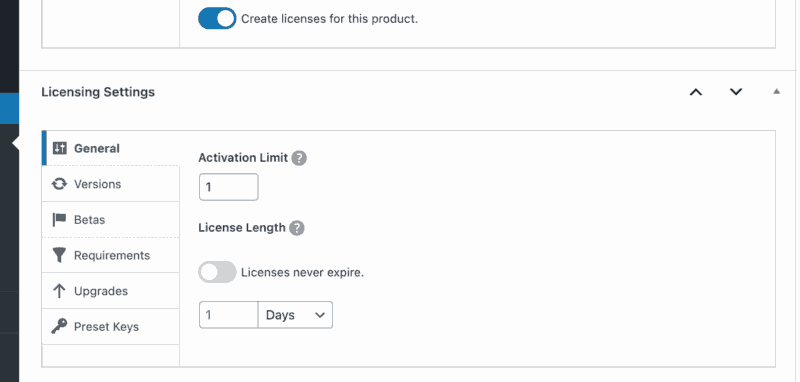
設定は、一般、バージョン、アップグレードなど、さまざまなセクションに分かれています。
一般:
- アクティベーション制限:
- これは、各ライセンスキーがアクティブ化できる最大回数です。ライセンスキーを顧客あたり10回使用に制限したい場合は、10と入力します。制限を課したくない場合は、空白のままにするか、0と入力してください。
- ライセンス期間
- ライセンスキーはどのくらいの期間有効ですか?ライセンスは、有効期限がない、または特定の期間後に設定できます。有効期限が切れると、更新しない限りライセンスキーをアクティブ化できなくなります。
バージョン:
- バージョン番号:
- これは、利用可能なソフトウェアの現在のバージョン番号に対応します。バージョン1.0を販売している場合は、ここに1.0と入力します。利用可能な現在のバージョンが1.5の場合は、ここに1.5と入力します。このバージョン番号は、WordPressプラグインおよびテーマの自動アップグレードシステムを実装したものに特に使用されますが、組み込みAPIを利用することで、他の種類のソフトウェアでも使用できます。
- これは、利用可能なソフトウェアの現在のバージョン番号に対応します。バージョン1.0を販売している場合は、ここに1.0と入力します。利用可能な現在のバージョンが1.5の場合は、ここに1.5と入力します。このバージョン番号は、WordPressプラグインおよびテーマの自動アップグレードシステムを実装したものに特に使用されますが、組み込みAPIを利用することで、他の種類のソフトウェアでも使用できます。
- 更新ファイル
- これにより、自動アップグレードを実行する際にユーザーに送信される .zip ファイル(または他の形式)を設定できます。このオプションは、WordPress のプラグインやテーマで自動アップグレード システムが実装されている場合に特に使用されますが、組み込み API を利用することで、他の種類のソフトウェアでも使用できます。WordPress のプラグインまたはテーマを販売している場合は、このオプションを、必要なプラグインまたはテーマ ファイルのみを含む .zip に設定する必要があります。この .zip ファイルは、メインのダウンロード ファイル設定セクションで設定されます。
- 変更履歴
- これは、ソフトウェアの各バージョンで加えられた変更のドキュメントです。新しいバージョンがリリースされるたびに、何が変更されたかについてのメモをここに追加する必要があります。これらのメモは、ユーザーが WordPress のプラグインまたはテーマをアップグレードする際に表示できる「新着情報」のアップグレード通知に表示されます。WordPress のプラグインまたはテーマを販売していない場合でも、この変更履歴は 組み込み API を介して利用できます。
- 詳細については、ソフトウェア ライセンス – 変更履歴を参照してください。
- アップグレード通知
- 新しいバージョンが利用可能になったときに顧客に表示される通知を入力します。
- 段階的ロールアウト
- 詳細については、こちらの専用記事をお読みください: 段階的ロールアウト。
ベータ版:
ベータ版のリリースを設定および使用する方法については、こちらの専用ページをご覧ください: EDD でベータ版をリリースする。
要件:
このセクションでは、特定の要件に基づいてソフトウェアのアップデートを取得できるユーザーを制限できます。設定方法の詳細については、要件設定の記事をお読みください。
プリセットキー:
プリセットライセンスキーのテキストエリアには、独自のライセンスキーを 1 行に 1 つずつリストできます。
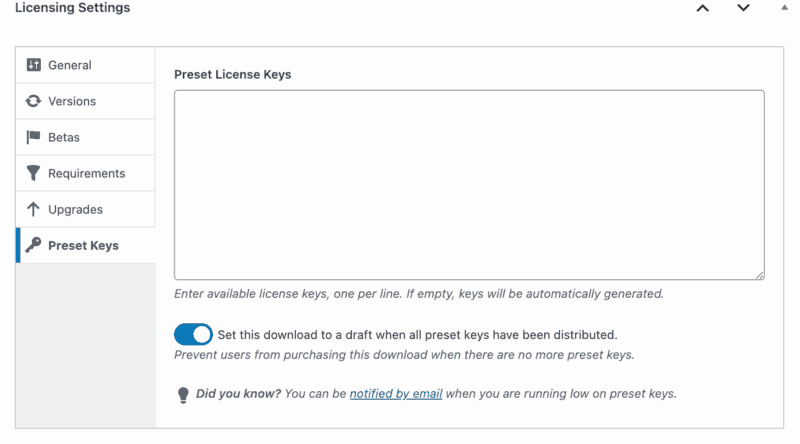
購入ごとに引き出される独自のキーを入力できます。各キーはリストの上部から引き出され、発行されると購入者が利用できなくなります。リストは次のようになります。
customkey1
customkey2
customkey3
customkey4
customkey5
カスタムライセンスキーが使い果たされると、ソフトウェアライセンスは自動的に独自のライセンスキーの生成を開始することに注意することが重要です。これを防ぐ方法は 2 つだけです。
- カスタムキーがなくなるのを防ぐために、カスタムキーをリストに追加し続けてください。
- 残りのキーの数が、許可される残りの購入数と常に一致するように、購入制限拡張機能を使用してください。
最後のカスタムキーが販売されたらすぐにダウンロードをドラフトとして設定するオプションを有効にすることもできます。これにより、この製品の新規購入ができなくなります。カスタムキーが不足し始めたときにメールを受信することもできます。
アップグレード:
必要であれば、顧客がライセンスキーをアップグレードできる製品のアップグレードパスを設定できます。アップグレードパスを作成するには、まず顧客がアップグレードできるダウンロード製品を選択します。これは、ストアのカタログにある同じ製品またはライセンスが有効になっている別の製品にすることができます。選択したダウンロードで変動価格が有効になっている場合、アップグレード対象の価格オプションを選択できる価格オプションのドロップダウンフィールドが表示されます。
製品と価格オプション(該当する場合)を選択した後、ライセンスアップグレードを**期間按分**するかどうか、および追加の割引を提供するかどうかを選択できます。
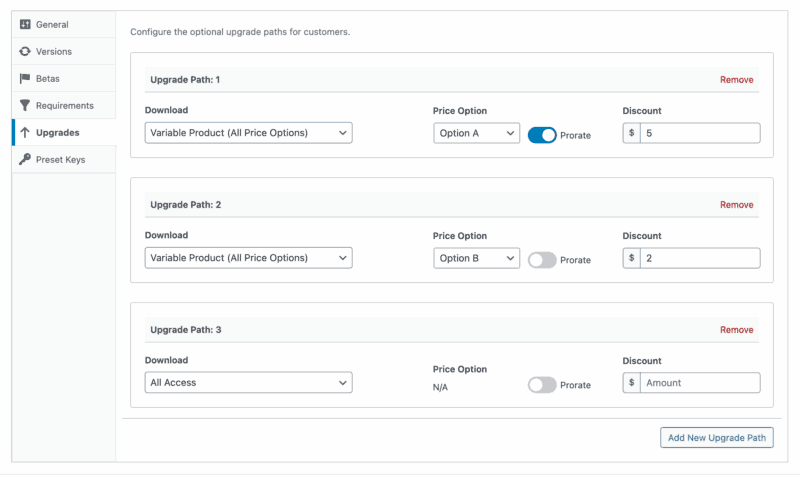
期間按分
サイト管理者は、**ダウンロード>設定>拡張機能>ソフトウェアライセンス**で期間按分設定を構成できます。期間按分方法には、コストベースの計算と時間ベースの計算の2つのオプションがあります。
コストベースの期間按分
コストベースの期間按分では、顧客が現在サブスクライブしているダウンロードと、アップグレードしたいダウンロードの価格との差額を請求します。
例:顧客は2024年10月1日に製品Aのシングルサイトライセンスを89ドルで購入しました。2025年3月1日に、顧客はライセンスを2〜5サイト(129ドル)にアップグレードします。顧客はアップグレードのために40ドルを支払います。2025年10月1日にサブスクリプションが更新され、顧客は製品A(2〜5サイト)に対して129ドルを支払い、2026年10月1日までアクティブなライセンスキーを保持します。
時間ベースの期間按分
顧客がアップグレードを選択し、時間ベースの期間按分を選択した場合、アップグレードのために顧客に請求される金額は、2つのオプション間の価格差と、更新前の現在のサブスクリプションの残り時間に基づいています。
例:顧客は2024年10月1日に製品Aのシングルサイトライセンスを89ドルで購入しました。2025年3月1日に、顧客はライセンスを2〜5サイト(129ドル)にアップグレードします。価格差は40ドルで、現在のサブスクリプションには残り6か月あります。顧客はアップグレードのために20ドルを支払います。2025年10月1日にサブスクリプションが更新され、顧客は製品A(2〜5サイト)に対して129ドルを支払い、2026年10月1日までアクティブなライセンスキーを保持します。
生涯ライセンスへのアップグレード
生涯ライセンスの場合、期間按分は生涯ライセンスのコストに割引を適用します。コストベースの期間按分は、元のライセンスの全コストを生涯ライセンスのコストから割引きます。時間ベースは、ライセンスの期間の残り時間に基づいて、期間按分された割引を計算します。
ライセンスの有効期限は変更されません。アップグレードされたライセンスは、期間按分されているかどうかにかかわらず、元の有効期限で期限切れになります。例外は、アップグレードが異なる期間の場合です。その場合、有効期限が変更されます。
顧客がライセンスをアップグレードする方法
顧客がライセンスキーをアップグレードしたい場合、アカウントにログイン(ライセンスのアップグレードにはユーザーアカウントが必要です)し、購入履歴にアクセスできます。そこから、ライセンスを表示をクリックし、次にアップグレードを表示をクリックします。アップグレードが選択されたら、顧客はライセンスをアップグレードをクリックしてチェックアウト画面に進み、そこで購入を完了できます。
有効期限
ソフトウェアライセンスのアップグレードは、期間が異なる場合を除き、ライセンスの元の有効期限に影響/変更しません。
アップグレード収益
サイト管理者は、ダウンロード > レポート > ライセンスアップグレードで、ライセンスアップグレードによって生成された収益を表示できます。
購入時の領収書メールにライセンスキーを追加する
ソフトウェアライセンス拡張機能により、購入レシートに新しいテンプレートタグが利用可能になります:{license_keys}
購入者にライセンスキーを送信するには、このテンプレートタグを、ダウンロード > メールで設定する購入レシートメールに含める必要があります。
ライセンス更新
ライセンスの更新は、ダウンロード > 設定 > 拡張機能 > ソフトウェアライセンスから有効にする必要があります。
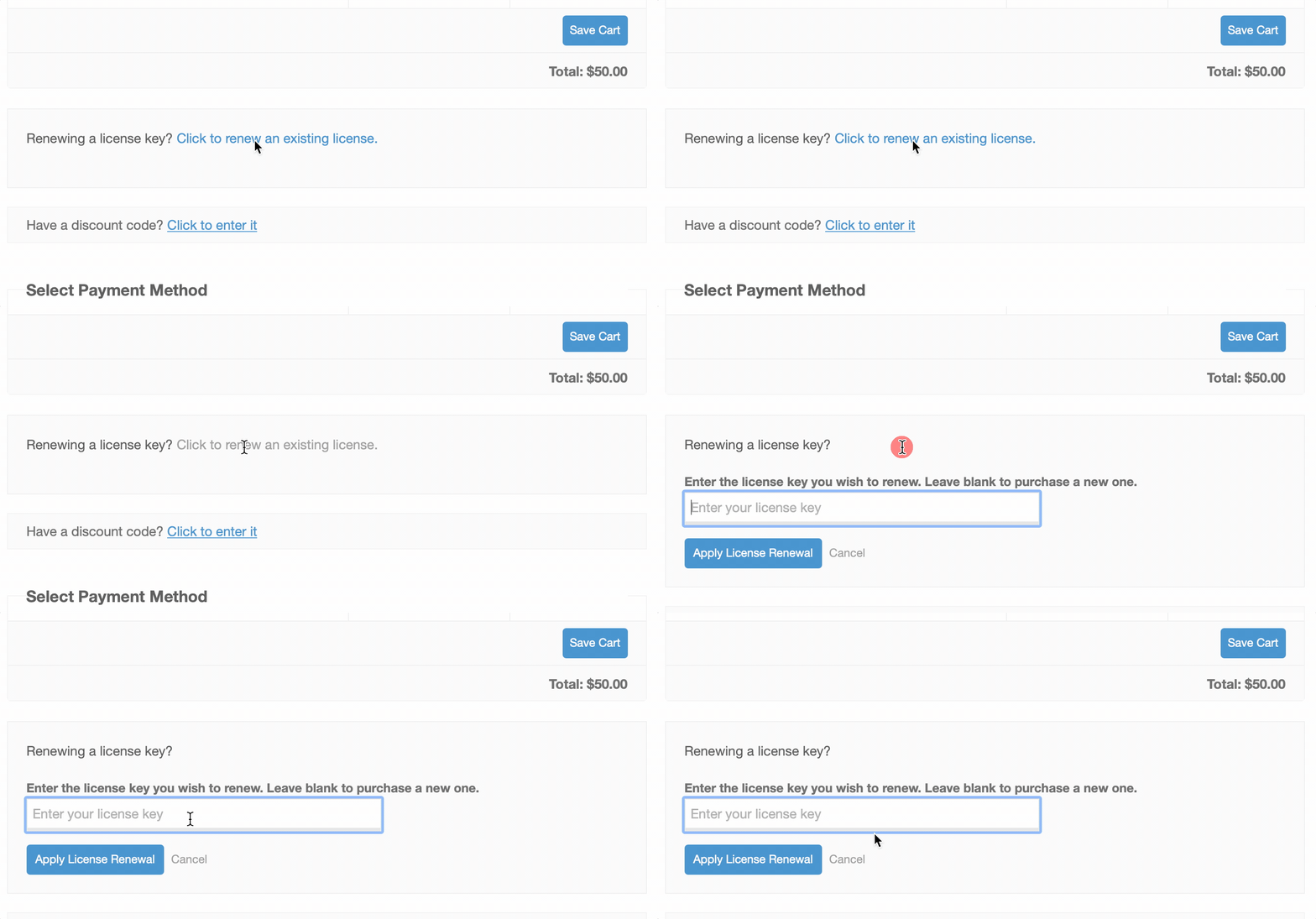
顧客は、メール更新通知、チェックアウトページ、またはライセンス更新フォームにライセンスを手動で入力することでライセンスを更新できます:
メールライセンス更新通知の送信
ソフトウェアライセンスは、更新通知オプションで設定された指定された有効期限内にライセンスキーがある場合、更新通知メールを自動的に送信できます。設定方法については、ライセンス更新と有効期限リマインダーメールを参照してください。
ライセンスキーの更新通知は、キーごとに手動で再送信するか、一括アクション(ダウンロード > ライセンス)で再送信できます。複数のキーの更新通知を一度に送信するには、更新を送信するライセンスを選択し、次に左上のドロップダウンメニューから「更新通知を送信」を選択します。
チェックアウトページの更新
更新が有効になっている場合、チェックアウト画面にセクションが追加され、顧客は既存のライセンスキーを入力して更新できるようになります:
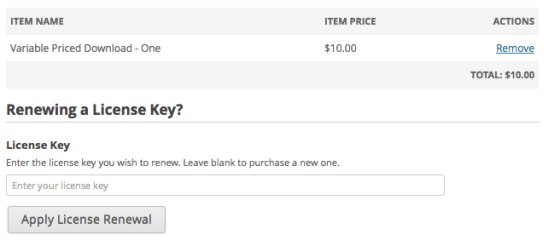
更新フォーム
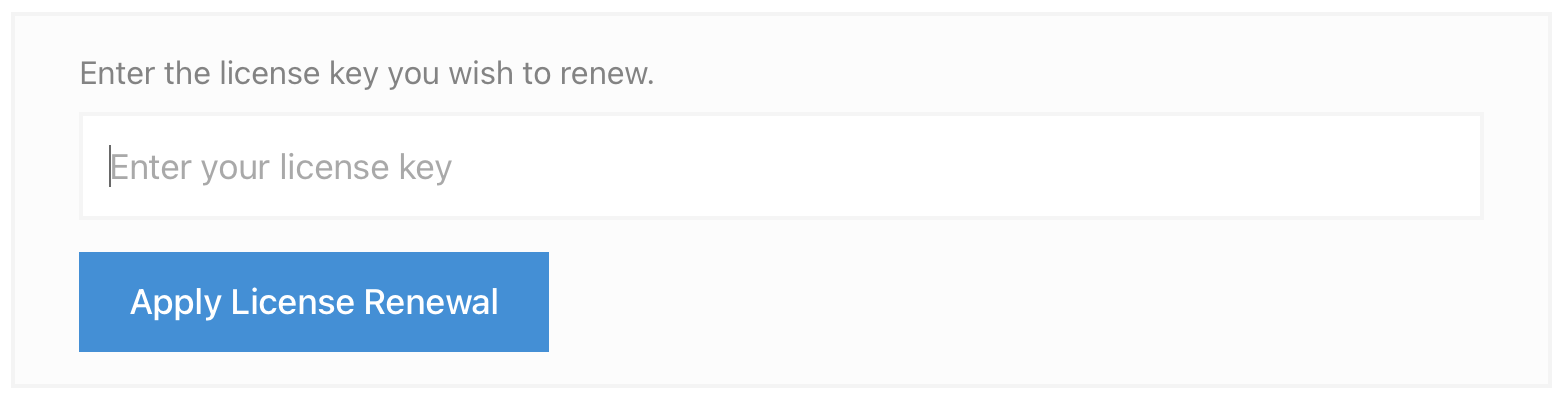
ショートコード [edd_renewal_form] をサイトの任意のページに追加すると、顧客が更新したいライセンスキーを入力できるようになります。フォームを送信すると、製品/キーがカートに追加されます。
ライセンスキー履歴
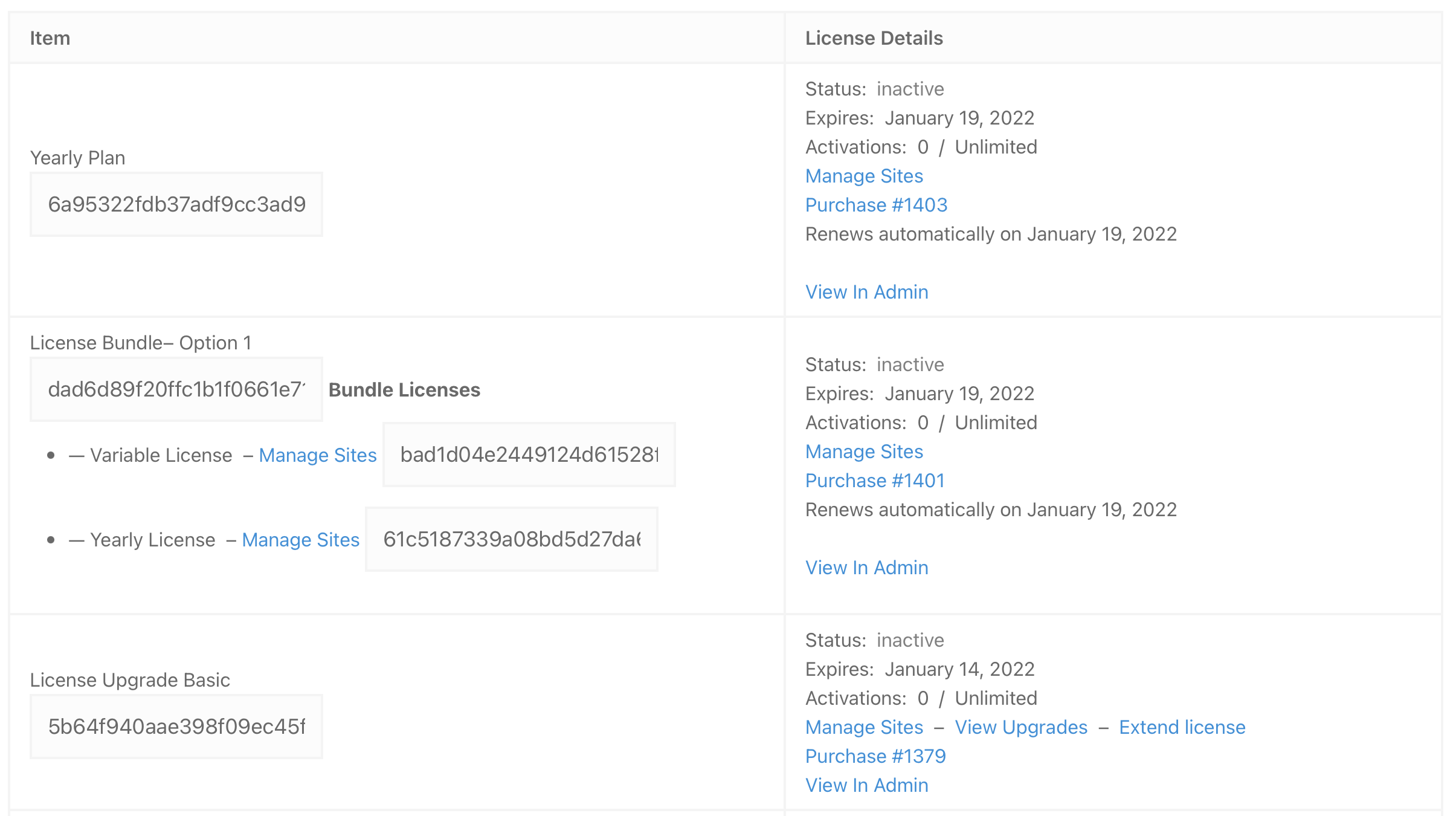
顧客のライセンスキーは、[edd_license_keys] ショートコードを使用してアカウントページに表示できます。これにより、顧客に属するすべてのライセンスキー(ログインしている必要があります)が、有効期限、ステータス、更新オプション、アップグレードオプションなどの関連情報とともに表示され、ライセンスの購入レコードを表示するためのリンクも表示されます。
販売済みライセンスキーの管理
ダウンロード > ライセンスページには、販売したすべてのライセンスキーの概要が表示されます。キーをクリックすると、ライセンス詳細が開きます。各キーにはいくつかの情報が表示されます:
- ライセンスキー – これはユーザーに送信される実際のライセンスキーです。
- 管理詳細のキーの横にあるリロードアイコンをクリックすることで、交換キーを生成できます。
- 顧客 – これはキーが購入された製品を示し、リンクが含まれています。
- ステータス – これは以下のいずれかのライセンスステータスを示します:
- アクティブ: アクティブなステータスは、キーが顧客によってアクティブ化され、有効であることを意味します。キーは顧客によってアクティブ化されることによってのみアクティブに設定されます。
- 非アクティブ: 非アクティブはキーのデフォルトステータスです。これらは、使用されたことがないキー、または利用可能にされ、手動で非アクティブにリセットされたキーです。
- 期限切れ: 各キーは生成時に有効期限が与えられます。その日付を過ぎると、キーは期限切れとしてマークされます。
- 無効: 購入が取り消されたり返金されたりすると、キーは無効に設定されます。または手動で無効に設定することもできます。
- アクティベーション制限 – これはライセンスがアクティブ化できるサイト(または回数)の数です。
- 有効期限 – これはライセンスが期限切れになる日付です。
- 購入日 – これはライセンスが購入された日付です。
- 期間 – ライセンスが顧客に利用可能な期間。
- 関連支払い – ライセンスのすべての支払い(初回および更新)のリスト。
- アップグレードパス – 利用可能なアップグレード、アップグレード価格、およびアップグレードをカートに追加するための直接リンクを示します。
- 更新URL – ダウンロード/ライセンスを更新のためにカートに追加するための直接リンクです。
- 購読解除URL – このURLは、ライセンスの更新通知の購読を解除します。
ページタイトルのすぐ下にあるページの上部には4つのフィルターがあり、ステータス別にライセンスキーを表示できます。

ライセンスを管理、延長(更新)、無効化、または削除するには、ライセンスにカーソルを合わせ、メインのダウンロード > ライセンスページで適切なリンクをクリックします。

ライセンスログ
また、管理ライセンス詳細の「ログ」タブをクリックすることで、任意のライセンスのアクティベーションログを表示できます。このログは、このライセンスがアクティブ化された各時間に関連データを表示します。
アクティベーションセクション
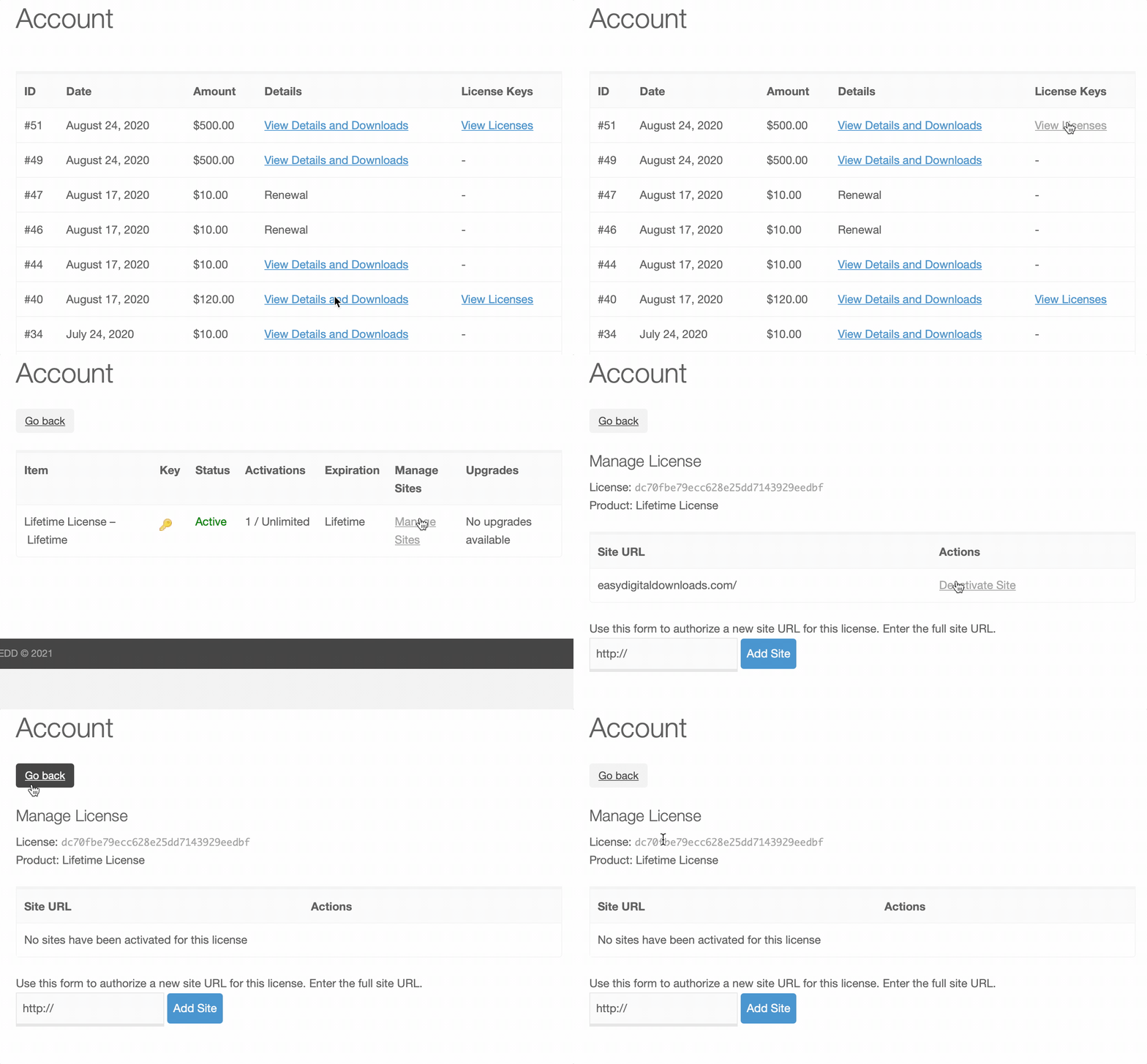
アクティベーションは、ストア管理者および/または顧客がアカウントページを介して管理できます。
管理者は、管理ライセンス詳細画面からライセンスごとにアクティベーションを手動で管理できます。ライセンスにアクティベーションを追加または削除したい場合は、このページで行うことができます:
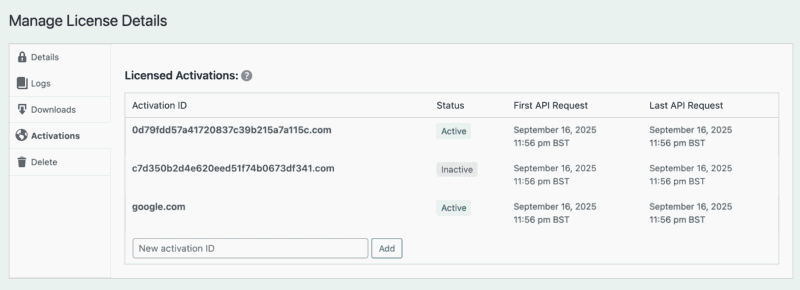
顧客はアカウントページを介してアクティブなサイトを管理することもできます。
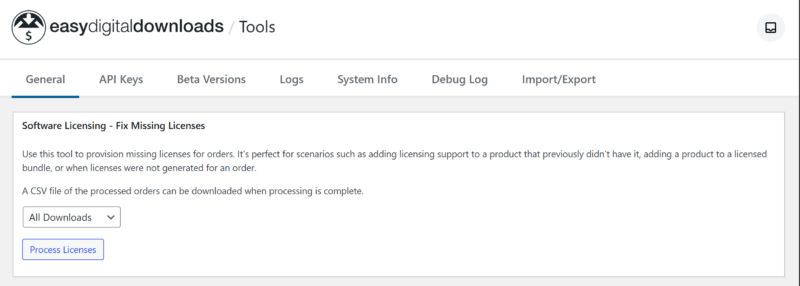
過去の購入に対するライセンスキーの生成
ソフトウェアライセンスを有効にする前にしばらく販売しており、後から注文のライセンスキーを生成したい場合は、ダウンロード > ツールに移動して、不足しているライセンスツールを使用することでそれが可能です。
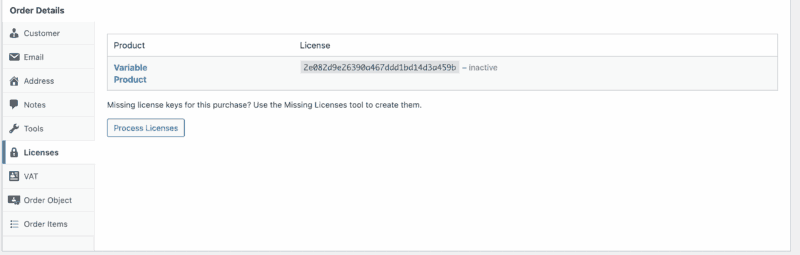
注文詳細 > ライセンスセクションで、注文ごとにライセンスを生成することもできます。
レポートとエクスポート
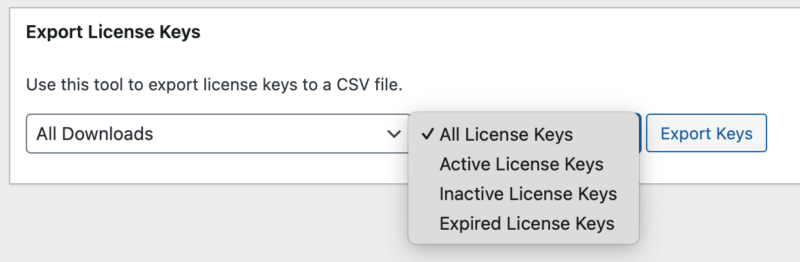
ソフトウェアライセンスは、ライセンス更新とライセンスアップグレードのレポートを提供します。また、ライセンスをCSVファイルにエクスポートする機能も備えています。
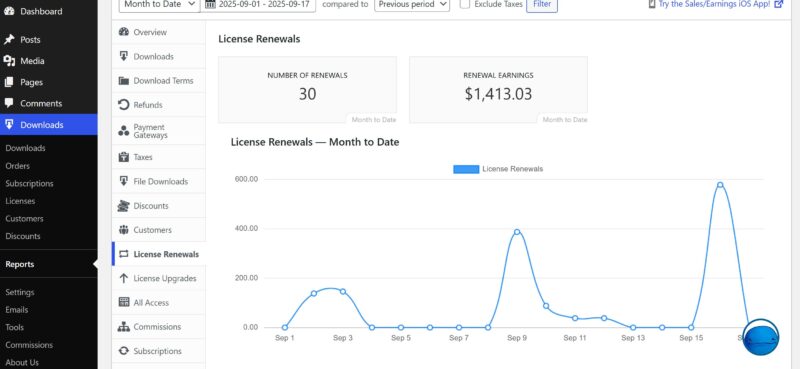
レポート
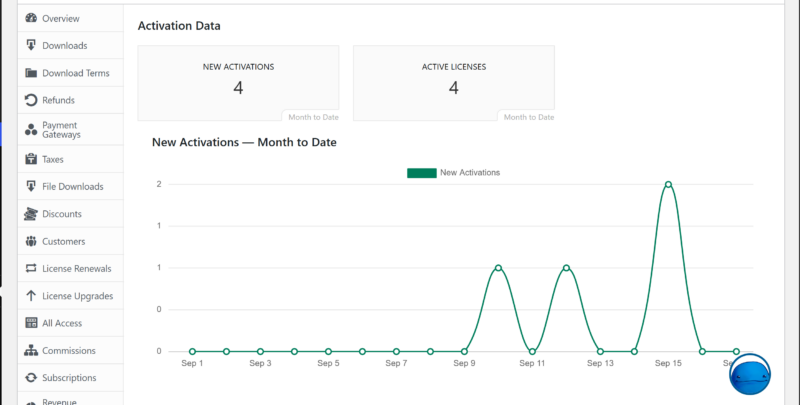
ソフトウェアライセンスのレポートは、ダウンロード > レポート > ライセンス更新、ライセンスアップグレード、およびアクティベーションデータ(後者はソフトウェアライセンス3.9.0およびEDD 3.5.1が必要です)にあります。
ライセンスのエクスポート
ライセンスは、ライセンスにアクセスできるロールを制限するために、レポートのエクスポートの下ではなく、ダウンロード > ツール > インポート / エクスポートの下にエクスポートされます。すべてのライセンスをエクスポートするか、ステータス別にライセンスをエクスポートできます。ファイルには、ライセンスキー、ステータス、顧客情報、製品名、日付、およびアクティベーション情報が含まれます。
ソフトウェアでの実装
ソフトウェアライセンスは、以下と組み合わせて実装できます。
- WordPressプラグイン
- WordPressテーマ
- ほとんどのソフトウェア言語(Webおよびデスクトップソフトウェア)。
WordPress製品に自動アップグレードを追加する
WordPressプラグインの自動アップグレードを統合する方法については、ドキュメントをご覧ください。.
WordPressテーマの自動アップグレードを統合する方法については、ドキュメントをご覧ください。
新しいバージョンをリリースする手順
- 「ファイルのアップロード」をクリックして、ダウンロードファイルを新しいものに置き換えます。
- 次に、ライセンスメタボックスの変更履歴フィールドに適切なテキストを入力します。
- バージョン番号をインクリメントして、ダウンロードを保存します。
- 更新をクリックして変更を保存します。
- 正しいファイルが選択されていない場合は、「更新ファイル」ドロップダウンでファイル名を選択します。
- 顧客のサイトには新しいバージョンがあることが通知され、「更新」をクリックできるようになります。
WordPressプラグインのReadMe.txt設定
ReadMe.txtファイルは、プラグインの更新情報に表示されるように解析できます。これらの設定の詳細については、WordPressプラグインのReadMe.txtファイルの解析を参照してください。
他の種類のソフトウェアのためのAPIの操作
このアドオンは、ライセンスキーのアクティベーションと検証に使用できる完全なAPIを提供します。APIを使用して、ソフトウェアの新しいバージョンが利用可能かどうかを確認したり、最新バージョンのインストールファイルをダウンロードしたりすることもできます。
APIの操作に関するドキュメントについては、こちらをクリックしてください。



