

デフォルトでは、EDDが有効になると注文履歴ページが自動的に作成され、顧客は購入レシートやダウンロードにアクセスできるようになります。このページを編集して、完全にカスタマイズされた顧客アカウントページを作成できます。
1. ページ名を変更する(オプションの手順)
多くのストアでは「マイアカウント」または単に「アカウント」を好みますが、これは完全に任意です。
2. プロフィールエディターを追加する(オプションの手順)
注文履歴ブロック(またはショートコード)の下に、[edd_profile_editor] ショートコードを追加して、顧客が名前、メールアドレス、パスワードなどのアカウント情報を編集できるようにします。
ページが公開されると、顧客は注文履歴を表示し、プロフィール詳細を編集できるようになります。ログインしていないユーザーがページにアクセスすると、ログインフォームが表示されます。
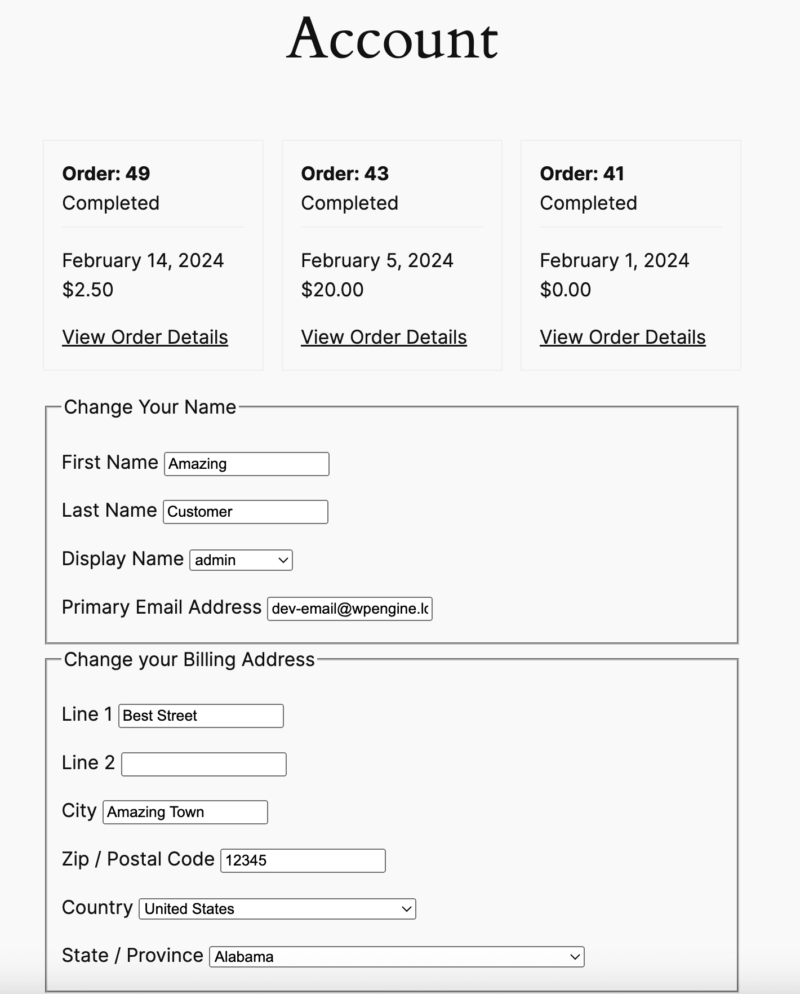
必要に応じて、顧客アカウントページ用の新しいページを作成できます。
- 新しいページを作成するか、既存のページを編集する
- コンテンツエリアに、EDD注文履歴ブロックまたは、サイトがブロックをサポートしていない場合はショートコード
[purchase_history]] を入力します。 - ページを保存する
- 管理画面で、ダウンロード > 設定 > 一般 > ページに移動し、一番上にある「注文履歴ページ」というラベルのドロップダウンボックスを使用して、作成したページを選択します。
- 設定を保存する
3. カスタムフィールドを追加する(オプションの手順)
「定期支払い」拡張機能や「ソフトウェアライセンス」拡張機能を使用している場合は、それらの拡張機能の対応するブロックまたはショートコードを同じページに追加して、顧客のウェブサイト上のすべての履歴をまとめて確認できるエリアを作成できます。
注意: この情報はログイン中のユーザーにのみ表示され、自分のアカウント情報のみを表示できます。



