

Square を介した支払いの完了または返金時に、Easy Digital Downloads ストアでリアルタイムの更新を受け取りますか? Square Webhook を有効にすると、ストアは Square と同期し、支払いステータスを常に最新の状態に保つことができます。
このガイドでは、Square Webhook を Easy Digital Downloads に簡単に接続し、ウェブサイトと Square アクティビティを同期させる方法を説明します。
開始する前に、WordPress サイトに Easy Digital Downloads をインストールしてください。その後、サイトを Square アカウントに接続してください。
Webhook の理解
Webhook は、Square がアカウント内で発生したイベント(支払い更新や返金など)を Easy Digital Downloads に通知する方法です。有効にすると、Easy Digital Downloads はこれらのイベントをリッスンするため、サイトは支払いステータスの変更を自動的に反映できます。
Square Webhook を設定すると、トランザクション処理後に注文を手動で確認または更新する必要がなくなります。支払いが完了したか、返金されたか、一部返金されたかに関わらず、Easy Digital Downloads の注文、レポート、顧客記録は、Square からの最新情報に基づいて最新の状態に保たれます。
Easy Digital Downloads で Webhook を有効にする
Webhook をストアに接続するには、WordPress 管理エリアを開き、Downloads » Settings » Payments に移動して、Square セクションをクリックします。

Connection Status の Webhooks Status セクションを見つけます。続行するには、Connect Webhooks をクリックします。

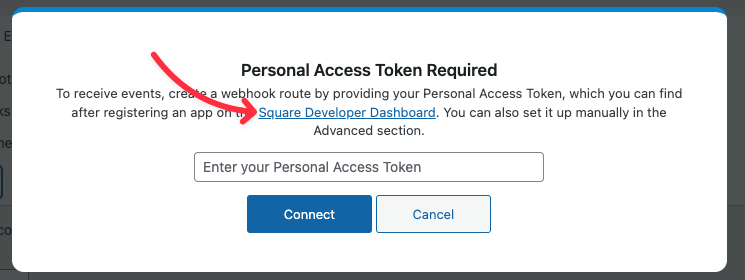
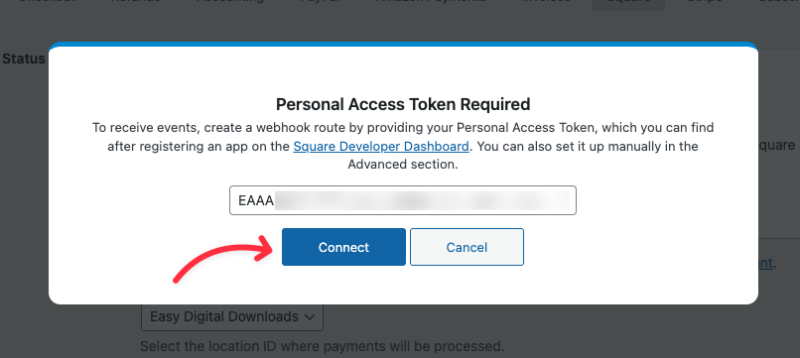
次に、Personal Access Token を入力するように求めるポップアップが表示されます。これを生成するには、Square Developer Dashboard でアプリケーションを作成する必要があります。
Square アプリケーションの作成
ポップアップの Square Developer Dashboard リンクをクリックして、Square Developer ポータルを新しいタブで開きます。
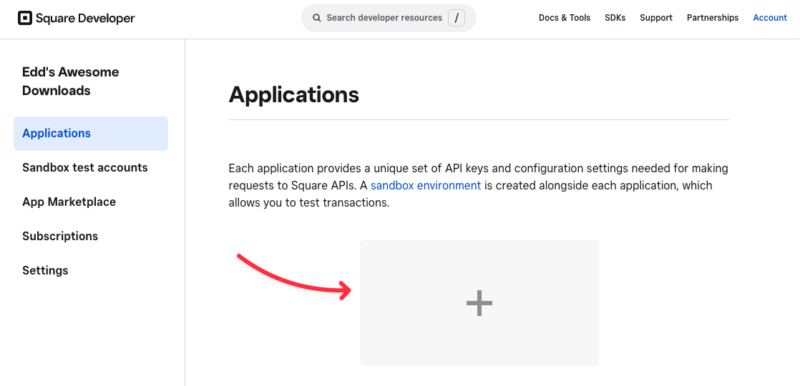
そこに移動したら、アプリケーションの下にある + アイコンをクリックして新しいアプリを作成します。
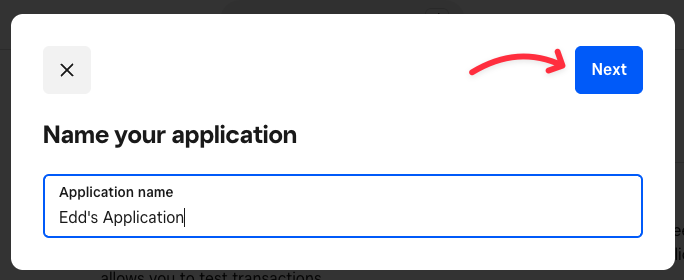
表示されるウィンドウで、アプリケーションの名前を入力します(これは参照用です)。次に Next をクリックします。
次の画面で、該当する開発目標を選択するか、Skip をクリックして直接進みます。
個人アクセストークンの生成と入力
認証情報画面から、アプリケーションの Access token を見つけて、その横にある Show をクリックします。
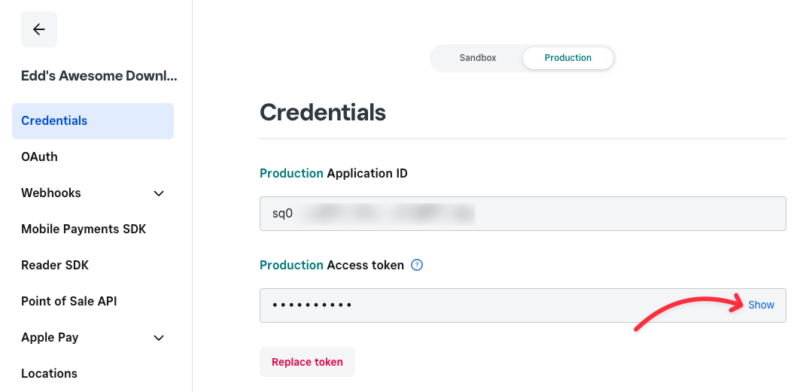
Note: Easy Digital Downloads で現在テストモードを使用している場合は、Sandbox Access Token をコピーしてください。テストモードがオフの場合は、代わりに Production Access Token をコピーしてください。
アクセストークンをコピーします。次に、Easy Digital Downloads のポップアップに戻り、トークンを Personal Access Token フィールドに貼り付けます。完了したら、Connect をクリックして続行します。
すべてが正しく設定されていれば、Webhook が正常に作成または更新されたことを示す確認メッセージが表示され、しばらくするとページがリフレッシュされます。
よくある質問
これらは、Easy Digital Downloads で Square Webhook を設定する際によく寄せられる質問への回答です。
テストモードとライブモードの両方で Webhook を設定する必要がありますか?
はい、Square はサンドボックス(テスト)環境と本番(ライブ)環境で個別の認証情報を提供します。Easy Digital Downloads の設定でテストモードが有効になっているかどうかに基づいて、正しいアクセストークンを使用してください。
これで完了です! Easy Digital Downloads で Square Webhook を設定する方法がわかりました。



