


Wil je leren hoe je een winkelwagen toevoegt aan WordPress?
Het proces is heel eenvoudig. Met Easy Digital Downloads kun je je WordPress-website snel omtoveren tot een online winkel. Naast het eenvoudig maken van een winkelwagen en het verkopen van digitale producten, kun je met onze complete oplossing alle aspecten van je eCommerce-bedrijf beheren.
Je kunt je basiswebsite binnen enkele minuten omtoveren tot een volledig functionerende online winkel!
🔎 In dit artikel behandelen we:
Beste plugin om een winkelwagen toe te voegen aan WordPress 🔌
Als je een winkelwagen aan je website wilt toevoegen zonder code, is de beste optie om een eCommerce WordPress-plugin te gebruiken. Er zijn een handvol kwaliteitsopties om uit te kiezen. De ideale oplossing hangt af van het type bedrijf/site dat je hebt en wat je verkoopt.
WooCommerce is bijvoorbeeld een populaire eCommerce-plugin voor het verkopen van fysieke goederen. WP Simple Pay en WPForms zijn uitstekende opties als je geen volledig winkelwagensysteem nodig hebt/wilt.
Als je digitale producten, downloads of abonnementen verkoopt, is de beste optie Easy Digital Downloads. Dit is meer dan een basis winkelwagen-plugin. Het is een krachtige, complete WordPress eCommerce-oplossing die het maken en beheren van een online winkel snel en eenvoudig maakt. Je kunt producten toevoegen, promoten en verkopen, bestellingen en klanten volgen, kortingscodes aanbieden, en meer.
Het is ook een van de makkelijkste manieren om een winkelwagen toe te voegen aan WordPress-sites. Het heeft een ingebouwd winkelwagensysteem dat je kunt configureren en aanpassen aan je specifieke behoeften.
Hoe voeg je een winkelwagen toe aan WordPress 🛒
In deze stapsgewijze handleiding laten we je zien hoe je in 3 eenvoudige stappen een winkelwagen aan je website toevoegt:
- Installeer Easy Digital Downloads
- Stel je online winkel in
- Maak de winkelwagenpagina & pas instellingen aan
Opmerking: Technisch gezien is het enige wat je nodig hebt om een winkelwagen aan WordPress toe te voegen, het installeren en activeren van Easy Digital Downloads. De plugin bevat er automatisch een. Hieronder vind je een uitgebreide handleiding over hoe je je eCommerce-site kunt opzetten en de winkelwagen kunt configureren voor succes.
Stap 1: Installeer Easy Digital Downloads
Als je dat nog niet hebt gedaan, is de eerste stap het downloaden en installeren van Easy Digital Downloads (EDD):

Er zijn meerdere plannen om uit te kiezen. De gratis/lite EDD-plugin wordt geleverd met een winkelwagen en vele andere eCommerce-functies. Deze versie is mogelijk voldoende als je freelancer of eigenaar van een klein bedrijf bent en een basiswinkel wilt opzetten.
Om echter het meeste uit Easy Digital Downloads te halen, raad ik een premium plan aan. Naast geavanceerde eCommerce-functionaliteit heb je toegang tot de reeks extensies.
✍🏻 Voor een volledige vergelijking, bekijk EDD Gratis vs. Betaald: Welke is geschikt voor jou?
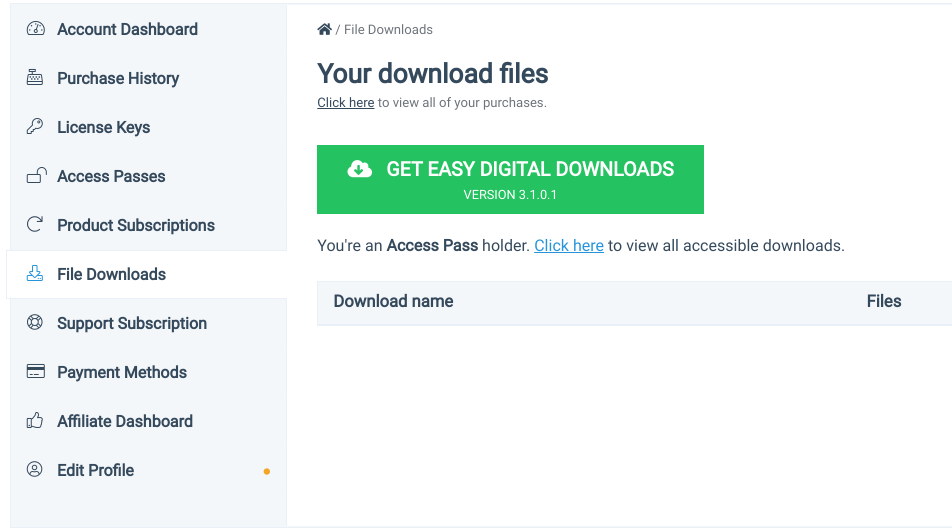
Zodra je je pas hebt aangeschaft, ga naar je accountdashboard. Klik onder Bestandsdownloads op Easy Digital Downloads ophalen om de WordPress-plugin te downloaden:
Navigeer vervolgens naar uw WordPress-dashboard. Ga dan naar Plugins » Nieuwe plugin toevoegen » Plugin uploaden » Bestand kiezen:

Selecteer het EDD .zip-bestand, gevolgd door de knoppen Nu installeren en Plugin activeren. Een menu-item Downloads verschijnt in uw beheergedeelte:

Hier kunt u uw online winkel maken en beheren.
Stap 2: Stel uw eCommerce-winkel in
Nadat u Easy Digital Downloads hebt geïnstalleerd en geactiveerd, is de volgende stap het instellen van uw winkel. Voer eerst uw bedrijfsgegevens in onder Downloads » Instellingen » Algemeen/Winkel:

EDD maakt automatisch eCommerce-pagina's (Primaire Checkout, Bevestiging, Bon, etc.) voor u aan, die zijn toegewezen onder het tabblad Pagina's:
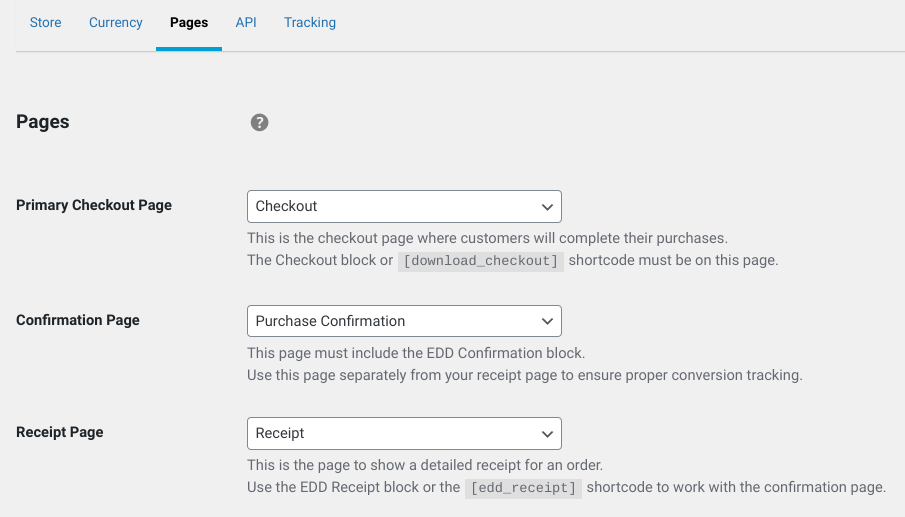
Normaal gesproken hoeft u deze pagina's niet te wijzigen. Maar het is goed om te weten waar ze zich bevinden als u de navigatie en inhoud van uw winkel wilt herschikken of herformatteren.
Het is ook belangrijk om een standaard betalingsgateway in te stellen (Downloads » Instellingen » Betalingen):
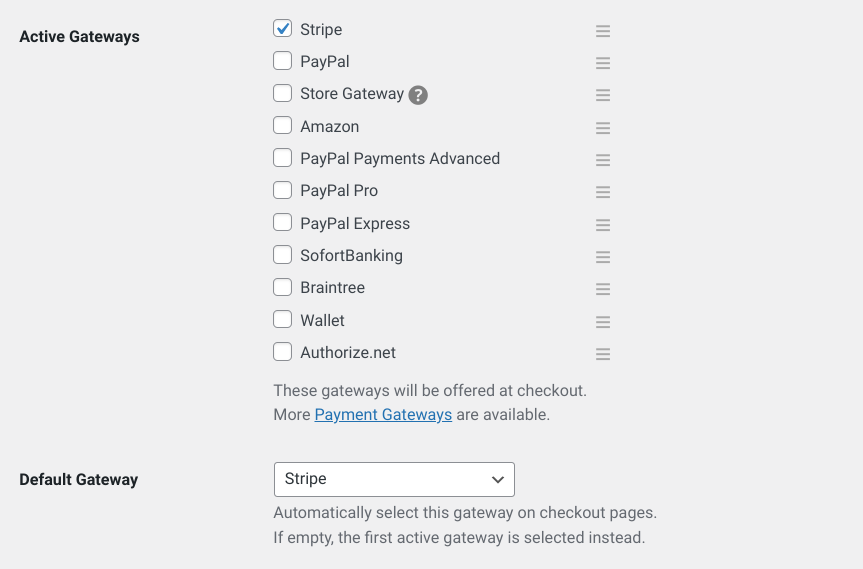
De opties voor betaalmethoden zijn afhankelijk van uw EDD-abonnement. De gratis versie laat u verbinding maken met Stripe om creditcardbetalingen te accepteren. Een premium licentie biedt aanvullende betalingsgateways, zoals PayPal Commerce, Authroize.net, etc.
Onthoud dat u altijd op de knop Wijzigingen opslaan onderaan het scherm moet klikken wanneer u een nieuwe instelling toepast.
Als u klaar bent om nieuwe producten (die EDD 'downloads' noemt) aan uw winkel toe te voegen, kunt u naar Downloads » Nieuwe toevoegen gaan:

Nadat u het een naam hebt gegeven en een beschrijving en productdetails hebt toegevoegd, kunt u de downloadprijs instellen, een bestand uploaden, een productafbeelding toevoegen, en meer:

Dit zijn slechts enkele van de *vele* instellingen die u kunt configureren bij het maken van uw online winkel. Er zijn er veel te veel om in dit bericht te behandelen.
⚙️Voor meer begeleiding en tips over het instellen van uw eCommerce-winkel, kunt u echter deze handleidingen gebruiken:
- Hoe start u een online winkel
- Easy Digital Downloads Startgids
- Een WordPress-thema kiezen
- EDD Quickstart Gids
Stap 3: Maak & Pas uw winkelwagenpagina aan
Zoals ik al zei, Easy Digital Downloads bevat automatisch winkelwagenfunctionaliteit voor WordPress. U kunt een winkelwagenpagina maken waar klanten hun artikelen kunnen bekijken voordat ze doorgaan naar de kassa. Ga naar Pagina's » Nieuwe pagina toevoegen.
Geef het eerst een naam en klik vervolgens op de knop Blok toevoegen (+ icoon). Zoek vervolgens naar "winkelwagen" en selecteer het EDD Winkelwagenblok:
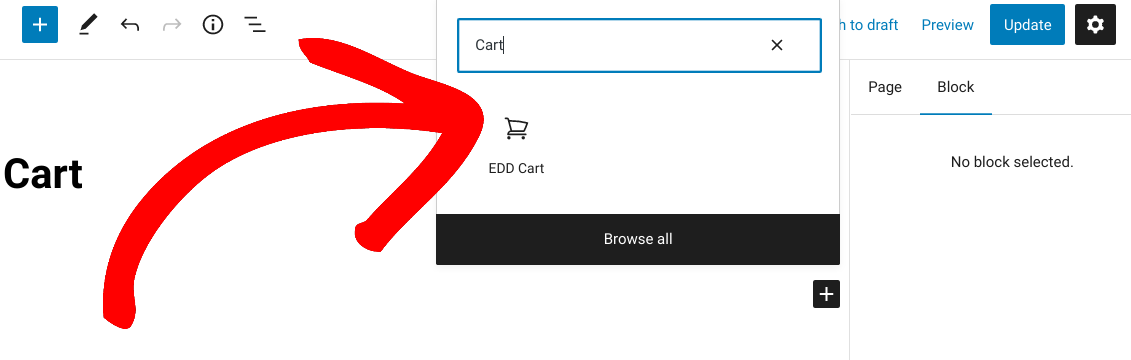
U kunt dit overal op uw website gebruiken waar blokken/widgets worden ondersteund, zoals uw zijbalk.
Aan de rechterkant bevinden zich een paar instellingen voor het winkelwagenblok:
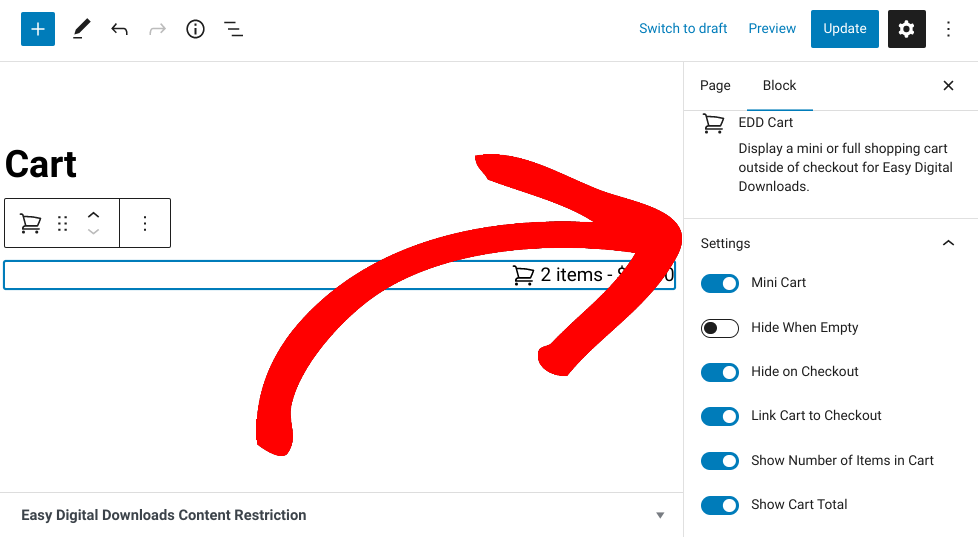
Ze omvatten:
- Mini Winkelwagen – wanneer ingeschakeld, toont het alleen het winkelwagenicoon, het aantal artikelen en het totaal, zoals getoond in de bovenstaande schermafbeelding. U kunt deze optie uitschakelen voor de volledige winkelwagen die productnamen, afbeeldingen, prijzen, etc. bevat.
- Verbergen wanneer leeg
- Verbergen bij afrekenen
- Winkelwagen koppelen aan afrekenpagina
- Aantal artikelen in winkelwagen weergeven
- Winkelwagen Totaal weergeven
💡Voor meer informatie over elke optie, raadpleeg onze EDD Block documentatie.
Klik vervolgens op Concept opslaan en daarna op Voorbeeld in de rechterbovenhoek om een voorbeeld te bekijken van hoe de winkelwagenpagina eruitziet voor klanten op de front-end:
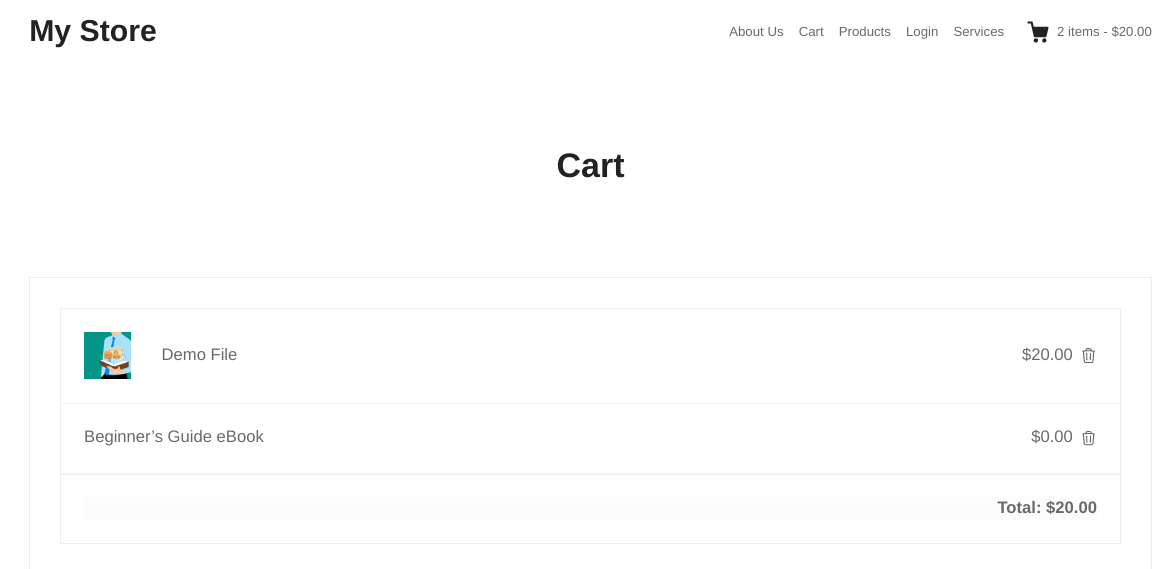
Als je klaar bent, kun je Publiceren selecteren.
Andere/Optionele winkelwageninstellingen
Er zijn nog een paar andere winkelwageninstellingen die je kunt configureren. Onder Downloads » Instellingen » Diversen » Algemeen vind je Winkelwagenartikelhoeveelheden:
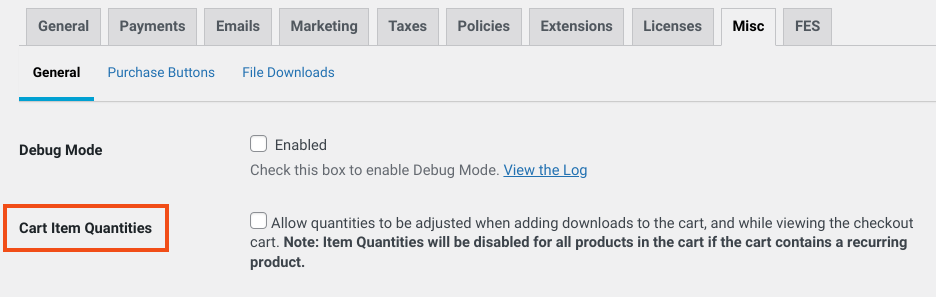
Je kunt dit selectievakje aanvinken om de winkelwagenhoeveelheden aan te passen wanneer gebruikers items aan de winkelwagen toevoegen.
Ook, onder het tabblad Aanknopingsknoppen, kun je de standaardknopkleuren stylen en de tekst van de Toevoegen aan winkelwagen knop aanpassen:
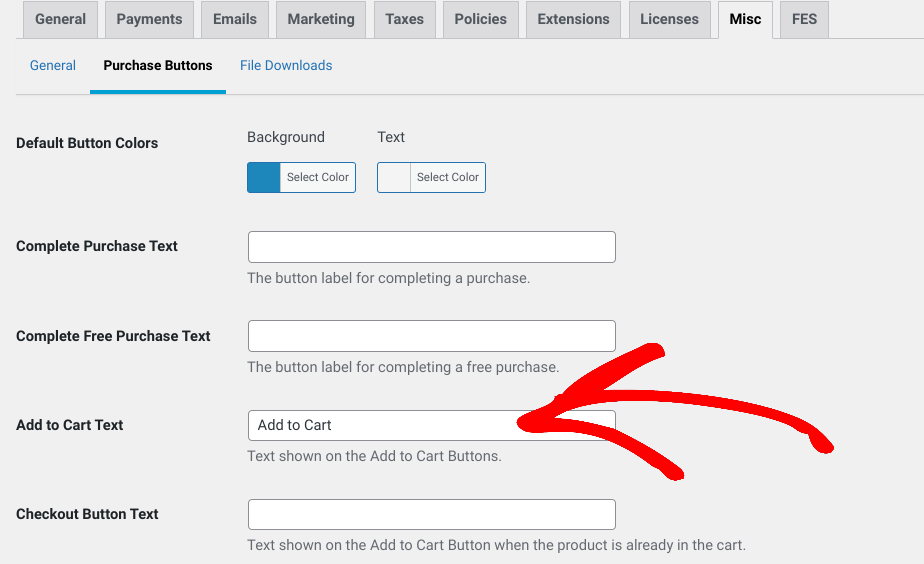
Als u klaar bent, vergeet dan niet op Wijzigingen opslaan te klikken.
Ten slotte, om extra functies en functionaliteit toe te voegen aan je WordPress-winkelwagensysteem en e-commerceplatform, kun je onze add-ons verkennen. De Toevoegen aan winkelwagen Popup extensie laat je een kleine modale popup weergeven om shoppers de optie te geven direct naar de afrekenpagina te gaan of verder te winkelen:
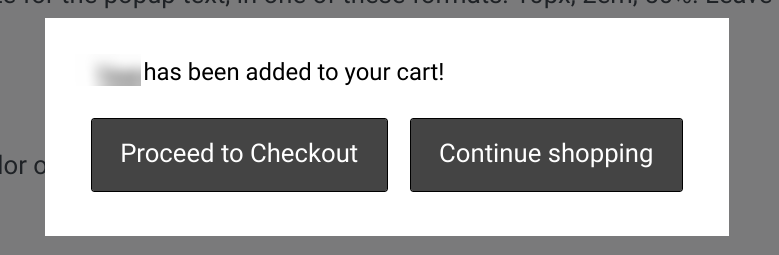
Houd Toevoegen aan winkelwagen voorkomt dat de knop Toevoegen aan winkelwagen verandert in een Afrekenknop wanneer producten aan de winkelwagen worden toegevoegd.
🔗Als je een ontwikkelaar bent of meer controle wilt over winkelwagen aanpassing en optimalisatie, bekijk dan:
- Aangepaste "In winkelwagen"-links maken
- De afrekenwinkel-sjabloon aanpassen
- Herstel verlaten winkelwagens
Voeg een winkelwagen toe aan WordPress met EDD🛍
Als je producten wilt verkopen vanaf je WordPress-website, is een winkelwagensysteem handig. Een complete e-commerce oplossing zoals Easy Digital Downloads laat je er automatisch een toevoegen en optimaliseren om een positieve klantervaring te bieden.
✅ Klaar om te beginnen? Download Easy Digital Downloads vandaag nog om binnen enkele minuten een winkelwagen aan WordPress toe te voegen!
Wil je meer manieren leren om je online winkel te optimaliseren om conversies en verkopen te stimuleren? Bekijk Hoe Koop Nu Knoppen in WordPress toe te voegen.
📣Zorg ervoor dat je je abonneert op onze nieuwsbrief en volg ons op Facebook of Twitter voor meer WordPress-bronnen!








