

Authorize.net is een van de oudste en grootste betaalproviders.
Easy Digital Downloads heeft een Authorize.net extensie waarmee u uw Authorize.net-account kunt gebruiken om betalingen te verwerken.
Vereisten
Om Authorize.net te gebruiken met Easy Digital Downloads, heeft u het volgende nodig::
- Een Authorize.net API Login ID
- Een Authorize.net Transactiesleutel
- Een Authorize.net Handtekeningsleutel
1. Authorize.net installeren
Om aan de slag te gaan met
Authorize.net Gateway, wilt u deze eerst installeren en activeren op uw WordPress-site. Zie deze documentatie voor instructies over het installeren van een extensie.
2. API-sleutels invoeren
Ga in uw EDD-winkel naar
Downloads → Instellingen → Betalingen en zoek de sectie Authorize.net. Het ziet er als volgt uit:
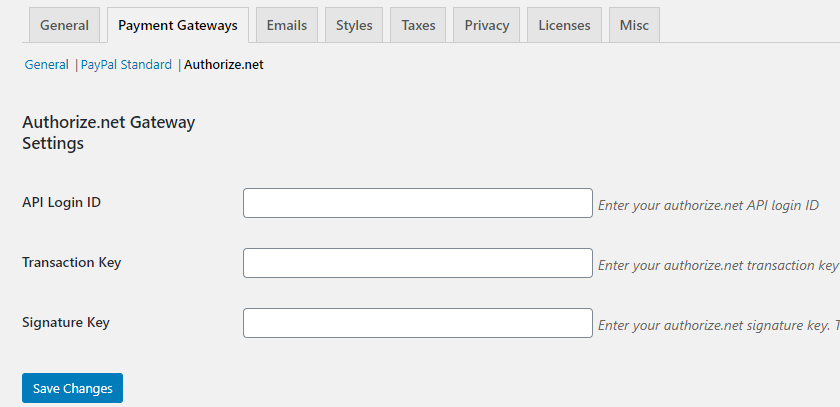
Vul de API Login ID, Transactiesleutel en Handtekeningsleutel in en klik vervolgens op de knop Wijzigingen opslaan. U kunt de API-gegevens ophalen uit uw accountgebied op de website van Authorize.net. Een nuttig artikel over het genereren van de API-sleutels is hier beschikbaar:
Authorize.net Startgids
3. Betaalgateway inschakelen
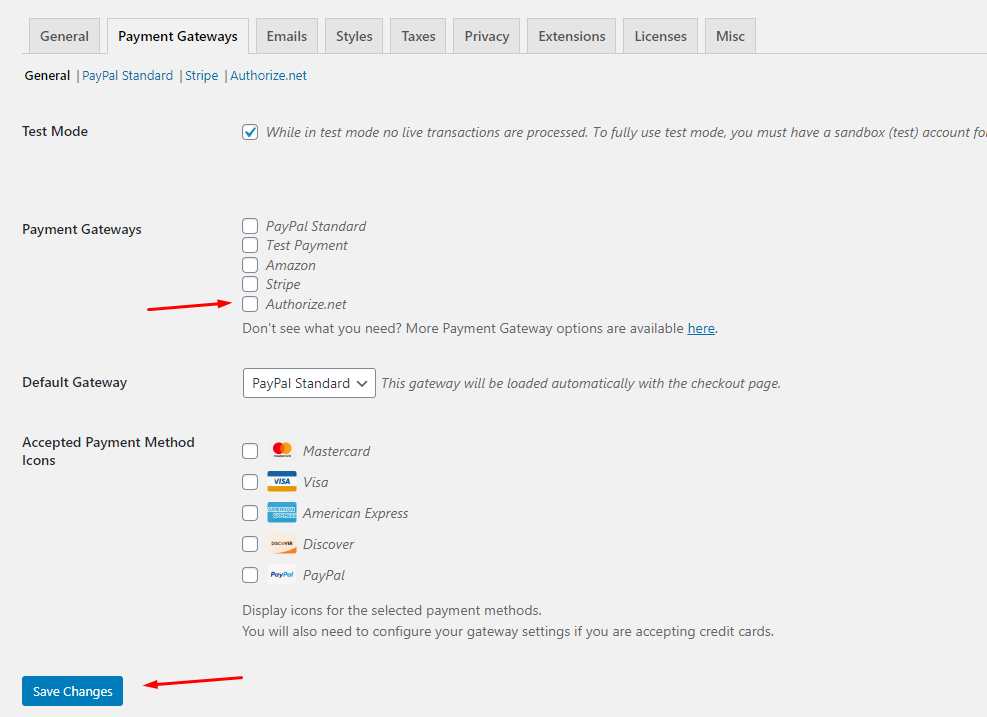
Zodra de Authorize.net Gateway is geïnstalleerd en geactiveerd en de API-sleutels zijn ingevoerd, moet u deze inschakelen door naar
Downloads → Instellingen → Betalingen te gaan en Authorize.net in te schakelen uit de lijst met beschikbare gateways. Zodra het vakje is aangevinkt, klikt u op de knop Wijzigingen opslaan onderaan de pagina.
4. Webhook-configuratie
Authorize.net gebruikt een systeem genaamd Webhooks om met uw winkel te communiceren. Om Authorize.net te kunnen gebruiken, moet u Webhooks correct configureren in uw admin-paneel bij Authorize.net.
Log eerst in op
Authorize.net en ga naar uw accountpagina en klik op Webhooks:
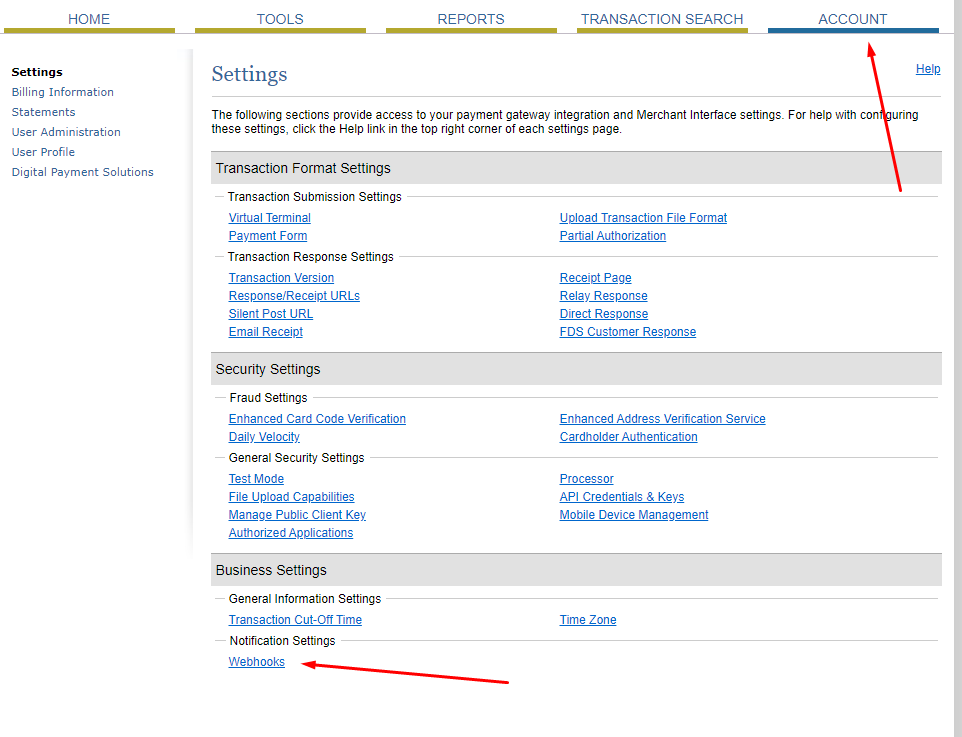
Als u geen eindpunten hebt geconfigureerd, ziet u een knop
Eindpunt toevoegen. Zodra u daarop klikt, ziet u de velden om uw eindpunt-URL in te voeren, net als in de onderstaande afbeelding:
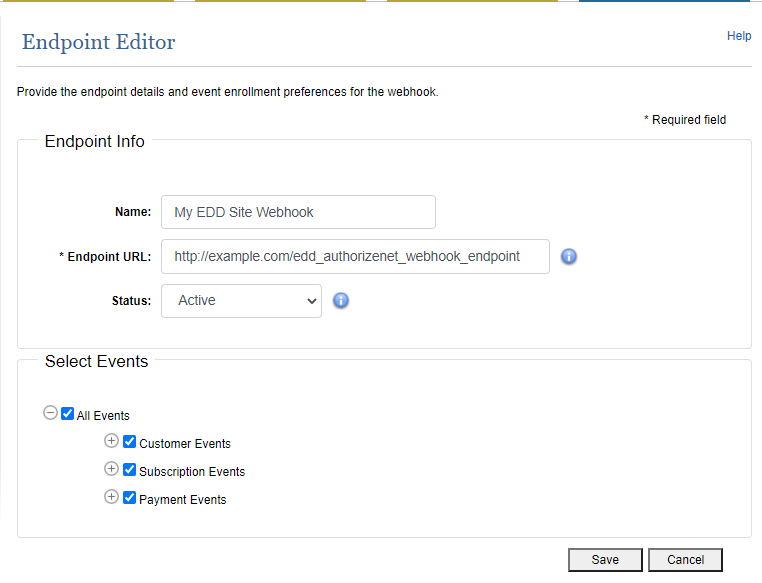
Het belangrijkste veld is de eindpunt-URL, die er als volgt uitziet:
https://example.com/edd_authorizenet_webhook_endpoint
Zorg ervoor dat u https://example.com wijzigt in uw eigen website-domeinnaam.
Abonnementen Annuleren
Bij gebruik van Authorize.net kan een annulering worden geïnitieerd
hetzij vanuit EDD of vanuit het Authorize.net Dashboard.
a) Vanuit de EDD-beheerder
Om een abonnement vanuit de EDD-beheerder te annuleren, gaat u naar
Downloads → Abonnementen en klikt u op Bekijken bij het item dat u wilt annuleren.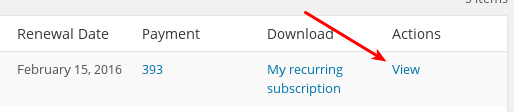
Klik vervolgens onderaan het volgende scherm op de knop
Abonnement annuleren.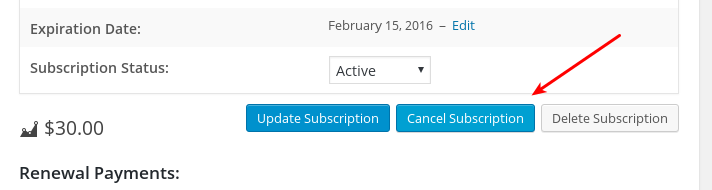
Wanneer u een abonnement annuleert, heeft de klant nog steeds toegang tot het gekochte materiaal voor de periode waarvoor hij heeft betaald, maar zijn terugkerende abonnement bij Authorize.net wordt geannuleerd, zodat hij niet opnieuw wordt gefactureerd.
Voorbeeld: De klant betaalde €10/maand en u annuleert halverwege de maand. Ze hebben nog steeds toegang tot hun materiaal voor de rest van de maand, maar ze worden niet opnieuw gefactureerd en de toegang stopt aan het einde van de maand.
b) Vanuit het Authorize.net-paneel
Om een terugkerend abonnement vanuit het Authorize.net-paneel te annuleren, logt u in op het paneel en klikt u op
Recurring Billing in het zijmenu.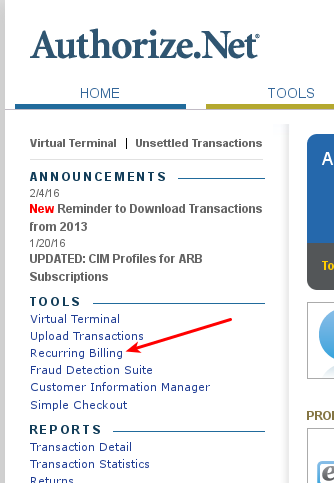
Vervolgens ziet u onder
Subscription Status een telling van Active abonnementen, klik daarop.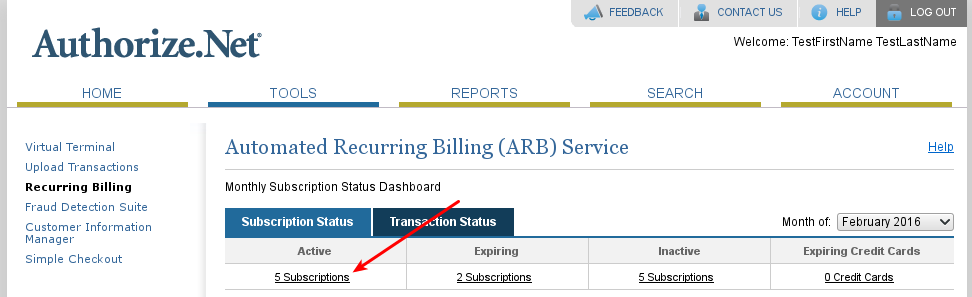
Vervolgens ziet u een lijst van uw actieve abonnementen, met links een kolom met abonnements-ID's. Klik op een abonnements-ID om deze te bekijken.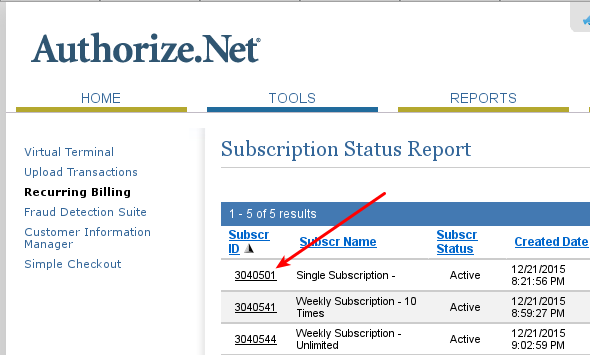
Zodra u een abonnement bekijkt, klikt u rechtsboven op de
Edit Subscription link.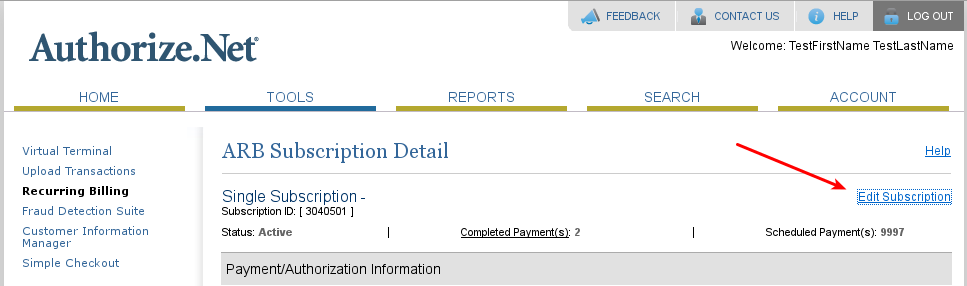
Zodra u zich op het bewerkingsscherm voor een abonnement bevindt, klikt u rechtsboven op de link Annuleer Abonnement.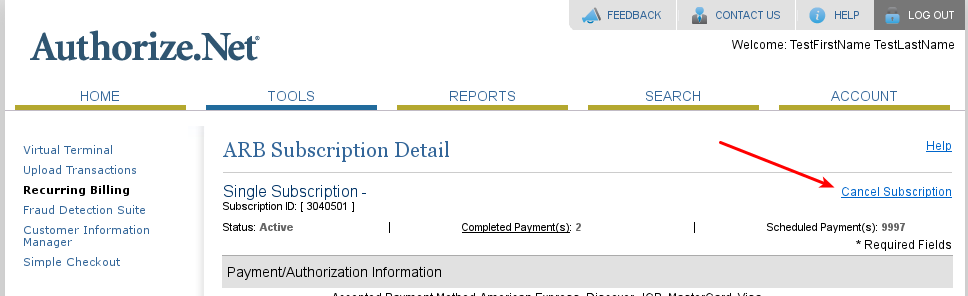
Samenvatting Annuleren
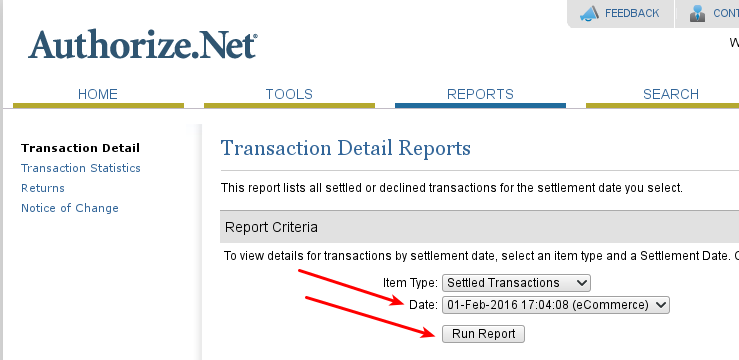
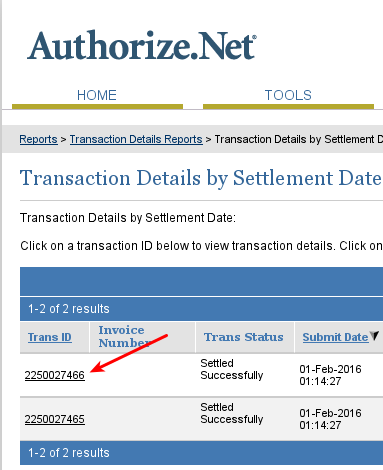
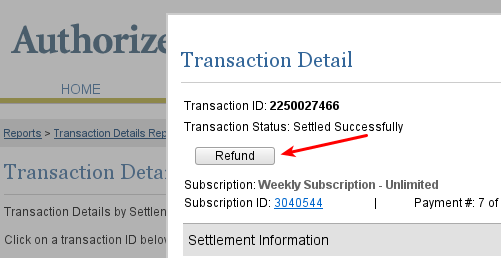
Terugbetalingen
.
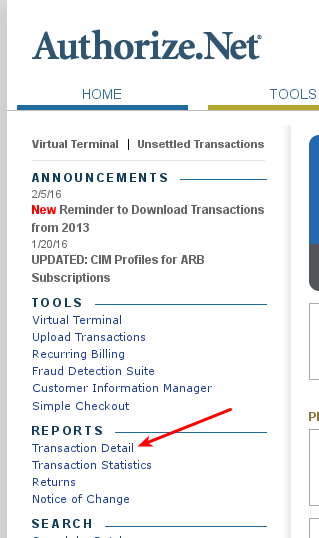
Transaction Detail in de linkerbalk.
Probleemoplossing:
Als u een firewall op uw server hebt geïnstalleerd, kan deze voorkomen dat Authorize.net kan communiceren met uw server wanneer het de "Silent Post" verzendt. Authorize.net raadt aan deze IP-adressen op de firewall wit te laten:
198.241.162.104
198.241.206.38
198.241.207.38



