

Dit document geeft een algemeen overzicht van de
Braintree betaal-gateway voor Easy Digital Downloads.
Vereisten
Om Braintree te gebruiken met Easy Digital Downloads, heb je het volgende nodig:
- Merchant-ID – https://articles.braintreepayments.com/control-panel/important-gateway-credentials#merchant-id
- Merchant-account-ID – https://articles.braintreepayments.com/control-panel/important-gateway-credentials#merchant-account-id
- Openbare sleutel – https://articles.braintreepayments.com/control-panel/important-gateway-credentials#public-key
- Privésleutel – https://articles.braintreepayments.com/control-panel/important-gateway-credentials#private-key
Hoewel niet vereist om Braintree te gebruiken, wordt een SSL-certificaat sterk aanbevolen. Je kunt hier meer over lezen in de Braintree-documentatie. Zorg ervoor dat je ook onze handleiding voor het instellen van een SSL bekijkt.
1. API-sleutels invoeren
Zodra de extensie
is geïnstalleerd en geactiveerd, ga je in je EDD-winkel naar Downloads → Instellingen → Betalingen en zoek je de Braintree-sectie. Het ziet er als volgt uit:
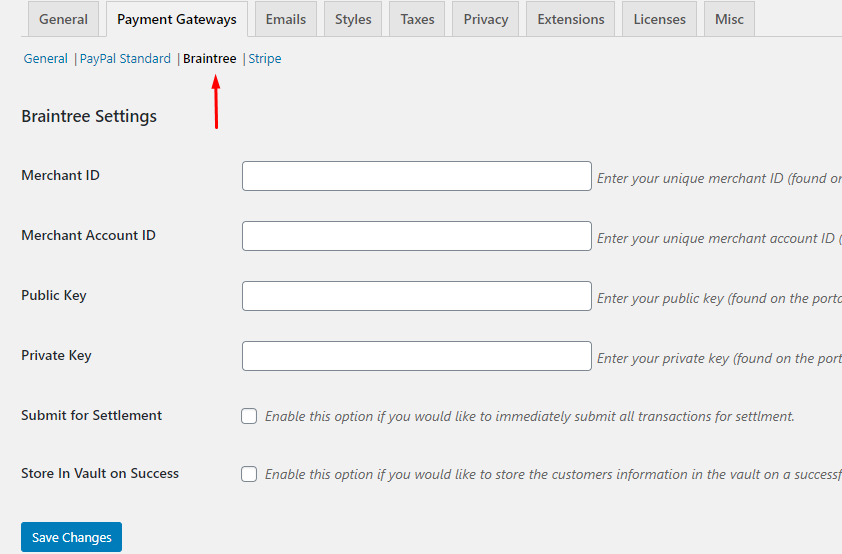
Zodra je alle API-informatie uit stap 1 hebt, kun je deze toevoegen aan de vereiste velden en, zodra je klaar bent, op de knop
Wijzigingen opslaan onderaan klikken.
Opmerking: als je de
Testmodus hebt ingeschakeld, zorg er dan voor dat je de API-sleutels van je Braintree sandbox-account invoert. Live API-sleutels werken niet wanneer de testmodus is ingeschakeld.
Je kunt optioneel "Submit for Settlement" inschakelen om alle transacties onmiddellijk voor afwikkeling in te dienen, of "Store In Vault on Success" om alle creditcards in je kluis op te slaan na een succesvolle aankoop.
2. Betaal-gateway inschakelen
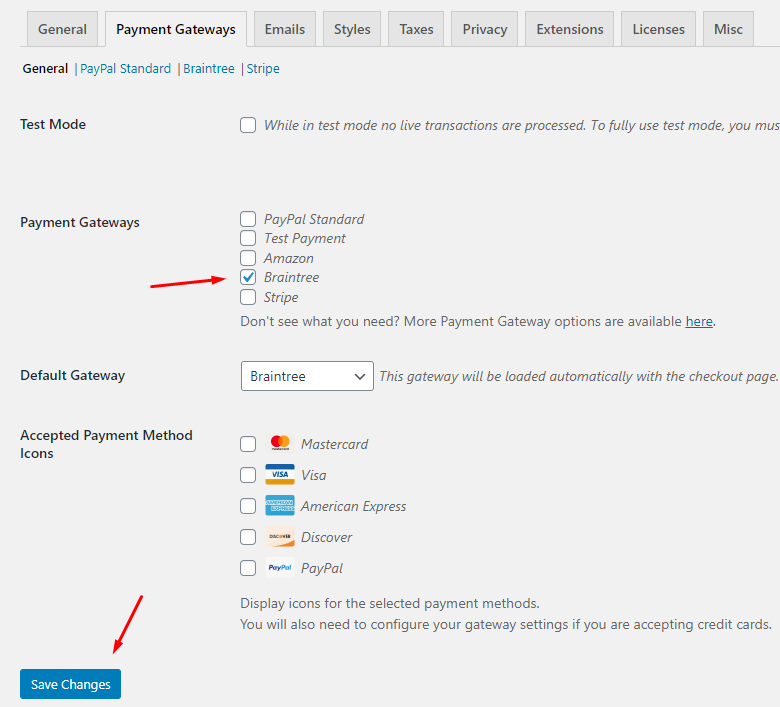
Zodra de Braintree Gateway is geïnstalleerd, geactiveerd en de API-sleutels zijn ingevoerd, moet je deze inschakelen als betaal-gateway door naar
Downloads → Instellingen → Betalingen te gaan en Braintree te selecteren uit de lijst met beschikbare gateways. Zodra het vakje is aangevinkt, klik je op de knop Wijzigingen opslaan onderaan de pagina.
Een aankoop testen
Volg deze stappen om te testen of je Braintree-account correct is verbonden met Easy Digital Downloads:
- Schakel Testmodus in bij Downloads → Instellingen → Betalingen → Algemeen

- Voer je API-gegevens in bij Downloads → Instellingen → Betalingen (als je dat nog niet hebt gedaan)

- Voeg een artikel toe aan je winkelwagen en ga naar de afrekenpagina
- Vul het afrekenformulier in en gebruik een test creditcardnummer van de Braintree-documentatiepagina.
- Voltooi de aankoop. Als je wordt omgeleid naar de pagina met aankoopbevestiging, is alles correct verlopen.
- Zorg ervoor dat je de Testmodus uitschakelt voordat je begint met het accepteren van echte aankopen.

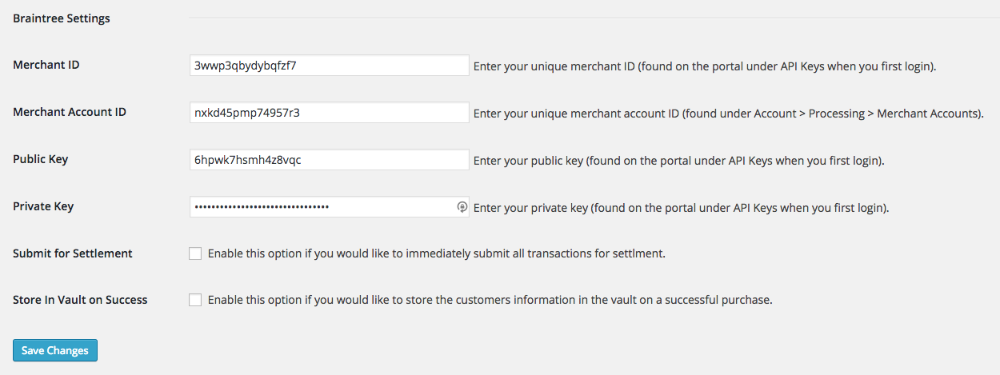
Let op: om ondersteuning voor CVV's toe te voegen aan het creditcardformulier, moet u uw fraudemanagementinstellingen binnen Braintree aanpassen. Log in op uw Braintree-dashboard, ga met de muis over het tandwiel rechtsboven en selecteer "Fraud Management".
Zoek de sectie "CVV" en klik op "Opties". U kunt vervolgens de CVV-opties naar wens configureren. Als u een van deze opties inschakelt, verschijnt het CVV-veld op het kaartformulier. Als alle opties zijn uitgeschakeld, verschijnt het CVV-veld niet.
Veelgestelde Vragen
Ondersteunt deze Braintree Payment Gateway de Recurring Payments extensie?
Nee, momenteel niet, maar dit zal in de toekomst worden toegevoegd.
Welke landen ondersteunt Braintree?
Braintree is beschikbaar in veel landen en breidt voortdurend uit naar meer. Om te zien of uw land wordt ondersteund, gaat u naar de
Internationale sectie van de FAQ.
Vereist Braintree dat mijn site een SSL-certificaat heeft?
Ja, een SSL-certificaat moet altijd worden gebruikt met Braintree. Alle pagina's met een betalingsformulier moeten worden voorafgegaan door https://, niet https://.
Ondersteunt deze gateway PayPal-betalingen via Braintree?
Nee, deze betaalgateway ondersteunt geen betalingen via PayPal.



