

Wilt u uw klanten een vraag stellen bij het afrekenen en het antwoord bewaren bij hun bestelling? Checkout Fields Manager stelt u in staat om uw eigen velden toe te voegen aan de Easy Digital Downloads checkout. U bepaalt vervolgens waar elk antwoord wordt opgeslagen, wie het kan zien en wat er gebeurt als een klant u vraagt het te verwijderen.
Zorg ervoor dat Easy Digital Downloads en de Checkout Fields Manager-functie geïnstalleerd en geactiveerd zijn op uw WordPress-site voordat u begint.
⚠️ Vereisten: Checkout Fields Manager is een Easy Digital Downloads Pro-functie en vereist een Professional Pass-licentie of hoger.
- Uw afrekenformulier bouwen
- Kiezen waar veldgegevens worden opgeslagen
- Privacyopties instellen voor elk veld
- Instellingen van Checkout Fields Manager configureren
- Antwoorden weergeven op de aankoopbevestiging
- Ingezonden gegevens bekijken en bewerken
- Uw formulier exporteren en importeren
- Werken met andere functies
- Veelgestelde vragen over de installatie van Checkout Fields Manager
Uw afrekenformulier bouwen
Om te beginnen openen we de formulierbouwer en voegen we uw eigen vraag toe.
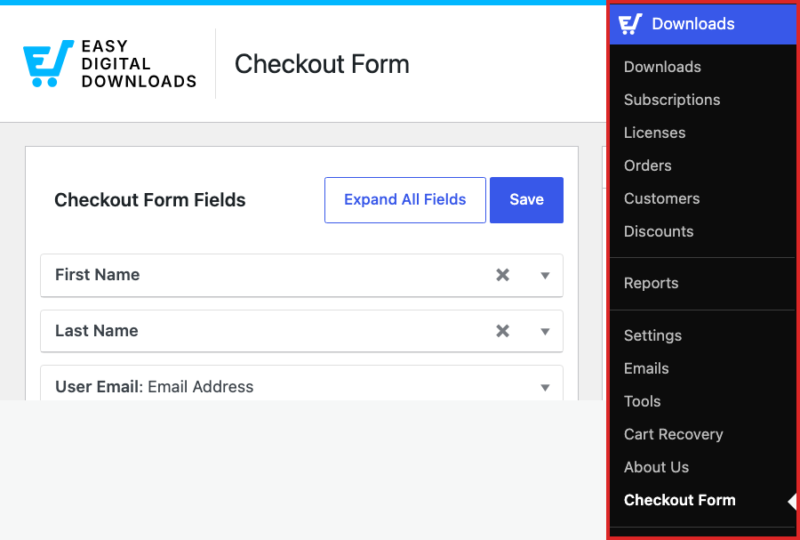
Zodra Checkout Fields Manager actief is (Downloads » Extensies), verschijnt een nieuw item Checkout Formulier onderaan uw Downloads-menu. Om de builder te openen, gaat u naar Downloads » Checkout Formulier.
De builder is in het midden gesplitst. Uw huidige checkoutvelden worden weergegeven in de middelste kolom. De veldtypen die u kunt toevoegen, bevinden zich in het paneel Aangepaste velden toevoegen aan de rechterkant.
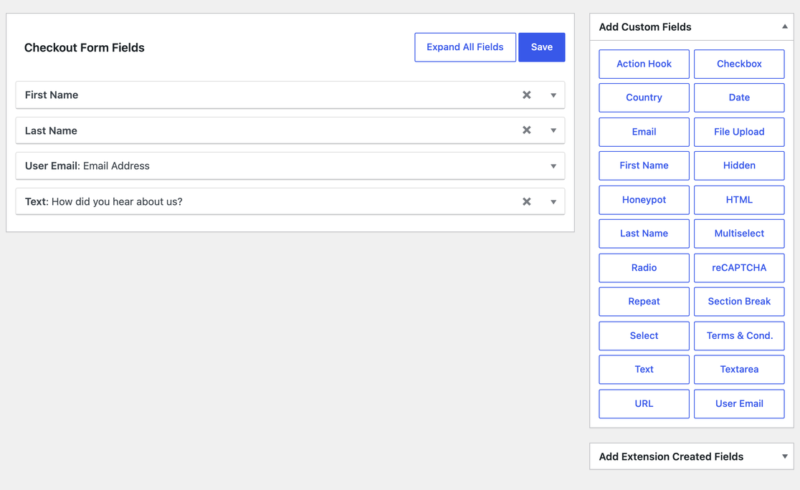
Elke nieuwe winkel begint met 3 velden die Easy Digital Downloads nodig heeft om een bestelling te verwerken: Voornaam, Achternaam en E-mailadres. U kunt ze opnieuw rangschikken door te slepen, maar u kunt ze niet verwijderen.
Het paneel aan de rechterkant biedt 22 veldtypen, van platte tekst en dropdowns tot bestandsuploads, reCAPTCHA en een honeypot voor het vangen van bots.
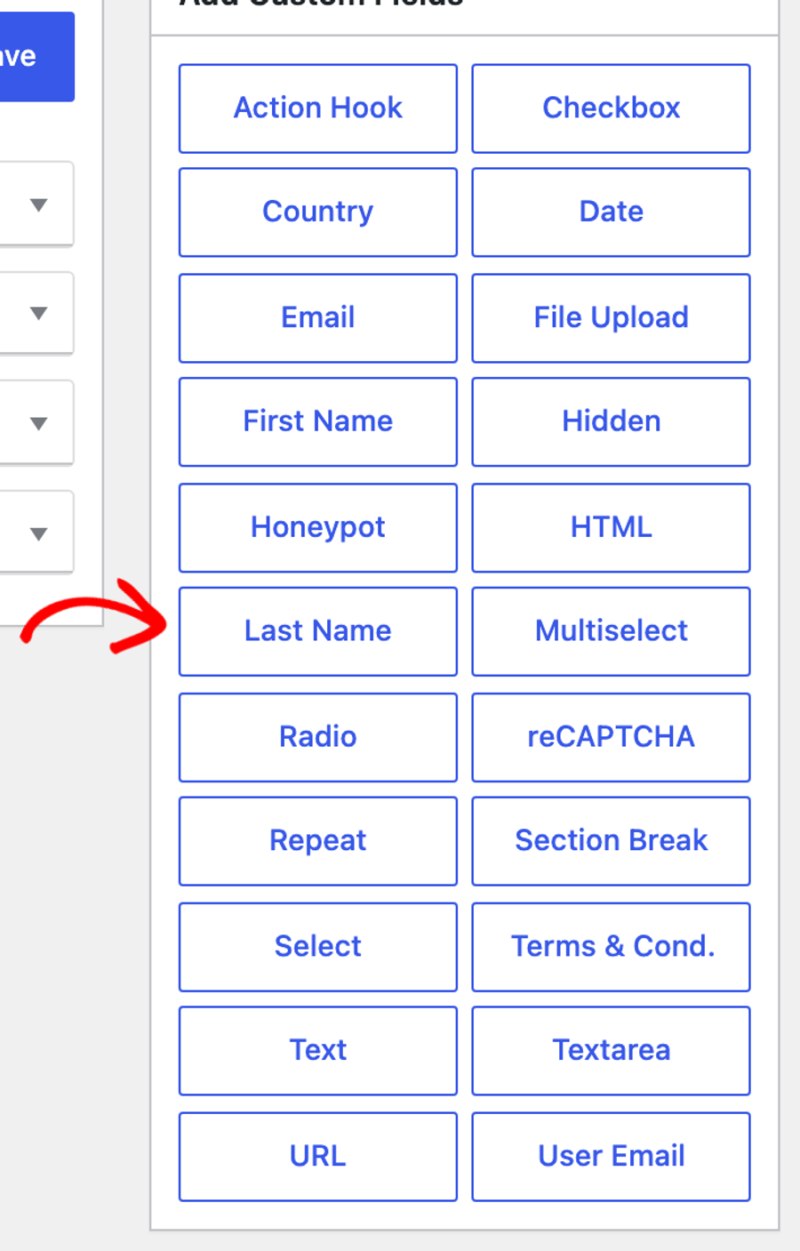
Voor een volledige beschrijving van wat elk type doet en wanneer u het moet gebruiken, zie de Checkout Fields Manager veldtypen documentatie.
Een veld toevoegen
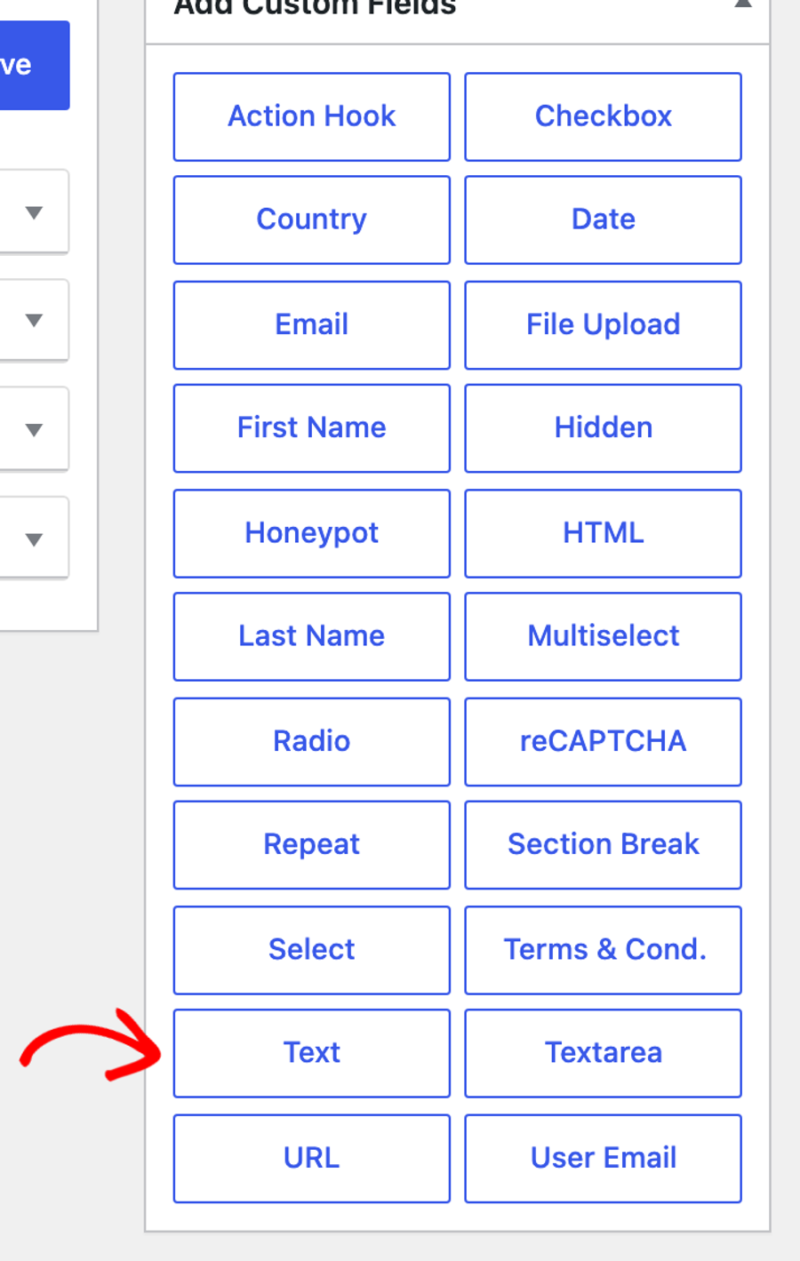
Om een veld toe te voegen, klikt u op het type in het paneel Aangepaste velden toevoegen. Het veld wordt onderaan uw formulier toegevoegd en opent klaar om geconfigureerd te worden.
Elk veld heeft dezelfde handvol kernopties. Veldlabel is de tekst die uw klant ziet, Hulptekst verschijnt eronder, en Grootte stelt de breedte van de invoer in. Schakel Vereist naar Ja als een klant zijn bestelling niet kan voltooien zonder antwoord te geven.
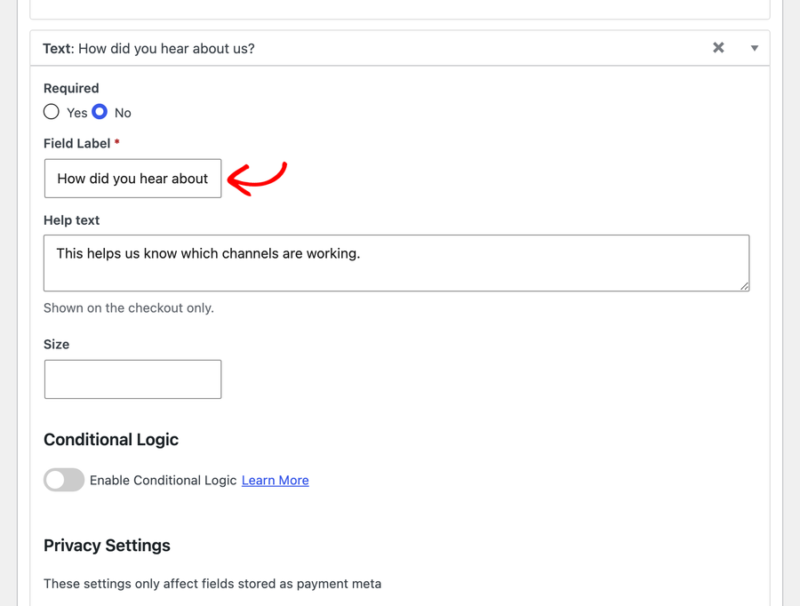
Wanneer u alles hebt toegevoegd wat u nodig hebt, klikt u op Opslaan bovenaan het formulier.

Uw veld is nu live op de checkout. Voordat u de builder verlaat, is er echter nog één beslissing die verandert hoe het antwoord de rest van zijn levensduur functioneert.
Kiezen waar veldgegevens worden opgeslagen
Verschillende van de meest nuttige veldopties bevinden zich achter een openklapbaar gedeelte in plaats van in het hoofdvenster. Scroll binnen elk veld naar Geavanceerde instellingen en klik erop om uit te vouwen.
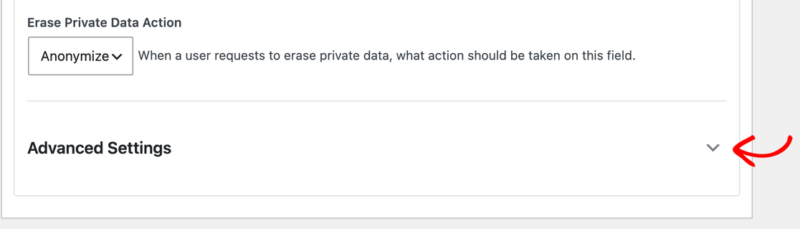
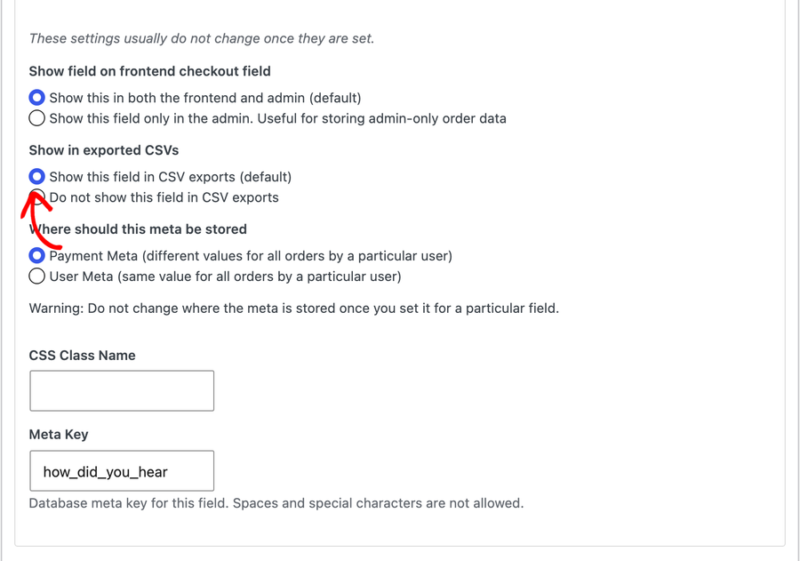
Als je het uitvouwt, verschijnen er nog vijf opties. Twee daarvan zijn de Meta Key en CSS Class Name van het veld. De rest bepaalt of het aan de voorkant wordt weergegeven, of het in exporten verschijnt en waar de gegevens worden opgeslagen.
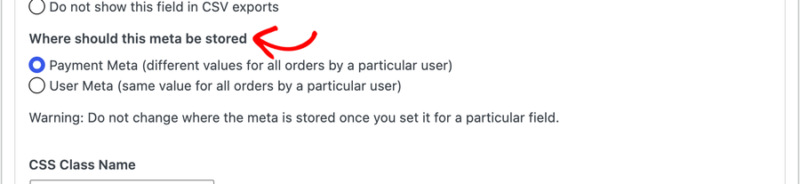
Waar moeten deze meta-gegevens worden opgeslagen is de optie die bepaalt hoe het antwoord zich gedurende de tijd gedraagt.
Betalingsmeta koppelt het antwoord aan één enkele bestelling. Dit is geschikt voor alles wat per aankoop kan verschillen, zoals een notitie over het product of een bestelnummer. Dit is de standaardinstelling en meestal de juiste keuze.
Gebruikersmeta koppelt het antwoord in plaats daarvan aan het account van de klant. Dit is geschikt voor details die voor elke bestelling hetzelfde blijven, zoals een telefoonnummer of een secundair e-mailadres. Op deze manier opgeslagen, verschijnt de waarde in het klantrecord en wordt deze vooraf ingevuld de volgende keer dat ze kopen. Klanten kunnen het ook zelf bijwerken via de profiel-editor shortcode.
De User Meta-optie beschikbaar maken
Als je helemaal geen Gebruikersmeta-optie ziet, komt dat doordat klanten in je winkel kunnen afrekenen zonder account. Zonder account is er niets waaraan het antwoord kan worden gekoppeld.
Om dat te wijzigen, ga naar Downloads » Instellingen » Betalingen » Afrekenen. Schakel Klantregistratie naar Klanten moeten inloggen of een account aanmaken om te kopen.
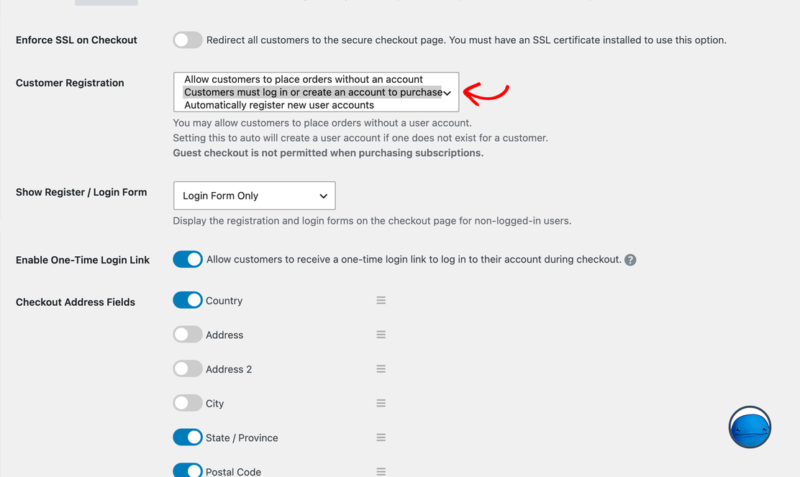
⚠️ Vereisten: Alleen Klanten moeten inloggen of een account aanmaken om te kopen ontgrendelt User Meta-opslag. Registreer automatisch nieuwe gebruikersaccounts creëert accounts, maar maakt de optie niet beschikbaar.
Een veld uitsluiten van uw export
Ook binnen Geavanceerde instellingen bepaalt Weergeven in geëxporteerde CSV's of de antwoorden van het veld worden opgenomen wanneer je je bestellingen exporteert. Het uitschakelen is handig voor velden die je nooit in een spreadsheet wilt hebben, zoals een honeypot of een interne notitie.
Zie voor meer informatie over de export zelf de documentatie over het exporteren van betalingsgegevens.
Privacyopties instellen voor elk veld
Elk veld heeft zijn eigen Privacy-instellingen-blok. Het bepaalt hoe de gegevens van dat veld worden behandeld wanneer een klant zijn privacyrechten uitoefent via de ingebouwde tools van WordPress.
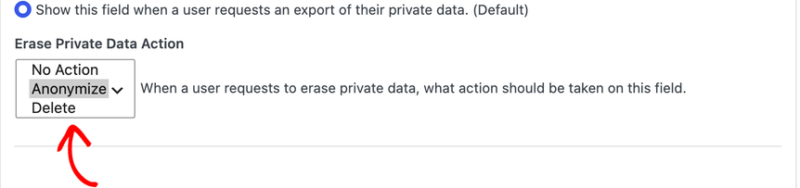
Veld weergeven in privacy-export bepaalt of het antwoord wordt opgenomen wanneer een klant een kopie van zijn persoonlijke gegevens aanvraagt. Het is standaard ingeschakeld.
Actie voor verwijderen privégegevens bepaalt wat er gebeurt wanneer een klant om verwijdering vraagt. Anonimiseren is de standaardinstelling en vervangt de waarde door een versleuteld equivalent, waardoor je rapportage intact blijft. Verwijderen verwijdert de waarde volledig en Geen actie laat deze onaangeroerd.
Sommige velden bevatten persoonlijke informatie, zoals Voornaam of E-mailadres. Voor die velden zijn de instellingen vooraf ingesteld en verschijnen ze als een korte uitleg in plaats van een bewerkbare instelling.
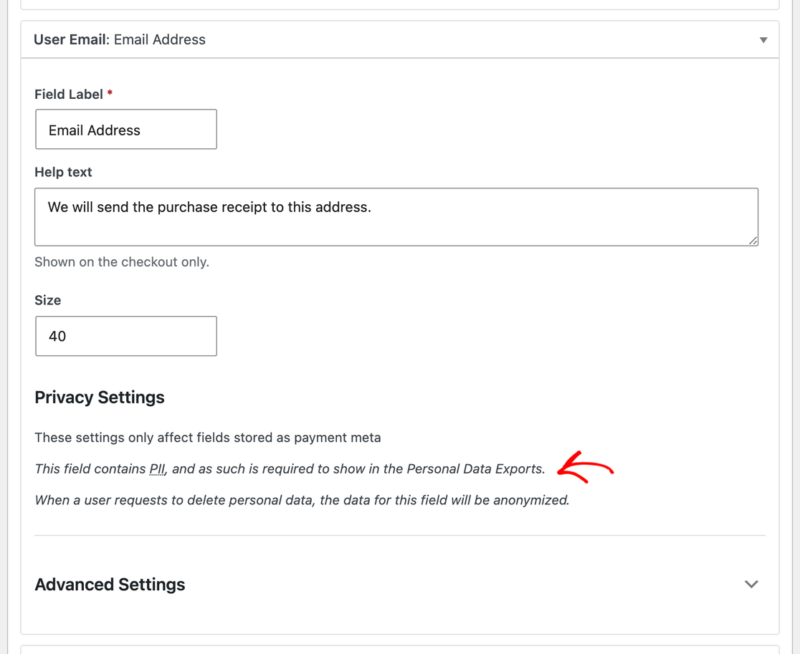
ℹ️ Opmerking: Privacy-instellingen zijn van toepassing op velden die als Betalingsmeta worden opgeslagen. Velden die als Gebruikersmeta worden opgeslagen, vallen onder de eigen gegevensverwerking van WordPress voor gebruikersgegevens.
Instellingen van Checkout Fields Manager configureren
Naast de formulierbouwer voegt Checkout Fields Manager zijn eigen instellingensectie toe. Om deze te vinden, ga je naar Downloads » Instellingen » Extensies en klik je op Checkout Fields Manager.

De sectie behandelt wat je klanten zien nadat ze hebben gekocht, plus je reCAPTCHA-sleutels.
reCAPTCHA instellen
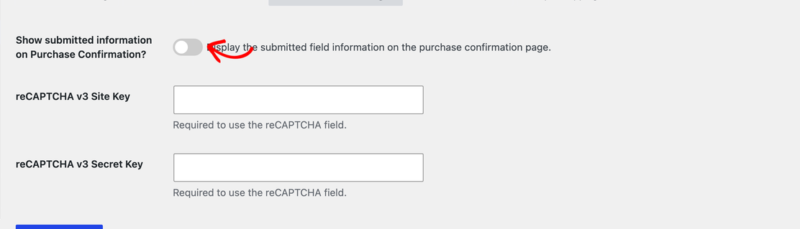
Het reCAPTCHA-veld heeft een sleutelpaar nodig voordat het werkt. Plak de jouwe in reCAPTCHA v3 Site Key en reCAPTCHA v3 Secret Key, en sla vervolgens op.
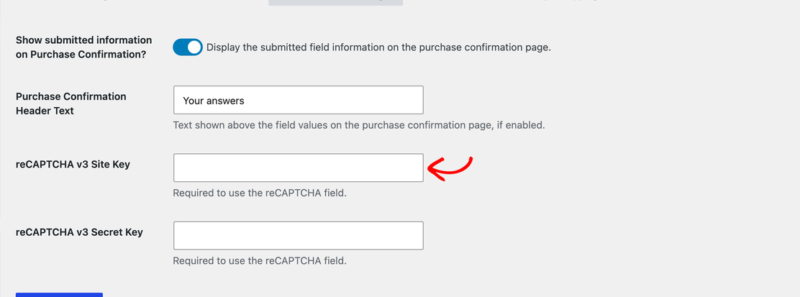
Checkout Fields Manager gebruikt reCAPTCHA v3, dus zorg ervoor dat je v3 selecteert wanneer je je sleutels aanmaakt bij Google. Versie 3 beoordeelt verkeer stil op de achtergrond, wat betekent dat het reCAPTCHA-veld nooit verschijnt bij je afrekenen voor echte klanten. Het wordt ook overgeslagen voor betaalproviders die betalingen op hun eigen site afhandelen, zoals PayPal.
ℹ️ Opmerking: Als je winkel nog steeds een ouder v2-sleutelpaar heeft opgeslagen, blijven die velden zichtbaar totdat je beide v3-sleutels toevoegt. Zodra je een v3-paar opslaat, worden de oudere sleutels voor je verwijderd.
Antwoorden weergeven op de aankoopbevestiging
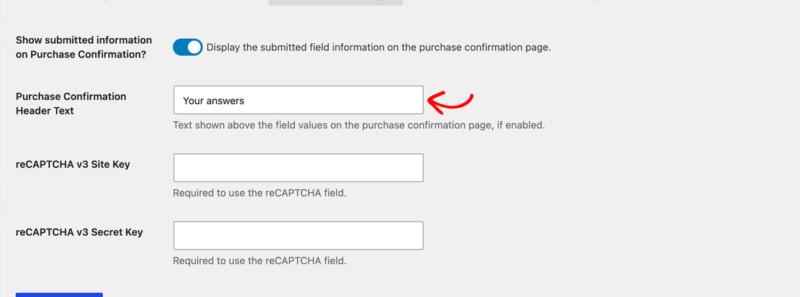
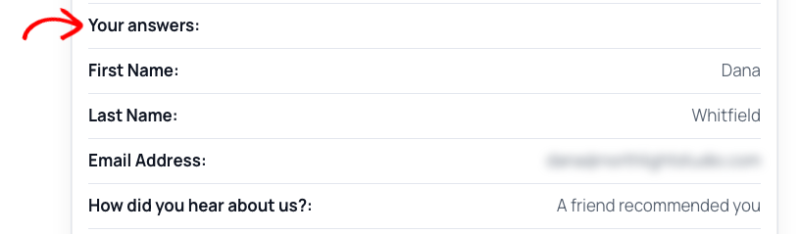
Standaard zien je klanten hun eigen antwoorden niet meer nadat ze hebben afgerekend. Om ze te tonen, schakel Toon verzonden informatie op aankoopbevestiging? in de instellingen van Checkout Fields Manager in.
Als je dit inschakelt, verschijnt er een tweede instelling, Koptekst aankoopbevestiging, wat de kop is die boven de antwoorden wordt afgedrukt. Deze luidt Informatie, tenzij je deze wijzigt.
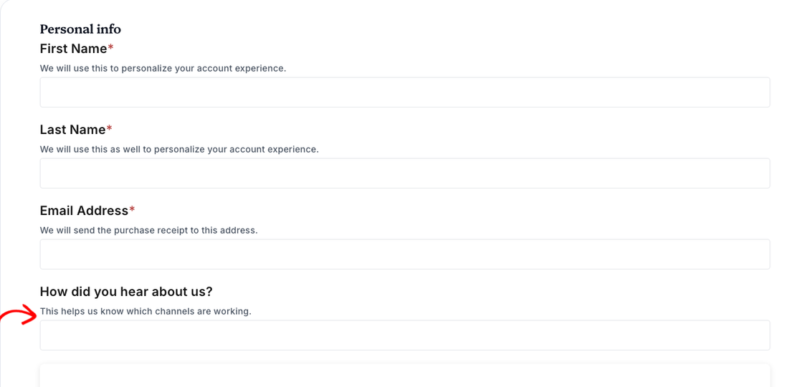
Je aangepaste veld verschijnt nu op de afrekenpagina waar klanten het kunnen invullen.
Na hun aankoop verschijnen hun antwoorden onder je koptekst.
ℹ️ Opmerking: 7 veldtypen worden opzettelijk weggelaten uit de bevestiging. Ze bevatten geen antwoord dat de moeite waard is om terug te tonen aan een klant: verborgen, HTML, sectiepauze, reCAPTCHA, actiehook, honeypot en algemene voorwaarden.
Ingezonden gegevens bekijken en bewerken
Antwoorden die als betaalgegevens worden opgeslagen, verschijnen op de bestelling zelf. Om ze te vinden, ga je naar Downloads » Bestellingen en open je een bestelling.
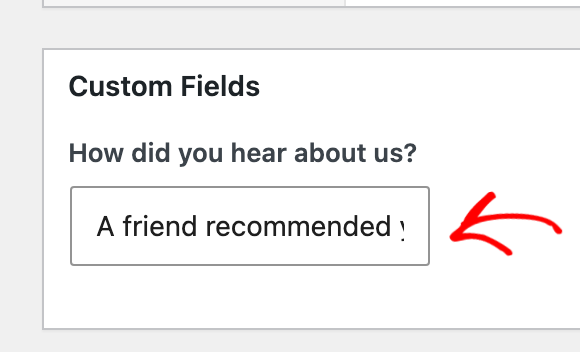
Deze waarden zijn bewerkbaar, niet alleen zichtbaar, dus je kunt een typefout van een klant corrigeren zonder dat deze de bestelling opnieuw hoeft te plaatsen. Wijzig de waarde en sla de bestelling op.
Antwoorden die als gebruikersgegevens worden opgeslagen, verschijnen in plaats daarvan bij de klant, onder Downloads » Klanten, en in de profiel-editor die je klanten zelf gebruiken.
Antwoorden toevoegen aan uw e-mails
Elk antwoord van een veld is beschikbaar voor je aankoopbewijzen en verkoopmeldingen voor beheerders als een sjabloontag. De tag is de Meta-sleutel van het veld, ingesloten in accolades, dus een veld met een meta-sleutel van company_name wordt {company_name} .
De meta-sleutel van elk veld staat in de Geavanceerde instellingen, naast de opslagoptie. Als je deze leeg hebt gelaten bij het aanmaken van het veld, heeft Checkout Fields Manager er een gegenereerd op basis van je veldlabel.
ℹ️ Opmerking: Vermijd het wijzigen van een meta-sleutel nadat klanten begonnen zijn met het beantwoorden van het veld. Antwoorden die onder de oude sleutel zijn opgeslagen, worden niet meer gevonden.
Uw formulier exporteren en importeren
Zodra je formulier is gebouwd, hoef je het nergens anders handmatig opnieuw te bouwen. Om een formulier te verplaatsen of een back-up te maken, ga je naar Downloads » Tools » Checkout Fields Manager.
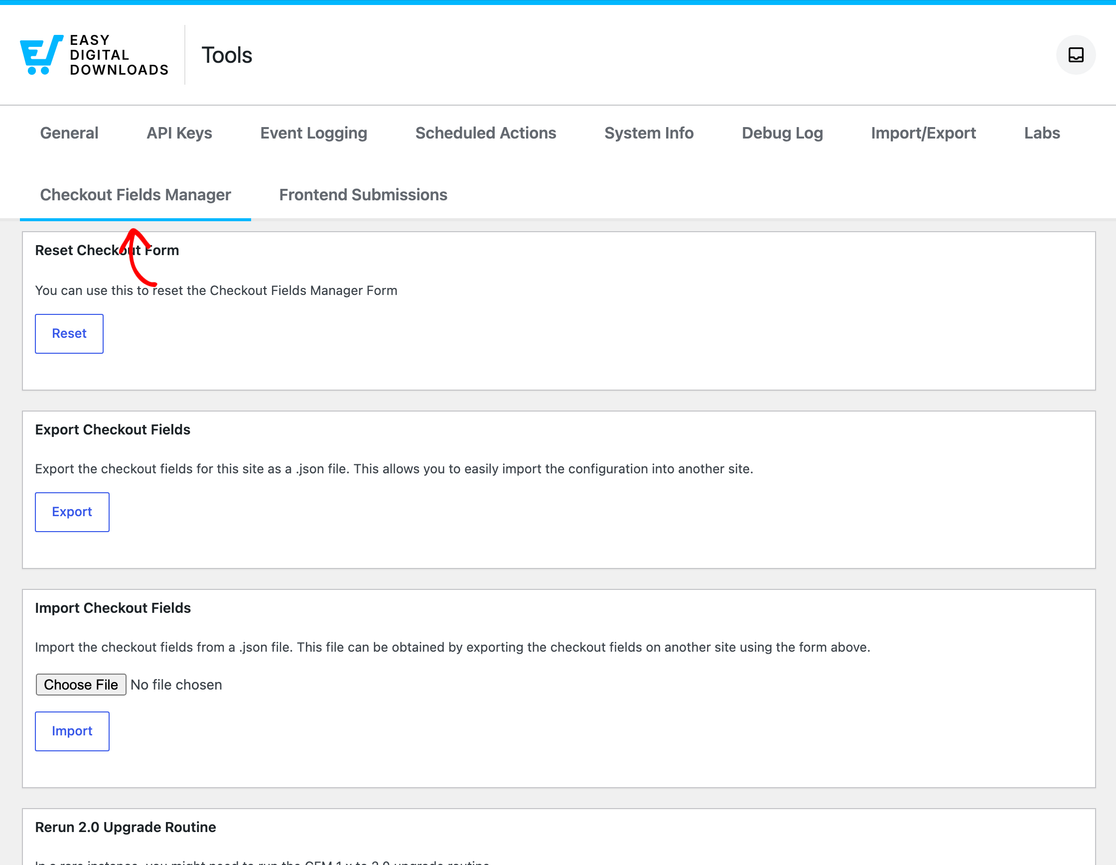
Checkout Fields exporteren downloadt je hele formulier als een JSON-bestand, en Checkout Fields importeren laadt er een terug. Samen zijn ze de snelste manier om een voltooid formulier van een staging-site naar een live-site te verplaatsen. De export dient ook als back-up voordat je grote wijzigingen aanbrengt.
Reset Checkout Form zet je formulier terug naar de 3 velden waarmee het begon. Het lost ook het zeldzame geval op waarbij je checkout meldt dat er geen formulier is ingesteld.
Voer Upgrade Routine 2.0 opnieuw uit voert de upgrade opnieuw uit die oudere Checkout Fields Manager-gegevens naar het huidige formaat heeft verplaatst. Je hebt het normaal gesproken niet nodig, en ons ondersteuningsteam zal je vertellen of je het wel nodig hebt.
Zie voor meer details de documentatie over het importeren en exporteren van velden.
Werken met andere functies
De Amazon S3 functie verandert waar uploads naartoe gaan. Als deze actief is, worden bestanden die een klant uploadt via een Bestand Upload-veld opgeslagen in een map genaamd cfm binnen je S3-bucket.
Dat is alles! Je kunt nu je eigen velden toevoegen aan de checkout, kiezen waar elk antwoord wordt opgeslagen en beslissen wie het ziet. Je kunt ook een veld tonen of verbergen op basis van wat er in de winkelwagen zit of wie er koopt. Kijk daarvoor naar de documentatie over conditionele logica van Checkout Fields Manager.
Opmerking: Checkout Fields Manager ondersteunt de functie Gratis Downloads niet.
Veelgestelde vragen over de installatie van Checkout Fields Manager
Waarom is er geen User Meta-optie voor mijn veld?
Je winkel staat klanten toe om af te rekenen zonder account, dus er is geen account waartegen het antwoord kan worden opgeslagen. Om dit op te lossen, ga naar Downloads » Instellingen » Betalingen » Checkout. Schakel Klantregistratie in naar Klanten moeten inloggen of een account aanmaken om te kopen. Het kiezen van Automatisch registreren van nieuwe gebruikersaccounts is op zichzelf niet voldoende.
Waar is de Meta Key-instelling gebleven?
Het staat in de Geavanceerde Instellingen van elk veld, samen met de CSS-klassenaam, de exportoptie en de opslagkeuze. Om ze te tonen, klik op Geavanceerde Instellingen binnen het veld.
Waarom ontbreken sommige van mijn velden op de aankoopbevestiging?
7 veldtypen verschijnen daar nooit: verborgen, HTML, sectiepauze, reCAPTCHA, actiehook, honeypot en Algemene Voorwaarden. Geen van deze bevat een antwoord dat zinvol is om aan een klant te tonen.
Kan ik het antwoord van een klant bewerken nadat ze hebben besteld?
Ja. Om dit te doen, open de bestelling onder Downloads » Bestellingen, wijzig de waarde en sla op. Dit is de snelste manier om een typefout te corrigeren zonder de klant te vragen opnieuw te bestellen.
Heb ik reCAPTCHA v2-sleutels nodig naast v3?
Nee. Checkout Fields Manager gebruikt v3, dus een enkel v3-sleutelpaar is alles wat u nodig heeft. Als uw winkel oudere v2-sleutels heeft opgeslagen, worden deze verwijderd zodra u een v3-paar opslaat.
Mijn antwoord verscheen niet direct na het afrekenen. Is het verloren gegaan?
Nee. De bevestigingspagina drukt zijn koptekst af zodra de pagina wordt geladen, vult vervolgens de antwoorden in zodra de bestelling is verwerkt. Dat kan een korte onderbreking veroorzaken. De antwoorden verschijnen ook op de bon en op de bestelling in uw admin.



