

Wilt u weten welke Afrekenveldbeheer veldtypen de gegevens verzamelen die u daadwerkelijk nodig hebt? CFM biedt 22 veldtypen, en deze handleiding beschrijft wat elk doet, samen met de opties die elk veld deelt.
Zorg ervoor dat Easy Digital Downloads en de Checkout Fields Manager-functie geïnstalleerd en geactiveerd zijn op uw WordPress-site voordat u begint.
⚠️ Vereisten: Afrekenveldbeheer is een Easy Digital Downloads Pro-functie en vereist een Professional Pass-licentie of hoger.
Zie voor het bouwen van het formulier zelf de Afrekenveldbeheer installatie documentatie.
Opties die elk veld deelt
Om te beginnen bekijken we de opties die op bijna elk veldtype voorkomen, welk type je ook kiest.
Vier ervan bevinden zich in het hoofdgedeelte van het veldpaneel. Vereist bepaalt of een klant hun bestelling kan voltooien zonder antwoord te geven. Veldlabel is de tekst die ze zien. Hulptekst verschijnt onder het veld. Grootte stelt de breedte van de invoer in, en de resultaten variëren met je thema.
Het vinden van de Geavanceerde Instellingen
De rest van de gedeelde opties bevinden zich achter een onthulling binnen elk veld. Om ze te bereiken, scroll naar Geavanceerde instellingen binnen het veld en klik erop om uit te vouwen.
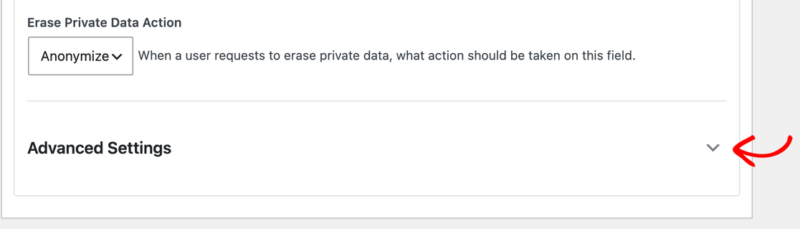
Door het uit te vouwen, worden vijf opties op één plek weergegeven.
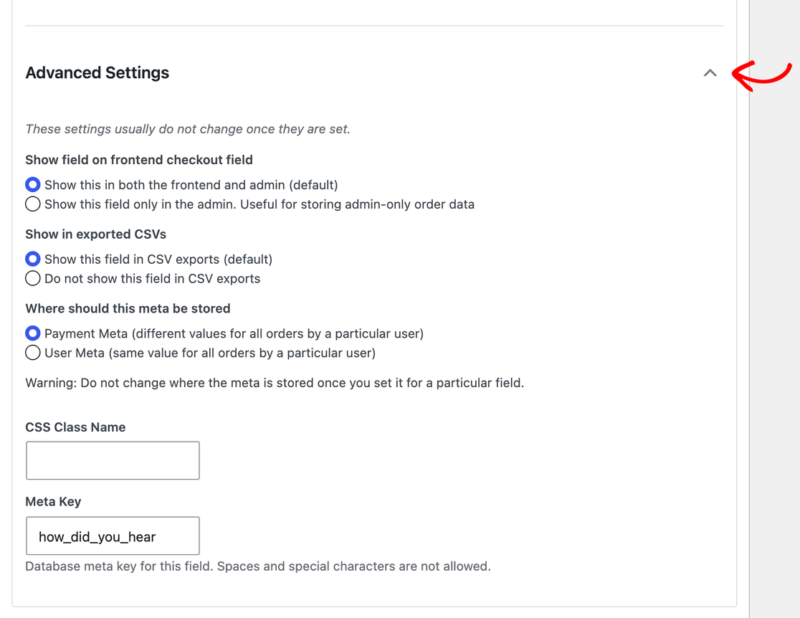
De eerste, Veld weergeven op afrekenveld aan de voorkant, bepaalt wie het veld ziet. De standaard toont het aan klanten en aan jou. Het alternatief toont het alleen in je admin, wat de manier is waarop je bestelgegevens opslaat die een klant nooit hoeft te zien.
De resterende vier krijgen elk hun eigen sectie hieronder.
Kiezen waar de gegevens worden opgeslagen
Waar moet deze meta worden opgeslagen bepaalt hoe lang een antwoord blijft bestaan en aan wie het toebehoort.
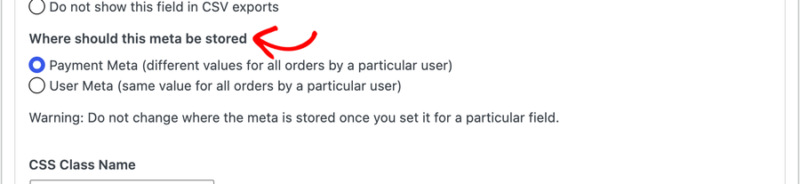
Betalingsmeta koppelt het antwoord aan één enkele bestelling. Dit is de standaardinstelling en geschikt voor alles wat kan verschillen tussen aankopen.
Gebruikersmeta koppelt het antwoord aan het account van de klant, zodat dezelfde waarde geldt voor elke bestelling die ze plaatsen. Het wordt vooraf ingevuld bij hun volgende aankoop, en klanten kunnen het zelf bijwerken via de profiel-editor shortcode.
⚠️ Vereisten: Vermijd het wijzigen van deze instelling zodra klanten begonnen zijn met het beantwoorden van het veld. Antwoorden die al zijn opgeslagen onder de vorige keuze, zullen niet worden gevonden.
De User Meta-optie beschikbaar maken
Als Gebruikersmeta niet als keuze verschijnt, komt dit doordat klanten in je winkel kunnen afrekenen zonder account. Zonder account is er niets waaraan het antwoord kan worden gekoppeld.
Om dat te wijzigen, ga naar Downloads » Instellingen » Betalingen » Afrekenen. Schakel Klantregistratie naar Klanten moeten inloggen of een account aanmaken om te kopen.
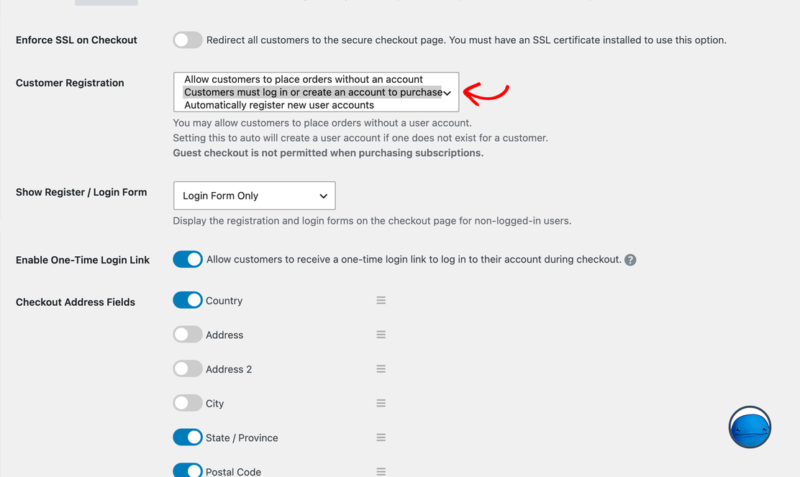
⚠️ Vereisten: Alleen Klanten moeten inloggen of een account aanmaken om te kopen ontgrendelt User Meta-opslag. Registreer automatisch nieuwe gebruikersaccounts creëert accounts, maar maakt de optie niet beschikbaar.
Een veld uitsluiten van uw export
Weergeven in geëxporteerde CSV's bepaalt of de antwoorden van het veld verschijnen wanneer u uw bestellingen exporteert. Het staat standaard aan.
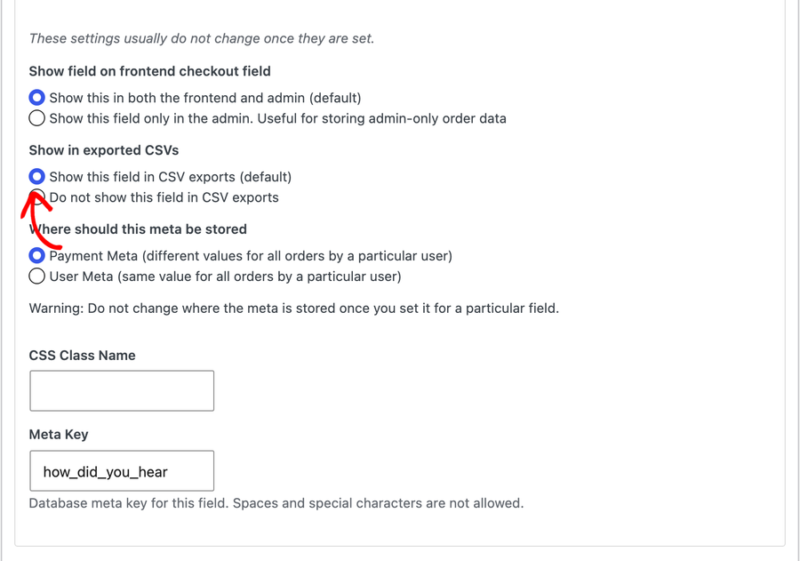
Het uitschakelen is handig voor velden waarvan de antwoorden ruis zijn in een spreadsheet, zoals een honeypot of een interne opmerking. Het antwoord wordt hoe dan ook opgeslagen bij de bestelling.
De Meta Key instellen
De Meta-sleutel is de naam waaronder het antwoord in uw database wordt opgeslagen. Het is ook de sjabloontag die u gebruikt om het antwoord in een e-mail te plaatsen, dus een meta-sleutel van company_name wordt {company_name} .
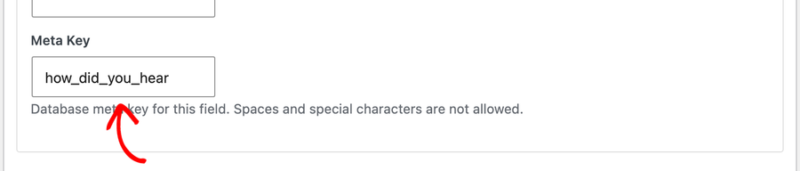
Laat het leeg en Checkout Fields Manager genereert er een op basis van uw veldlabel. Meta-sleutels mogen geen spaties bevatten, dus gebruik een underscore of een koppelteken.
⚠️ Vereisten: Vermijd het wijzigen van een meta-sleutel nadat klanten zijn begonnen met het beantwoorden van het veld. Antwoorden die onder de oude sleutel zijn opgeslagen, worden niet meer gevonden.
Privacyopties instellen
Elk veld heeft ook zijn eigen Privacy-instellingen. Deze bepalen hoe dat antwoord wordt behandeld wanneer een klant zijn privacyrechten uitoefent via de ingebouwde tools van WordPress.
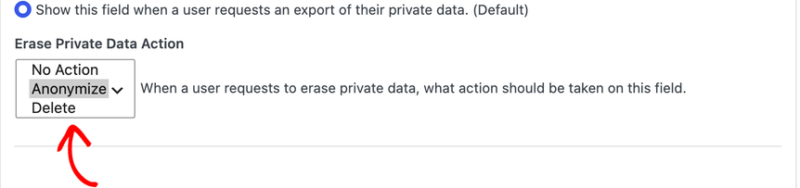
Veld weergeven in Privacy-export bepaalt of het antwoord wordt opgenomen wanneer een klant een kopie van zijn gegevens aanvraagt. Het staat standaard aan.
Actie voor wissen van privégegevens bepaalt wat er gebeurt wanneer een klant om verwijdering vraagt. Anonimiseren is de standaardinstelling en versleutelt de waarde, waardoor uw rapportage intact blijft. Verwijderen verwijdert het volledig, en Geen actie laat het ongemoeid.
Sommige velden bevatten persoonlijke informatie, zoals Voornaam of E-mailadres. Voor die velden zijn de instellingen vooraf ingesteld en verschijnen ze als een korte uitleg in plaats van een bewerkbare instelling.
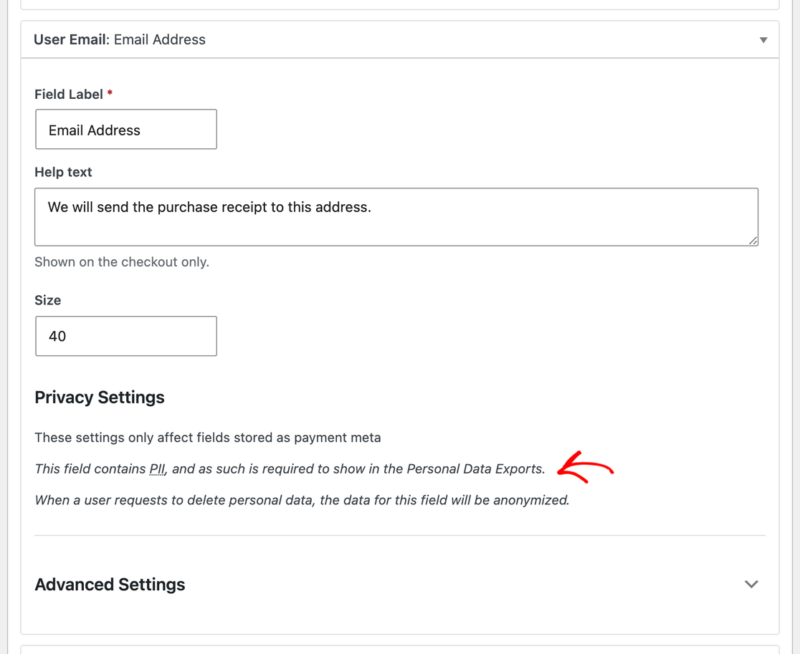
ℹ️ Opmerking: Privacy-instellingen zijn van toepassing op velden die als Betalingsmeta worden opgeslagen. Velden die als Gebruikersmeta worden opgeslagen, vallen onder de eigen gegevensverwerking van WordPress voor gebruikersgegevens.
De 22 Afrekenveldtypen
Elk type hieronder verzamelt gegevens in een andere vorm. Waar een type opties heeft naast de gedeelde opties, worden die erbij vermeld.
Tekst- en Getalvelden
- Tekst: een standaard invoerveld voor één regel. De meest voorkomende keuze voor een kort antwoord in vrije vorm.
- Tekstvak: een meerregelig vak. U kunt het aantal rijen, kolommen, plaatsaanduidingstekst en een standaardwaarde instellen. Het biedt ook drie modi: een gewoon vak, een volledige rich editor of een kleinere rich editor.
- E-mail: ziet eruit als een tekstveld, maar accepteert alleen een geldig e-mailadres.
- URL: lijkt op een tekstveld, maar accepteert alleen een geldig webadres.
- Datum: een datumkiezer, met de optie om ook een tijd te verzamelen. Je kunt instellen of de kiezer op dag, maand of jaar opent.
- Herhalen: een tekstveld dat de klant zo vaak kan dupliceren als nodig is, voor het verzamelen van een lijst met antwoorden.
Keuzelijstvelden
- Selecteren: een dropdown waar de klant één optie kiest. Je stelt de opties en de placeholdertekst in.
- Meerdere selecties: dezelfde controle, maar de klant kan meer dan één kiezen.
- Radio: een set radioknoppen, slechts één keuze. Beter dan een dropdown als je elke optie zichtbaar wilt hebben.
- Checkbox: een set checkboxes, waarvan er willekeurig veel kunnen worden aangevinkt.
- Land: een dropdown met elk land. Je kunt de lijst aanpassen om een aangepaste lijst te bouwen.
Klantnaam- en E-mailvelden
Deze drie bestaan zodat je een veld kunt herstellen dat per ongeluk is verwijderd. Elk formulier heeft er al één, en je kunt geen tweede toevoegen.
- Voornaam: een tekstveld voor een voornaam, standaard 40 tekens breed. Het heeft geen meta-sleuteloptie.
- Achternaam: een tekstveld voor een achternaam.
- Gebruikers-e-mail: een tekstveld dat wordt gevalideerd als een e-mailadres, bedoeld voor het adres van een WordPress-gebruiker. Dit is iets anders dan het zelfstandige type E-mail hierboven, dat je zo vaak kunt toevoegen als je wilt.
Bestand uploaden
Bestand uploaden laat een klant bestanden bij hun bestelling voegen. Naast de gedeelde opties kun je een maximale bestandsgrootte en een maximaal aantal bestanden instellen. Je kiest ook welke bestandstypen zijn toegestaan, uit deze groepen:
- Afbeeldingen: jpg, jpeg, gif, png, bmp
- Audio: mp3, wav, ogg, wma, mka, m4a, ra, mid, midi
- Video's: avi, divx, flv, mov, ogv, mkv, mp4, m4v, mpg, mpeg, mpe
- PDF: pdf
- Office-documenten: doc, ppt, pps, xls, mdb, docx, xlsx, pptx, odt, odp, ods, odg, odc, odb, odf, rtf, txt
- Zip-archieven: zip, gz, gzip, rar, 7z
- Uitvoerbare bestanden: exe
- CSV: csv
ℹ️ Opmerking: Met de actieve Amazon S3 functie gaan geüploade bestanden naar een map genaamd cfm in je S3-bucket in plaats daarvan.
Lay-out en Inhoudsvelden
Deze voegen structuur of tekst toe aan het formulier in plaats van een antwoord te verzamelen, dus geen van deze verschijnt op de aankoopbevestiging.
- Sectie-onderbreking: een scheidingsteken met een titel en beschrijving, voor het groeperen van een lang formulier in leesbare secties.
- HTML: een titel plus elke HTML die je in het formulier wilt plaatsen.
- Algemene voorwaarden: een tekstblok plus een checkbox die de klant aanvinkt om akkoord te gaan.
Anti-spamvelden
Geen van beide verschijnt op de aankoopbevestiging.
- Honeypot: een onzichtbaar veld dat echte klanten nooit zien en nooit invullen. Bots vullen het wel in, en een inzending die het bevat, wordt afgewezen.
- reCAPTCHA: voegt Google reCAPTCHA v3 toe aan je afrekenen. Het heeft een sleutelpaar nodig voordat het werkt, behandeld in de volgende sectie.
Ontwikkelaarsvelden
Geen van beide verschijnt op de aankoopbevestiging.
- Verborgen: een standaard verborgen invoerveld. De enige opties zijn een metakey, een waarde en of het van toepassing is op de front-end, in de admin, of beide.
- Actie Hook: vuurt een WordPress-actie af op een gekozen punt in het formulier, zodat een ontwikkelaar daar alles kan weergeven wat hij wil. Je geeft het een hook-naam en haakt er vervolgens op in.
De actie geeft vier argumenten door: het formulierobject, de bestel-ID, de gebruikers-ID en het veldobject. Beide ID's komen aan als -2 wanneer ze niet van toepassing zijn.
add_action( 'hookname', 'my_function_name', 10, 4 );

function my_function_name( $form, $payment_id, $user_id, $field ) {
    // Your code here.
}
ℹ️ Opmerking: Easy Digital Downloads biedt geen ondersteuning voor aangepaste ontwikkeling. Als je hulp nodig hebt, raden we je aan een ontwikkelaar in te huren via Codeable.
reCAPTCHA instellen
Het reCAPTCHA-veld heeft een sleutelpaar nodig voordat het iets doet. Om het jouwe toe te voegen, ga je naar Downloads » Instellingen » Extensies » Checkout Fields Manager. Vul op dat scherm reCAPTCHA v3 Site Key en reCAPTCHA v3 Secret Key in en sla op.
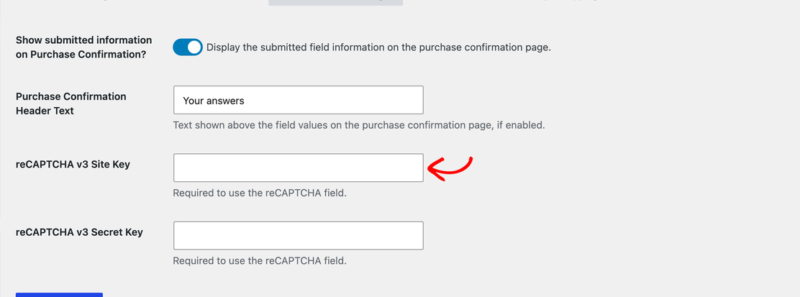
Checkout Fields Manager gebruikt reCAPTCHA v3, dus selecteer v3 wanneer je je sleutels aanmaakt bij Google.
Versie 3 beoordeelt verkeer stil op de achtergrond, wat betekent dat het reCAPTCHA-veld nooit op je checkout verschijnt voor echte klanten. Het wordt ook overgeslagen voor gateways die betalingen op hun eigen site afhandelen, zoals PayPal.
ℹ️ Opmerking: Als je winkel nog steeds een ouder v2-sleutelpaar heeft opgeslagen, blijven die velden zichtbaar totdat je beide v3-sleutels toevoegt. Zodra je een v3-paar opslaat, worden de oudere sleutels voor je verwijderd.
Afrekenvelden die u niet kunt wijzigen
Twee delen van de checkout vallen buiten het bereik van Checkout Fields Manager, en beide zijn opzettelijk.
Factuuradresvelden zijn vereist door kaartgateways en door het Easy Digital Downloads-belastingsysteem, dus die blijven zoals ze zijn. Het creditcardformulier zelf is ook vast, omdat gateways afhankelijk zijn van het feit dat die invoer precies zo verschijnt als verwacht.
Waarden van velden ophalen in code
De meeste winkels hebben dit gedeelte nooit nodig. Als uw doel is om een klant hun eigen antwoorden te tonen, schakel dan Toon ingediende informatie op de aankoopbevestiging? in de instellingen van de Checkout Fields Manager en u bent klaar.
Dit gedeelte is voor ontwikkelaars die een waarde ergens plaatsen waar die instelling niet reikt, zoals een factuur, een aangepast sjabloon of een integratie van derden.
Een waarde lezen
Antwoorden op checkout-velden worden opgeslagen als order meta, met de Meta Key van het veld als sleutel. Om er een te lezen, geeft u de order ID, de meta key en true door:
$channel = edd_get_order_meta( $order_id, 'how_did_you_hear', true );⚠️ Vereisten: Het derde argument heeft standaard de waarde false , wat een array van elke opgeslagen waarde retourneert. Stel het in op true voor de enkele waarde die een checkout-veld bevat.
Velden die meer dan één antwoord accepteren, zoals Checkbox en Multiselect, slaan een array op. Checkout Fields Manager kan er een voor u plat slaan, en het lost ook de ingebouwde naam- en e-mailvelden op naar de waarden op de bestelling:
$field = EDD_CFM()->fields->get_field( 'how_did_you_hear' );
$value = $field->export_data( $order_id, get_current_user_id() );
Dit is dezelfde aanroep die de aankoopbevestiging intern gebruikt, dus een waarde die op deze manier wordt gelezen, komt overeen met wat een klant ziet.
ℹ️ Opmerking: Easy Digital Downloads heeft bestellingen in hun eigen databasetabellen geplaatst in versie 3.0, dus get_post_meta() leest geen ordergegevens meer. Elk ouder fragment dat erop is gebouwd, retourneert een lege waarde.
Een waarde plaatsen op de bon
Om zelf een waarde toe te voegen aan de aankoopbevestiging, koppelt u een van de ontvangst-acties in plaats van een sjabloon in uw thema te kopiëren. Elk van hen geeft het orderobject door, dus de order ID is beschikbaar als $order->id :
add_action( 'edd_order_receipt_after_table', 'my_channel_row', 10, 2 );

function my_channel_row( $order, $receipt_args ) {
    $channel = edd_get_order_meta( $order->id, 'how_did_you_hear', true );

    if ( empty( $channel ) ) {
        return;
    }

    echo '<p>' . esc_html__( 'Referral channel:', 'my-plugin' ) . ' ';
    echo esc_html( $channel ) . '</p>';
}
De huidige acties zijn edd_order_receipt_before , edd_order_receipt_before_table , edd_order_receipt_order_details , en edd_order_receipt_after_table . De oudere edd_payment_receipt_* equivalenten zijn verouderd, dus nieuwe code moet de bovenstaande orderacties gebruiken.
ℹ️ Opmerking: Easy Digital Downloads biedt geen ondersteuning voor aangepaste ontwikkeling. Als je hulp nodig hebt, raden we je aan een ontwikkelaar in te huren via Codeable.
Dat is alles! Je kunt nu het juiste veldtype kiezen voor de gegevens die je nodig hebt en de opties instellen die elke veld deelt. Je kunt een veld ook tonen of verbergen op basis van de winkelwagen of de klant. Zie daarvoor de Checkout Fields Manager voorwaardelijke logica documentatie hierna.
Veelgestelde vragen over Afrekenveldbeheer Veldtypen
Waar is de Meta Key-optie gebleven?
Het is verplaatst naar de Geavanceerde Instellingen van elk veld, samen met de CSS-klassenaam, de exportoptie en de opslagkeuze. Om ze te tonen, klik je op Geavanceerde Instellingen binnen het veld.
Wat is het verschil tussen het E-mailveld en Gebruikers-e-mail?
E-mail is een algemeen veld dat je zo vaak kunt toevoegen als je nodig hebt, voor een secundair adres of een factuurcontact. Gebruikers-e-mail is het adres dat Easy Digital Downloads gebruikt voor de bestelling zelf. Elk formulier heeft er al een, en je kunt er geen tweede toevoegen.
Moet ik Radio of Select gebruiken voor een korte lijst met keuzes?
Het type Radio is geschikt voor drie of vier keuzes, omdat elke optie zichtbaar blijft zonder te klikken. Het type Select is geschikt voor langere lijsten, waarbij een dropdown het formulier compact houdt. Beide verzamelen één antwoord.
Waarom is er geen User Meta-optie voor mijn veld?
Uw winkel staat klanten toe om af te rekenen zonder account, dus er is geen account om het antwoord in op te slaan. Wijzig Klantregistratie naar Klanten moeten inloggen of een account aanmaken om te kopen onder Downloads » Instellingen » Betalingen » Afrekenen.
Welke veldtypen verschijnen niet op de bestelbevestiging?
7 ervan: verborgen, HTML, sectiepauze, reCAPTCHA, actiehook, honeypot en Algemene Voorwaarden. Geen van deze bevat een antwoord dat zinvol is om aan een klant te tonen.
Kan ik een tweede Voornaam of Achternaam veld toevoegen?
Nee. Elk formulier heeft er al één van, en Easy Digital Downloads heeft ze nodig om een bestelling te verwerken. Die typen bestaan in het paneel zodat u er een kunt herstellen die per ongeluk is verwijderd.
Hoe krijg ik de waarde van een veld in mijn eigen code?
Lees het als order meta met edd_get_order_meta() , gebruikmakend van de Meta Key van het veld. Zie de sectie Waarden van velden ophalen in code hierboven voor werkende voorbeelden en de ontvangst-hooks.
Heb ik reCAPTCHA v2-sleutels nodig naast v3?
Nee. Checkout Fields Manager gebruikt v3, dus een enkel v3-sleutelpaar is alles wat u nodig heeft. Als uw winkel oudere v2-sleutels heeft opgeslagen, worden deze verwijderd zodra u een v3-paar opslaat.



