

Dit document legt uit hoe u adresvelden voor afrekenen kunt vinden en aanpassen die worden weergegeven op uw Easy Digital Downloads afrekenpagina. Met deze functie kunt u het afrekenproces stroomlijnen, waardoor winkelwagenverlating mogelijk wordt verminderd door onnodige velden te verwijderen.
De aangepaste besturingselementen voor adresvelden voor afrekenen zijn rechtstreeks in de EDD-kern ingebouwd, waardoor geen extra add-ons nodig zijn zoals Checkout Fields Manager of aangepaste code voor afrekenvelden.
U moet EDD v3.3.8 of hoger hebben om deze functie te gebruiken.
- Toegang tot de Instellingen voor Afrekenvelden
- Gebruik van de Instellingen voor Aangepaste Adresvelden
- Wijzigingen Opslaan & Voorbeeld Bekijken
- Andere Overwegingen
Toegang tot de Instellingen voor Afrekenvelden
Vind deze instellingen door naar Downloads → Instellingen → Betalingen te gaan vanaf uw WordPress-dashboard.
Selecteer vervolgens het tabblad Afrekenen.
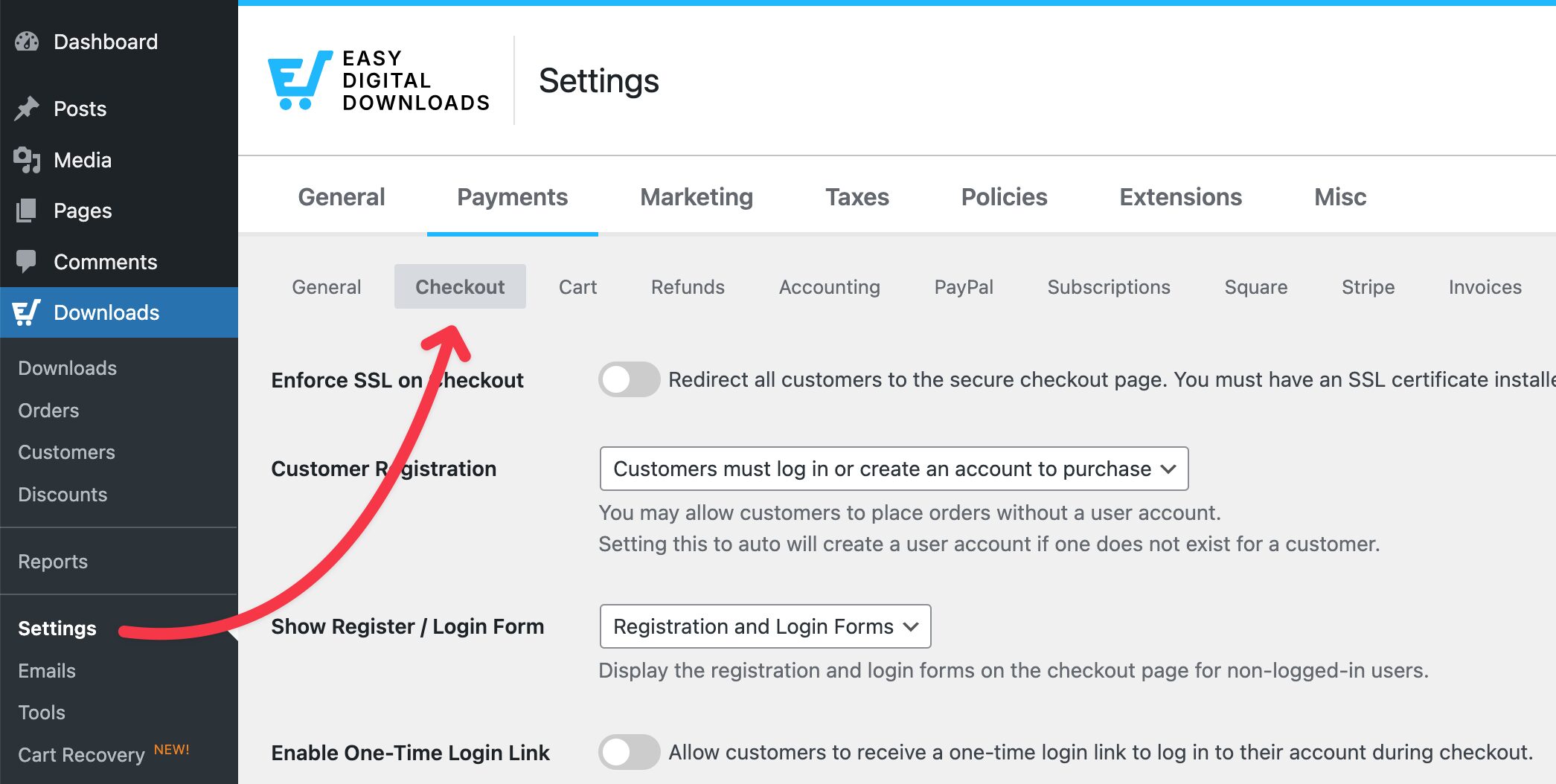
Scroll naar beneden naar de sectie Adresvelden voor Afrekenen.
Gebruik van de Instellingen voor Aangepaste Adresvelden
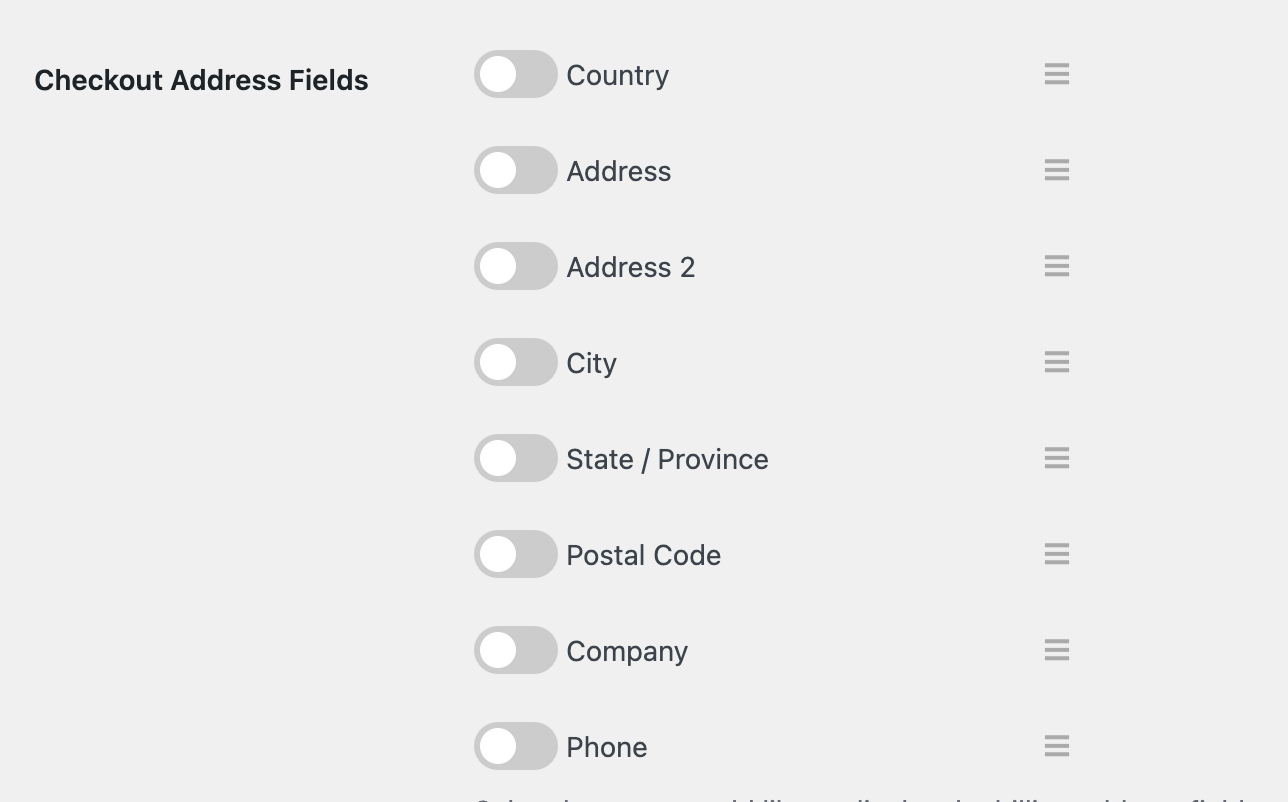
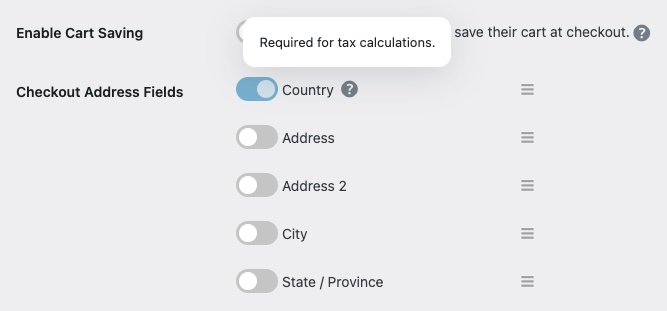
De sectie Adresvelden voor Afrekenen biedt functionaliteit om de zichtbaarheid en volgorde van de velden te beheren.
- Land
- Adres
- Adres 2
- Stad
- Staat / Provincie
- Postcode
- Bedrijf
- Telefoon
Velden Zichtbaarheid Inschakelen/Uitschakelen
Schakel individuele velden in of uit door op de schakelaar naast elke veldnaam te klikken.
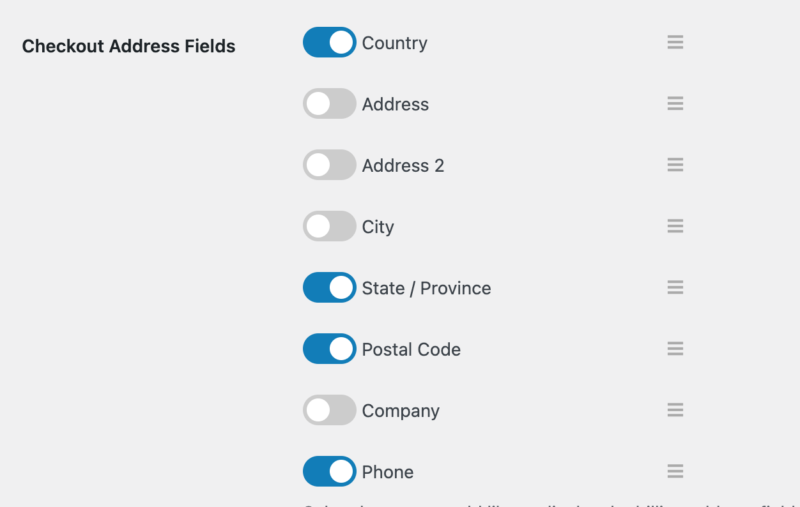
Een blauwe schakelaar geeft aan dat het veld is ingeschakeld en wordt weergegeven op de afrekenpagina. Een grijze schakelaar geeft aan dat het veld is uitgeschakeld.
Velden Opnieuw Ordenen
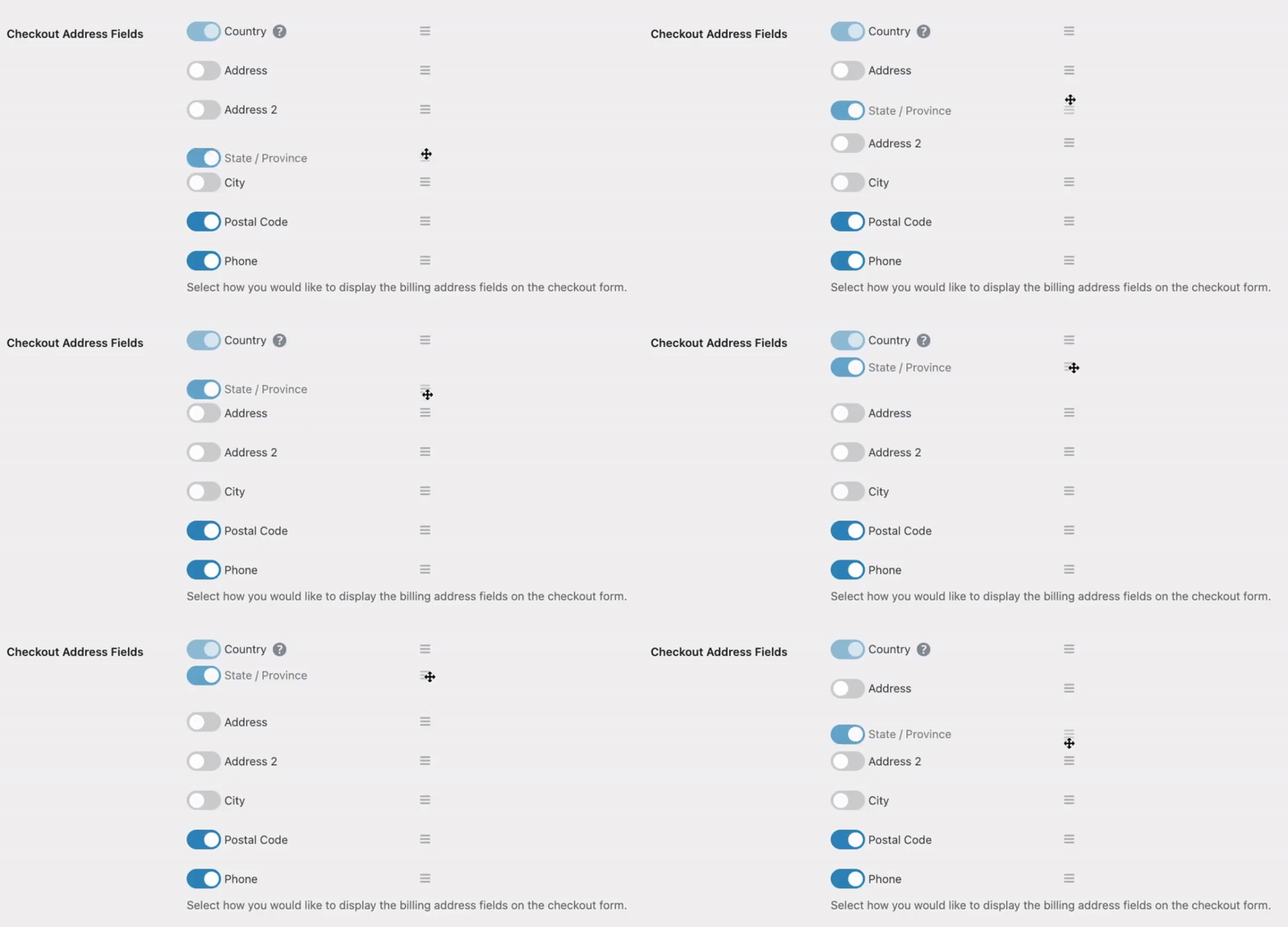
Sleep de velden om hun volgorde op de afrekenpagina te herschikken. Klik en houd het hamburgerpictogram (drie verticale lijnen) naast een veldnaam vast en sleep het vervolgens naar de gewenste positie.
Vereiste velden
Houd er rekening mee dat bepaalde velden, zoals Land en mogelijk Staat/Provincie, vereist kunnen zijn als belastinginstellingen zijn ingeschakeld op uw EDD-site. Deze velden worden aangegeven en kunnen niet worden uitgeschakeld.
Wijzigingen Opslaan en Voorbeeld Bekijken
Nadat u wijzigingen hebt aangebracht, klikt u op de knop Wijzigingen opslaan onderaan de pagina om uw aanpassingen toe te passen.
Bekijk een voorbeeld van de afrekenpagina om er zeker van te zijn dat alles er aan de voorkant goed uitziet.
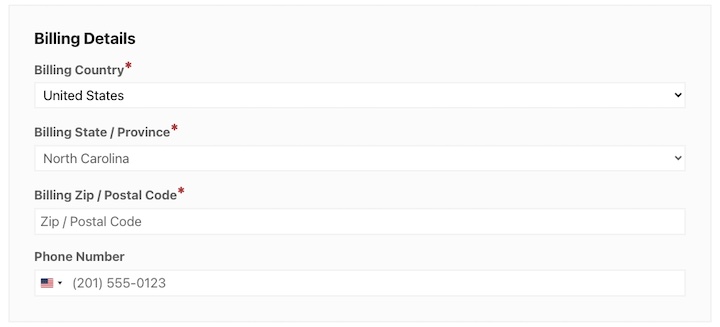
De standaard Afrekenpagina (onder Pagina's) bevat en gebruikt het EDD Afrekenblok om het afrekenformulier weer te geven. De [download_checkout] shortcode kan ook worden gebruikt.
Andere Overwegingen
- Belastingvereisten: Houd rekening met de belastingregels in uw regio en zorg ervoor dat u de benodigde informatie verzamelt.
- Betalingsgateway-compatibiliteit: Deze besturingselementen voor afrekenvelden zijn compatibel met alle door EDD ondersteunde betalingsgateways.
- Gebruikerservaring: Hoewel het verwijderen van velden het afrekenen kan vereenvoudigen, zorg ervoor dat u voldoende informatie verzamelt om bestellingen efficiënt te verwerken.
Meer Bronnen



