

Kortingscodes bieden klanten prikkels om uw producten te kopen.
Easy Digital Downloads ondersteunt vaste kortingen en percentagekortingen, start- en vervaldatums voor geautomatiseerde verkopen, en beperkingen per product of categorie. Tenzij er vereisten of uitsluitingen aan de kortingscode zijn gekoppeld, wordt deze automatisch toegepast op elk product wanneer deze wordt gebruikt.
Een korting aanmaken
Ga naar Downloads » Kortingen en klik op Korting toevoegen om een korting aan te maken.
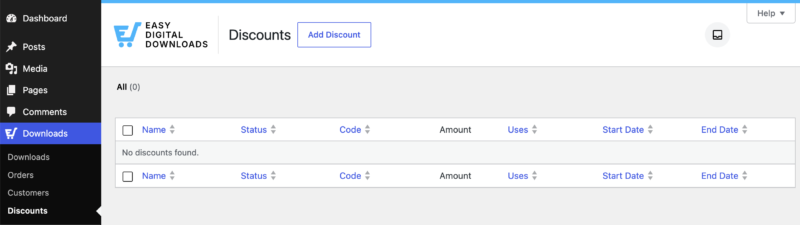
Nadat u op de knop Korting toevoegen hebt geklikt, ziet u het kortingsformulier dat u kunt invullen.
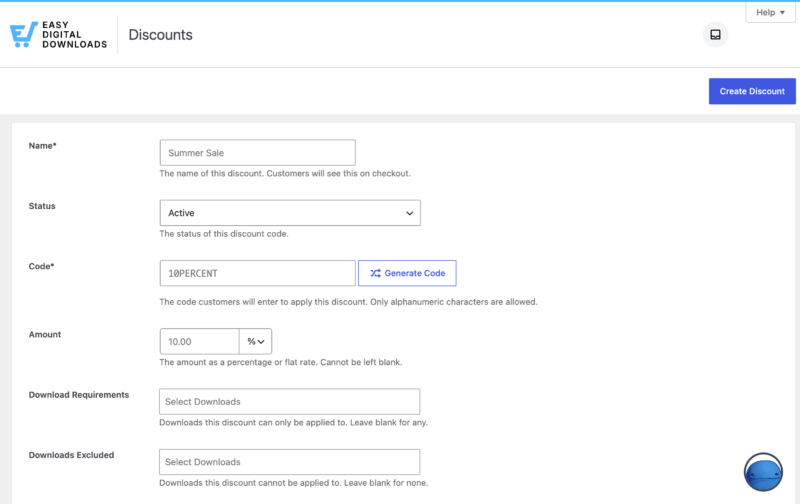
Opmerking: Een korting heeft minimaal een Naam, Code en Bedrag nodig.
Vul de details van de korting in:
- Naam (verplicht): De naam van deze korting. Klanten zien dit bij het afrekenen.
- Status: Stel de korting in op Actief, Inactief, of Gearchiveerd.
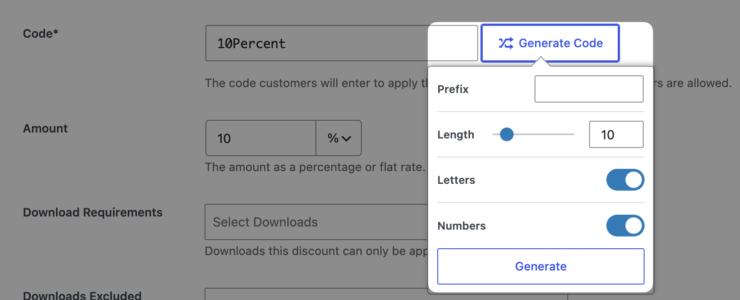
- Code (verplicht): De code die klanten bij het afrekenen invoeren om de korting toe te passen. Alleen alfanumerieke tekens zijn toegestaan. Om er automatisch een te maken, klikt u op Code genereren en stelt u een Voorvoegsel, Lengte en aan of deze Letters en Cijfers bevat.
- Bedrag (verplicht): De korting als percentage of vast bedrag. Gebruik 100% om de korting gratis te maken. Dit mag niet leeg worden gelaten.
- Downloadvereisten: De downloads waarop deze korting kan worden toegepast. Laat leeg om alles toe te staan. Wanneer een product wordt geselecteerd in de Downloadvereisten, verschijnen er extra opties.
- Uitgesloten downloads: De downloads waarop deze korting niet kan worden toegepast. Laat leeg voor geen.
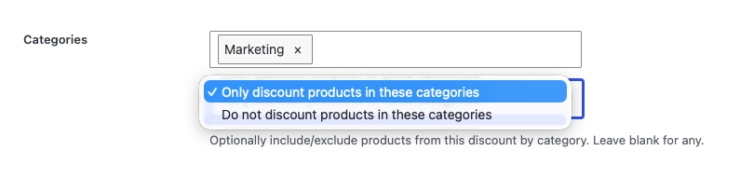
- Categorieën: Optioneel producten opnemen of uitsluiten per categorie. Laat leeg voor alle.
- Startdatum: De datum en tijd (UTC) waarop de korting begint. Laat leeg voor geen startdatum.
- Vervaldatum: De datum en tijd (UTC) waarop de korting verloopt. Laat leeg om nooit te verlopen.
- Minimumbedrag: Het minimale winkelwagentotaal dat vereist is voordat deze korting kan worden toegepast.
- Max. gebruik: Het maximale aantal keren dat deze korting kan worden gebruikt.
- Eén keer per klant gebruiken: Schakel dit in om te voorkomen dat klanten de korting meer dan eens gebruiken.
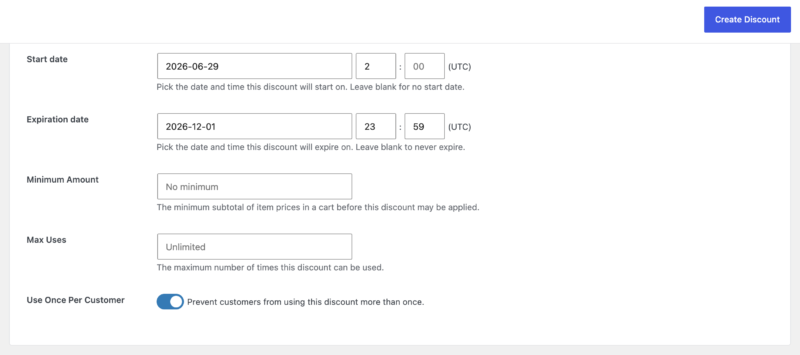
Als u klaar bent, klikt u op de knop Korting aanmaken rechtsboven op het scherm.
Kortingscodes inwisselen
Kortingscodes kunnen op twee manieren worden toegepast.
Tijdens het afrekenen
Op de afrekenpagina ziet de klant een optie om een kortingscode in te voeren. Nadat ze een code hebben ingevoerd en op toepassen hebben geklikt, wordt het winkelwagentotaal onmiddellijk bijgewerkt.
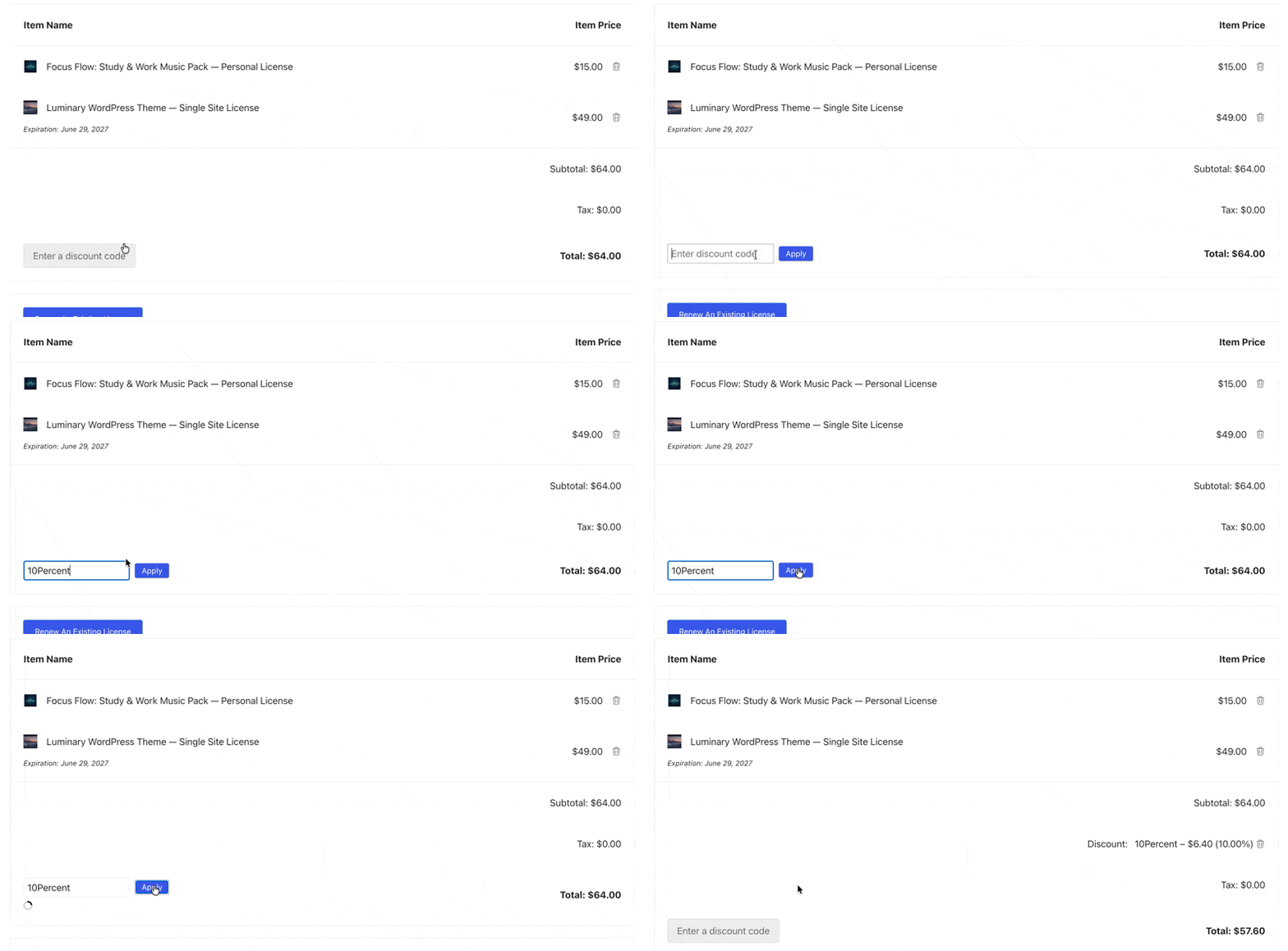
Deze link verschijnt alleen als u ten minste één actieve korting hebt. Als u geen actieve kortingen hebt, zien klanten de optie niet om een code in te voeren bij het afrekenen.
Via URL doorgegeven
Elke URL op uw site met ?discount=CODE (waarbij CODE uw kortingscode is) slaat die code op in een sessie, zodat de code automatisch wordt toegepast wanneer de klant afrekent.
Opmerking: Als u dit gebruikt in combinatie met een aangepaste toevoegen aan winkelwagen link, gebruik dan het & symbool in plaats van het vraagteken als de kortingscode het laatste item is. Voorbeeld:https://uwsite.com/?edd_action=add_to_cart&download_id=XXXX&discount=XXXX



