

De EDD Message extensie voor Easy Digital Downloads stelt u in staat om e-mails rechtstreeks naar klanten te sturen vanuit uw WordPress-dashboard.
Nadat u de EDD Message extensie heeft geïnstalleerd en geactiveerd, kunt u het instellingengebied vinden door te navigeren naar Downloads → Instellingen → Extensies → EDD Message.
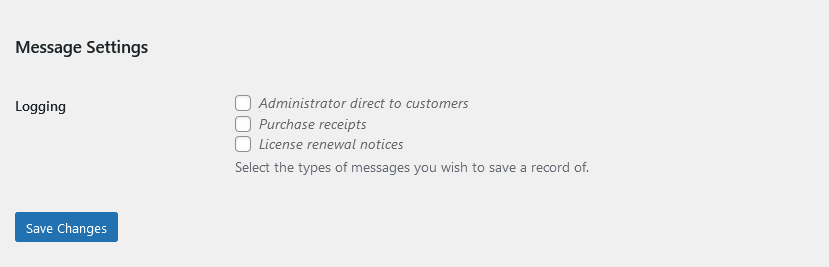
De Logging-instellingen stellen u in staat om een logboek bij te houden van de e-mails die tussen verschillende gebruikers op de website worden verzonden. Standaard is er geen logging ingeschakeld.
Wanneer de Frontend Submissions extensie ook actief is, heeft de instellingenpagina een paar extra opties:
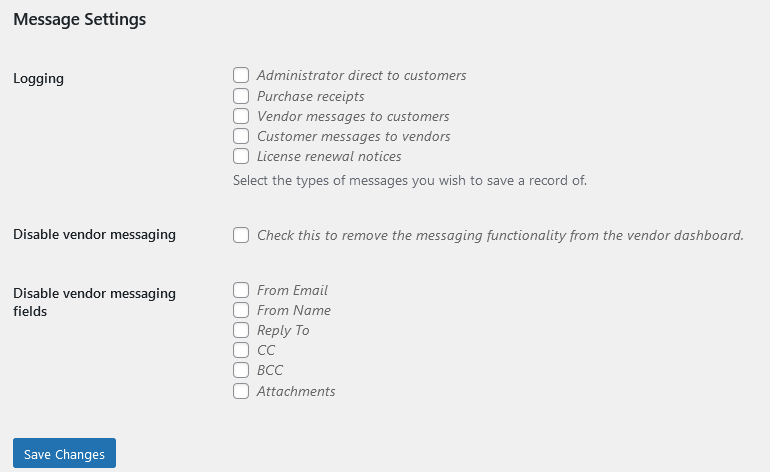
De nieuwe instellingen stellen u in staat om de communicatie tussen de verkoper en de klant op de Verkoper Dashboard-pagina uit te schakelen, en ook een paar velden op het berichtformulier uit te schakelen.
Inhoudsopgave
Gebruik
Klanten Berichten
Met EDD Message is het eenvoudig om e-mails rechtstreeks naar klanten te sturen vanuit uw WordPress-dashboard. Volg gewoon deze stappen:
1. Log in op uw site en ga naar Downloads → Klanten.
2. Klik op de naam van een klant.
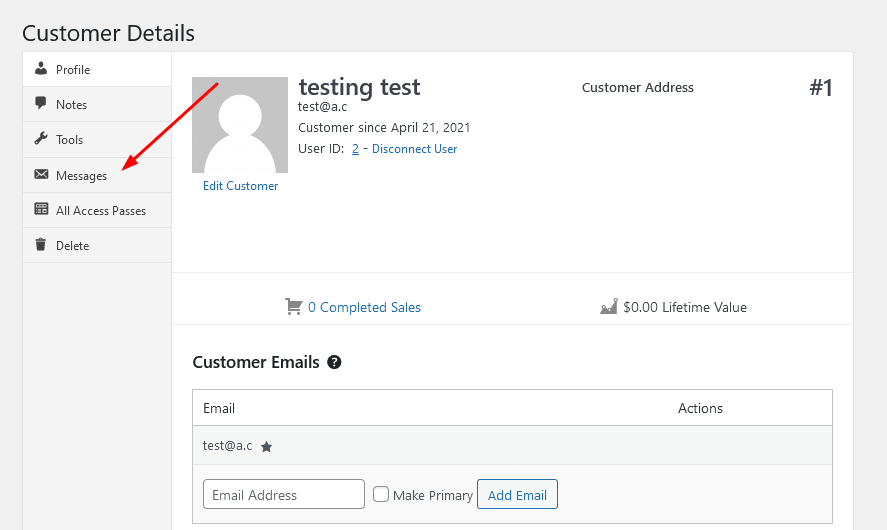
3. Zoek aan de linkerkant van de pagina naar het Berichten-icoon en klik erop:
4. Vul alle velden in die van toepassing zijn.
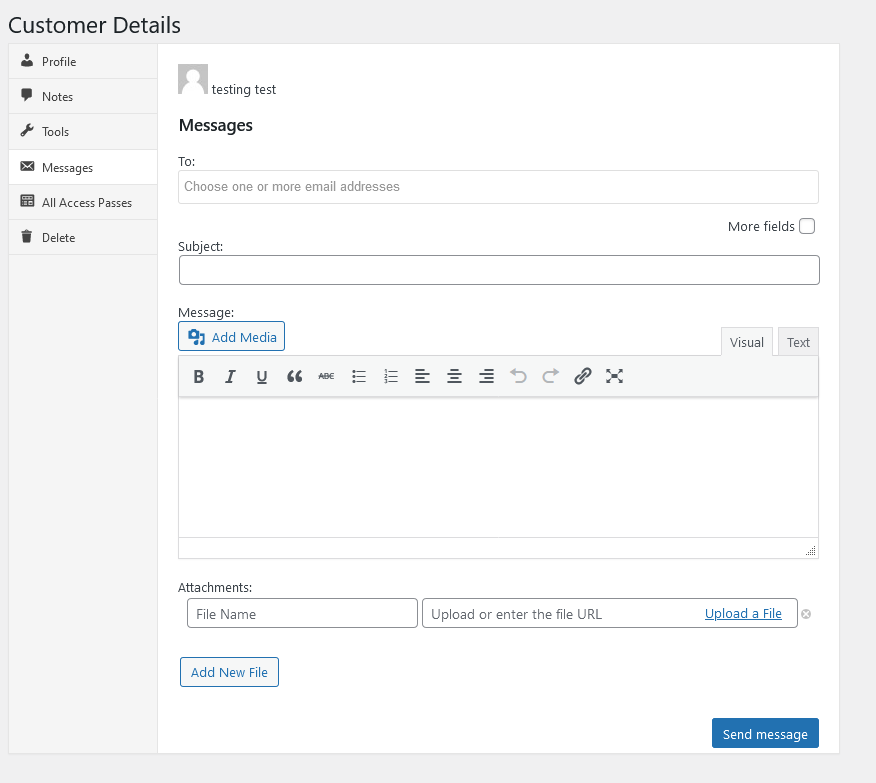
5. Klik op Bericht Verzenden.
- Alleen de velden "Aan", "Onderwerp" en "Bericht" zijn verplicht. De rest gebruikt standaard winkelwaarden of gewoon niets.
- Het veld "Aan" wordt automatisch ingevuld met opties die alle e-mailadressen zijn die aan de klant zijn gekoppeld.
- Het berichtformaat en de sjabloon gebruiken dezelfde instellingen als gedefinieerd in Downloads → Instellingen → E-mails.
Frontend Submissions Integratie – Berichten naar Verkopers
Wanneer de Frontend Submissions extensie actief is, stelt de EDD Message extensie de winkelbeheerder ook in staat om een bericht naar een verkoper te sturen vanuit het admin-dashboard.
Om unieke berichten rechtstreeks naar verkopers in Frontend Submissions te sturen, volgt u gewoon deze stappen:
1. Ga naar EDD FES → Verkopers.
2. Klik op de naam van een verkoper.
3. Klik op het Bericht Verkoper-icoon in het linkermenu en vul vervolgens alle benodigde velden in voor het bericht dat u wilt verzenden. Alleen "Aan", "Onderwerp" en "Bericht" zijn verplicht.
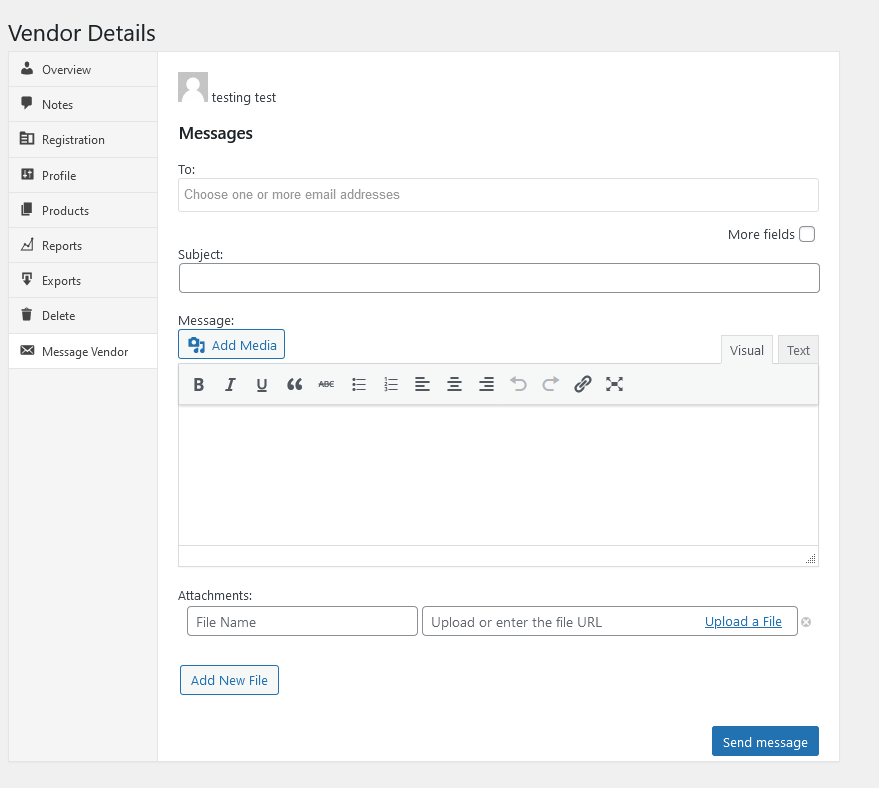
Nadat u het bericht naar de verkoper heeft verzonden, worden de inhoud en details van de e-mail onderaan de pagina van het berichtformulier gelogd.
Frontend Submissions Integratie – Verkopers Berichten naar Klanten
Wanneer de Frontend Submissions extensie actief is, stelt de EDD Message extensie verkopers in staat om rechtstreeks een bericht te sturen naar de klant die een product van hen heeft gekocht.
1. Log in als verkoper en navigeer naar de Verkoper Dashboard-pagina.
2. Klik op het tabblad Bestellingen.
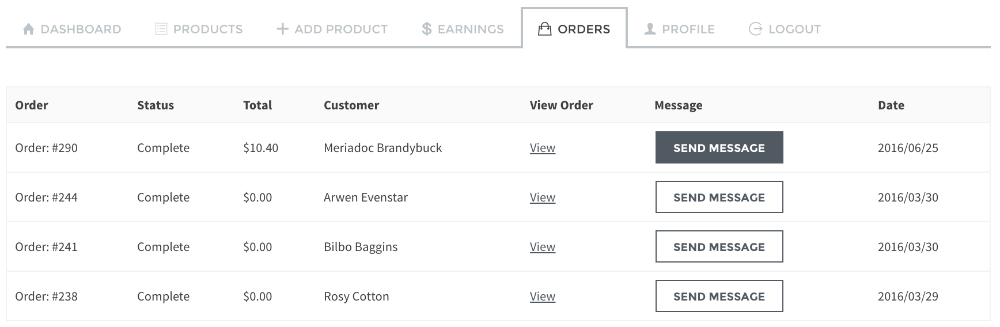
3. Zoek de bestelling met een klant die u een bericht wilt sturen en klik op de knop Bericht verzenden.
4. Vul de velden in die van toepassing zijn op het unieke bericht. Alleen "Aan", "Onderwerp" en "Bericht" zijn vereist.
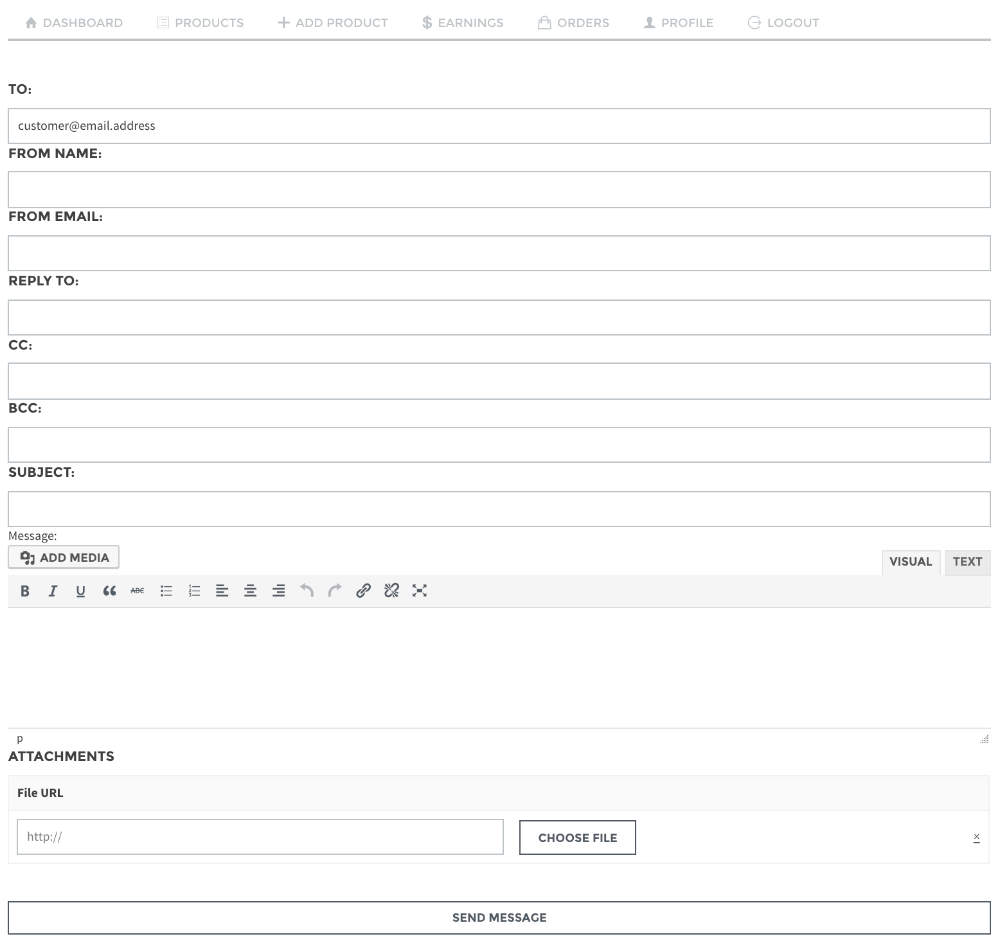
5. Klik op de knop Bericht verzenden.
Let op: Berichten die door verkopers naar klanten worden verzonden, worden niet opgeslagen. Alleen berichten die door beheerders via de beheerdersinterfaces naar verkopers of klanten worden verzonden, worden geregistreerd.



