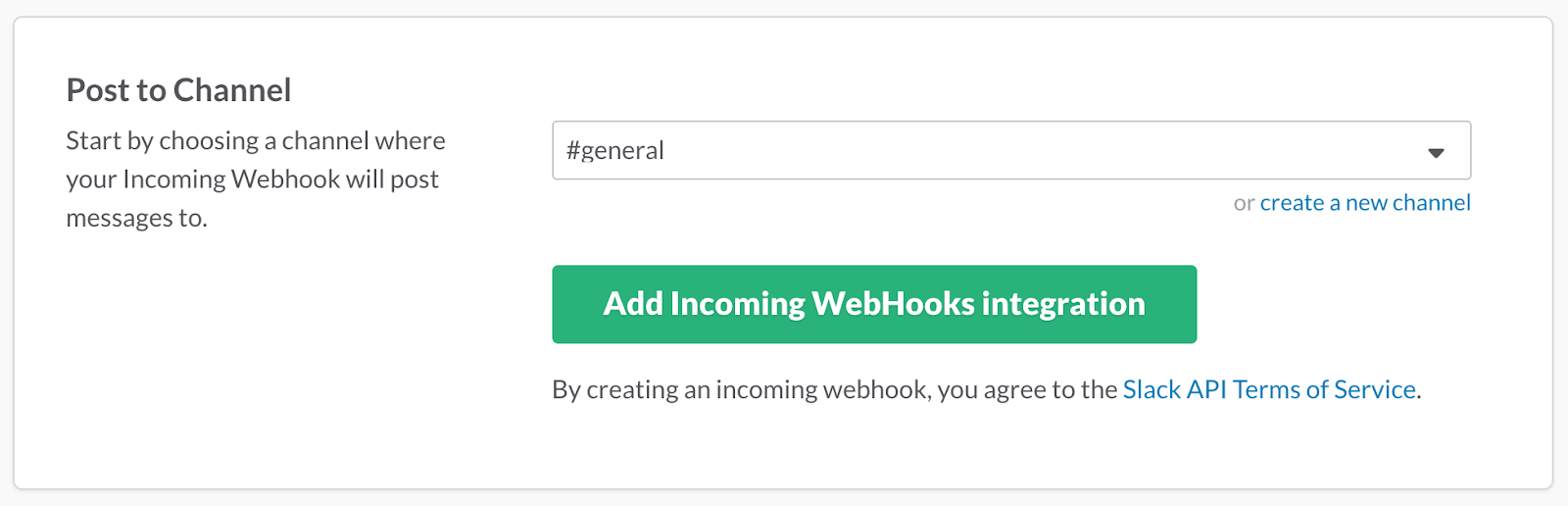
Zodra de extensie is geïnstalleerd en geactiveerd, kunt u navigeren naar Downloads > Instellingen > Extensies > Slack en u wilt eerst een Inkomende Webhook voor uw Slack Team aanmaken.
Dit stelt EDD Slack in staat om namens u Meldingen te verzenden, wat betekent dat het alleen Meldingen kan verzenden naar dezelfde Kanalen waartoe u toegang heeft. Als u toegang heeft tot een Privé Kanaal, kan het Meldingen naar dat Privé Kanaal verzenden, maar het kan geen Meldingen verzenden naar Privé Kanalen waartoe u geen toegang heeft.
Tijdens het aanmaken van een Inkomende Webhook-integratie zal Slack u vragen naar welk Kanaal u wilt posten. Beschouw dit als een "Standaard Kanaal". Voor elke Melding die u aanmaakt in de extensie, kunt u indien nodig verschillende Kanalen aanwijzen.
Zodra u een Inkomende Webhook hebt gegenereerd, voert u deze in het veld "Standaard Webhook-URL" in en klikt u op "Wijzigingen opslaan". Nu kunt u doorgaan met het aanmaken van Meldingen!
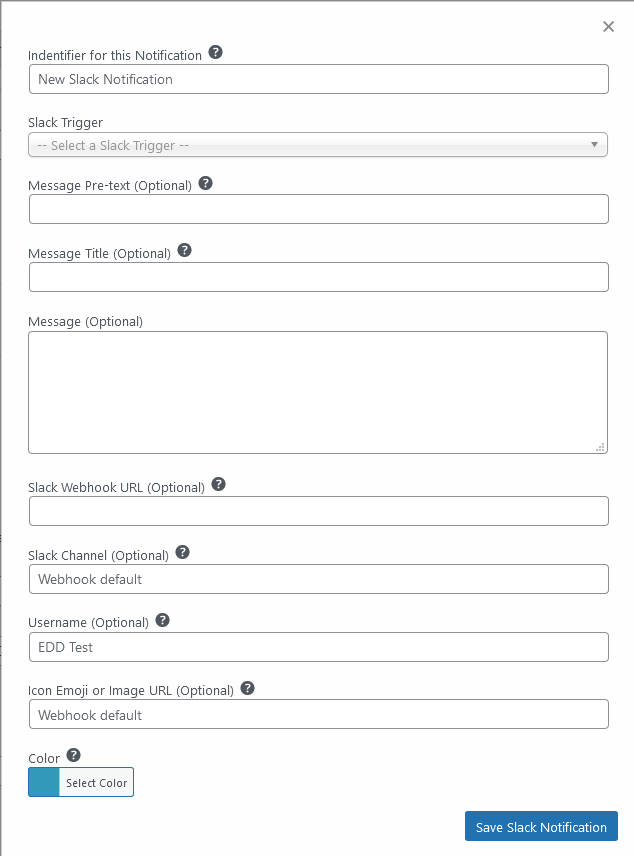
EDD Slack stelt u in staat om een onbeperkt aantal Meldingen te configureren die naar elk opgegeven Kanaal in uw Slack Team worden verzonden. Navigeer eenvoudig naar de instellingenpagina van de extensie en klik op "Slack-melding toevoegen" om het configuratieformulier te openen. Deze instellingen kunnen op elk moment later worden bewerkt.
Hier is een beschrijving van wat elk veld doet:
Identifier voor deze Melding: Dit veld is simpelweg een label voor u en helpt u te bepalen welke opgeslagen Melding wat doet. U kunt hier alles invoeren wat u wilt. Als er niets wordt ingevoerd, is de standaard "Nieuwe Slack-melding".
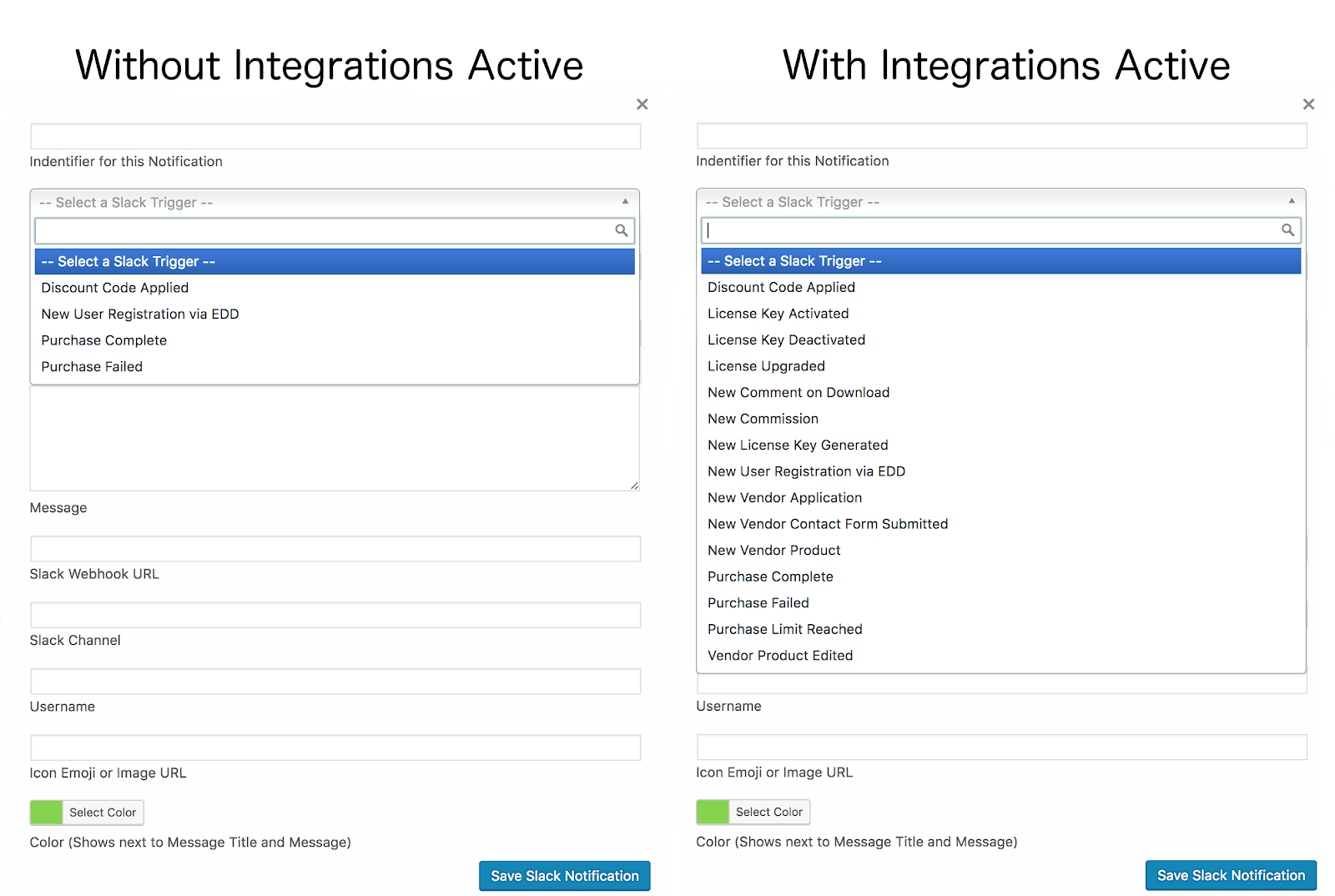
Slack Trigger: Definieert de Trigger die ertoe leidt dat deze melding een bericht naar Slack verzendt. Dit kan een actie zijn binnen Easy Digital Downloads of een andere ondersteunde Easy Digital Downloads-extensie. Op basis van de keuze van de Trigger worden extra velden toegevoegd aan het Formulier en worden verschillende Tekstvervangingen voor de velden Bericht Titel en Bericht beschikbaar, zodat relevante informatie over de Melding naar Slack kan worden doorgestuurd.
Bericht Voortekst: Optionele tekst die boven de Bericht Titel wordt weergegeven.
Bericht Titel: Hiermee kunt u de Bericht Titel beheren. Als er niets wordt ingevoerd, is de standaard de Identifier van de Melding hierboven.
Bericht: Dit is een optioneel veld waar u meer beschrijvende tekst kunt invoeren binnen de Melding onder de Voortekst en de Titel.
Slack Webhook URL: Maakt het mogelijk om een alternatieve Webhook URL te gebruiken in speciale gevallen. Dit kan worden gebruikt in een gebeurtenis waarbij een melding naar een ander team moet worden verzonden dan het team dat is gedefinieerd voor de Standaard Webhook.
Slack Kanaal: Hiermee kunt u het Slack Kanaal van de Webhook voor deze specifieke melding overschrijven. Als u meldingen naar een specifiek Slack Gebruiker in uw Team wilt verzenden, gebruik dan de @gebruikersnaam syntax. Laat leeg voor het Standaard Kanaal gedefinieerd door de Webhook. Onthoud dat dit Kanaal er een moet zijn waar de maker van de Webhook URL toegang toe heeft!
Kleur: Berichten die naar Slack worden verzonden, hebben deze kleur die verschijnt in een balk vóór het bericht.
Gebruikersnaam: Definieert de naam van de Gebruiker van wie het bericht lijkt te komen. De Gebruiker hoeft niet in Slack te bestaan en dit kan naar wens worden ingesteld. Dit wordt standaard de naam van uw WordPress-site.
Icon Emoji of Afbeeldings-URL: Als de standaardafbeelding of emoji die voor meldingen wordt gebruikt niet uw stijl is, kunt u met dit veld aangepaste afbeeldingen specificeren. U kunt ook elke aangemaakte Aangepaste Slack Emoji instellen die u voor dit veld wilt.
Extra velden verschijnen ook, afhankelijk van de geselecteerde Slack-trigger. Hiermee kunt u bijvoorbeeld specificeren voor welke Downloads een Trigger een Melding moet verzenden.
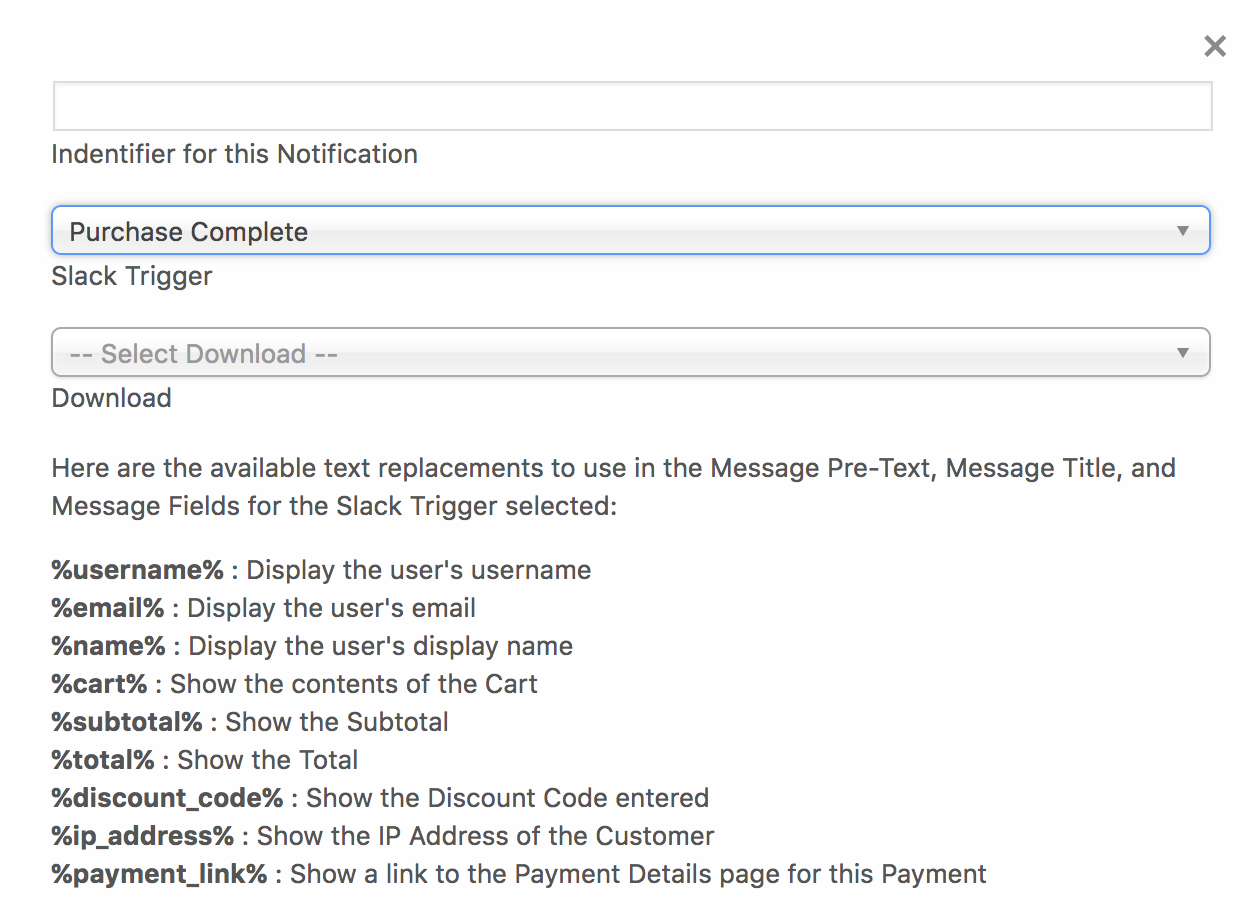
Wanneer een Slack-trigger wordt gekozen, worden extra velden en tekstvervangings-tags toegevoegd aan het formulier. Hier ziet u bijvoorbeeld wat u ziet bij het kiezen van de "Aankoop voltooid" Trigger:
De tekstvervangings-tags maken het mogelijk om informatie over de trigger toe te voegen aan de inhoud van de melding. Op deze manier kunt u de inhoud van een winkelwagen voor een aankoop, het totaalbedrag en andere informatie zien, afhankelijk van de gekozen trigger.
Zodra het formulier naar wens is ingevuld, klikt u op de knop "Slack Melding Opslaan" onderaan het formulier. Dit sluit het formulier en brengt u terug naar het scherm waar u eerder was en laat de melding groen oplichten om aan te geven dat deze is opgeslagen. Het groene vinkje toont aan dat de melding actief is. Gefeliciteerd, u hebt uw eerste Slack Melding geconfigureerd!
Als u in plaats van een groen vinkje een rood "X" ziet, is de melding inactief. Dit kan om een of meer van de volgende redenen gebeuren:
Een Webhook URL is niet ingesteld als Standaard of anderszins verstrekt als onderdeel van het formulier.
Het formulier werd gesloten zonder op te slaan.
Een eerder opgeslagen melding gebruikte een trigger die niet langer beschikbaar is. Dit kan gebeuren wanneer een plugin die integreert met EDD Slack wordt uitgeschakeld.
Een Slack-app instellen
Deze stappen zijn optioneel, maar ontgrendelen extra functionaliteit binnen EDD Slack. Als u deze stappen volgt, kunt u acties uitvoeren op uw site rechtstreeks vanuit een Slack-melding door op een knop binnen een Slack-melding te klikken, en ook gegevens van uw site retourneren met behulp van Slash Commands.
Opmerking: Om door te gaan, moet uw site SSL hebben ingeschakeld!
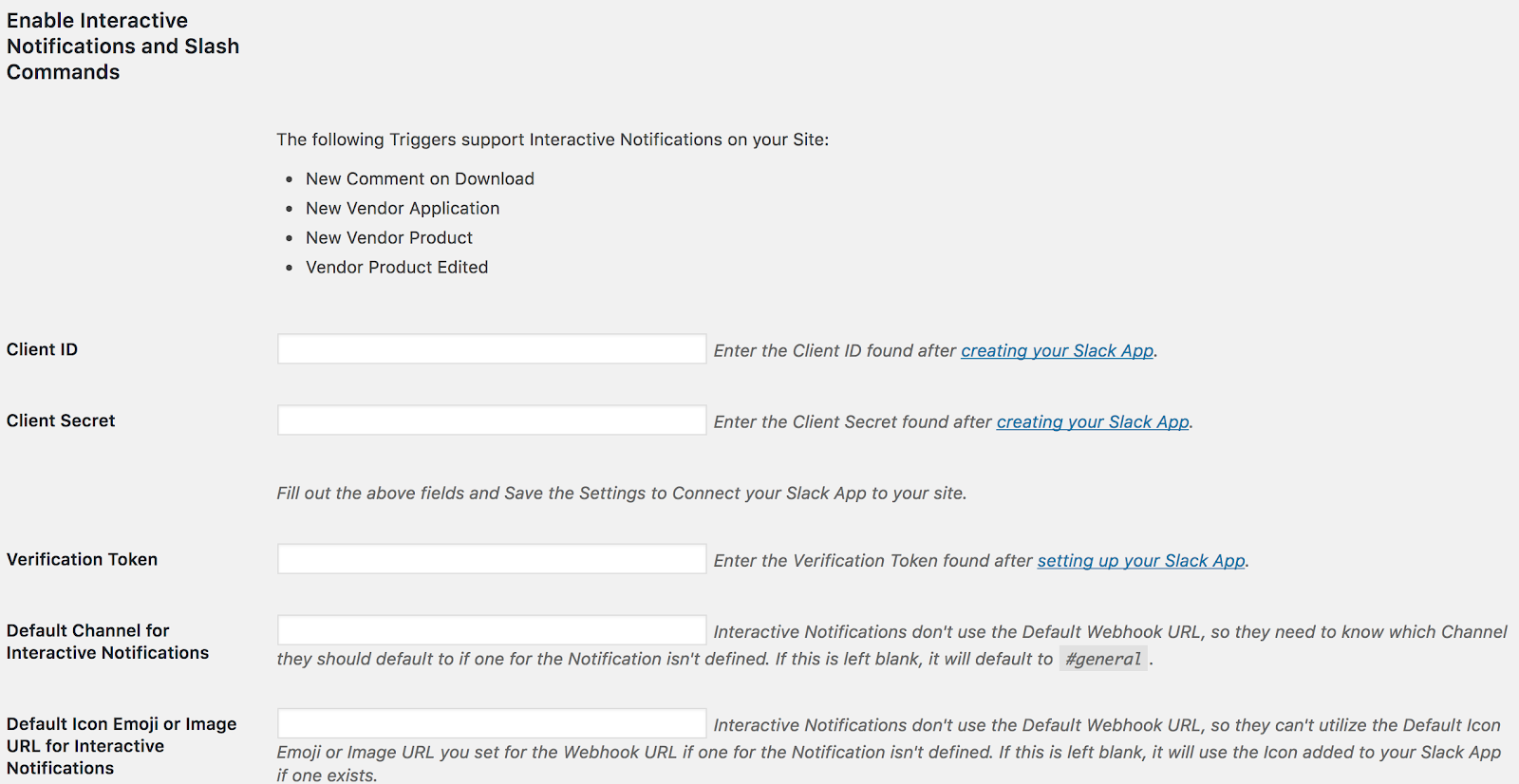
Als je site SSL heeft ingeschakeld, zie je hieronder de extra opties voor de aangemaakte Slack-meldingen:
Bovenaan deze sectie wordt een lijst weergegeven van alle beschikbare Triggers die Interactieve Knoppen ondersteunen. Als er geen worden weergegeven, kun je dit nog steeds instellen om Slash Commands te gebruiken!
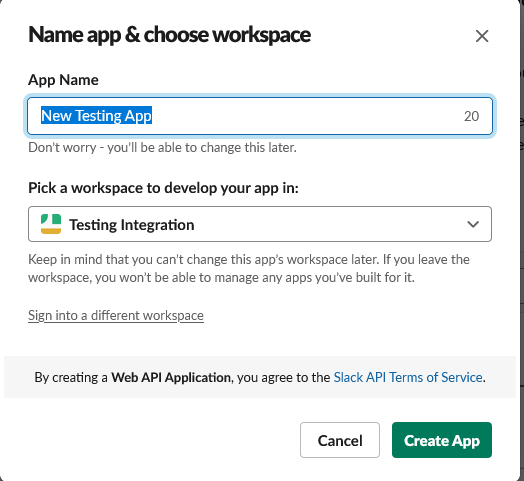
Deze functionaliteit is gebaseerd op het koppelen van een Slack-app aan je website. Volg de link om je eigen Slack-app te maken door op de knop "Nieuwe app maken" te klikken om te beginnen.
Eerst de Slack-app koppelen:
Het veld App-naam kan alles zijn wat je wilt. Het wordt binnen Slash Commands gebruikt als de "Gebruikersnaam" wanneer het gegevens naar je terugstuurt. Het Werkruimte-veld moet het Team zijn waaraan je je EDD-winkel wilt koppelen. Klik op "App maken" om door te gaan.
Het volgende scherm toont je Client ID, Client Secret en Verification Token voor de Slack-app in de sectie App-gegevens lager op de pagina. Voer deze in de EDD Slack-instellingen in (Downloads > Instellingen > Extensies > Slack) en klik op "Wijzigingen opslaan" onderaan het scherm.
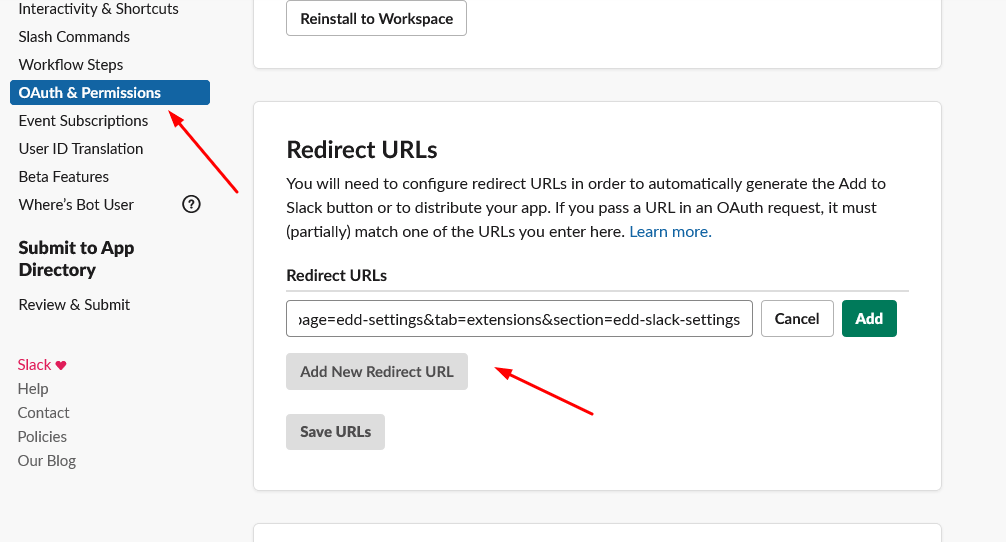
Voordat je op de knop "Slack-app koppelen" kunt klikken die verschijnt, moet je een Redirect URL definiëren voor de Slack-app. Terug in de instellingen voor de Slack-app die je hebt gemaakt:
Klik op "OAuth & Machtigingen" aan de linkerkant van het scherm.
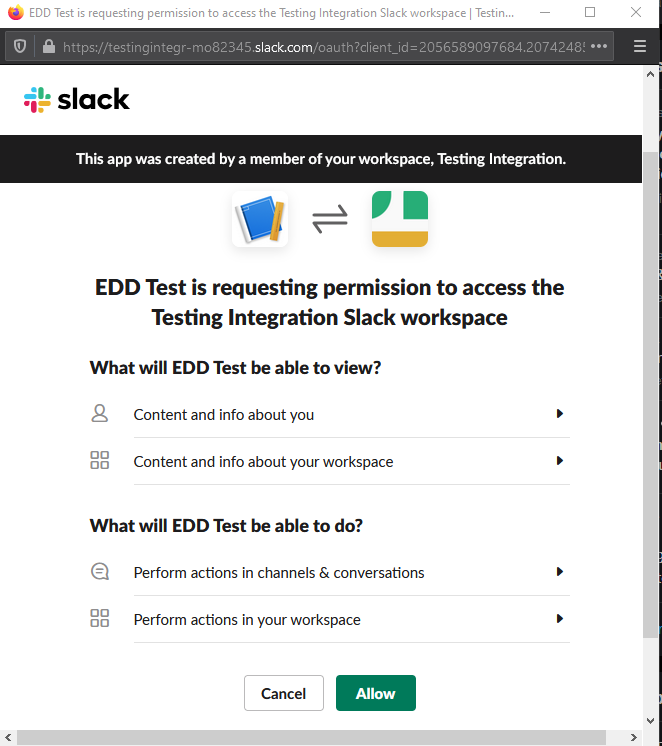
Nu kun je terugkeren naar de EDD Slack-instellingenpagina en op de knop "Slack-app koppelen" klikken. Dit opent een nieuw venster waar je inlogt bij je Team dat je eerder hebt ingesteld om de Slack-app op je site te autoriseren. Net als bij de Webhook URL's hiervoor, betekent dit dat het beperkt is tot dezelfde Kanalen waartoe de Slack-gebruiker die de Slack-app aan de site heeft gekoppeld, toegang heeft binnen het gekozen Team.
Eenmaal geautoriseerd, sluit het pop-upvenster zichzelf en wordt de EDD Slack-instellingenpagina vernieuwd, met de melding "Slack-app succesvol gekoppeld".
Nu deze stap is voltooid, zijn API-eindpunten op je site geopend. Deze worden gebruikt voor zowel Interactieve Meldingen als Slash Commands.
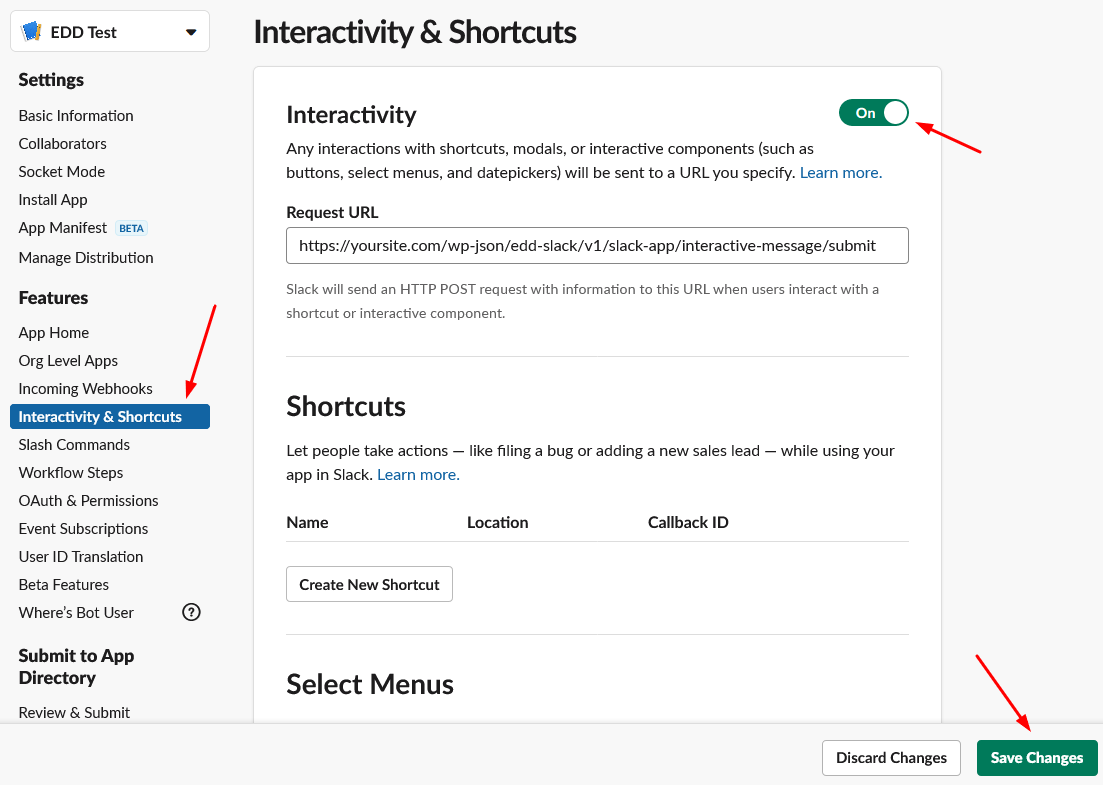
Om Interactieve Meldingen in te stellen voor EDD Slack, ga terug naar de Instellingen van je Slack-app en klik aan de linkerkant van het scherm op "Interactiviteit & Snelkoppelingen".
Sneltoetsopdrachten fungeren als snelkoppelingen voor specifieke acties in Slack die u kunt gebruiken om te communiceren met uw EDD-winkel.
Om Sneltoetsopdrachten in te stellen, klikt u binnen de Instellingen van uw Slack-app op "Sneltoetsopdrachten" en vervolgens op "Nieuwe opdracht maken". Dit opent een venster waar de instellingen voor de Sneltoetsopdracht worden ingevoerd.
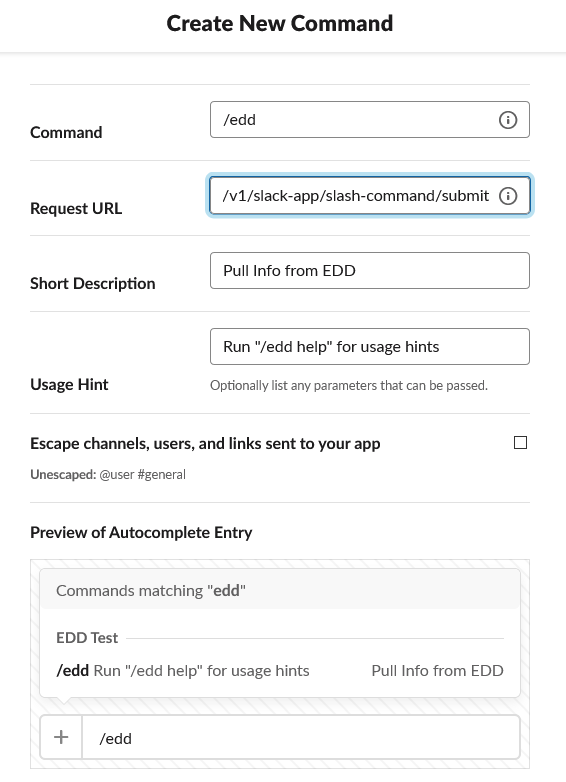
EDD Slack maakt gebruik van één enkele Sneltoetsopdracht en stuurt deze naar verschillende functies op basis van een doorgegeven parameter. Hier is een voorbeeld van een /edd-opdracht:
Opdracht: /edd We raden aan om de "Opdracht" in te stellen op /edd, maar als u besluit deze /webstore of iets anders te noemen, zal dat ook werken.
Verzoek-URL: https://uwwebsite.com/wp-json/edd-slack/v1/slack-app/slash-command/submit waarbij uwwebsite.com de domeinnaam van uw website is.
Korte beschrijving: Haal info uit EDD
Gebruikstip: Voer "/edd help" uit voor gebruikstips
Kanalen/gebruikers negeren: Dit kan in de meeste gevallen uitgeschakeld blijven. Als u dit inschakelt, worden de parameters die met een opdracht van een gebruiker worden verzonden, gewijzigd. Meer details hier
U kunt Sneltoetsopdrachten testen door /edd help in te voeren in een kanaal waartoe u toegang heeft. Interactieve meldingen worden gebruikt in plaats van reguliere meldingen waar van toepassing.
De extensie biedt verschillende nuttige opdrachten die binnen Slack kunnen worden uitgevoerd om gegevens op te halen of iets nieuws te creëren op uw WordPress-site zonder dat u überhaupt op uw site hoeft in te loggen.
Slack bevat al veel nuttige sneltoetsopdrachten die erg nuttig kunnen zijn, zoals de /remind-opdracht. EDD Slack introduceert een paar nieuwe opdrachten die specifiek van toepassing zijn op gebruikers van Easy Digital Downloads.
De eenvoudigste manier om alle beschikbare sneltoetsopdrachten van EDD Slack te bekijken, is door /edd help in Slack in te voeren. Dit kan overal worden gedaan en de resultaten zijn alleen voor u zichtbaar. Ze zien er als volgt uit:
*/edd sales*
Description: Show an Earnings Report for the Selected Time Period
Example: `/edd sales this_month`
Option(s): `today`, `yesterday`, `this_week`, `last_week`, `this_month`, `last_month`, `this_quarter`, `last_quarter`, `this_year`, `last_year`
Default: `this_month`

*/edd version*
Description: Outputs the current version of Easy Digital Downloads.
Example: `/edd version`

*/edd discount*
Description: Outputs information about a Discount Code. This can also be used to create new Discount Codes.
Examples:
    `/edd discount DISCOUNTCODE` - Retrieve information about a Discount Code
    `/edd discount DISCOUNTCODE $3.50` - Create or Update a Discount Code with a Flat Rate Discount
    `/edd discount DISCOUNTCODE 42%` - Create or Update a Discount Code with a Percentage Discount

*/edd customer*
Description: Outputs information about a Customer. You can use either their Customer ID or their Primary Email Address for this command.
Examples:
    `/edd customer 42`
    `/edd customer [email protected]`

*/edd help*
Description: Shows this Dialog. Optionally can show the Help Dialog for a Single Command.
Example: `/edd help`
Option(s): `sales`, `version`, `discount`, `customer`
Zoals hierboven getoond, zijn de momenteel opgenomen sneltoetsopdrachten:
/edd hulp
/edd verkopen
/edd versie
/edd korting
/edd klant
Slack Team-uitnodigingen configureren
Om deze functie in te schakelen, moet uw eigen persoonlijke Slack Gebruikersaccount over de nodige machtigingen beschikken om Gebruikers uit te nodigen. Dit is normaal gesproken voorbehouden aan Slack Team Admins. Net als bij Interactieve Berichten en Webhook URL's, erft dit enkele mogelijkheden van uw Slack Gebruiker. Als u geen Gebruikers kunt uitnodigen, kan uw Slack App dat ook niet.
De mogelijkheid om klanten automatisch uit te nodigen voor uw Slack Team is aanwezig in de extensie, waarvoor Interactieve Meldingen en Sneltoetsopdrachten al ingeschakeld moeten zijn.
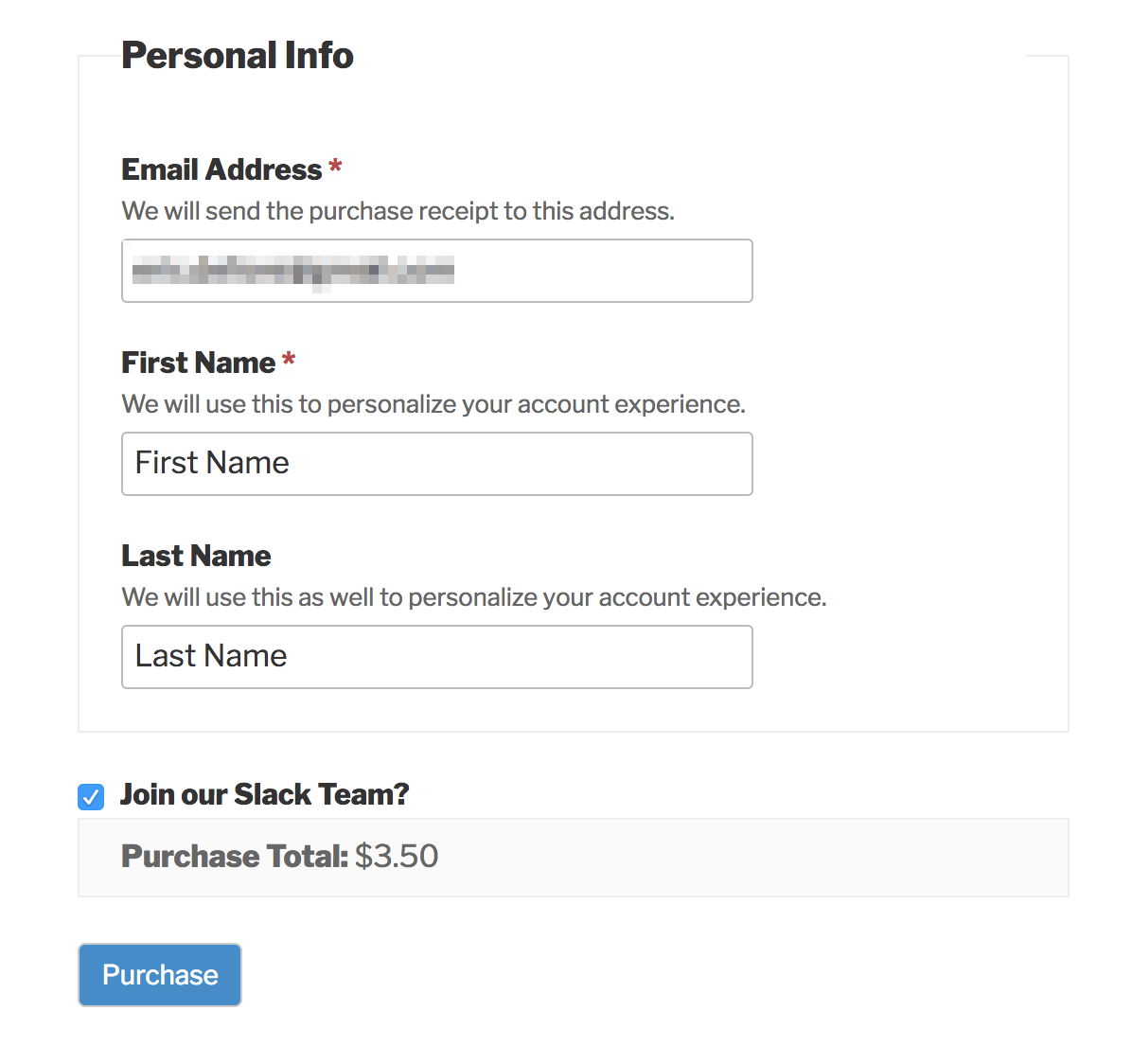
Zodra je Interactieve Meldingen en Slash Commando's hebt ingeschakeld, verschijnt er een nieuwe knop in je EDD Slack-instellingen om Slack Team Uitnodigingen in te schakelen.
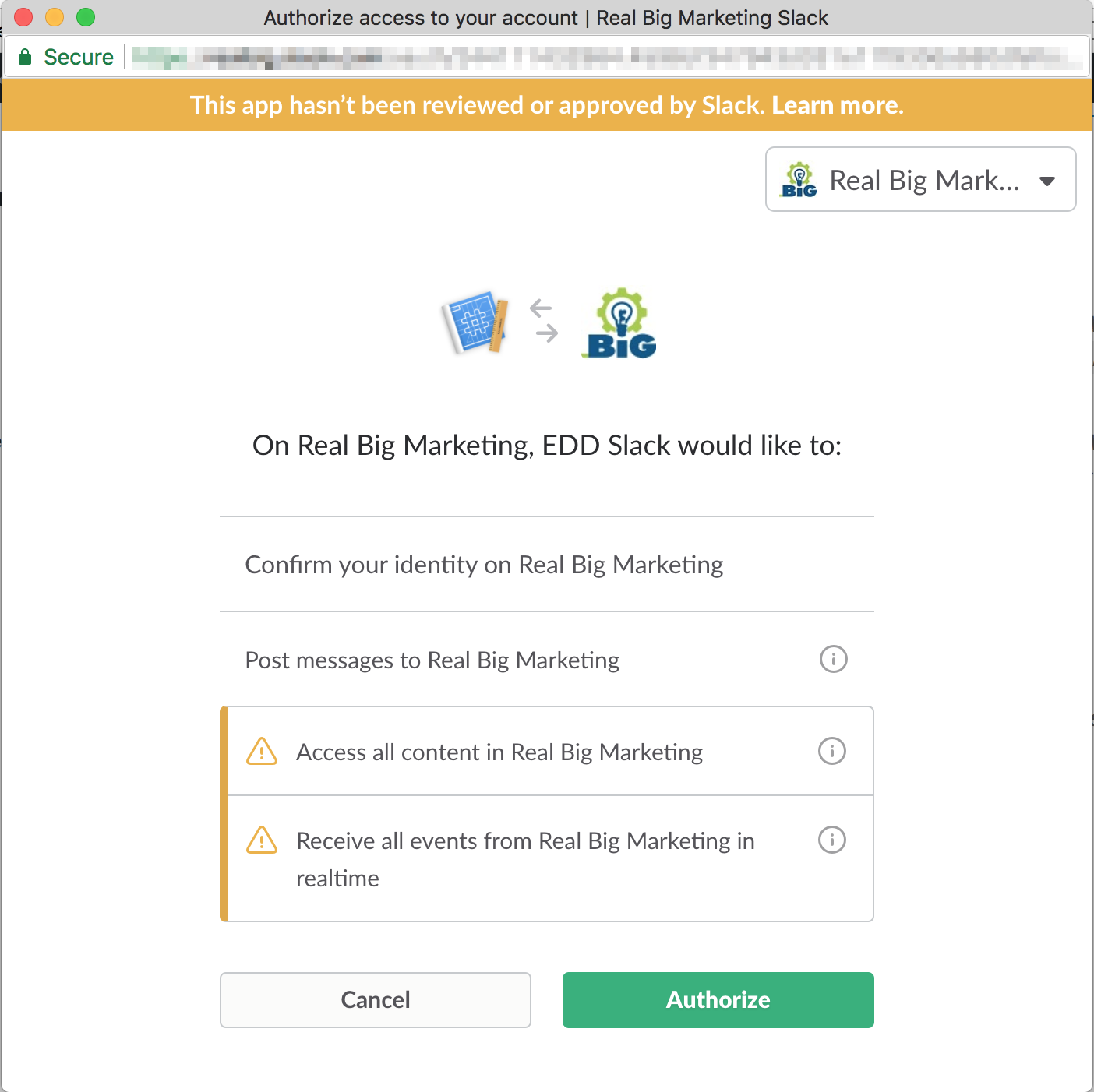
Zodra je op deze knop klikt, verschijnt er een vergelijkbaar pop-upvenster als toen je eerder Interactieve Berichten en Slash Commando's hebt ingesteld. Dit komt doordat je meer machtigingen moet verlenen aan je Slack App.
Het venster dat verschijnt, geeft aan dat je de Slack App de mogelijkheid verleent om alle inhoud en alle gebeurtenissen in realtime te benaderen. Dit komt doordat je Slack App, om klanten en Slack-gebruikers uit te nodigen, alle machtigingen nodig heeft als een volwaardige Slack Client. Dit wordt alleen gebruikt voor het uitnodigen van klanten naar je Slack Team.
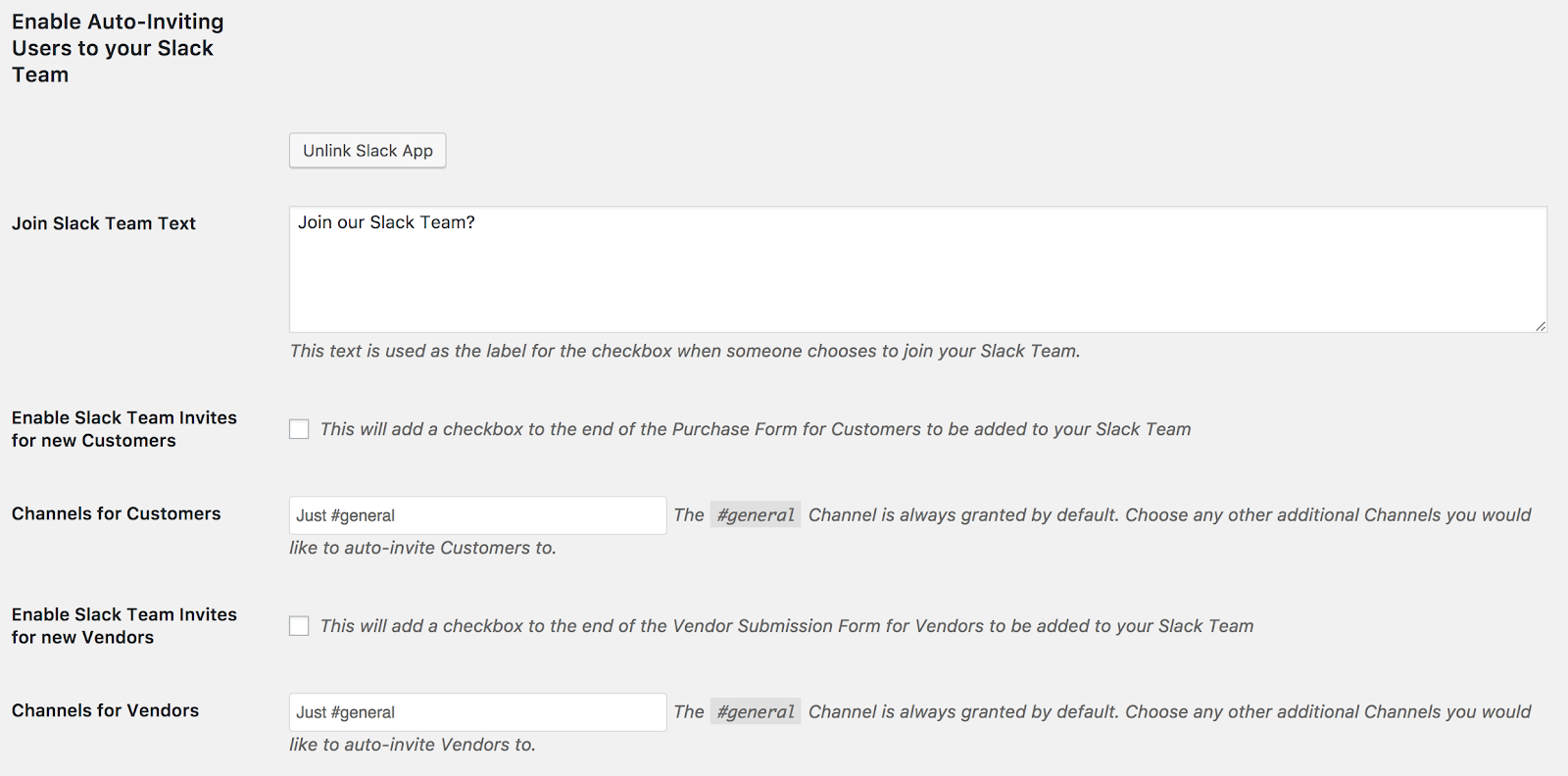
Zodra dit is gedaan, verschijnen er enkele nieuwe opties. Hiermee kun je Slack Team Uitnodigingen inschakelen voor klanten, evenals Slack Team Uitnodigingen voor verkopers (als de Frontend Submissions-extensie actief is op je site).
Alle nieuw uitgenodigde Slack-gebruikers worden automatisch uitgenodigd voor je #general-kanaal (of hoe je het ook hebt hernoemd). Op dit scherm kun je echter aanvullende openbare kanalen definiëren waarnaar je ze wilt uitnodigen. Het haalt alle openbare kanalen van je Slack Team voor je op, dus kies gewoon welke je wilt uit de dropdown.
Het veld "Tekst voor Slack Team Toetreding" past de tekst aan die wordt weergegeven wanneer je een klant/verkoper de optie geeft om te worden uitgenodigd voor je Slack Team. Voor klanten wordt dit weergegeven op de afrekenpagina en voor verkopers op de registratiepagina van de verkoper.
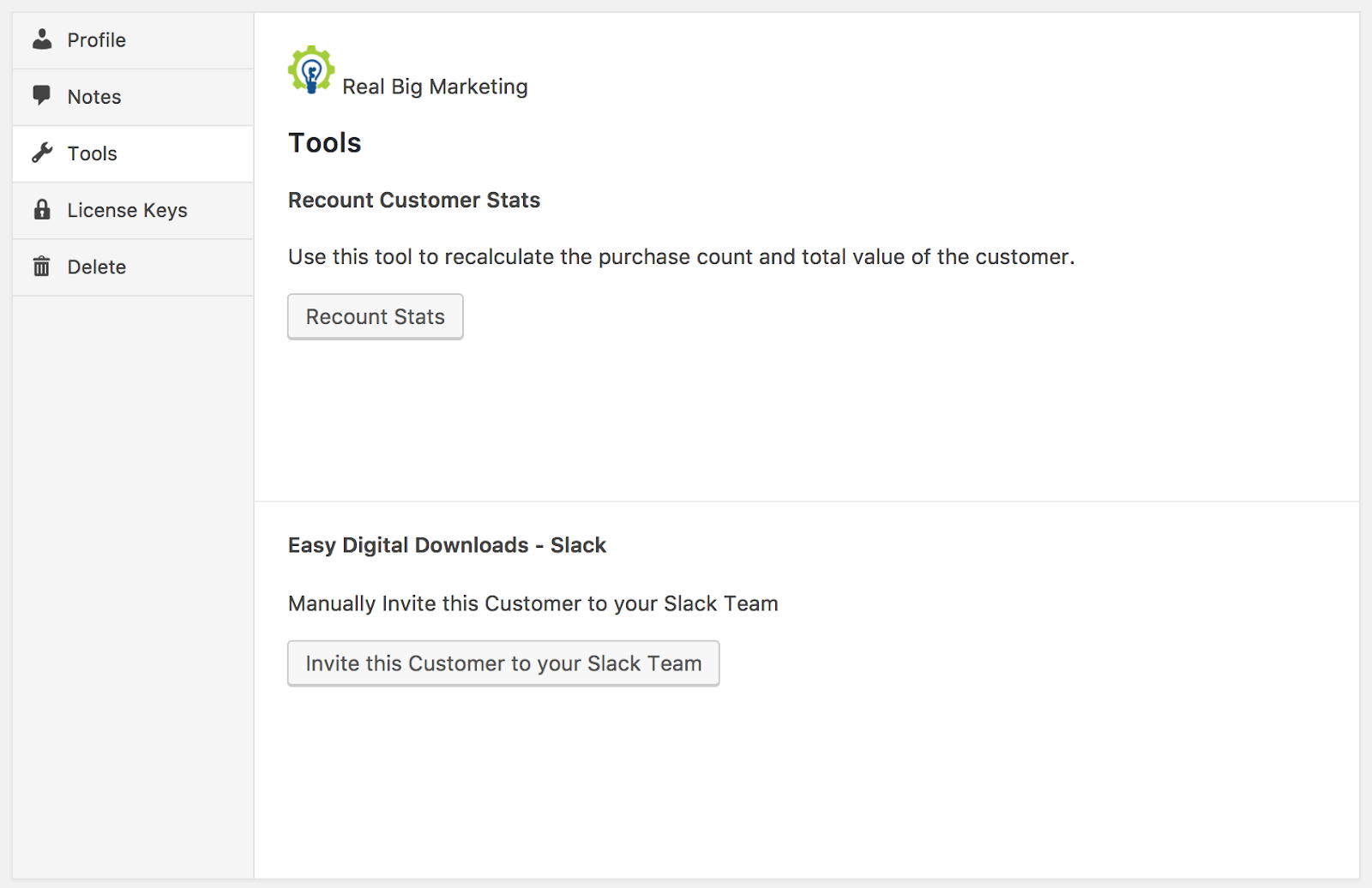
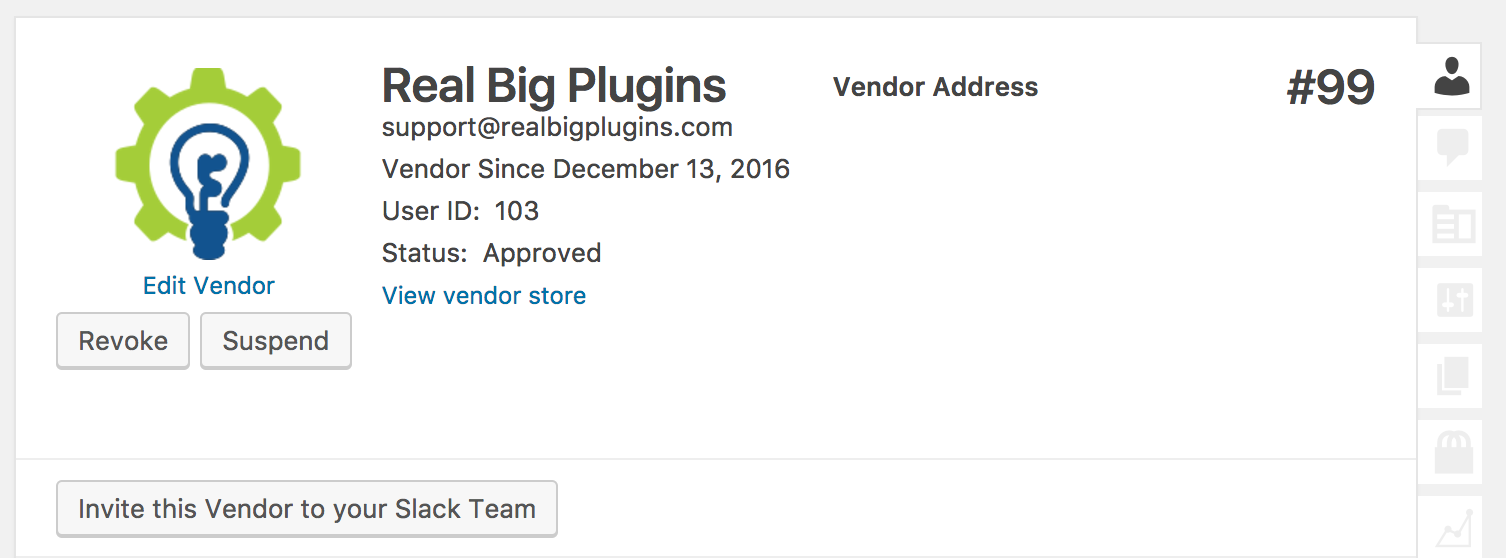
Je kunt klanten ook handmatig uitnodigen vanaf hun Klantenpagina onder het tabblad "Tools" en, als je de Frontend Submissions-extensie gebruikt, verkopers vanaf hun Verkoperspagina onder het tabblad "Profiel" in het WordPress Dashboard.
Nieuw verkopersproduct (Als verkopers toestemming hebben om producten te maken)
Verkoopproduct bewerkt (Als verkopers toestemming hebben om hun producten te bewerken)
Nieuw contactformulier van verkoper ingediend
Nieuwe feedback van verkoper (Vereist dat Reviews ook actief is)
Ondersteuning voor interactieve meldingen
De volgende Frontend Submissions Triggers ondersteunen Interactieve Meldingen, mits aan verschillende voorwaarden is voldaan. Je kunt de volgende verkopersacties rechtstreeks vanuit Slack goedkeuren of weigeren:
Nieuwe verkopersaanvraag (Als nieuwe verkopersaanvragen niet automatisch worden goedgekeurd)
Nieuw verkopersproduct (Als nieuwe verkopersproducten niet automatisch worden goedgekeurd)
Verkoopproduct bewerkt (Als nieuwe bewerkingen van verkoopproducten niet automatisch worden goedgekeurd)
Easy Digital Downloads – Softwarelicenties
Als Softwarelicenties actief is, worden de volgende Triggers beschikbaar:
Nieuwe licentiesleutel gegenereerd
Licentiesleutel geactiveerd
Opmerking: Handmatig activeren vanaf het scherm Licenties triggert dit niet.
Licentiesleutel gedeactiveerd
Opmerking: Handmatig deactiveren vanaf het scherm Licenties activeert dit niet.
Licentie Geüpgraded
Easy Digital Downloads – Commissies
Als Commissies actief is, wordt de volgende Trigger beschikbaar:
Nieuwe Commissie
Easy Digital Downloads – Aankooplimiet
Als Aankooplimiet actief is, wordt de volgende Trigger beschikbaar:
Aankooplimiet Bereikt
Reacties op Downloads (indien ingeschakeld)
Hoewel niet precies een "Integratie", biedt Easy Digital Downloads standaard geen ondersteuning voor Reacties op Downloads. Echter, als u het zelf inschakelt of via een andere plugin, wordt de volgende Trigger beschikbaar:
Nieuwe Reactie op Download
Ondersteuning voor interactieve meldingen
Deze Interactieve Melding is uniek omdat het twee versies heeft: Eén voor wanneer uw site is ingesteld op handmatige goedkeuring van Reacties en één voor wanneer dat niet het geval is.
Als u reacties handmatig goedkeurt op uw site, heeft u de mogelijkheid om de Reactie goed te keuren of deze als Spam te markeren. Anders heeft u alleen de mogelijkheid om deze als Spam te markeren.
Opmerking over Server-side Caching:
Licentie Activering Triggers zijn nu specifiek voor Activering/Deactivering via EDD's web API.
Dit kan problemen veroorzaken in sommige serverconfiguraties vanwege server-side caching. edd_action=activate en edd_action=deactivate URL Parameters moeten worden uitgesloten van caching op de startpagina van uw site om ervoor te zorgen dat alles correct werkt.
Easy Digital Downloads – Beoordelingen
Als Beoordelingen actief is, worden de volgende Triggers beschikbaar:
Nieuwe Beoordeling op Download
Nieuwe Verkoper Feedback (Vereist dat Frontend Submissions ook actief is)
Easy Digital Downloads – Fraude Monitor
Als Fraude Monitor actief is, wordt de volgende Trigger beschikbaar:
Verdachte Frauduleuze Aankoop
Ondersteuning voor interactieve meldingen
U kunt Interactieve Meldingen gebruiken om een Betaling als Geldig te markeren of als Fraude te markeren, rechtstreeks vanuit Slack. Wanneer u dit doet, zal het Logboek dat aan de Betaling is gekoppeld de genomen actie vermelden en zeggen dat deze via EDD Slack en door welke Slack Gebruiker is gedaan.