

Belangrijk: De EU VAT exports-functie vereist een actieve Easy Digital Downloads (Pro) licentiesleutel en dat de EDD Pro-plugin is geïnstalleerd en geactiveerd. Heb je Easy Digital Downloads (Pro) nog niet? Haal het vandaag nog in huis!
Easy Digital Downloads (Pro) bevat verschillende rapporten en exporttools om het gemakkelijker te maken de gegevens te downloaden die nodig zijn om uw MOSS EU BTW-aangiften in te dienen. Zorg ervoor dat uw site de bijgewerkte versie van EDD Pro heeft voordat u begint. Voor hulp bij het starten, lees onze handleiding over het instellen van EU BTW.
Opmerking: De informatie in dit artikel is geen fiscaal advies. Het wordt verstrekt om de tools te begrijpen die beschikbaar zijn met Easy Digital Downloads om te helpen bij uw MOSS BTW-aangiften. Alle informatie moet worden geverifieerd met een belastingadviseur.
Er zijn drie methoden om uw MOSS BTW-gegevens uit Easy Digital Downloads te exporteren:
- EU BTW Samenvatting Export. Dit is de eenvoudigste optie. Het is het beste als de hoofdvaluta van uw winkel dezelfde valuta is als degene die u hebt ingesteld in de MOSS BTW-aangifte.
- Boekhoudsystemen van derden. Het beste als u een systeem zoals Xero of QuickBooks gebruikt en de BTW hebt toegevoegd die van elk land is geïnd.
- EDD Orders Export. Het beste als de hoofdvaluta van uw winkel verschilt van de valuta die in de MOSS BTW-aangifte wordt gebruikt en u geen 3e partij systeem gebruikt.
EU BTW Export: Samenvattend Rapport
Easy Digital Downloads (Pro) biedt een rapport dat alle geïnde BTW samenvat. De export wordt geleverd in hetzelfde formaat dat u nodig hebt bij het uploaden/invoeren in uw MOSS belastingaangifte. Dit maakt het snel en gemakkelijk voor u om uw aangiften in te dienen.
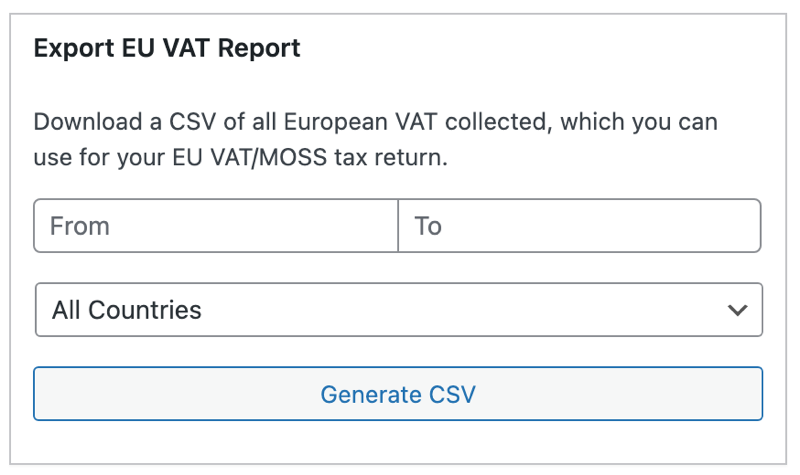
Wat bevat dit rapport?
Het EU BTW Samenvattend rapport bevat alle benodigde informatie voor uw MOSS aangifte, per land. Dit omvat:
- Land
- Standaard BTW-tarief
- Waarde van Artikelen (Exclusief BTW)
- BTW
Deze CSV is geformatteerd om overeen te komen met de manier waarop uw MOSS BTW-aangifte erom vraagt.
De EU BTW Samenvatting Exporteren
- Ga naar Downloads » Rapporten » Exports.
- Scroll naar beneden naar de Export EU BTW export.
- Selecteer de Start- en Einddatums voor de periode waarvoor u aangifte doet.
- Klik op CSV Genereren.
- Wanneer de Export klaar is, wordt er automatisch een CSV-bestand naar uw computer gedownload.
- Open het CSV-bestand met een spreadsheetprogramma (Google Spreadsheets en Microsoft Excel werken uitstekend).
- Dit spreadsheet bevat alle informatie die u nodig hebt om in te voeren in uw MOSS BTW-aangifte, gescheiden per land.
Belangrijke valutainformatie
De EU BTW Samenvatting Export wordt geleverd op basis van de Easy Digital Downloads winkelvaluta die u vindt onder Downloads » Instellingen » Algemeen » Valuta. Als u onze Multi Currency plugin gebruikt, zijn er geen extra stappen nodig, aangezien alle prijsinformatie voor elke betaling wordt opgeslagen in de hoofdvaluta van uw winkel.
Als de valuta van uw winkel niet overeenkomt met de valuta waarin u uw MOSS btw-aangifte moet indienen, moet u een andere methode gebruiken.
Belasting geïnd in uw eigen land
Als u zich in de EU bevindt, merkt u misschien dat het rapport geen details bevat over de belasting die in uw eigen land is geïnd. Dit is opzettelijk, aangezien het gegenereerde rapport informatie is die u nodig heeft voor uw EU btw-aangifte, die geen belasting mag bevatten die in uw eigen land is geïnd. Belasting die in uw eigen land is geïnd, moet worden ingediend in uw lokale belastingaangiften.
Boekhoudsystemen van derden
Veel mensen gebruiken Easy Digital Downloads naast een elektronisch boekhoudplatform zoals Xero, QuickBooks of Sage. Als u al uw verkopen (inclusief de geïnde belasting en details van het land van de klant) toevoegt aan een apart systeem – hetzij via handmatige import of door uw boekhoudsysteem te integreren met EDD – dan kunt u dit systeem gebruiken om een rapport te genereren met alle EU btw die u gedurende een specifieke periode hebt geïnd. U kunt dit rapport gebruiken om uw driemaandelijkse MOSS-aangifte te maken.
Raadpleeg de documentatie van uw gekozen boekhoudsysteem voor instructies over hoe u MOSS btw-rapporten genereert met deze methode.
EDD Orders Export
U kunt de Easy Digital Downloads Orders export gebruiken om de informatie te verkrijgen die u nodig heeft voor de MOSS btw-aangifte.
1. Ga naar Downloads » Rapporten » Exporteren.
2. Selecteer in het hulpprogramma Orders exporteren de datums voor de periode waarvoor u een belastingaangifte moet indienen. Klik op de knop om de ordergegevens te downloaden voor 'Alle statussen'.
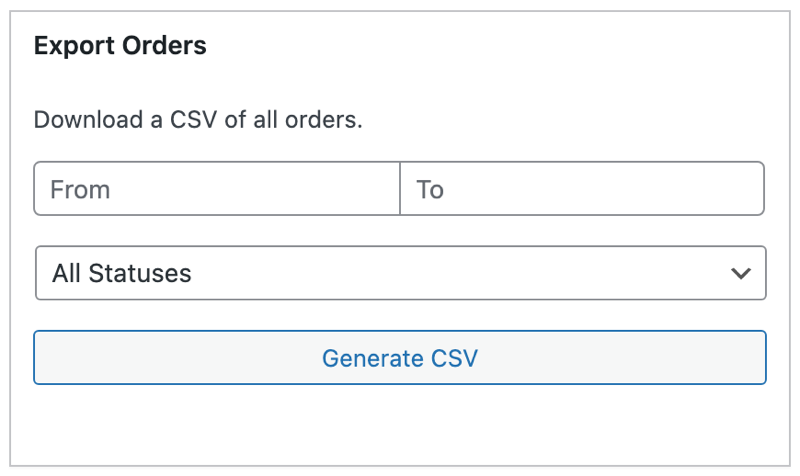
3. Dit slaat een CSV-bestand op uw computer op. Open het met een spreadsheetprogramma (bijv. Excel, Numbers of Google Spreadsheets).
4. Herformatteer de spreadsheet als volgt (voor instructies over het sorteren van kolommen, enz., zie de documentatie van uw spreadsheetprogramma):
- Verwijder alle kolommen behalve 'Landnaam', 'Bedrag', 'Belasting' en 'Datum'.
- Sorteer de spreadsheet op de kolom 'Belasting' en verwijder alle records waar geen btw is betaald, aangezien u hierover geen aangifte hoeft te doen.
- Sorteer de spreadsheet op de kolom 'Status' en verwijder alle statussen waarover u geen aangifte hoeft te doen. Verwijder bijvoorbeeld 'terugbetaald', 'verlaten' (als u een plugin voor verlaten winkelwagens gebruikt), 'mislukt', 'geannuleerd', enz. Als u de extensie Recurring Payments gebruikt, bewaar dan alle betalingen met de statussen 'voltooid' en 'edd\_subscription', omdat nieuwe verkopen en verlengingsbetalingen moeten worden opgenomen in uw EU btw-aangifte.
- Sorteer vervolgens de spreadsheet op de kolom 'Landnaam'.
- Als uw bedrijf gevestigd is in de EU of het VK – Verwijder alle betalingen van klanten in uw eigen land, omdat u hiervoor een aparte binnenlandse belastingaangifte zult indienen en dit niet hoeft op te nemen in uw MOSS-aangifte. (Als u bijvoorbeeld in het Verenigd Koninkrijk bent, moet u alle Britse verkopen verwijderen en dit in plaats daarvan opgeven in uw Britse belastingaangifte.)
- Voeg een nieuwe rij in tussen de betalingen voor elk land.
- Gebruik nu uw muis om de kolom 'Belasting' te markeren voor alle betalingen die betrekking hebben op het eerste land in de tabel (bijv. België).
- Als de hoofdvaluta van uw winkel geen euro is, zoek dan de wisselkoers op die is gepubliceerd door de Europese Centrale Bank op de laatste rapportagedag van het btw-MOSS-kwartaal (of als het een weekend of feestdag is, de eerstvolgende beschikbare dag), en converteer de totalen voor elk land naar euro's. Dit is essentieel omdat u uw MOSS-aangifte in euro's moet indienen en niet in uw basisvaluta.
Gebruik de SUM-functie om de totale prijs en de geïnde btw voor dat land te berekenen. Dit is de informatie die u moet invoeren op de MOSS btw-aangifte.
Veelgestelde vragen over EU btw-rapportexports
Wanneer moet ik mijn MOSS btw-aangiften indienen?
Bij het innen van btw van klanten in de EU wordt over het algemeen aangeraden om uw btw-aangifte uiterlijk op de 20e van de maand na afloop van elk kwartaal in te dienen. Dit betekent dat u uiterlijk op 20 april gegevens zou indienen voor de periode van 1 januari tot en met 31 maart.
Het wordt ook aanbevolen om het Mini-One-Stop-Shop (MOSS) systeem te gebruiken om een enkele belastingaangifte en betaling voor de hele EU af te handelen; het stelt u in staat om een Europees btw-nummer te registreren, ongeacht uw locatie.
Wat als het btw-tarief van een land veranderde tijdens de periode die mijn aangifte dekt?
EU-landen veranderen normaal gesproken hun btw-tarieven aan het einde van een rapportageperiode, dus dit zal waarschijnlijk niet gebeuren. Als het ooit gebeurt, toont het rapport het nieuwste btw-tarief als het is gewijzigd. De geïnde bedragen zullen correct zijn, zolang u Easy Digital Downloads up-to-date houdt.
Als u 'Automatische btw-tarieven' hebt ingeschakeld, regelt EDD het automatisch bijwerken van de belastingtarieven.
Hoe download ik een EC-verkooplijst?
Naast de MOSS btw-aangifte, als u zich in een EU-land bevindt, moet u mogelijk een lijst indienen van al uw verkopen waarbij de btw werd verlegd.
Easy Digital Downloads bevat ook een export voor dit doel.
Om het rapport te maken, gaat u naar Downloads » Rapporten » Exporteren en zoekt u het rapport EC-verkooplijst exporteren. U kunt vervolgens de start- en einddatum selecteren waarop u rapporteert en de gegevens downloaden naar een CSV-bestand.
Het rapport bevat alle informatie die vereist is voor de EC-verkooplijst. U kunt het openen met elke spreadsheetsoftware.



