

Terugkerende betalingen heeft een complete interface voor het bekijken en beheren van abonnementen, hun betalingen en de klantgegevens voor die betalingen. Shortcodes zijn ook beschikbaar voor klanten om hun abonnementen zelf te beheren.
Inhoudsopgave
Abonnementsbeheer voor beheerders
Het beheerpaneel is te vinden door naar Downloads → Abonnementen in het WordPress-beheergebied te navigeren, en ziet er als volgt uit:
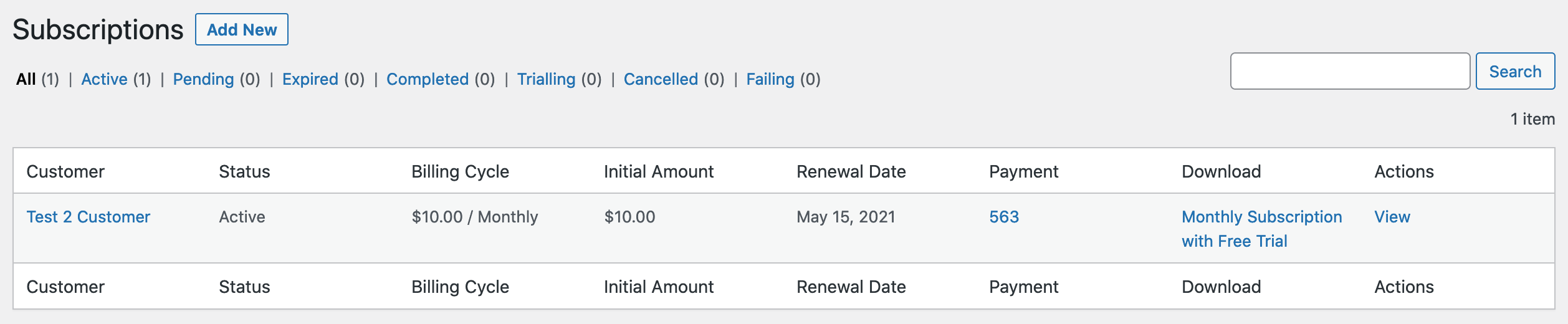
- De kolom Klant toont de naam van de klant, met een link naar de detailpagina van de klant.
- De kolom Status toont de abonnementsstatus, zie de optie hieronder onder "Gebruik".
- De kolom Facturatiecyclus bevat de facturatiecyclus. Opties zijn Dagelijks, Wekelijks, Maandelijks, Jaarlijks.
- De kolom Initiële Bedrag toont het oorspronkelijk betaalde bedrag.
- De kolom Aantal Factureringen toont hoeveel keer de klant is gefactureerd.
- De kolom Vernieuwingsdatum toont de vernieuwingsdatum of de datum waarop het abonnement zal worden voltooid.
- De kolom Betaling toont het Betalings-ID-nummer en links naar het oorspronkelijke betalingsrecord; degene die de abonnementen heeft aangemaakt.
- De kolom Download toont de gedownloade aankoop met een directe link naar de productbeheerpagina.
- De kolom Acties toont een link naar de detailpagina voor dit specifieke abonnement.
Beheer van een enkel abonnement
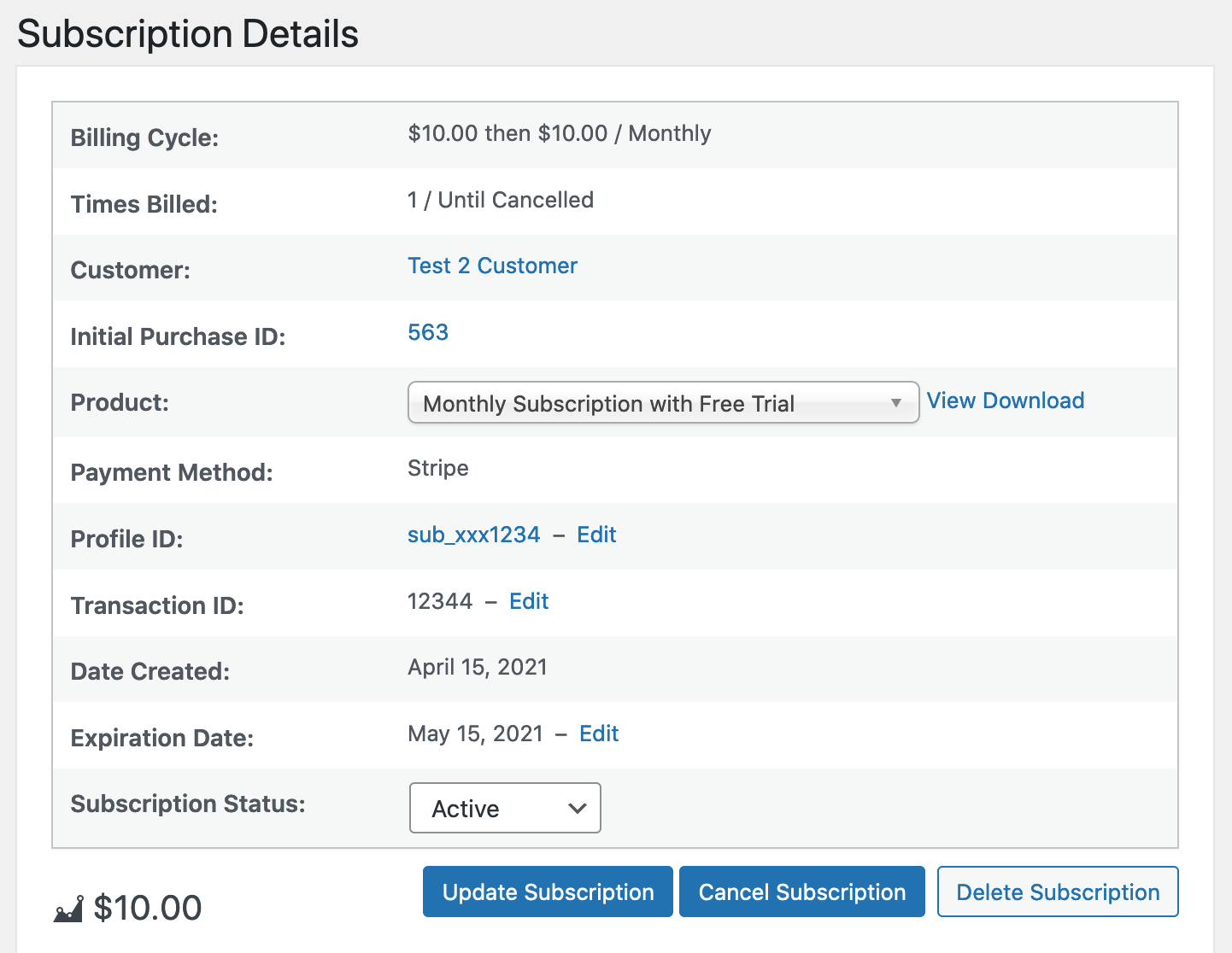
Wanneer u op Bekijken klikt in de lijst met abonnementen, komt u op een pagina die er als volgt uitziet:
Gebruik
Deze pagina biedt methoden om drie belangrijke taken uit te voeren:
- U kunt de Vervaldatum van het abonnement wijzigen, waardoor de looptijd van het abonnement effectief wordt aangepast. Dit werkt het betaalplatform niet bij, dus dit moet altijd overeenkomen met de vernieuwingsdatum van het betaalplatform.
- Annuleer het abonnement. Wanneer een abonnement wordt geannuleerd, wordt de abonnementsstatus binnen EDD bijgewerkt en wordt het betalingsproces bij het betaalplatform (Stripe, PayPal, etc.) gestopt.
LET OP: Het wijzigen van de status terug naar Actief in EDD zal de terugkerende facturering niet opnieuw inschakelen. Als het betaalplatform het opnieuw activeren van een abonnement ondersteunt, zal er een knop Opnieuw Activeren bestaan in plaats van de knop Abonnement Annuleren. Anders moet de klant een nieuw abonnement aanschaffen. - U kunt de status van het abonnement wijzigen. Uw opties voor status zijn:
- In afwachting: Deze status betekent dat het abonnement wacht op succesvolle betalingsverificatie
- Actief: Deze status is gereserveerd voor abonnementen waarbij actief betalingen worden geïnd.
- Voltooid: Het abonnement heeft zijn looptijd gehad en wordt nu als voltooid gemarkeerd. Sommige betaalplatforms, zoals PayPal, verwijzen naar voltooide abonnementen als "verlopen". Echter, in EDD verwijzen we ernaar als "Voltooid" voor betere duidelijkheid.
- Mislukt: Het abonnement heeft meerdere betalingen gemist, hoogstwaarschijnlijk als gevolg van betalingsfouten. Dit kan gebeuren wanneer een kaart verloopt of een klant betalingsgegevens wijzigt.
- Geannuleerd: Het abonnement is geannuleerd en verwerkt geen betalingen meer. Abonnementen kunnen worden geannuleerd door een gebruiker of sitebeheerder. Wanneer een abonnement door de sitebeheerder wordt geannuleerd via de betaalprovider, wordt dit bijgewerkt in EDD als de juiste webhook is ingesteld volgens de documentatie van die provider. In het geval dat toegang wordt verleend met een abonnement, heeft een geannuleerd abonnement nog steeds toegang en wordt de toegang pas geweigerd zodra de vervaldatum van het abonnement is verstreken.
Informatie
Naast de bovenstaande taken geeft deze pagina ons deze informatie:
- Initiële Aankoop ID: linkt naar het betalingsrecord onder Betalingen
- Factureringsperiode: opties zijn Dagelijks, Wekelijks, Maandelijks, Jaarlijks
- Aantal gefactureerd: het aantal keren dat de klant is gefactureerd
- Product: de titel van het product dat is gekoppeld aan de downloadbewerkingspagina
- Profiel ID: de id van de transactie verstrekt door de merchant processor
- Datum Aangemaakt
- Vervaldatum
- Abonnementsstatus: zie statusopties hierboven
Vernieuwingsbetalingen
Elke gemaakte betaling wordt weergegeven met een Betalings-ID, Bedrag, Datum, Status en een Actielink. De link "Details bekijken" in de kolom "Acties" brengt u naar de Betalingspagina voor dat record.

Betalingen Handmatig Registreren
Vernieuwingsbetalingen kunnen handmatig worden ingevoerd met behulp van het formulier onder de tabel Vernieuwingsbetalingen. Dit kan soms nodig zijn als een vernieuwing handmatig is verwerkt of als er een technische fout is opgetreden waardoor de vernieuwing niet door de betaalprovider is verwerkt.
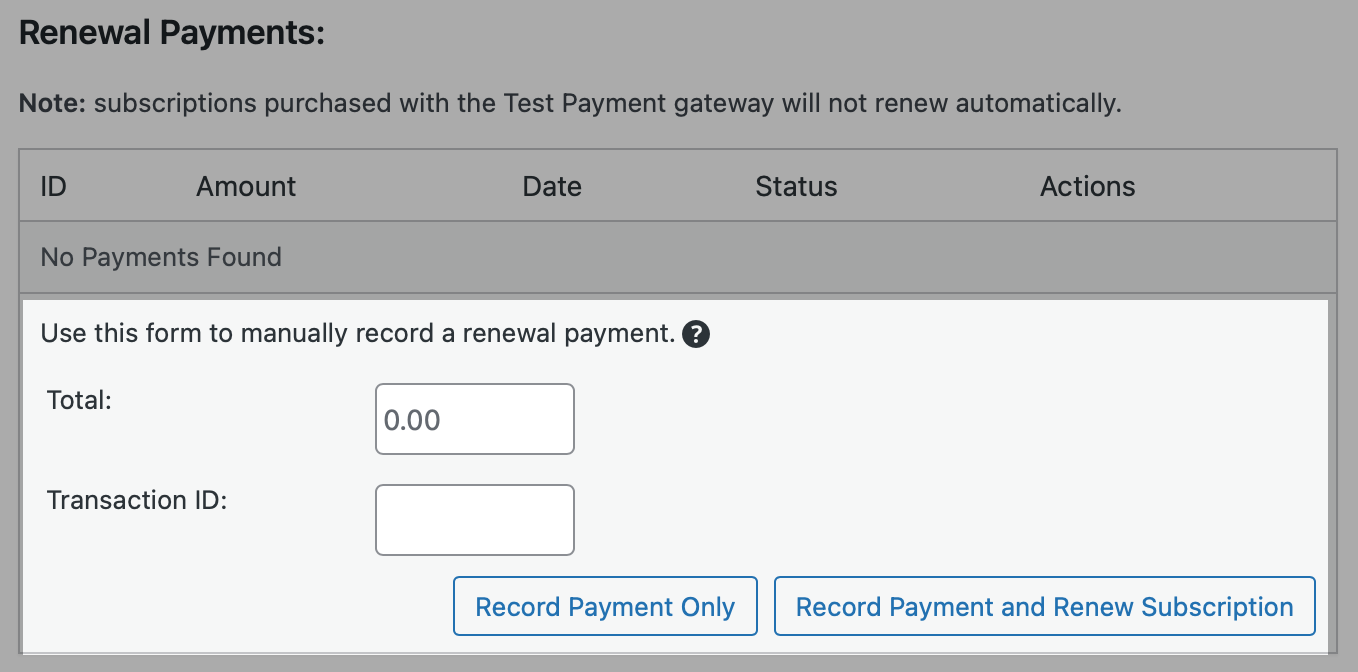
Totaal: Totaalbedrag van de vernieuwingsbetaling
Transactie ID: Vernieuwingsbetaling transactie ID. Dit veld is optioneel en kan leeg worden gelaten.
Alleen Betaling Registreren: Deze optie voegde de vernieuwingsbetaling toe aan de Aankoopgeschiedenis van EDD en registreerde deze in de lijst met Vernieuwingsbetalingen van het Abonnement.
Betaling Registreren en Abonnement Vernieuwen: Naast het registreren van de vernieuwingsbetaling (hierboven beschreven), wordt de Vervaldatum van het Abonnement bijgewerkt. Dit kan ook de vervaldatum van een gekoppelde licentie en/of All Access-pas bijwerken als een van beide extensies wordt gebruikt.
Abonnementsbeheer voor Klanten
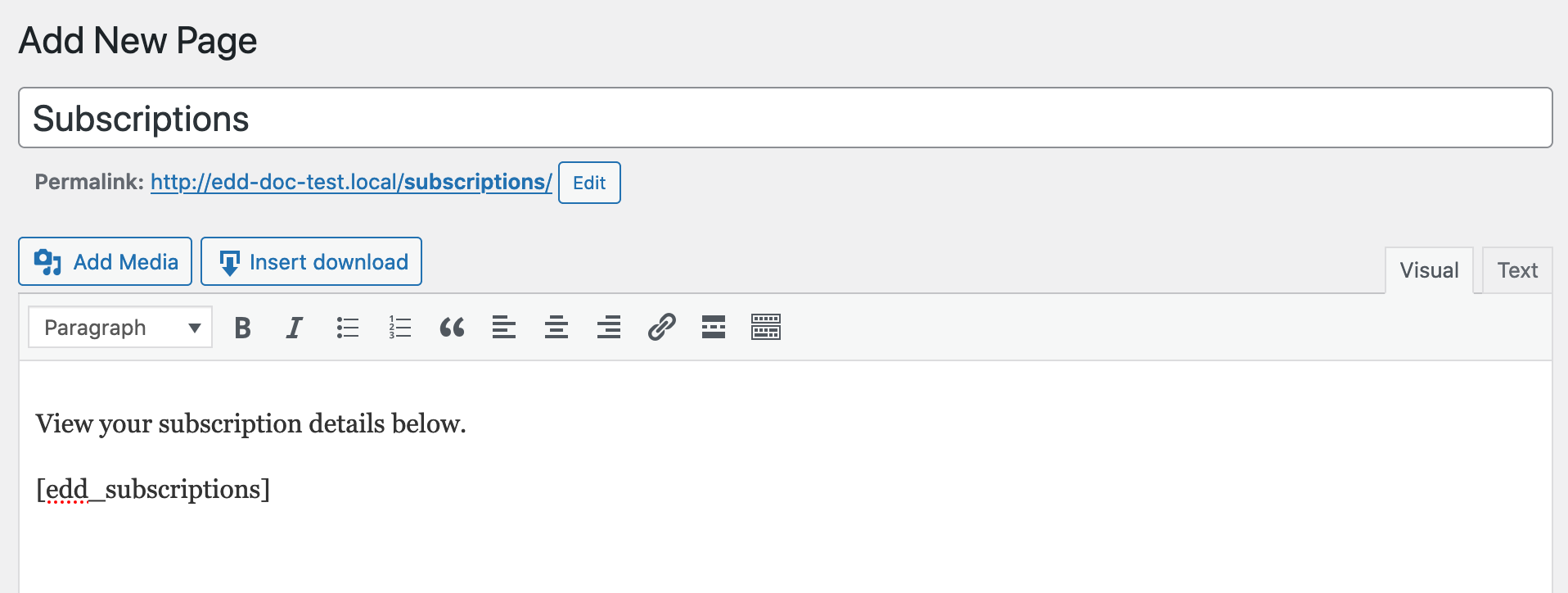
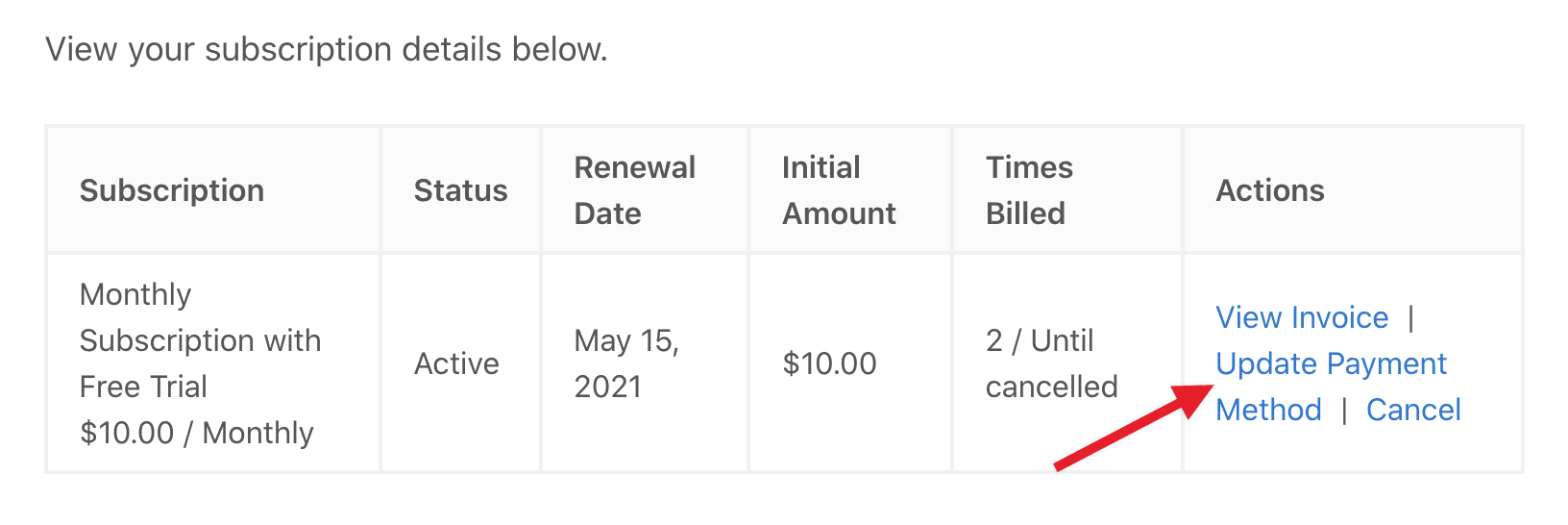
Terugkerende Betalingen bevat een Klantaccount Dashboard waarmee klanten hun abonnementen kunnen bekijken en beheren. Om dit dashboard te maken, kunt u een pagina aanmaken met de [edd_subscriptions] shortcode erop.
Dit toont een lijst met abonnementen met details en verschillende acties:

Acties:
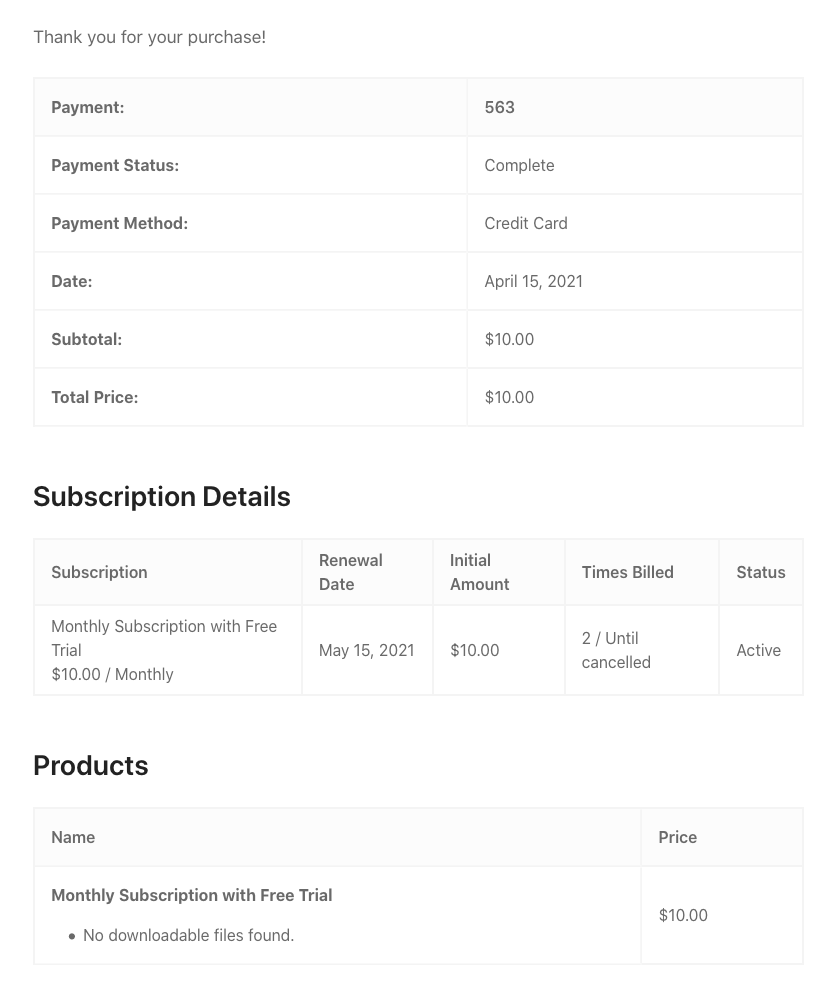
Factuur Bekijken
De actie Factuur Bekijken toont de factuur voor de oorspronkelijke abonnementsaankoop met details over het abonnement en het gekochte product.
Betaalmethode Bijwerken
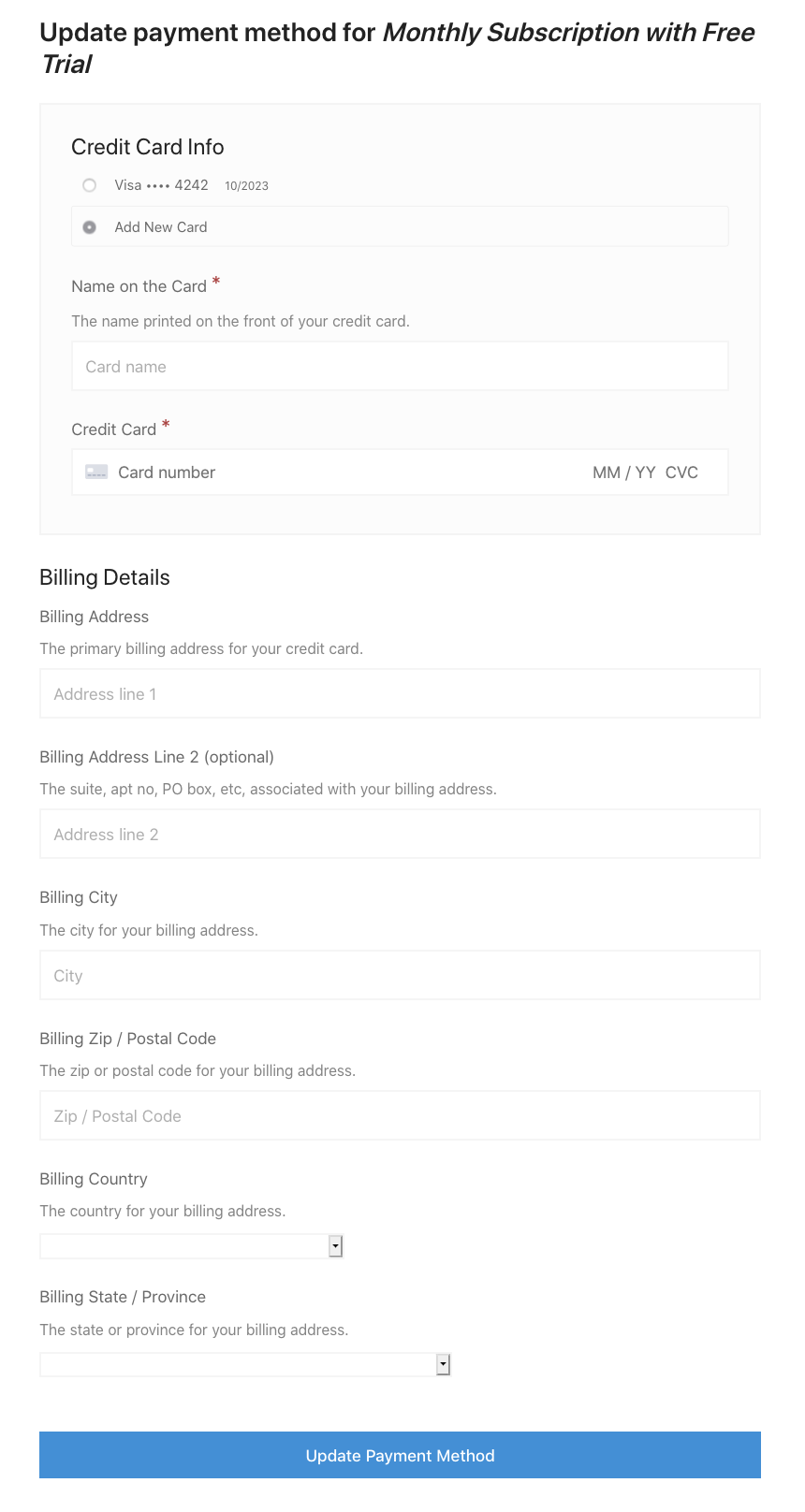
De Betaalmethode Bijwerken stelt de klant in staat om hun creditcardgegevens (indien gebruikt) en hun factuuradresgegevens te wijzigen. Deze optie wordt doorgaans gebruikt als een klant zijn kaart wil wijzigen of als de betaling mislukt en de kaart moet worden bijgewerkt. Dit geldt niet voor aankopen via PayPal, aangezien de klant de betaalmethode beheert via zijn PayPal-account.
Om de betaalmethode bij te werken, klik op Betaalmethode Bijwerken:
De klant ziet een formulier waar ze hun creditcardgegevens kunnen bijwerken. Als de instelling “Toon eerder gebruikte kaarten” is ingeschakeld binnen de Stripe-gatewayinstellingen (Downloads → Instellingen → Betalingen → Stripe), dan kan de klant de creditcard zien die aan het lidmaatschap is gekoppeld en kunnen ze ervoor kiezen om een andere toe te voegen als ze deze willen wijzigen.
Omzetrapporten
Wanneer de extensie Terugkerende Betalingen is geactiveerd, voegt deze een nieuwe optie toe aan de rapportpagina onder Downloads → Rapporten. Eenmaal op die pagina, zorg ervoor dat je op het tabblad Rapporten bovenaan bent, en selecteer vervolgens Abonnementverlengingen uit het rapport-dropdownmenu. 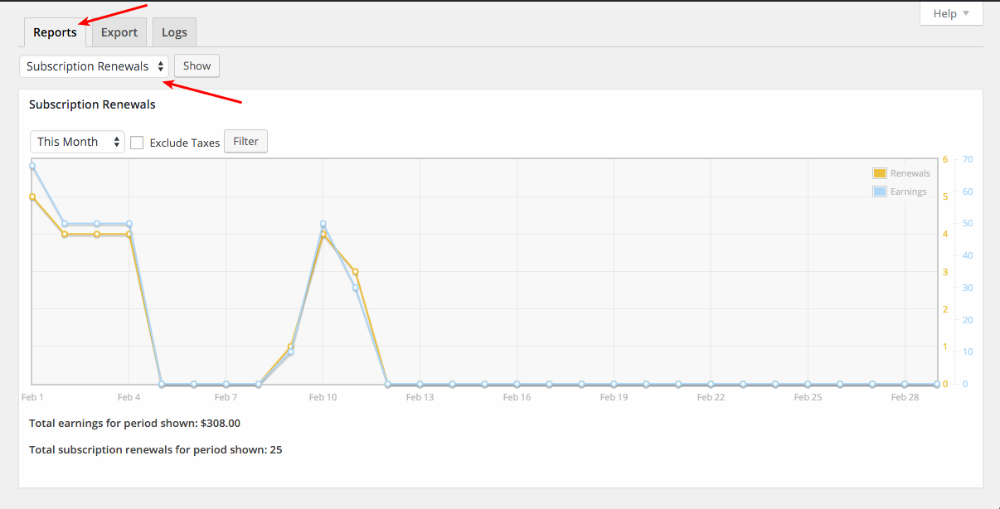
Rapportgegevens
Dit rapport toont alleen Verlengingen en Inkomsten voor abonnementsbetalingen. Dit betekent dat initiële betalingen niet zijn inbegrepen. Als iemand bijvoorbeeld een abonnement neemt en de initiële betaling is €40, met daarna €10/maand, dan wordt de €40 niet in dit rapport opgenomen.
Het rapport Verlengingen en Inkomsten maakt uitsluiting van belastingen mogelijk en biedt de volgende tijdsfilters:
- Vandaag
- Gisteren
- Deze week
- Vorige week
- Deze maand
- Vorige maand
- Dit kwartaal
- Vorig kwartaal
- Dit jaar
- Vorig jaar
- Aangepast
Veelgestelde vragen
Zie het document Veelgestelde Vragen en Problemen voor meer FAQ's over Terugkerende Betalingen.
Wat gebeurt er als een abonnementsbetaling mislukt?
Wanneer een terugkerende betaling mislukt, zal deze automatisch opnieuw proberen over een paar dagen of weken, afhankelijk van uw betalingsgateway. Standaard ontvangen klanten een e-mail van uw EDD-winkel dat de betaling is mislukt en dat ze hun betaalmethode moeten bijwerken. Er is geen actie vereist van de winkelier, aangezien de betaling automatisch opnieuw zal worden geprobeerd. Met PayPal zal het de verlengingsbetaling 2 keer proberen, elke 5 dagen. Stripe is afhankelijk van uw accountinstellingen. Als alle pogingen mislukken, zal het abonnement in de status Mislukt komen te staan en moet de klant opnieuw kopen als hij/zij opnieuw wil abonneren.
Kunnen klanten betaalmethoden wijzigen? Bijvoorbeeld van PayPal naar creditcard?
Een klant kan zijn abonnement niet wijzigen van de ene betalingsgateway naar de andere. Een klant kan echter zijn bestaande abonnement annuleren en vervolgens een nieuwe aankoop voltooien, waarbij hij bij het afrekenen een andere betalingsgateway kiest. Dit creëert een nieuw abonnement voor hen met behulp van de nieuw geselecteerde gateway.
Bijvoorbeeld, als een klant Stripe gebruikt en wil overstappen naar PayPal, zouden ze hun huidige abonnement via Stripe annuleren, dan een nieuwe aankoop voltooien en daarbij PayPal selecteren bij het afrekenen. Dit kan gebeuren als een klant een nieuw PayPal-account heeft geopend en hun huidige creditcard wil ontkoppelen, of vice versa om over te schakelen van PayPal naar een creditcard.



