Inhoudsopgave
Dit document behandelt het handmatig aanmaken van abonnementen en het migreren van abonnementen vanaf een ander platform. Het zal geen betalings- of abonnementsrecord aanmaken bij de betaalprovider; dit is bedoeld voor het toevoegen van een abonnement aan EDD dat al bestaat bij de betaalprovider of voor testdoeleinden.
Over de velden voor nieuwe abonnementen
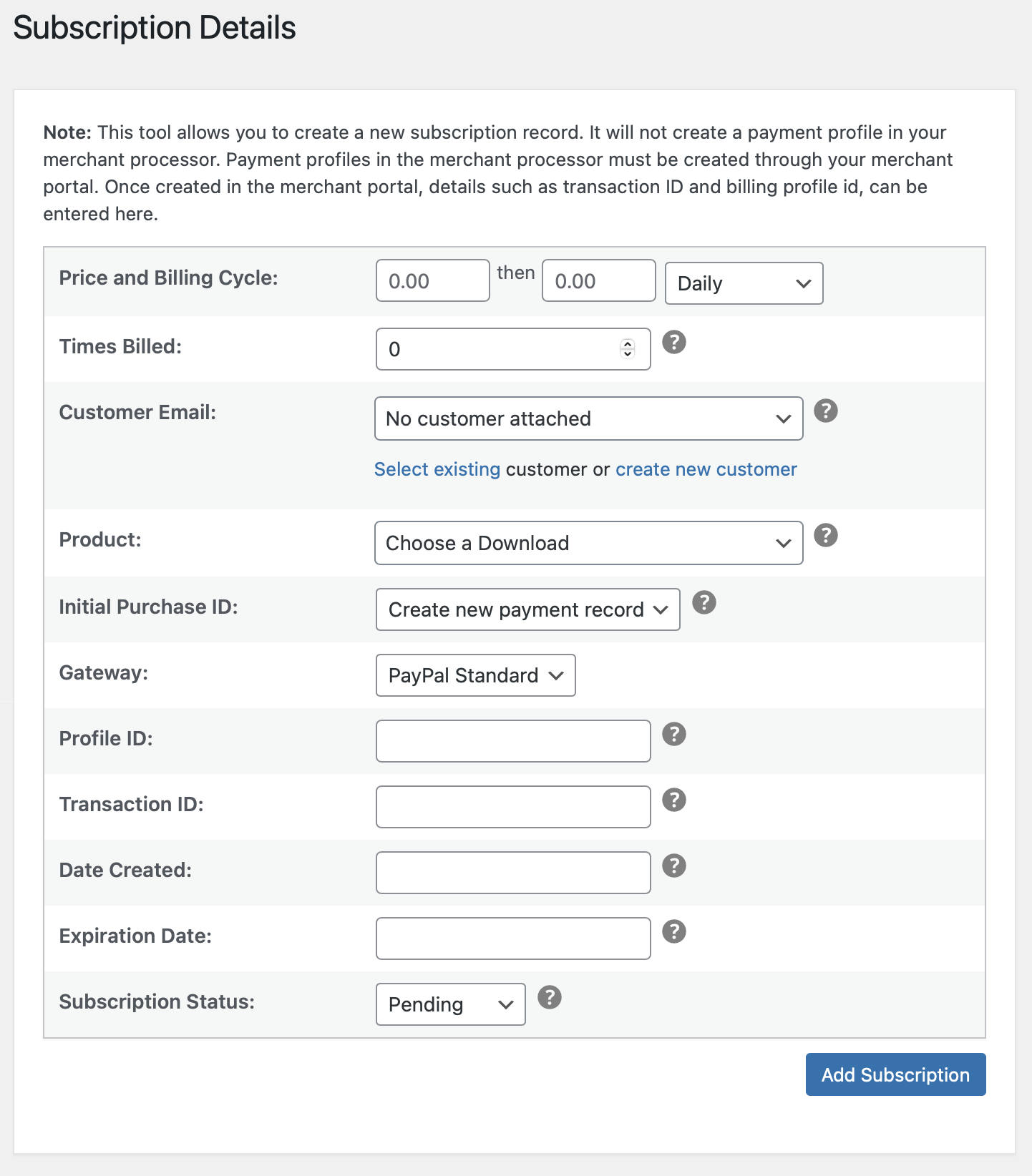
Prijs en facturatiecyclus: Velden voor initiële prijs, terugkerende prijs en facturatiecyclus. In de meeste gevallen zijn het initiële en terugkerende bedrag hetzelfde.
Aantal factureringen: Dit specificeert hoeveel betalingen er moeten plaatsvinden. 0 is de standaard en laat het abonnement onbeperkt lopen totdat de winkel of de klant annuleert. Als hier een getal wordt ingevoerd, wordt de gebruiker dat aantal keren gefactureerd na de initiële aankoop. Voorbeeld: Als "Aantal factureringen" is ingesteld op 1, wordt de gebruiker twee keer gefactureerd – één keer voor de initiële aankoop en één keer voor de instelling "Aantal factureringen".
E-mailadres klant: Hiermee kunt u een bestaande klant selecteren of een e-mailadres opgeven om een nieuwe klant aan te maken.
Product: Het Product waarop dit abonnement van toepassing is.
Initiële aankoop-ID: Een nieuw abonnement zal een nieuw betalingsrecord aanmaken of een bestaande bestelling kan worden gespecificeerd.
Betaalprovider: Als er een nieuw betalingsrecord wordt aangemaakt, moet de betaalprovider worden gespecificeerd. Dit moet overeenkomen met de betaalprovider waarop het abonnement bestaat, anders werken verlengingen en annuleringen mogelijk niet correct.
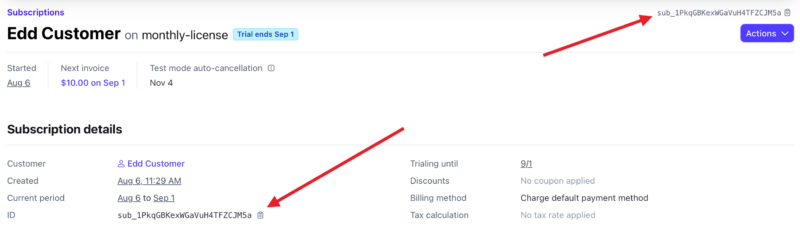
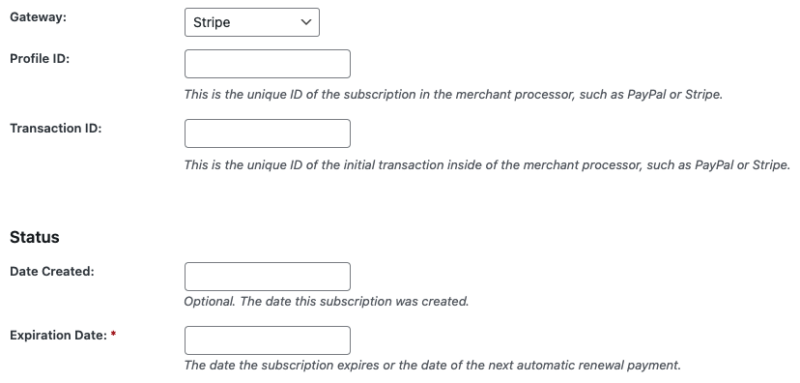
Profiel-ID: Dit is de unieke ID van het abonnement in de betaalprovider. Meestal aangeduid als Abonnements-ID.
Transactie-ID: De initiële aankoop-ID van de betaalprovider. Dit is voornamelijk ter referentie van de winkelier en wordt niet daadwerkelijk gebruikt door het EDD-abonnement.
Datum aangemaakt: De datum waarop het abonnement is aangemaakt. Dit veld is optioneel.
Vervaldatum: De datum waarop het abonnement afloopt en/of de datum van de volgende verlenging.
Abonnementsstatus: Huidige status van het abonnement.
Verplichte velden: Prijs en facturatiecyclus, Klant, Product en Vervaldatum.
Abonnementen handmatig aanmaken
- Navigeer naar Dashboard → Downloads → Abonnementen → Nieuw toevoegen
- Stel de initiële en terugkerende prijs en facturatiecyclus in. Hoogstwaarschijnlijk is de initiële en terugkerende prijs hetzelfde.
- Laat Aantal factureringen ingesteld op 0, tenzij het abonnement na een bepaald aantal betalingen moet eindigen. Zoals een betalingsplan.
- Stel de klant in of voer een nieuw e-mailadres in als de klant nog niet bestaat.
- Selecteer het Product waaraan het abonnement is gekoppeld.
- Als er nog geen bestelling bestaat in uw EDD-winkel, houd dan "Nieuw betalingsrecord aanmaken" geselecteerd en kies de Betaalprovider. Als er al een bestelling bestaat, selecteer dan "Bestaand betalings-ID invoeren" en voer het Betalings-ID in.
- Voer de ID in als er een transactie-ID bestaat voor de oorspronkelijke aankoop. Dit veld is optioneel.
- Voer de aanmaakdatum in, anders wordt de huidige datum gebruikt als dit leeg wordt gelaten.
- Voer de vervaldatum in, die overeen moet komen met de verval-/vernieuwingsdatum van het abonnement bij de merchant-processor.
- Stel de abonnementsstatus in.
Een abonnement en bestelling opnieuw aanmaken
Dit kan worden gebruikt als u een product dat is gekoppeld aan een softwarelicentie wilt uitwisselen of als zowel het abonnement als de bestelling opnieuw moeten worden aangemaakt.
- Navigeer naar Dashboard → Downloads → Abonnementen → Nieuw toevoegen
- Stel prijs en facturatiecyclus in om overeen te komen met het huidige abonnement
- Aantal gefactureerd moet 0 zijn als het abonnement is ingesteld om voor onbepaalde tijd te lopen.
- Selecteer de klant. Aangezien het abonnement opnieuw wordt aangemaakt, moet de klant al bestaan.
- Selecteer Download en variabele optie
- Laat "Oorspronkelijke aankoop-ID" ingesteld op "Nieuw betalingsrecord aanmaken"
- Gebruik de profiel-ID van het bestaande abonnement
- Gebruik de transactie-ID van het bestaande abonnement
- Gebruik de aanmaakdatum van het oorspronkelijke abonnement
- Gebruik de vervaldatum van het oorspronkelijke abonnement
- Stel de abonnementsstatus in op Actief
- Klik op "Abonnement toevoegen"
- Zodra u het nieuw aangemaakte abonnement hebt bevestigd en de bestelling naar verwachting is ingesteld, werkt u de profiel-ID van het oorspronkelijke abonnement bij door deze in te stellen op leeg of 0. Dit bevestigt dat toekomstige vernieuwingen alleen het nieuwe abonnement in EDD zullen vernieuwen, niet het oorspronkelijke dat u vervangt.
Een abonnement voor een bestaande bestelling opnieuw aanmaken
In een zeldzaam geval moet u mogelijk een abonnement opnieuw aanmaken voor een bestaande bestelling. Meestal als de prijs van het abonnement bij de betalingsgateway is bijgewerkt en u wilt dat dit wordt weergegeven in EDD. Volg alle stappen om ervoor te zorgen dat het oorspronkelijke abonnement correct wordt afgehandeld.
- Navigeer naar Dashboard → Downloads → Abonnementen → Nieuw toevoegen
- Stel prijs en facturatiecyclus in om overeen te komen met het huidige abonnement
- Aantal gefactureerd moet 0 zijn als het abonnement is ingesteld om voor onbepaalde tijd te lopen.
- Selecteer de klant. Aangezien het abonnement opnieuw wordt aangemaakt, moet de klant al bestaan.
- Selecteer Download en variabele optie.
- Stel "Oorspronkelijke aankoop-ID" in op "Bestaande betalings-ID invoeren" en voer de bestel-ID in.
- Gebruik de profiel-ID van het bestaande abonnement
- Gebruik de transactie-ID van het bestaande abonnement
- Gebruik de aanmaakdatum van het oorspronkelijke abonnement
- Gebruik de vervaldatum van het oorspronkelijke abonnement
- Stel de abonnementsstatus in op Actief
- Klik op "Abonnement toevoegen"
- Zodra u hebt bevestigd dat het nieuw aangemaakte abonnement naar verwachting is ingesteld, werkt u de profiel-ID van het oorspronkelijke abonnement bij door deze in te stellen op leeg of 0. Dit bevestigt dat toekomstige vernieuwingen alleen het nieuwe abonnement in EDD zullen vernieuwen, niet het oorspronkelijke dat u vervangt.
Abonnementen handmatig migreren
Als u bestaande abonnementen hebt in PayPal, Stripe of een andere betalingsgateway en deze wilt migreren om te werken met de EDD Recurring Payments-extensie, volg dan deze stappen om het te laten werken.
1. Navigeer naar Dashboard → Downloads → Abonnementen → Nieuw toevoegen.
2. Voer alle gegevens in het formulier in totdat u bij het veld met de titel Profiel-ID komt.
3. Elke betalingsgateway heeft een unieke ID voor het abonnement van elke klant. Om het abonnement van de gebruiker te koppelen aan de gateway, moet u de profiel-ID (abonnements-ID) en transactie-ID van uw betalingsgateway verkrijgen. Zoek uw gateway hieronder en volg de specifieke stappen voor die gateway:
Stripe abonnements-ID en transactie-ID:
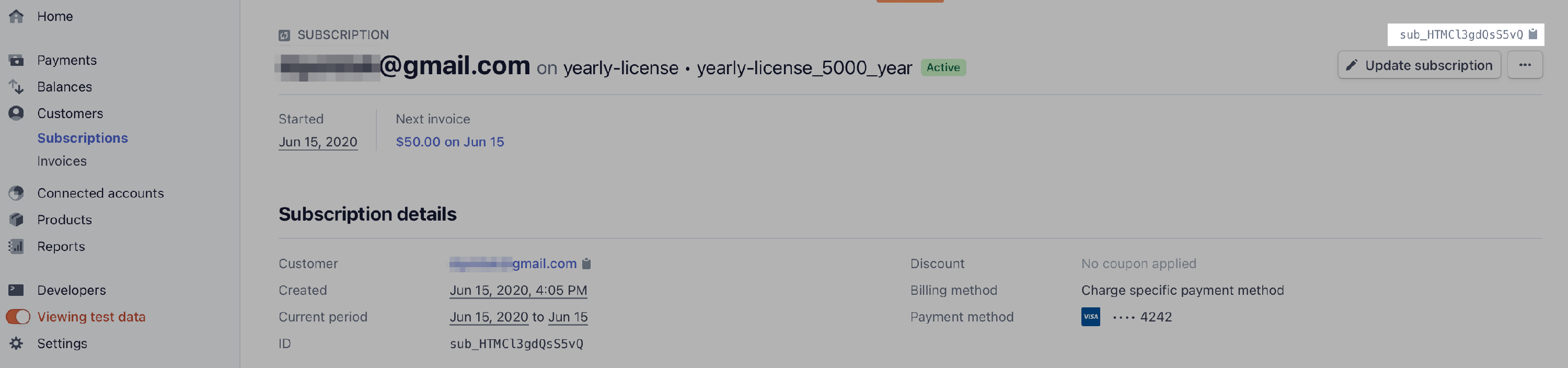
1. Log in op uw Stripe-account en navigeer naar Klanten → Abonnementen in de linkerzijbalk.
2. Klik op het betreffende abonnement.
3. Kopieer de abonnements-ID en plak deze in het veld Profiel-ID in uw WordPress-dashboard (zie de eerste stappen op deze pagina).
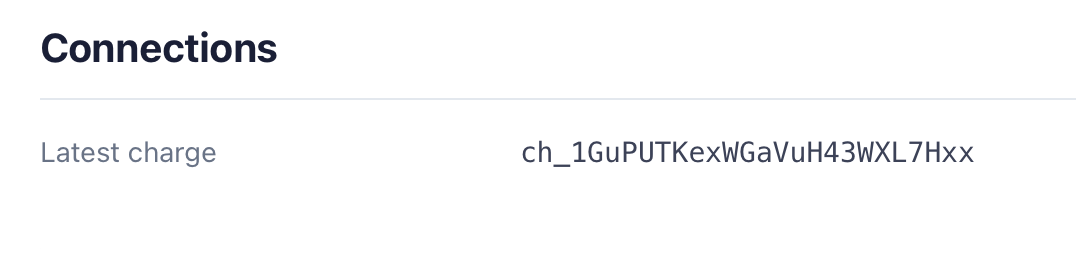
4. Nu hebben we de Transactie-ID nodig. Klik in uw Stripe-account in de linkerzijbalk op Betalingen (of klik op het e-mailadres van de klant in de abonnementsgegevens). Zoek de eerste betaling waarmee het abonnement van de klant begon. Klik erop en scrol omlaag naar de sectie Verbindingen en kopieer de ID, beginnend met "ch_":
 5. Plak de Transactie-ID en vul de rest van de velden in en klik op Abonnement toevoegen.
6. Als u dit nog niet hebt gedaan bij de oorspronkelijke installatie van EDD Recurring, moet u de Stripe Webhook laten verwijzen naar uw website, zodat deze Easy Digital Downloads kan laten weten wanneer er nieuwe terugkerende betalingen binnenkomen. Volg de handleiding voor het instellen van Recurring en Stripe webhooks hier.
Paypal Abonnement / Terugkerende ID en Transactie-ID:
1. Log in op uw PayPal-account en ga naar de transactie die u wilt migreren door in het menu bovenaan naar Activiteit > Alle transacties te gaan.
2. Zoek de betreffende betaling en klik op de naam van de klant om deze te openen.
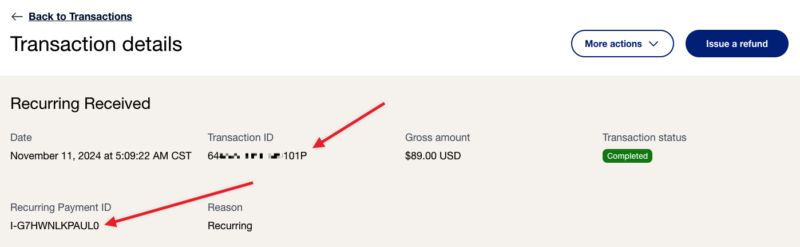
3. De Transactie-ID en de Terugkerende of Abonnements-ID (Profiel-ID in EDD) worden daar vermeld. Kopieer en plak ze in het EDD-abonnement dat u aanmaakt.
4. Zorg er ten slotte voor dat u uw Paypal IPN laat verwijzen naar uw website, zodat deze Easy Digital Downloads op de hoogte stelt wanneer een terugkerende betaling is verwerkt. Op deze manier wordt er een nieuwe betaling gegenereerd in Easy Digital Downloads die overeenkomt met de terugkerende betaling in Paypal. U kunt de Paypal IPN-handleiding volgen om uw IPN voor Easy Digital Downloads in te stellen.
Een Stripe-abonnement aanmaken
Het kan voorkomen dat u een nieuw abonnement in Stripe wilt aanmaken. Misschien is er een fout opgetreden of heeft de klant per ongeluk geannuleerd en moet u het abonnement opnieuw aanmaken.
Merk op dat als er een bestaand abonnement in Stripe is, Stripe u toestaat de prijs van het abonnement te wijzigen, zodat u een bestaand abonnement kunt gebruiken als u wijzigingen wilt aanbrengen. U kunt producten toevoegen of verwijderen, een kortingscode toepassen om de prijs te wijzigen of een proefperiode toevoegen om de verlengingsdatum te verlengen.
1. Ga vanuit uw Stripe Dashboard naar Klant en open de betreffende klant.
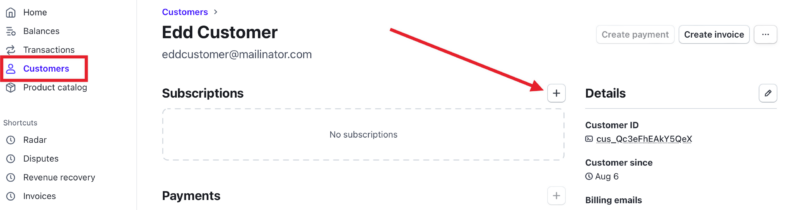
2. Klik vanuit de klantgegevens in Stripe op de + om een abonnement aan te maken
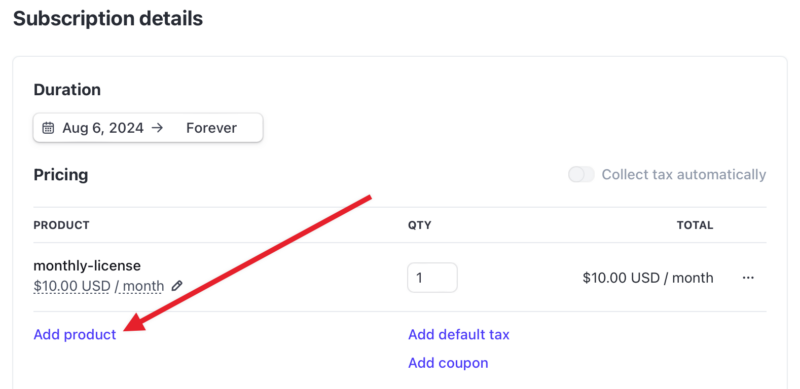
3. Voeg een product toe. Als u een unieke prijs nodig heeft, werkt elk product, aangezien de prijs ertoe doet, de klant ziet niet welk product aan dit abonnement wordt toegevoegd. U kunt ook een kortingscode toepassen om de prijs eenmalig of onbeperkt te verlagen, afhankelijk van hoe de kortingscode is geconfigureerd.
4. Configureer gratis proefdagen. Als u wilt dat het abonnement vandaag wordt gefactureerd, sla deze stap dan over. Als er al een betaling bestaat of als u niet wilt dat het bedrag tot een latere datum wordt gefactureerd, stel dan de "Gratis proefdagen" in.
Wanneer u een aantal dagen invoert, toont Stripe de "Einddatum", de klant wordt op deze datum belast.

5. Klik op "Create subscription". Bekijk de samenvatting aan de rechterkant om te bevestigen dat het te betalen bedrag vandaag correct is en dat de "einddatum" correct is als je een proefdatum hebt toegevoegd.
6. Open het nieuwe abonnement in Stripe en kopieer de Subscription ID. Gebruik deze bij het aanmaken of opnieuw aanmaken van het abonnement in EDD met behulp van de instructies in deze documentatie.