

Wil je dat je Easy Digital Downloads-winkel realtime updates ontvangt wanneer een betaling via Square is voltooid of terugbetaald? Met ingeschakelde Square webhooks kan je winkel gesynchroniseerd blijven met Square, zodat de betalingsstatussen altijd up-to-date zijn.
Deze handleiding laat je zien hoe je eenvoudig Square webhooks kunt verbinden met Easy Digital Downloads, zodat je website gesynchroniseerd blijft met je Square-activiteiten.
Zorg ervoor dat je Easy Digital Downloads hebt geïnstalleerd op je WordPress-site voordat je begint. Daarna, verbind je site met je Square-account.
Webhooks begrijpen
Webhooks zijn een manier voor Square om Easy Digital Downloads te informeren wanneer er een gebeurtenis plaatsvindt in je account, zoals een bijgewerkte of terugbetaalde betaling. Eenmaal ingeschakeld, luistert Easy Digital Downloads naar deze gebeurtenissen, zodat je site wijzigingen in de betalingsstatus automatisch kan weergeven.
Met ingestelde Square webhooks hoef je je bestellingen niet handmatig te controleren of bij te werken nadat een transactie is verwerkt. Of een betaling nu wordt goedgekeurd, wordt terugbetaald of gedeeltelijk wordt geretourneerd, je Easy Digital Downloads-bestellingen, rapporten en klantgegevens blijven up-to-date op basis van de laatste informatie van Square.
Webhooks inschakelen in Easy Digital Downloads
Om webhooks met je winkel te verbinden, open je je WordPress-admingebied en ga je naar Downloads » Instellingen » Betalingen en klik je op de sectie Square.

Zoek de sectie Webhookstatus in je Verbindingsstatus. Klik op Webhooks verbinden om door te gaan.

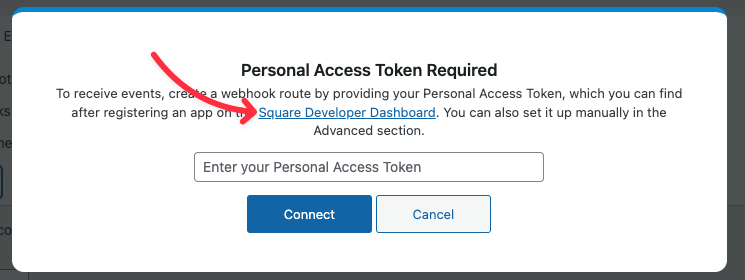
Je ziet nu een pop-up waarin je wordt gevraagd een Persoonlijke toegangstoken in te voeren. Om dit te genereren, moet je een applicatie maken in het Square Developer Dashboard.
Een Square-applicatie maken
Klik op de link Square Developer Dashboard in de pop-up om het Square Developer-portaal in een nieuw tabblad te openen.
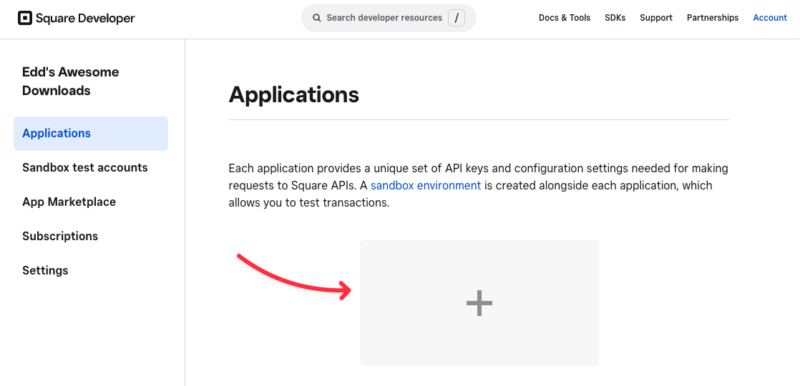
Klik daar op het +-icoon onder Applicaties om een nieuwe app te maken.
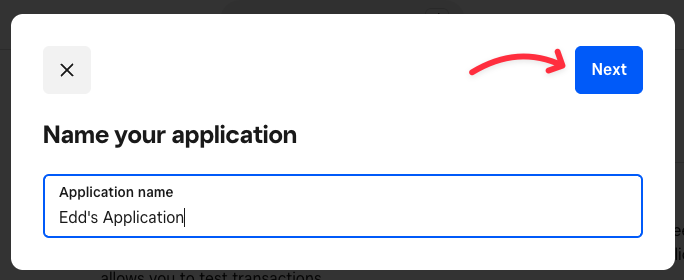
Voer in het venster dat verschijnt een naam in voor je applicatie (dit is alleen voor je eigen referentie) en klik vervolgens op Volgende.
Kies op het volgende scherm de toepasselijke ontwikkelingsdoelen, of klik op Overslaan om direct verder te gaan.
Je persoonlijke toegangstoken genereren en invoeren
Zoek op het scherm met de gegevens het Toegangstoken voor je applicatie en klik op Tonen ernaast.
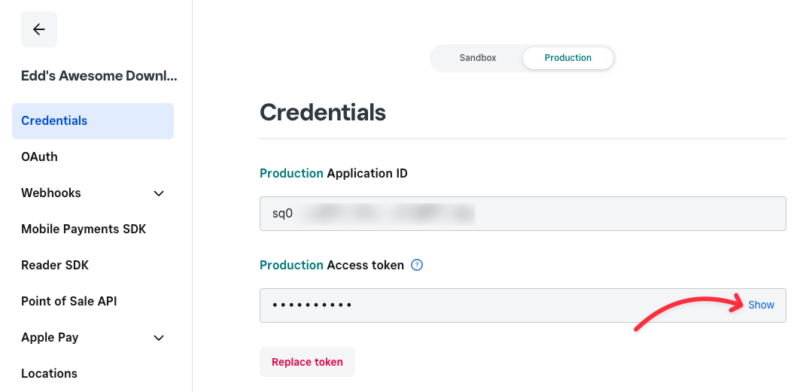
Opmerking: Als je momenteel de Testmodus gebruikt in Easy Digital Downloads, kopieer dan het Sandbox-toegangstoken. Als Testmodus UIT staat, kopieer dan in plaats daarvan het Productie-toegangstoken.
Kopieer het toegangstoken. Keer vervolgens terug naar de Easy Digital Downloads-pop-up en plak het token in het veld Persoonlijke toegangstoken. Klik daarna op Verbinden om door te gaan.
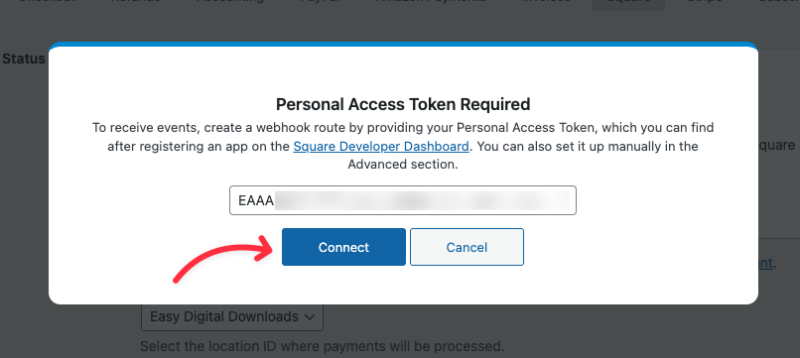
Als alles correct is ingesteld, ziet u een bevestigingsbericht dat uw webhooks succesvol zijn aangemaakt of bijgewerkt. De pagina wordt dan na een korte periode vernieuwd.
Veelgestelde Vragen
Dit zijn antwoorden op enkele van de meestgestelde vragen over het instellen van Square webhooks in Easy Digital Downloads.
Moet ik webhooks instellen voor zowel de testmodus als de livemodus?
Ja, Square biedt aparte referenties voor Sandbox (Test) en Productie (Live) omgevingen. Zorg ervoor dat u de juiste toegangstoken gebruikt, afhankelijk van of de testmodus is ingeschakeld in uw Easy Digital Downloads-instellingen.
Dat is alles! Nu weet u hoe u Square webhooks instelt met Easy Digital Downloads.



