

U kunt een verzameling codefragmenten vinden op onze bibliotheekpagina op https://library.easydigitaldownloads.com/
Installeer de WPCode Plugin
Als u een codefragment krijgt om een oplossing te bieden of functionaliteit toe te voegen, kunt u het fragment het beste toepassen met WPCode. Deze tutorial behandelt hoe u een codefragment toepast met WPCode voor uw EDD-winkel.
Het eerste wat u moet doen, is de gratis WPCode plugin installeren en activeren op uw website. Zie deze gids over hoe u een WordPress-plugin installeert voor meer details.
Snippet Toevoegen
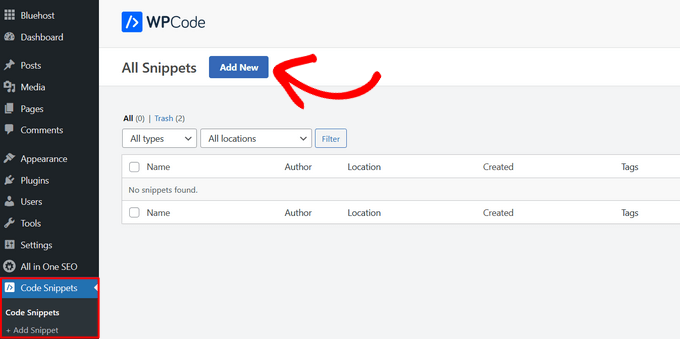
Na activering voegt de plugin een nieuw menu-item toe met de tekst Codefragmenten aan uw WordPress-adminbalk. Als u erop klikt, ziet u een lijst met alle aangepaste codefragmenten die u op uw site hebt opgeslagen.
Aangezien u de plugin net hebt geïnstalleerd, zal uw lijst leeg zijn.
Klik op de knop Nieuwe toevoegen om uw eerste aangepaste codefragment in WordPress toe te voegen.
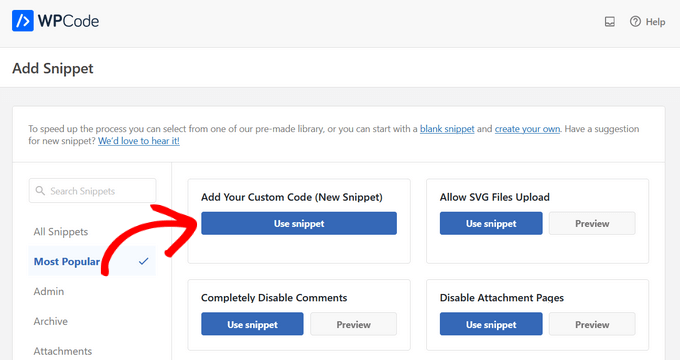
Dit brengt u naar de pagina Snippet Toevoegen. Hier kunt u een codefragment kiezen uit de vooraf gemaakte bibliotheek of uw eigen code toevoegen.
Om aangepaste code toe te voegen, klikt u op de knop Snippet gebruiken onder de optie 'Uw aangepaste code toevoegen (Nieuw snippet)'.
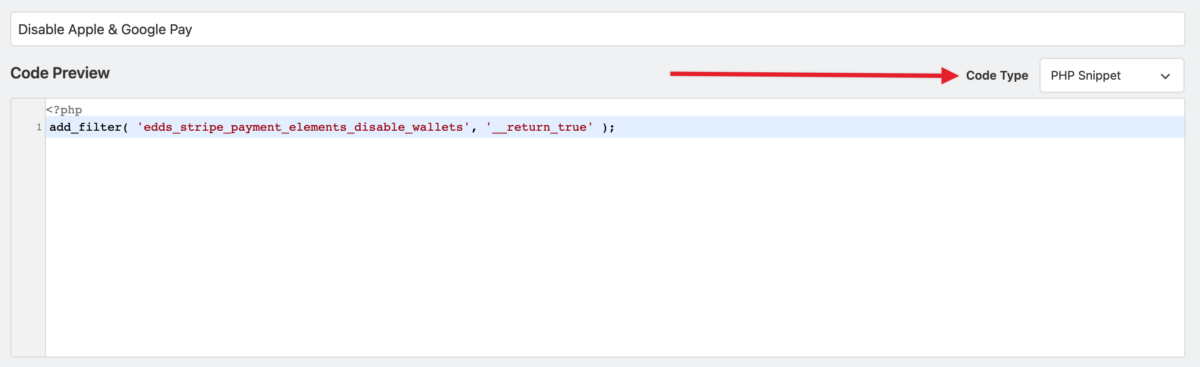
U moet beginnen met het invoeren van een titel voor uw aangepaste codefragment. Dit kan alles zijn wat u helpt de code te identificeren.
Daarna kunt u uw codefragment kopiëren en plakken in het codevak. Zorg ervoor dat u het Codetype instelt op PHP Snippet voor elk EDD-codefragment dat u toevoegt.
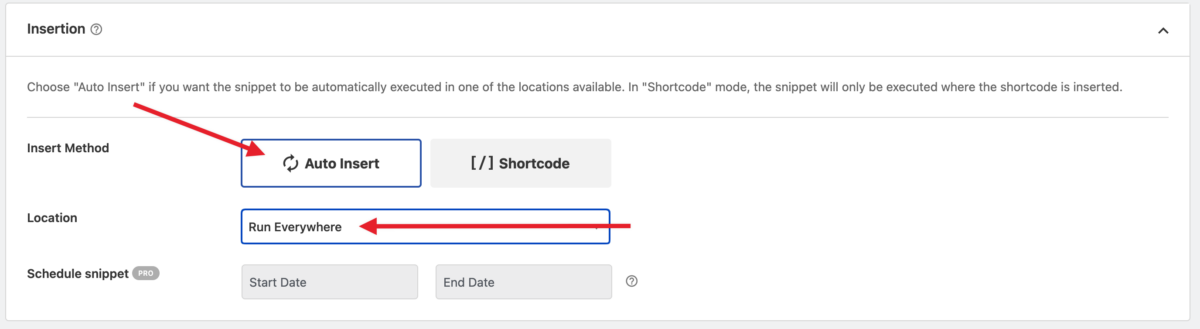
Bevestig in de sectie Invoeging dat Automatisch invoegen en Overal uitvoeren is geselecteerd.
Opslaan & Codefragment instellen op Actief.

Uw fragment is nu actief op uw site.



