

Wanneer u updates installeert, moeten er eerst een verscheidenheid aan stappen worden ondernomen. Adequaat voorbereiden op de updates kan zowel onmiddellijke als langdurige stress verlichten en helpen om uw site soepel te laten draaien.
Voor informatie over het updaten van Easy Digital Downloads extensies, kunt u deze handleiding gebruiken.
Staging
Voordat u bijwerkt, moet u de nieuwe software absoluut testen op een staging server. Een staging server is exact hetzelfde gebouwd als uw live server, maar niemand gebruikt hem voor echte bedrijfsvoering, dus u kunt nieuwe plugins en nieuwe versies van plugins testen zonder u zorgen te maken over het crashen van uw live site.
Lees dit document over
hoe u een staging server maakt en onderhoudt.
Back-ups
Voordat u plugins op een productie server bijwerkt, moet u een back-up maken van uw hele site. Er zijn hier een breed scala aan opties. U kunt eenvoudig een back-up van uw database maken en uw bestanden naar een back-uplocatie FTP'en. Een betere optie is om een back-up plugin of service te gebruiken. Deze maken het veel gemakkelijker en sneller om een back-up te maken, waardoor de kans veel groter is dat u het daadwerkelijk doet.
Gratis opties
WordPress.org heeft vele back-up plugins beschikbaar. Ze hebben een verscheidenheid aan opties en tools, experimenteer gerust en vind er een die bij u past.
Betaalde opties
BackupBuddy is een plugin met een optionele opslagdienst die veel opties heeft en wordt geleverd met betaalde ondersteuning.
VaultPress is zowel een plugin als een opslagdienst en is eigendom van Automattic.
Ongeacht de methode, zorg er alstublieft voor dat u altijd een back-up van uw gehele site maakt voordat u plugins bijwerkt.
Updates installeren via WordPress Dashboard
Op uw WordPress Plugins adminpaneel zou u Easy Digital Downloads moeten zien. Wanneer er een update beschikbaar is op WordPress.org, wordt het EDD-gedeelte licht oranje en heeft het een rode balk aan de linkerkant.
Er zal een link zijn om bij te werken, zoals in de onderstaande schermafbeelding.
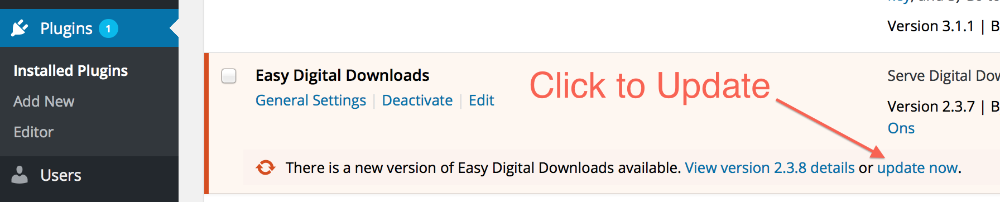
Zodra u erop klikt, verschijnt er een kleine update-spinner en daarna staat er "Bijgewerkt!".
Dan is uw update voltooid.
Updates handmatig installeren
Ga eerst naar de WordPress plugin-repository op
https://wordpress.org/plugins/ en zoek naar Easy Digital Downloads. Klik vervolgens op de Easy Digital Downloads link.
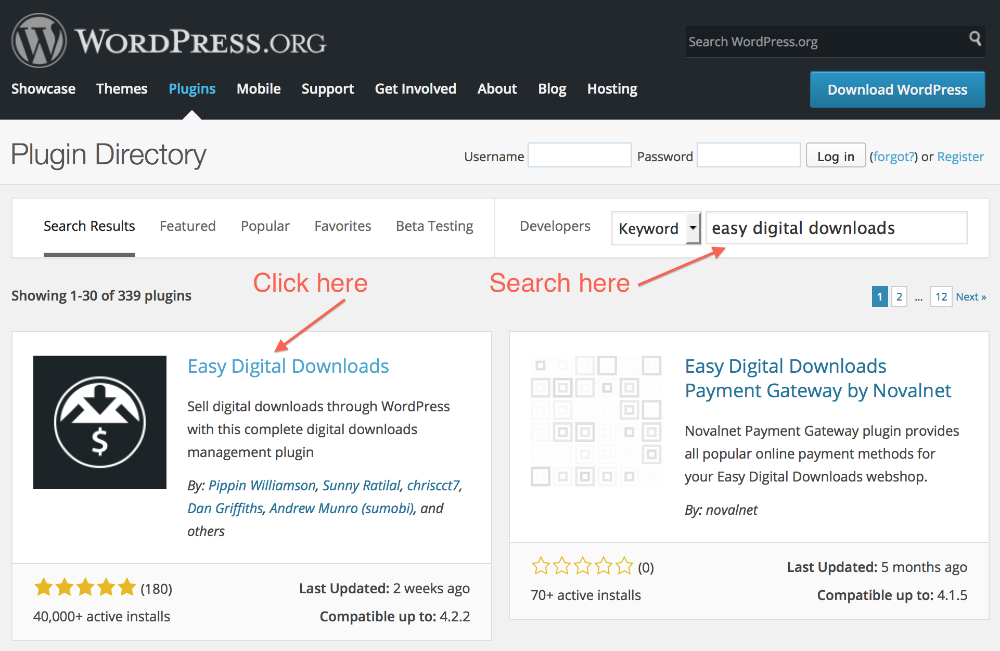 Ga vervolgens naar de Easy Digital Downloads pagina en klik op de downloadlink.
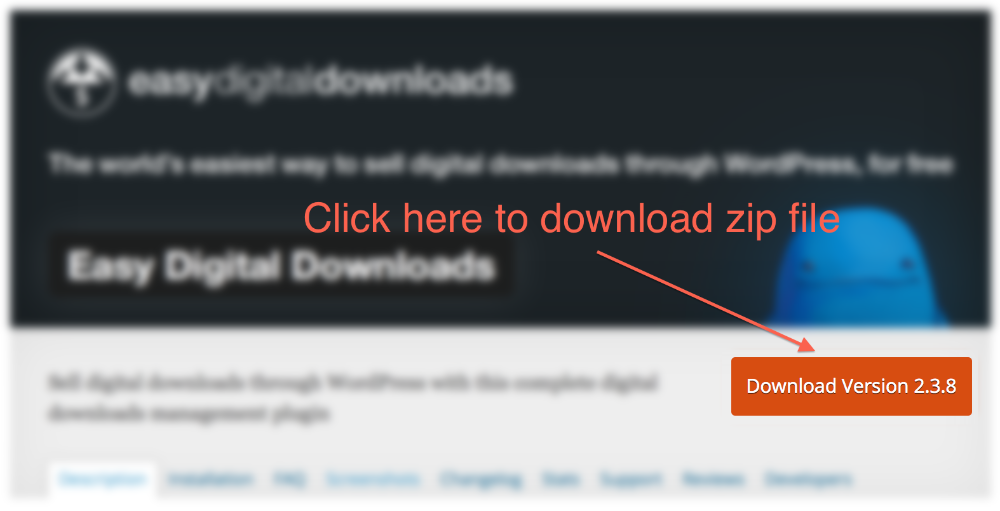 Zodra u het zip-bestand hebt, opent u het (meestal door erop te dubbelklikken) en daarin vindt u een map genaamd easy-digital-downloads. Gebruik uw favoriete bestandsoverdrachtstool om die MAP (niet alleen de inhoud ervan) naar uw server te kopiëren en plaats deze in /wp-content/plugins/
Ga vervolgens naar de pluginpagina in uw WordPress-site en u zou Easy Digital Downloads in de pluginlijst moeten zien. Klik op de Activeer link en u bent klaar om de plugin te gebruiken.



