

Easy Digital Downloads levert updates voor EDD Pro en je pass-functies rechtstreeks in je WordPress-dashboard, net als plugins van WordPress.org. Eén pass-licentiesleutel dekt EDD Pro en elke functie die bij je pass is inbegrepen, dus je hebt geen aparte sleutel nodig voor elke functie.
Deze handleiding laat je zien waar je je licentiesleutel kunt vinden, hoe je deze activeert en hoe je updates automatisch of handmatig installeert. Alles wat je nodig hebt is een actieve Easy Digital Downloads-pass, en de stappen zijn hetzelfde voor elk pass-niveau, van Personal tot All Access.
Zorg ervoor dat je kunt inloggen op je Easy Digital Downloads-account voordat je begint.
- Je licentiesleutel vinden
- Je licentiesleutel activeren
- Je pass-functies installeren
- EDD Pro en je functies updaten
- Extensies licentiëren die niet bij je pass zijn inbegrepen
- Je site-activering beheren
- Handmatig updaten
- Veelgestelde vragen
- Heb ik een aparte licentiesleutel nodig voor elke functie?
- Waarom zie ik geen update direct na het activeren van mijn sleutel?
- Waarom staat er op de Pagina Plugins "Automatische update is niet beschikbaar voor deze plugin"?
- Wat gebeurt er met updates als mijn licentie verloopt?
- Tellen lokale en staging-sites mee voor mijn site-activering?
Je licentiesleutel vinden
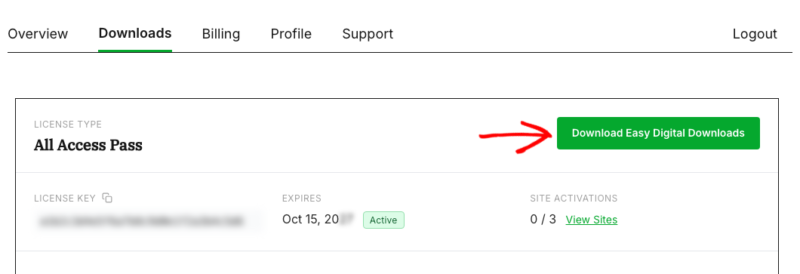
Log eerst in op je Easy Digital Downloads-account. Open vervolgens het tabblad Downloads.
De licentekaart bovenaan toont je pass-type, licentiesleutel, vervaldatum en site-activering. Je sleutel staat vermeld onder Licentiesleutel, en het kopieericoon naast dat label kopieert deze voor je.
Als EDD Pro nog niet op je site staat, klik dan op Download Easy Digital Downloads om het zip-bestand van de plugin te downloaden. Je kunt het dan uploaden via Plugins » Plugin toevoegen, net als elke andere plugin.
Met je gekopieerde sleutel ben je klaar om deze op je site te activeren.
Je licentiesleutel activeren
Uw licentiesleutel moet actief zijn op uw site voordat updates deze kunnen bereiken. Ga in uw WordPress-dashboard naar Downloads » Instellingen. U komt op het tabblad Algemeen, met het gedeelte Winkel geopend. Plak onder Easy Digital Downloads (Pro) Sleutel uw sleutel in het veld Licentiesleutel en klik op Licentie activeren.
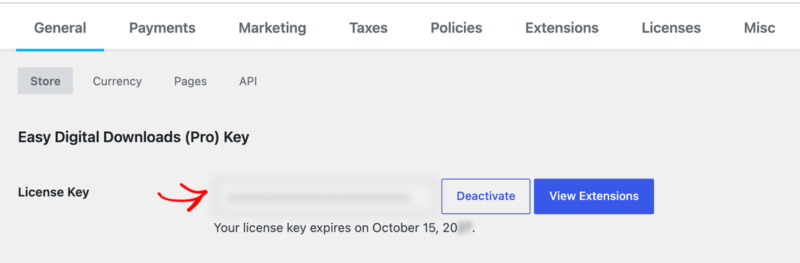
Zodra uw sleutel actief is, toont het veld een knop Deactiveren, een knop Extensies bekijken en de datum waarop uw licentie verloopt.
Opmerking: Gebruikt u de gratis versie van Easy Digital Downloads? Op de gratis versie heet dit gedeelte Ga Pro Met Easy Digital Downloads. Het invoeren van uw pass-licentiesleutel daar upgrade uw site naar EDD Pro. Zie voor details onze handleiding over upgraden naar EDD Pro.
Je pass-functies installeren
Met uw actieve sleutel is elke functie in uw pass klaar om te installeren. U hoeft niet voor elke functie een sleutel in te voeren.
Om ze te bekijken, ga naar Downloads » Extensies. De pagina Extensies beheren toont de functies die in uw pass zijn inbegrepen. Zoek vervolgens degene die u wilt en klik op Installeren. EDD downloadt en installeert deze voor u. Als een verwachte functie niet wordt vermeld, gebruik dan de knop Extensies vernieuwen bovenaan de pagina.
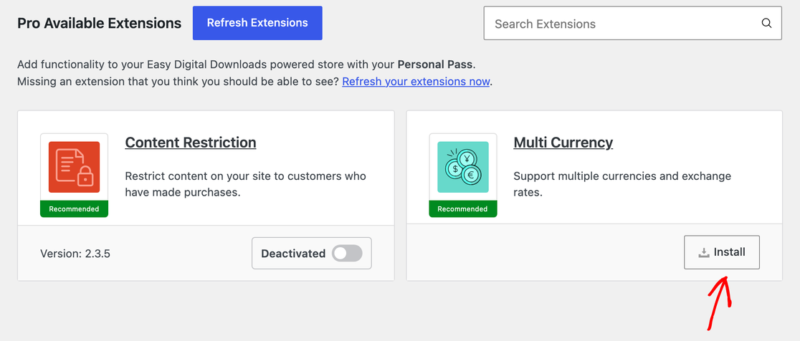
Voor een volledige walkthrough, zie onze handleiding over het installeren van een extensie.
EDD Pro en je functies updaten
Nieuwe versies van EDD Pro en uw functies verschijnen in WordPress op dezelfde manier als updates voor elk ander plug-in.
Om uw beschikbare updates te zien, ga naar Dashboard » Updates in uw WordPress-admin. Scroll vervolgens naar het gedeelte Plug-ins en vink het vakje aan naast elke plug-in die u wilt bijwerken. Klik vervolgens op Plug-ins bijwerken.
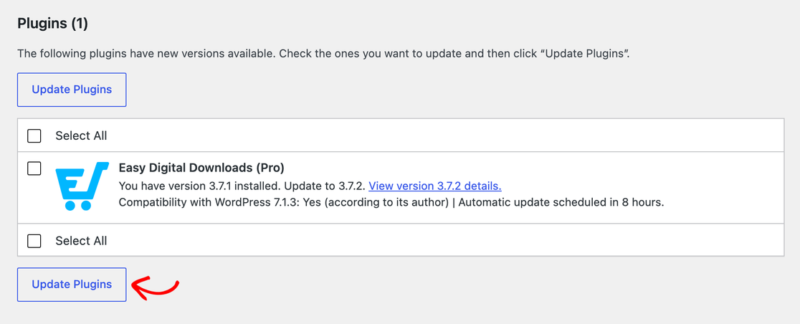
U ziet ook een melding onder de rij van de plug-in op de pagina Plug-ins, met een link naar de details van de nieuwe versie.
Opmerking: Nadat u uw licentiesleutel hebt geactiveerd, kan het tot vier uur duren voordat nieuwe updates verschijnen. EDD slaat update-informatie een paar uur per keer op, dus u hoeft niets opnieuw te installeren. Kijk later nog eens.
Extensies licentiëren die niet bij je pass zijn inbegrepen
Sommige geïnstalleerde extensies vallen niet onder uw pass. U kunt er bijvoorbeeld een apart hebben gekocht. Deze extensies krijgen hun eigen licentiesleutels en u beheert ze vanaf een apart tabblad.
Om deze te vinden, ga naar Downloads » Instellingen en open het tabblad Licenties. Dit tabblad toont elke geïnstalleerde extensie die niet bij uw pass is inbegrepen, samen met een sleutelveld. Plak voor elke extensie de licentiesleutel in het veld en klik op Activeren.
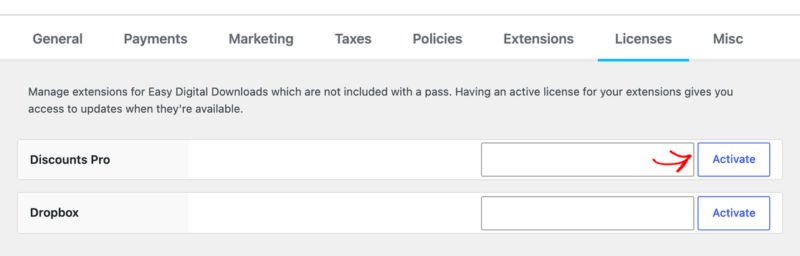
Een extensie zonder actieve licentie toont de melding "Ongeautoriseerd: ontvangt momenteel geen updates."
Functies die bij uw pass horen, verschijnen niet op dit tabblad. Uw pass-licentiesleutel in het gedeelte Winkel dekt deze al.
Je site-activering beheren
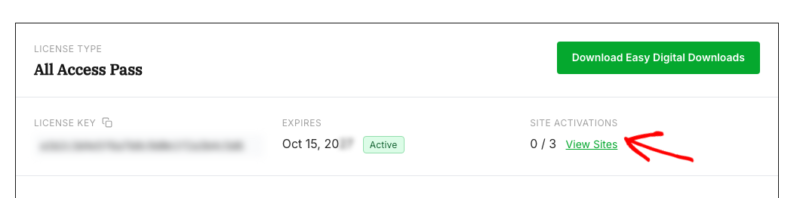
Elke pass kan op een bepaald aantal sites actief zijn. Uw licentiekaart in uw account toont hoeveel u hebt gebruikt onder Site-activaties, zoals "0 / 3".
Om te zien welke sites uw licentie gebruiken, klikt u op Sites weergeven op uw licentiekaart.
Er wordt een paneel geopend met elke sit URL en een knop Deactiveren. Het deactiveren van een site verwijdert deze van uw licentie, waardoor een activatie vrijkomt voor een nieuwe site.
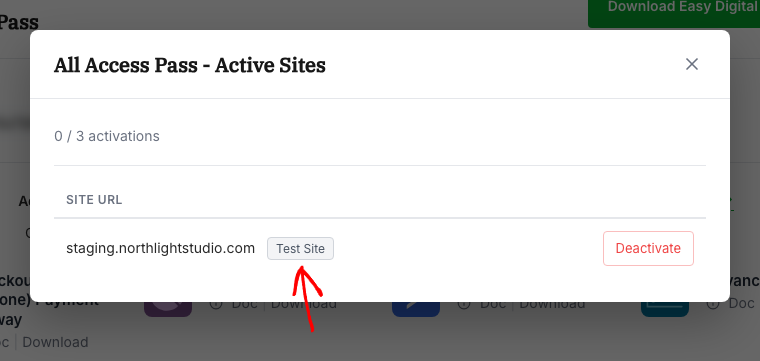
Lokale en staging sites tellen niet mee voor uw activering, dus u kunt updates testen op een kopie van uw winkel zonder een site te gebruiken.
Om te weten welke staging-installaties worden gedetecteerd, zie onze gids over ondersteuning voor staging sites.
Handmatig updaten
Handmatig updaten is een andere optie als u liever geen gebruik maakt van de ingebouwde updates. Dit kost iets meer tijd, dus we raden de ingebouwde updates aan wanneer u kunt.
De nieuwste versie downloaden
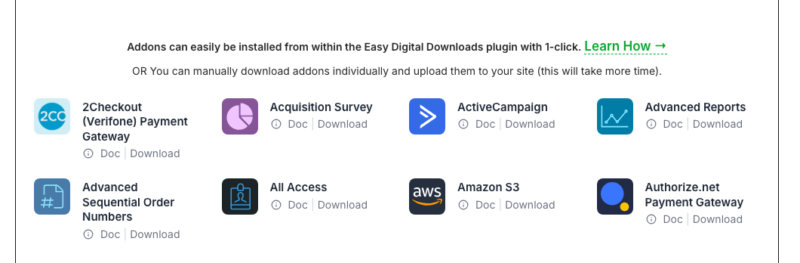
In het tabblad Downloads van uw account, de knop Download Easy Digital Downloads op uw licentiekaart krijgt het nieuwste EDD Pro zip-bestand. Voor een functie, scroll naar de lijst onder uw licentiekaart. Klik vervolgens op Download onder de functie die u wilt.
De nieuwe versie uploaden
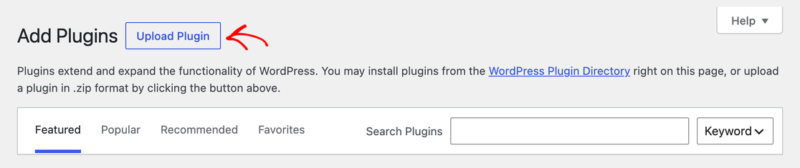
Ga vervolgens in uw WordPress-dashboard naar Plugins » Plugin toevoegen en klik op Plugin uploaden naast de paginatitel.
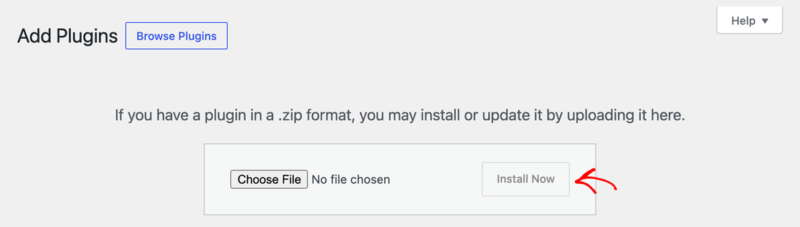
Het uploadformulier wordt bovenaan de pagina geopend. Klik hier op Bestand kiezen en selecteer het zip-bestand dat u hebt gedownload. Klik vervolgens op Nu installeren.
Omdat de plugin al op uw site staat, toont WordPress vervolgens een scherm waarin uw huidige versie wordt vergeleken met de geüploade versie. De optie Huidige vervangen door geüploade op dat scherm voltooit de update en uw instellingen blijven behouden.
Voor meer hulp bij het uploaden van plugins, zie de gids van WPBeginner over hoe een WordPress-plugin te installeren.
Dat is alles! Nu weet u hoe u uw licentiesleutel activeert en EDD Pro en uw functies up-to-date houdt.
Vervolgens wilt u misschien onze gids lezen over het vernieuwen van uw licentiesleutel, zodat uw updates blijven komen nadat uw pas is verlopen.
Veelgestelde vragen
Hieronder hebben we enkele van de meestgestelde vragen over het ontvangen van updates beantwoord.
Heb ik een aparte licentiesleutel nodig voor elke functie?
Nee. Uw pas licentiesleutel dekt EDD Pro en elke functie die in uw pas is inbegrepen. U hebt alleen een andere sleutel nodig voor een extensie die geen deel uitmaakt van uw pas, die u invoert op het tabblad Licenties.
Waarom zie ik geen update direct na het activeren van mijn sleutel?
Update-informatie wordt een paar uur per keer op uw site opgeslagen. Het kan tot vier uur na activering duren voordat een nieuwe update verschijnt. U hoeft niets opnieuw te installeren.
Wat gebeurt er met updates als mijn licentie verloopt?
Elke pas bevat updates en ondersteuning voor één jaar. EDD Pro en uw functies blijven werken nadat uw licentie is verlopen, maar u krijgt geen nieuwe updates totdat u vernieuwt. Zie voor meer informatie onze gids over licentievernieuwingen.
Tellen lokale en staging-sites mee voor mijn site-activering?
Nee. Lokale en staging sites tellen niet mee voor uw activeringslimiet.



