


Czy chcesz wyświetlać produkty ostatnio oglądane przez odwiedzających Twoją stronę WordPress?
Pokazywanie użytkownikom produktów, które ostatnio przeglądali podczas przeglądania Twojego sklepu internetowego, może pomóc zwiększyć sprzedaż. Subtelnie przypomina im o produktach, o których mogli zapomnieć. Może również ułatwić im znalezienie tego, czego szukają, i dokończenie procesu zakupu.
Dzięki Easy Digital Downloads (EDD) dodanie tej funkcji do Twojej witryny eCommerce jest bardzo proste.
✍🏻W tym poście omówimy:
Dlaczego warto pokazywać klientom ostatnio oglądane produkty?
Pokazywanie klientom ostatnio oglądanych produktów to świetny sposób na poprawę doświadczenia zakupowego. Strategia ta jest stosowana przez gigantów eCommerce, takich jak Amazon.
Zachęca klientów do dalszego przeglądania witryny i odkrywania nowych przedmiotów. Może być również przydatne, aby umożliwić im dodawanie produktów do koszyka bez opuszczania strony:
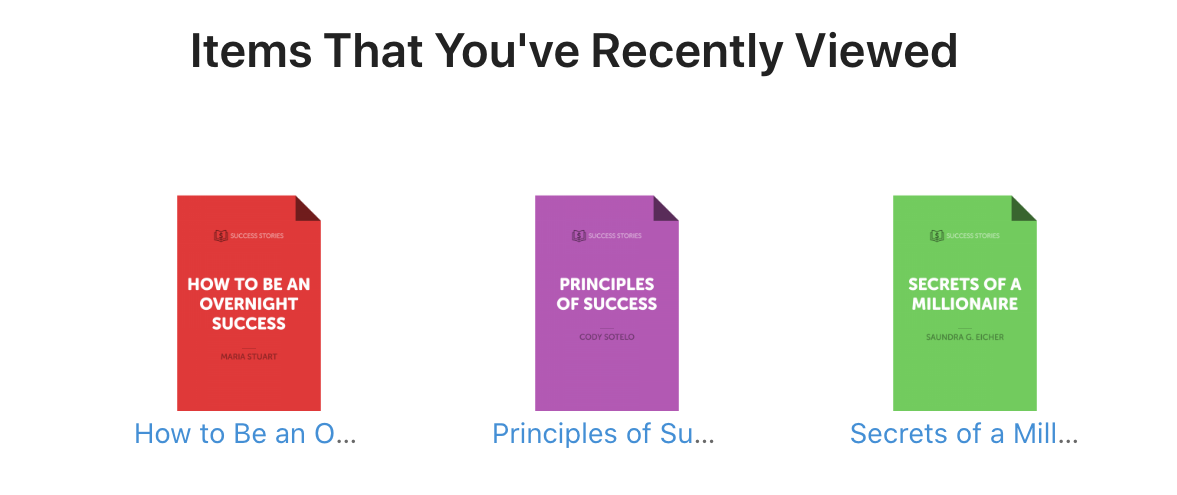
Wyświetlanie sekcji pokazującej ostatnio oglądane produkty pomaga klientom szybko znaleźć przedmioty, które już przeglądali. Pozwala im to na dalsze badania lub łatwiejsze podjęcie decyzji o zakupie.
Prezentując klientom najbardziej trafne rekomendacje produktów na podstawie ich historii przeglądania, pomagasz im oszczędzić czas. Mogą oni szybko znaleźć to, czego potrzebują, i zwiększyć szanse na dokonanie zakupu. Ten rodzaj personalizacji może poprawić lojalność klientów i ostatecznie zwiększyć przychody witryny.
Jak dodać ostatnio oglądane produkty w WordPress
Gotowy, aby dodać tę funkcję do swojej witryny? W poniższym samouczku krok po kroku pokażemy Ci, jak wyświetlać ostatnio oglądane produkty w WordPress:
- Zainstaluj Easy Digital Downloads
- Dodaj rozszerzenie „Ostatnio oglądane przedmioty”
- Skonfiguruj ustawienia „Ostatnio oglądane”
- Umieść element „Ostatnio oglądane” na swojej stronie
💡Uwaga: W tym przewodniku zakładamy, że masz już stronę WordPress. Jeśli jej nie masz i/lub nadal musisz kupić plan hostingowy WordPress, polecamy SiteGround Managed EDD Hosting!
Krok 1: Zainstaluj Easy Digital Downloads
Jeśli masz już zainstalowany Easy Digital Downloads, możesz przejść do kroku nr 2. W przeciwnym razie pierwszym krokiem jest pobranie i zainstalowanie wtyczki Easy Digital Downloads WordPress:

Możesz kupić EDD Extended Pass lub dowolny inny plan, który odpowiada Twoim potrzebom eCommerce. Wersja Pro EDD daje Ci podstawową wtyczkę i dziesiątki rozszerzeń premium. Obejmuje to dodatek „Ostatnio oglądane przedmioty”, którego użyjemy w następnym kroku.
Po zakupie planu przejdź do Pobrane pliki z panelu konta. Kliknij Pobierz Easy Digital Downloads, aby pobrać wtyczkę:

Możesz przesłać ją do swojej witryny WordPress, przechodząc do Wtyczki » Dodaj nową » Prześlij wtyczkę:

Wybierz plik, a następnie kliknij przyciski Zainstaluj teraz i Aktywuj wtyczkę. Zobaczysz teraz nową pozycję menu Pobrane:

Możesz rozpocząć konfigurację swojego sklepu internetowego. W sekcji Ustawienia możesz wybrać bramkę płatności, wprowadzić dane swojej firmy itp.
⚙️ Aby uzyskać szczegółowe instrukcje dotyczące rozpoczęcia pracy, zapoznaj się z:
- Wprowadzenie do Easy Digital Downloads
- Przewodnik Szybki Start EDD
- Jak założyć sklep internetowy z WordPress
Krok 2: Dodaj rozszerzenie Ostatnio przeglądane produkty
Następnie zainstalujemy rozszerzenie Ostatnio przeglądane produkty:

Ten dodatek premium EDD może pomóc Ci zwiększyć sprzedaż, pokazując klientom produkty, które wcześniej przeglądali na Twojej stronie eCommerce. Pozwala on wyświetlać ostatnio przeglądane produkty na pojedynczych stronach oraz na stronie realizacji zakupu. Możesz go również dodać do dowolnego obszaru widżetów na swojej stronie.
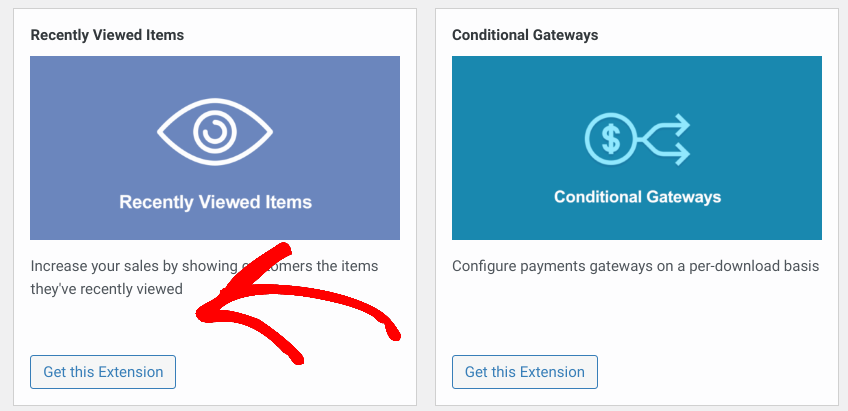
Aby rozpocząć, przejdź do Pliki do pobrania » Rozszerzenia » Nowe z poziomu panelu administracyjnego WordPress. Przewiń, aż znajdziesz dodatek Ostatnio przeglądane produkty, a następnie kliknij Pobierz to rozszerzenie:
Na stronie rozszerzeń, do której zostaniesz przekierowany, wybierz Pobierz teraz:
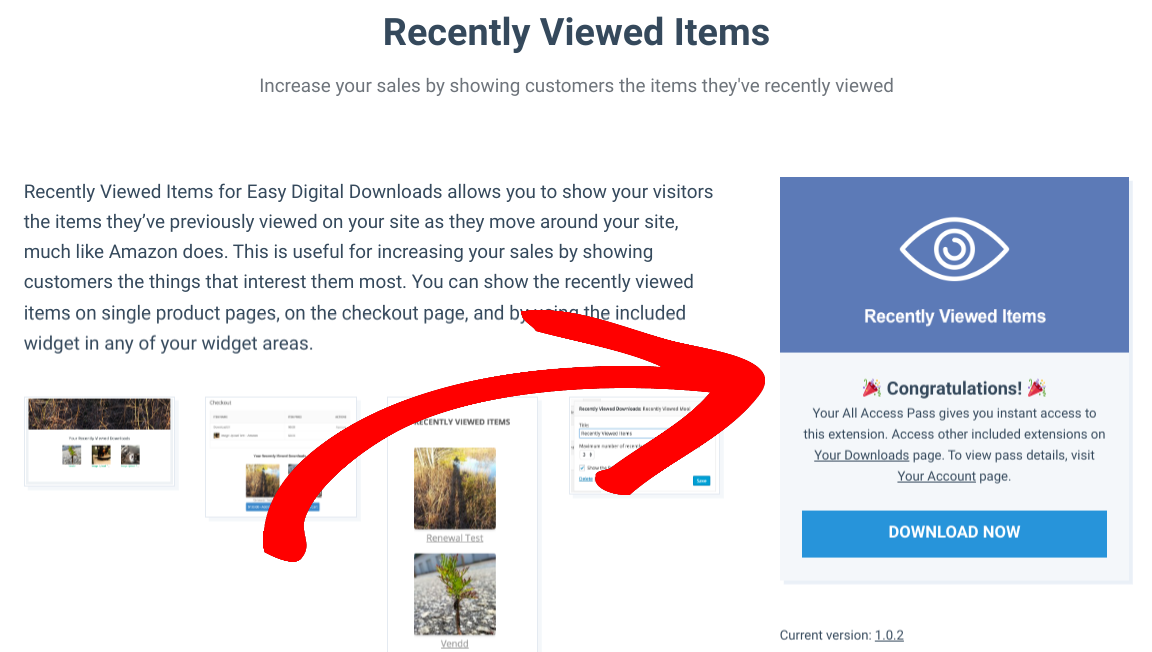
Następnie wróć do swojej witryny WordPress, aby przesłać wtyczkę (Wtyczki » Dodaj nową). Zainstaluj ją i aktywuj.
Krok 3: Skonfiguruj ustawienia Ostatnio przeglądanych produktów
Po aktywacji możesz dostosować ustawienia rozszerzenia. Pozwala to na modyfikację tekstu i innych widocznych elementów podczas wyświetlania ostatnio przeglądanych produktów klientom na Twojej stronie WordPress. Ustawienia dodatku pozwalają również na zmianę miejsca umieszczenia tej funkcji na Twojej stronie.
Przejdź do Pliki do pobrania » Ustawienia » Rozszerzenia:
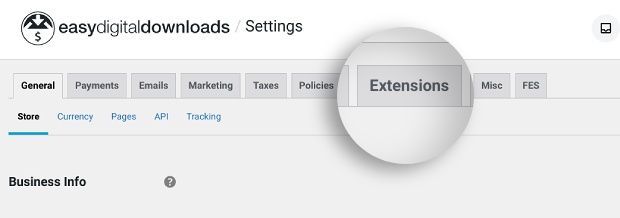
Przewiń w dół do sekcji Ostatnio przeglądane produkty:
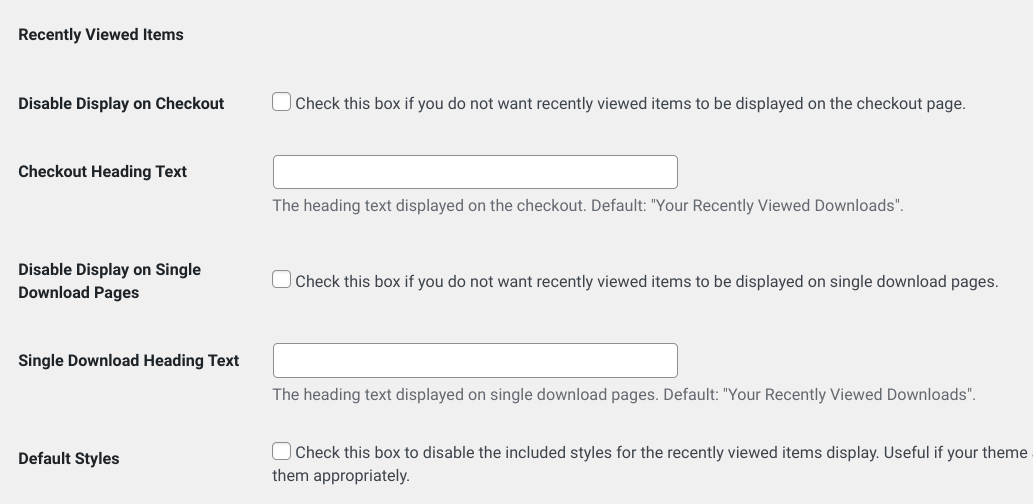
Jeśli nie chcesz automatycznie wyświetlać ostatnio przeglądanych produktów na stronie realizacji zakupu, zaznacz pierwsze pole wyboru. Może to być pomocne, jeśli chcesz stworzyć zwięzłą, realizację zakupu bez rozpraszania uwagi.
Z drugiej strony, wyświetlanie produktów z domyślnymi przyciskami Dodaj do koszyka/Kup może pomóc w zwiększeniu sprzedaży. Kupujący mogą łatwo dodać produkty do koszyka bez opuszczania strony. Domyślny tekst nagłówka to „Twoje ostatnio przeglądane pliki do pobrania”. Możesz użyć pola Tekst nagłówka strony realizacji zakupu, aby go zmienić:
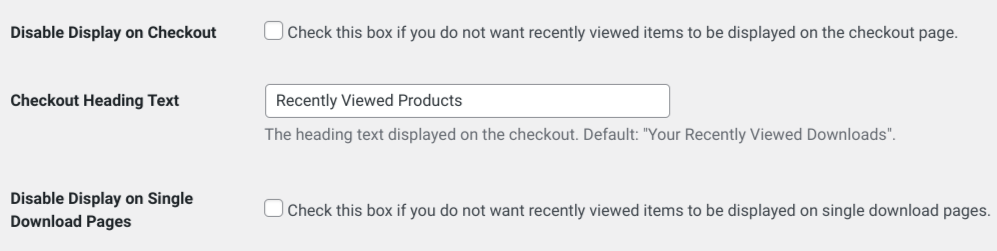
Na przykład, możesz zmienić go na „Ostatnio przeglądane produkty”, jeśli sprzedajesz więcej niż tylko pliki do pobrania.
Te opcje są również dostępne dla pojedynczych stron produktów. Możesz zaznaczyć Wyłącz wyświetlanie na pojedynczych stronach pobierania, jeśli domyślnie nie chcesz wyświetlać ostatnio przeglądanych produktów na poszczególnych stronach.
Jeśli wyłączysz to ustawienie, nadal możesz wyświetlać ostatnio przeglądane produkty na stronach WordPress. Będziesz musiał je po prostu wstawić ręcznie lub użyć widżetu.
Na koniec możesz zaznaczyć pole Domyślne style, aby wyłączyć domyślne style. Jest to przydatne, jeśli chcesz, aby style Twojego motywu WordPress zastąpiły podstawowe wbudowane style rozszerzenia:

Po zakończeniu aktualizacji ustawień kliknij Zapisz zmiany.
Krok 4: Umieść ostatnio przeglądane produkty na swojej stronie
Jeśli pozostawisz domyślne ustawienia rozszerzenia bez zmian, sekcja Ostatnio przeglądane produkty automatycznie pojawi się na Twoich pojedynczych stronach produktów i na stronie realizacji zakupu.
Inną opcją, o której wspomnieliśmy i której można użyć, jest widżet ostatnio przeglądanych produktów. Pozwala on na umieszczenie ostatnio przeglądanych produktów w dowolnym miejscu Twojej witryny WordPress obsługującej widżety, takim jak obszary boczne i stopki.
Aby to zrobić, przejdź do Wygląd » Widgety z panelu administratora. Następnie kliknij ikonę + tam, gdzie chcesz umieścić widżet i wyszukaj „Ostatnio przeglądane pobrania”:
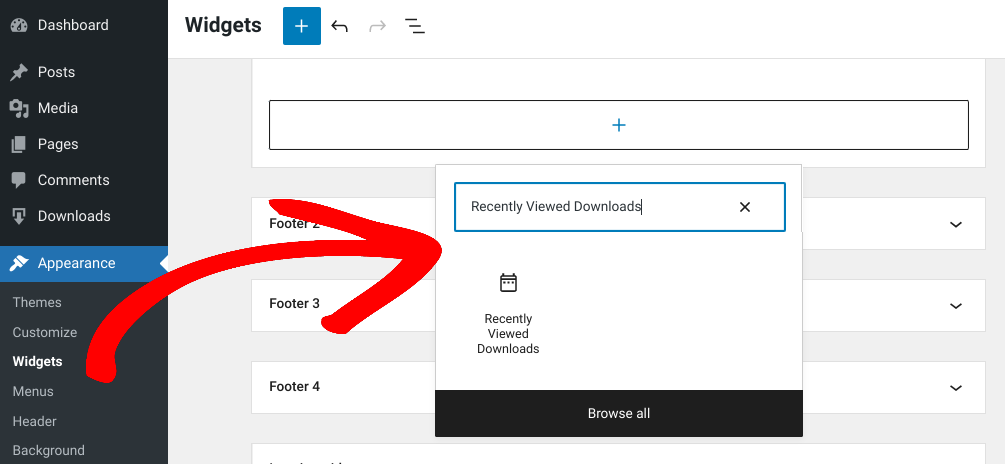
Następnie możesz dodać niestandardowy nagłówek, dostosować liczbę wyświetlanych produktów oraz ukryć/pokazać obrazy promowanych produktów:
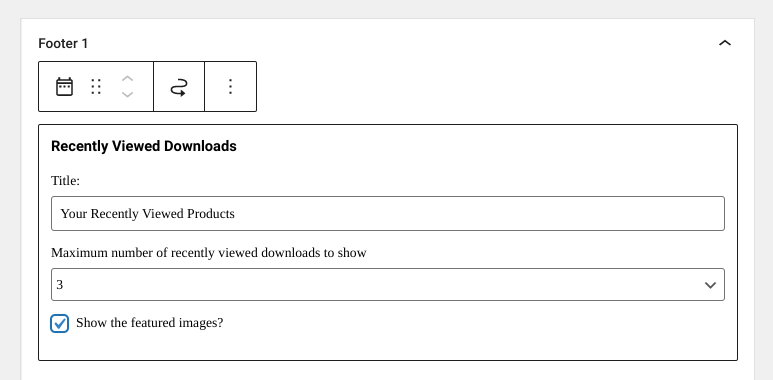
Po zakończeniu kliknij Aktualizuj.
Na koniec możesz odwiedzić swoją witrynę eCommerce z poziomu frontendu, aby zobaczyć podgląd tego, co zobaczą Twoi klienci:
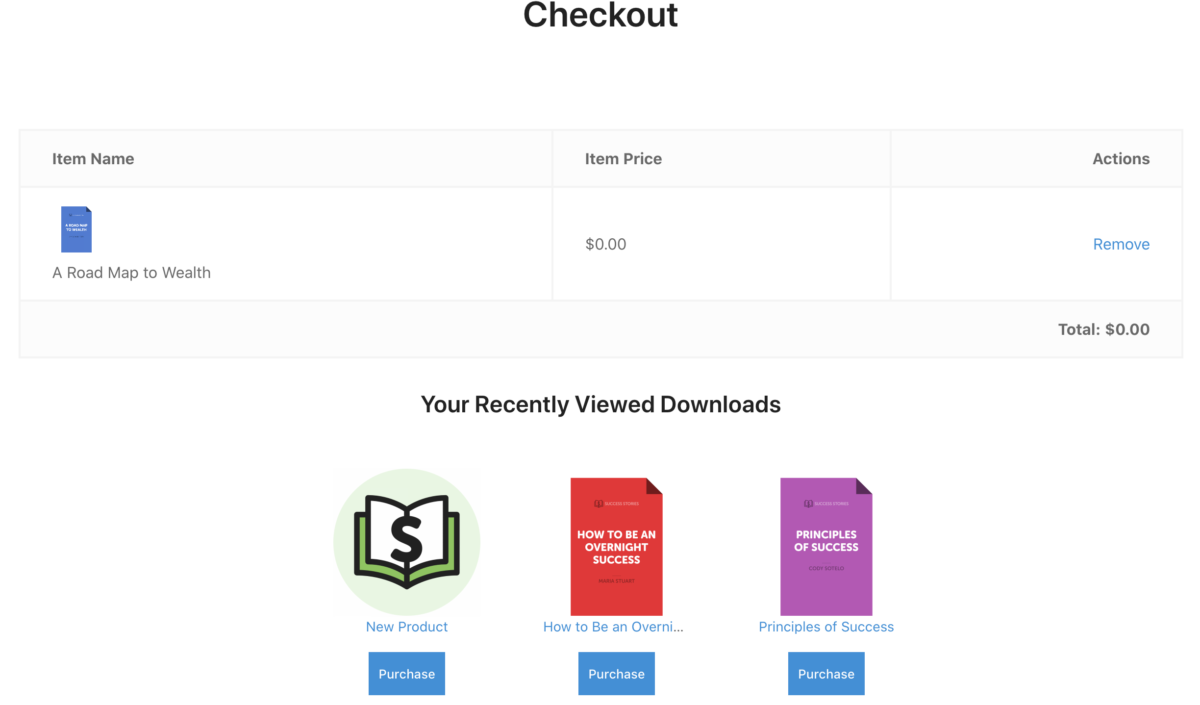
Jeśli jesteś zadowolony z wyglądu, wszystko gotowe!
🔗P.S… Domyślnie dodatek jest skonfigurowany do wyświetlania trzech ostatnio przeglądanych produktów. Aby zmienić tę liczbę, możesz edytować pliki szablonów. Aby uzyskać wskazówki, zapoznaj się z naszą dokumentacją konfiguracji ostatnio przeglądanych elementów.
Użyj EDD, aby wyświetlać ostatnio przeglądane produkty
Aby zwiększyć konwersje i zachęcić kupujących do dodawania produktów do koszyka przed finalizacją zakupu, warto wyświetlać ostatnio przeglądane produkty. Poprawia to doświadczenie klienta, oferując jednocześnie nieinwazyjną możliwość sprzedaży dodatkowej.
Gotowy do rozpoczęcia? Pobierz Easy Digital Downloads i Recently Viewed Items, aby zwiększyć sprzedaż w swojej witrynie WordPress! Jeśli interesują Cię inne sposoby optymalizacji doświadczenia eCommerce, sprawdź Jak włączyć „Dodaj do listy życzeń” w WordPress. 🎁
📍Koniecznie zapisz się do naszego newslettera i obserwuj nas na Facebooku lub Twitterze, aby uzyskać więcej zasobów WordPress!








