

Aby skonfigurować bramkę płatności 2Checkout, wykonaj następujące kroki:
1. Skonfiguruj 2Checkout
2. Skonfiguruj usługę Instant Notification Service
Rozwiązywanie problemów / FAQ
1. Skonfiguruj 2Checkout (Verifone)
Należy pamiętać, że aby korzystać z bramki 2Checkout (Verifone), musisz posiadać konto 2Sell lub 2Subscribe w 2Checkout. Jeśli chcesz sprzedawać subskrypcje pobieranych produktów, Twoje konto powinno być 2Subscribe.
Po zainstalowaniu i aktywowaniu rozszerzenia przejdź do Pobrane > Ustawienia > Płatności > 2Checkout
Na tej stronie będziesz musiał dodać swoje dane uwierzytelniające API, które możesz uzyskać ze swojego konta 2Checkout (Verifone) w sekcji Integracje > Webhooks & API.
Wymagane dane uwierzytelniające to:
- Kod sprzedawcy
- Klucz tajny
- Tajne słowo usługi Instant Notification Service (INS)
- Tajne słowo linku zakupu
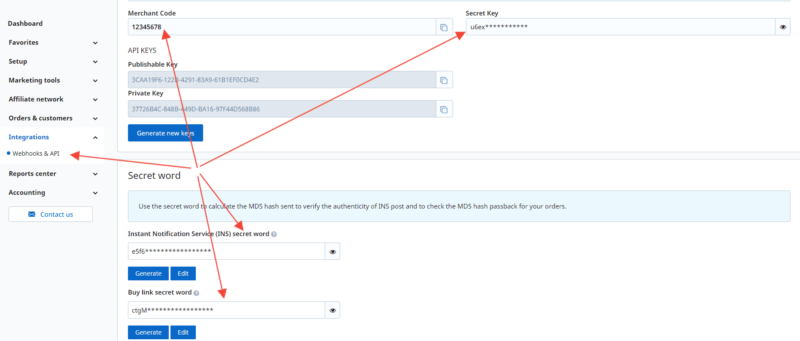
Po dodaniu danych uwierzytelniających do strony ustawień 2Checkout w EDD, przejdź do głównej sekcji Płatności > Ogólne i zaznacz pole obok każdej bramki, którą chcesz włączyć na stronie.
Będziesz miał możliwość włączenia jednej lub obu bramek 2Checkout:
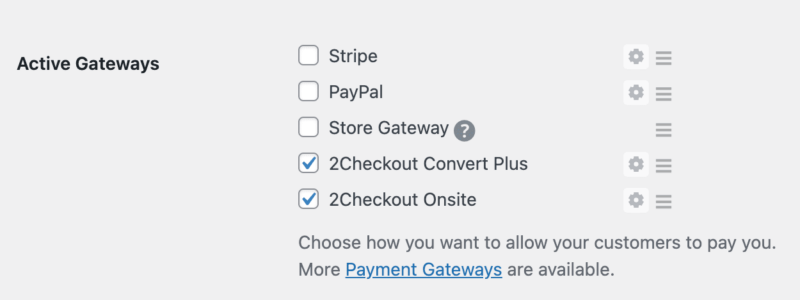
2Checkout Convert Plus: Zakupy dokonane za pomocą tej bramki przekierują klientów na stronę 2Checkout, gdzie dokończą transakcję.
2Checkout Onsite: Zakupy dokonane za pomocą 2Checkout Onsite utrzymują klientów na Twojej stronie i pozwalają im wprowadzić dane karty kredytowej/debetowej na ekranie płatności. Uwaga: ta opcja wymaga zainstalowanego certyfikatu SSL na Twojej stronie.
Po wybraniu opcji bramki, upewnij się, że kliknąłeś przycisk Zapisz zmiany na tej stronie.
2. Skonfiguruj usługę Instant Notification Service (INS) w 2Checkout
Jeśli INS nie jest poprawnie skonfigurowany, przetwarzanie zakupu nie będzie działać prawidłowo
Usługa Instant Notification Service 2Checkout pozwala 2Checkout komunikować się z Twoim sklepem, utrzymując dane transakcji w synchronizacji. INS musi być poprawnie skonfigurowany, aby przetwarzanie zakupu i rozliczenia cykliczne działały prawidłowo.
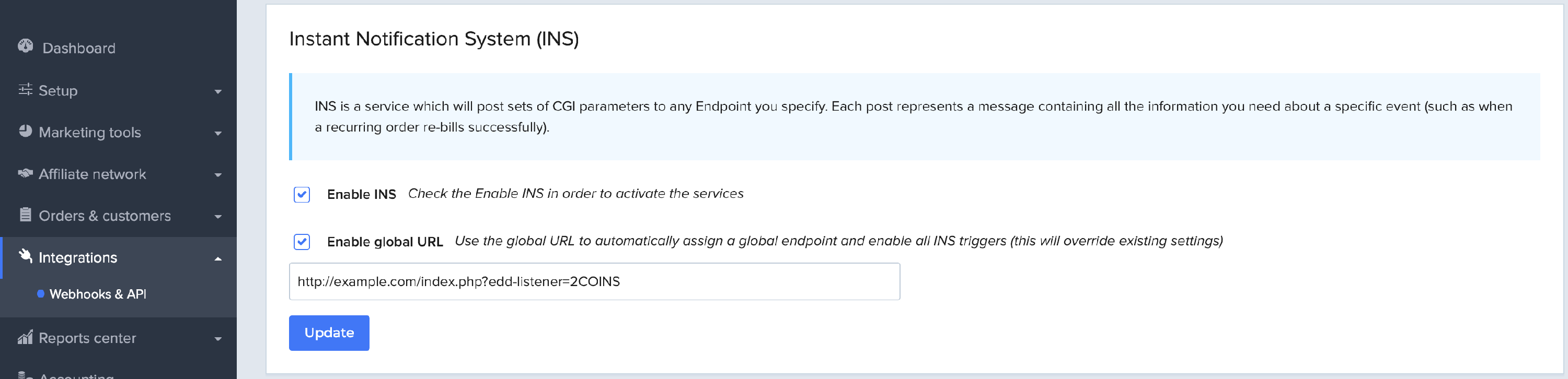
Z poziomu konta 2Checkout przejdź do ekranu Integracje / Webhooks & API i znajdź sekcję Instant Notification System (INS). Włącz INS & Global INS i ustaw adres URL na: https://example.com/index.php?edd-listener=2COINS
Zastąp „example.com” odpowiednią nazwą swojej strony internetowej. Pełny adres URL znajdziesz również na stronie konfiguracji 2Checkout w EDD.
Zakupy cykliczne
Podczas korzystania z 2Checkout wraz z Płatnościami cyklicznymi subskrypcję można anulować ze swojej strony internetowej lub z poziomu panelu 2Checkout.
Zwroty
Podczas korzystania z bramki płatności 2Checkout zwroty są przetwarzane w taki sam sposób, jak inne transakcje. Przeczytaj naszą pełną dokumentację dotyczącą zwrotów tutaj. Obecnie bramka 2Checkout NIE obsługuje częściowych zwrotów, więc pełna kwota musi zostać zwrócona w EDD.
Rozwiązywanie problemów
Błędy INS
Jeśli żądania INS nie powiodą się, upewnij się, że używasz tego samego protokołu dla wszystkich żądań. Na przykład, jeśli wysyłasz żądanie przez HTTP, a następnie wymagasz HTTPS dla przychodzących żądań (na przykład od 2Checkout), to się one nie powiodą, ponieważ nie będą pasować.
Błąd: Nieautoryzowany
To powiadomienie może pojawić się, gdy adres rozliczeniowy nie jest wypełniony. Adres rozliczeniowy jest wymagany, więc jego ukrycie lub usunięcie spowoduje niepowodzenie transakcji.
Nieprawidłowe żądanie – błąd parametru
Jeśli otrzymasz ten błąd, oznacza to jedną z dwóch rzeczy:
1. Twoje konto 2Checkout nie zostało w pełni zatwierdzone. Skontaktuj się z zespołem pomocy technicznej 2Checkout, aby potwierdzić i w pełni aktywować swoje konto.
2. Nie wszystkie wymagane pola są wysyłane do 2Checkout. Może się tak zdarzyć, jeśli usunąłeś adres rozliczeniowy lub inne wymagane pola z formularza płatności. Aby rozwiązać problem, przywróć usunięte pola.
Czy klienci mogą aktualizować informacje o swojej karcie kredytowej?
Obecnie nie.



