Spis treści
Ten dokument pokazuje, jak utworzyć produkt Wszystko w pakiecie przy użyciu rozszerzenia EDD All Access dla Easy Digital Downloads.
Tworzenie produktu Wszystko w pakiecie.
Aby umożliwić klientom zakup karnetu Wszystko w pakiecie, musisz go skonfigurować.
1. Utwórz nowy produkt, przechodząc do Pobrane → Dodaj nowy.
2. Włącz opcję Wszystko w pakiecie
Na ekranie tworzenia produktu znajdź obszar Szczegóły pobierania i wybierz „Wszystko w pakiecie” w opcjach typu produktu. Pojawią się produkty Wszystko w pakiecie, być może będziesz musiał przewinąć stronę w dół, aby znaleźć ustawienia.
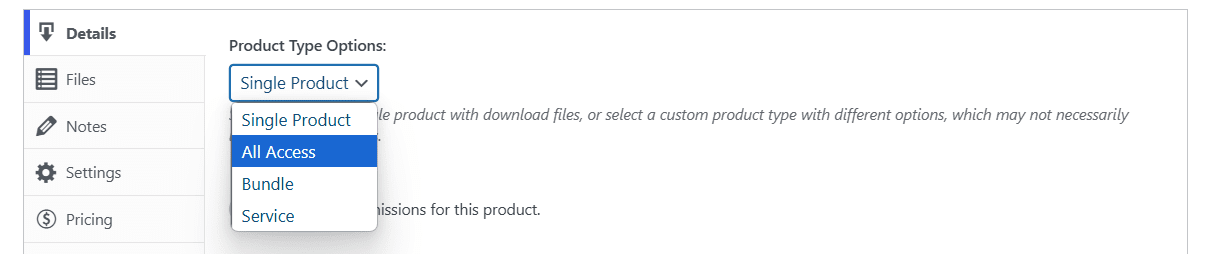
3. Skonfiguruj ustawienia Wszystko w pakiecie.
Po wybraniu opcji „Przekształć ten produkt w karnet „Wszystko w pakiecie”?” będziesz musiał skonfigurować każde ustawienie.
- Wszystko w pakiecie do: Pozwala to określić, które produkty klient może pobrać, jeśli kupi ten karnet Wszystko w pakiecie. Pozostawiając puste, będzie miał dostęp do wszystkich produktów w Twoim sklepie. Jeśli wybierzesz konkretną kategorię, klient będzie miał dostęp tylko do tej kategorii.
Uwaga: Dodawanie lub usuwanie kategorii dotyczy tylko nowych sprzedaży. Karnety zakupione wcześniej nie będą uwzględniać zaktualizowanych kategorii. Kategorie dla istniejących karnetów można zaktualizować za pomocą narzędzia Regeneruj karnety Wszystko w pakiecie, dla każdego klienta z osobna.
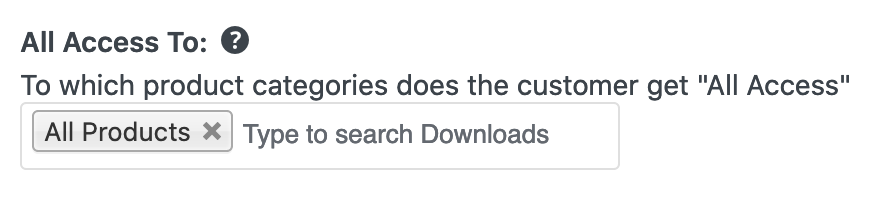
- Czas trwania Wszystko w pakiecie: Ta opcja określa, jak długo klient będzie mógł pobierać produkty po zakupie tego karnetu Wszystko w pakiecie, zanim wygaśnie.
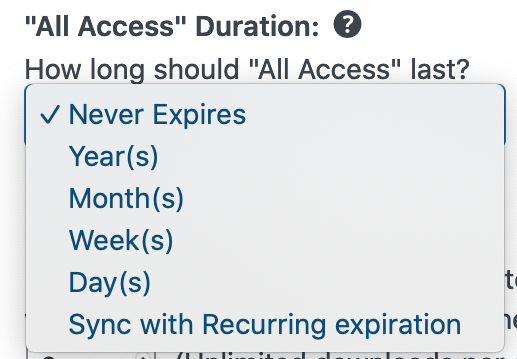
Uwaga: Jeśli posiadasz rozszerzenie Płatności cykliczne, możesz ustawić synchronizację z datą wygaśnięcia płatności cyklicznych, aby wygasało na końcu każdego okresu subskrypcji.
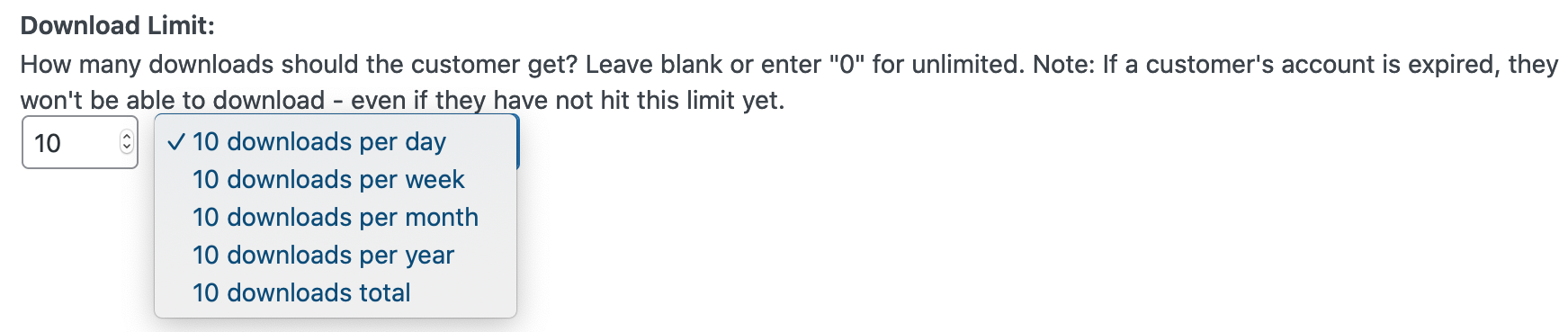
- Limit pobierania: Ta opcja określa, ile pobrań może wykorzystać klient. Domyślnie jest ustawiony na nieograniczony – tak działa, jeśli ustawisz limit na 0. Gdy klient wykorzysta określoną liczbę pobrań, nie będzie mógł już pobierać żadnych produktów. Na przykład możesz chcieć ograniczyć klientom 10 pobrań dziennie/tygodniowo/miesięcznie/rocznie/łącznie.
- Warianty całkowitej ceny: Jest to opcjonalne ustawienie i nie musi być używane. Jednak będzie przydatne dla niektórych sklepów. Aby zrozumieć tę opcję, musisz zrozumieć, czym są Warianty cenowe w Easy Digital Downloads. Podczas tworzenia produktów w Easy Digital Downloads możesz ustawić produkt tak, aby miał różne ceny. Na przykład możesz je nazwać „Małe”, „Średnie” i „Duże”. Jeśli chcesz, aby ten karnet Wszystko w pakiecie pozwalał klientowi pobierać tylko opcje cenowe Małe i Średnie, ustaw tę opcję tak, aby zawierała pierwsze i drugie opcje cenowe, a wszystkie inne pozostaw odznaczone. Pozwoli to klientowi pobrać opcje Małe i Średnie, ale będzie musiał kupić trzecią opcję (Dużą).
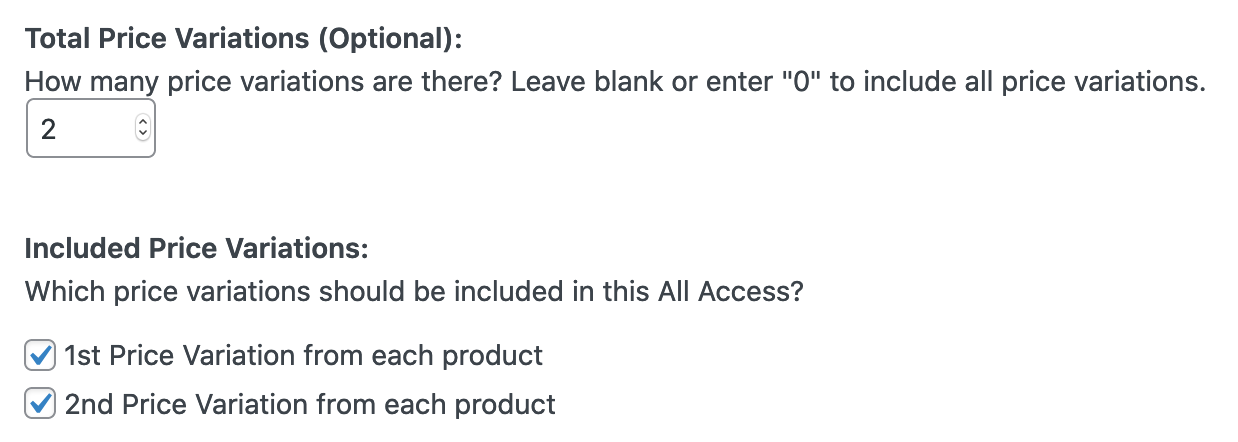
Uwaga: Wymaga to, aby wszystkie Twoje produkty miały skonfigurowane te same warianty cenowe. Ponadto, jeśli nie zaznaczysz żadnego z pól wyboru wariantów cenowych, klienci z dostępem All Access nie będą mieli dostępu do żadnych wariantów produktów. Jednak produkty bez wariantów cenowych (tryb pojedynczej ceny) nadal będą dostępne.
4. Skonfiguruj opcje potwierdzenia:
Produkty All Access różnią się od zwykłego produktu w Easy Digital Downloads tym, że dają dostęp do wszystkich (lub niektórych) produktów w całym sklepie. W zależności od tego, jak skonfigurowałeś All Access, chcesz, aby potwierdzenie zakupu wyświetlało się odpowiednio. Możesz to skonfigurować unikalnie dla każdego produktu All Access. Pamiętaj, że potwierdzenia są wyświetlane na stronie potwierdzenia zakupu, a także w wiadomości e-mail, którą klient otrzymuje po zakupie.
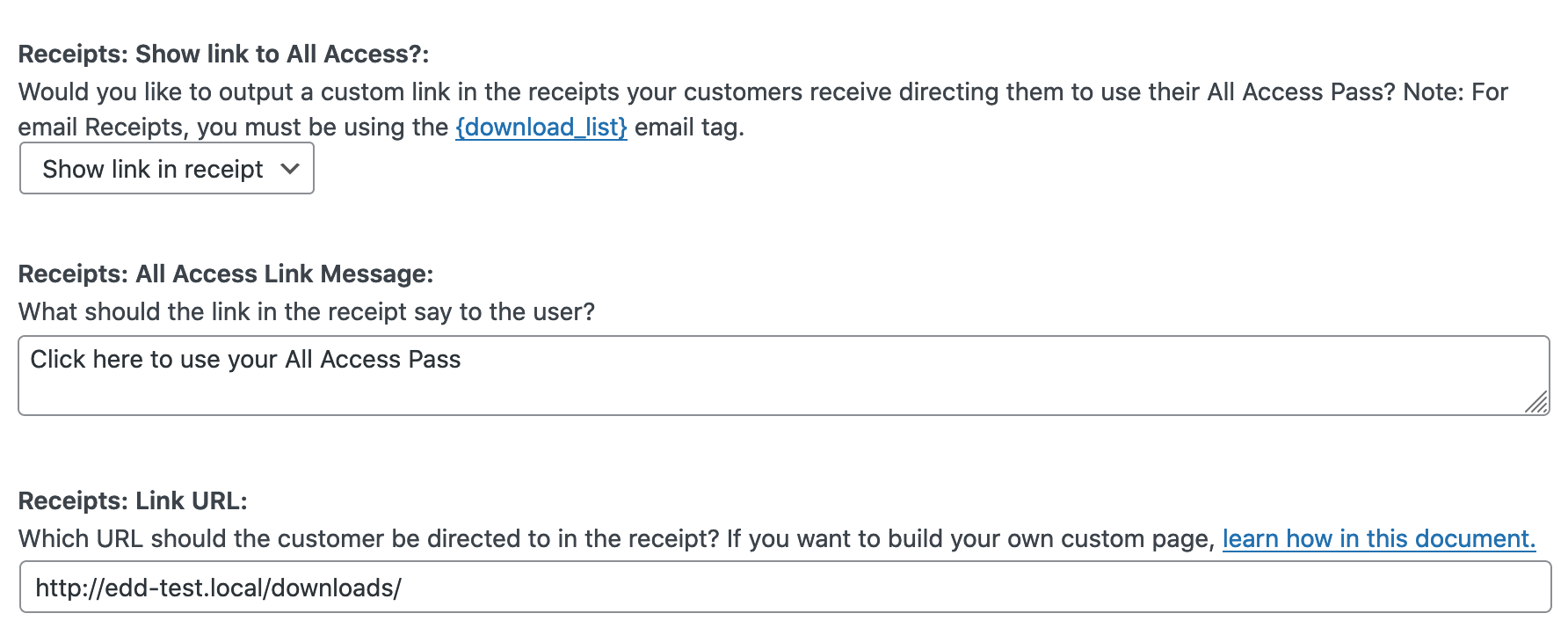
- Pokaż link do All Access?: Tutaj możesz włączyć lub wyłączyć link All Access w potwierdzeniu zakupu.
- Wiadomość linku: To jest wiadomość wyświetlana w potwierdzeniu. Domyślnie jest to „Kliknij tutaj, aby użyć swojego karnetu All Access”. Możesz jednak zmienić ją na dowolną potrzebną wiadomość.
- URL linku: To jest adres URL, na który klient zostanie przekierowany po kliknięciu wiadomości. Domyślnie przekieruje ich do logowania, a następnie automatycznie przekieruje ich do domyślnego archiwum produktów dostarczonego przez Easy Digital Downloads. W ten sposób mogą zacząć korzystać ze swojego karnetu All Access. Jednak jeśli chcesz przekierować ich gdzie indziej z jakiegokolwiek powodu, możesz to zrobić, wprowadzając ten adres URL tutaj.
Tworzenie niestandardowej strony produktów, które klient może pobrać, używając swojego karnetu All Access
Jeśli chcesz wysłać nowego klienta All Access na niestandardową stronę, która pokazuje mu tylko produkty, które może pobrać za pomocą swojego karnetu All Access, oto szybki i łatwy przewodnik, jak możesz ją skonfigurować.
- Utwórz nową stronę, przechodząc do Strony → Dodaj nową
- Nadaj stronie tytuł, na przykład „Użyj swojego karnetu All Access” lub coś bardziej odpowiedniego dla Twojego sklepu.
- Użyj krótkiego kodu [downloads] dołączonego do Easy Digital Downloads, ale dodaj dodatkowy atrybut: all_access_customer_downloads_only=”yes”
Na przykład, jeśli po prostu chcesz pokazać klientowi wszystkie produkty dostępne dla niego za pośrednictwem jego karnetu All Access, wprowadź to w głównym obszarze tekstowym strony:
[downloads all_access_customer_downloads_only="yes"]
Jeśli chcesz ograniczyć dalej, nadal możesz używać wszystkich normalnych atrybutów dostępnych w krótkim kodzie [downloads] – ale produkty pojawią się tylko wtedy, gdy klient faktycznie ma do nich dostęp poprzez All Access.
Na koniec będziesz chciał skopiować adres URL (lub „link”) tej strony, którą utworzyłeś, i wprowadzić go w opcji „URL linku” w swoim produkcie All Access.
Co widzą klienci, jeśli nie mają karnetu All Access?
Jeśli użytkownik jest wylogowany lub nie ma karnetu All Access, zostanie automatycznie poproszony o zakup lub zalogowanie się. Domyślnie najnowszy produkt z włączonym All Access będzie używany do opcji „zakupu”.
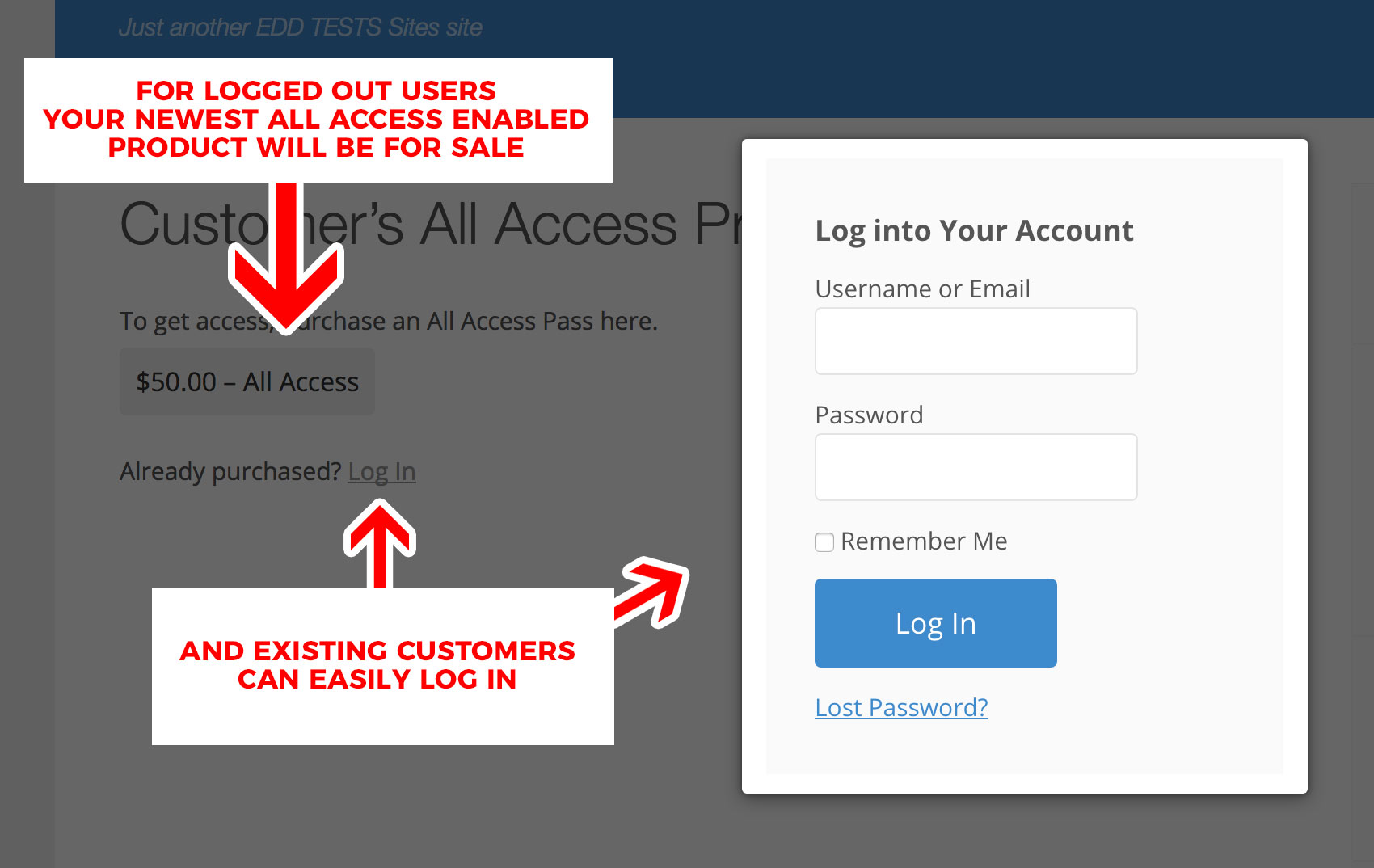
Jeśli chcesz dostosować to do konkretnego produktu All Access, to rozszerzenie umożliwia dodatkowe i opcjonalne parametry, których możesz użyć z krótkim kodem [downloads]. Oto dodatkowe opcje udostępnione przez All Access:
- all_access_download_id – identyfikator produktu All Access, którego przycisk zakupu zostanie wyświetlony niezalogowanym użytkownikom.
- all_access_price_id – identyfikator wariantu ceny produktu All Access, którego przycisk zakupu zostanie wyświetlony niezalogowanym użytkownikom.
- all_access_price – czy pokazać cenę produktu, czy nie. 1 aby pokazać, 0 aby ukryć.
- all_access_btn_text – tekst wyświetlany na przycisku Zakupu
- all_access_btn_style – styl linku zakupu, „button” lub „text”
- all_access_btn_color – kolor przycisku (przy użyciu stylu „button”):
- szary
- niebieski
- zielony
- ciemnoszary
- żółty
- all_access_btn_class – jedna lub więcej niestandardowych klas CSS, które chcesz zastosować do przycisku zakupu All Access
- popup_login – Czy formularz logowania powinien otwierać się w wyskakującym oknie modalnym. Jeśli chcesz, użyj tutaj „true”. W przeciwnym razie pozostaw puste.
- buy_instructions – Tekstowe instrukcje nad przyciskiem Kup teraz. Jeśli puste, nie zostaną wyświetlone.
- login_instructions – Tekstowe instrukcje nad przyciskiem Logowania. Jeśli puste, nie zostaną wyświetlone.
- login_btn_style – styl linku logowania, „button” lub „text”. Domyślnie „text”.
Przykłady użycia:
Oto kilka przykładów, jak można dostosować wynik krótkiego kodu dla zalogowanych/niezalogowanych użytkowników (oraz użytkowników bez ważnego karnetu All Access).
Oto przykład z niestandardowymi instrukcjami zakupu i logowania:
[downloads all_access_customer_downloads_only="yes" buy_instructions="Kup to, aby uzyskać All Access i odblokować tę stronę." login_instructions="Jeśli już kupiłeś, po prostu zaloguj się!"]
Oto przykład z konkretnym identyfikatorem pobierania All Access używanym jako opcja zakupu dla niezalogowanych użytkowników (upewnij się, że jest to identyfikator produktu z włączonym All Access).
[downloads all_access_customer_downloads_only="yes" all_access_download_id="TUTAJ_TWÓJ_IDENTYFIKATOR_PRODUKTU"]
Aktualizacja z produktu w pakiecie do produktu Wszystko w pakiecie
All Access to preferowana metoda pakietowania produktów, ponieważ daje więcej opcji i elastyczności właścicielowi sklepu. Dla klienta jest prostsza, ponieważ zarządza wieloma produktami za pomocą jednego klucza.
Każdy pakiet produktów można uaktualnić do produktu All Access.
- Włącz All Access dla pakietu produktów i skonfiguruj ustawienia All Access, aby zastąpić pakiet.
- Usuń pobrane produkty z pakietu.
- Potwierdź ustawienia i przetestuj. Ważne jest, aby ustawienia All Access były poprawne przed następnym krokiem, ponieważ nie można ich zmienić po zastosowaniu. Przetestuj nowy zakup po zapisaniu ustawień All Access i potwierdź, że nowy klucz działa zgodnie z oczekiwaniami, lub skonfiguruj na stronie przejściowej i przetestuj za pomocą klucza istniejącego klienta.
- „Przetwarzaj przepustki All Access” znajduje się w sekcji Pobrane pliki → Narzędzia. Szczegółowe informacje na temat korzystania z narzędzia można znaleźć w sekcji All Access – Narzędzia.
Po uruchomieniu „Przetwarzaj przepustki All Access” klucz licencyjny nadrzędny działa teraz dla klucza All Access.
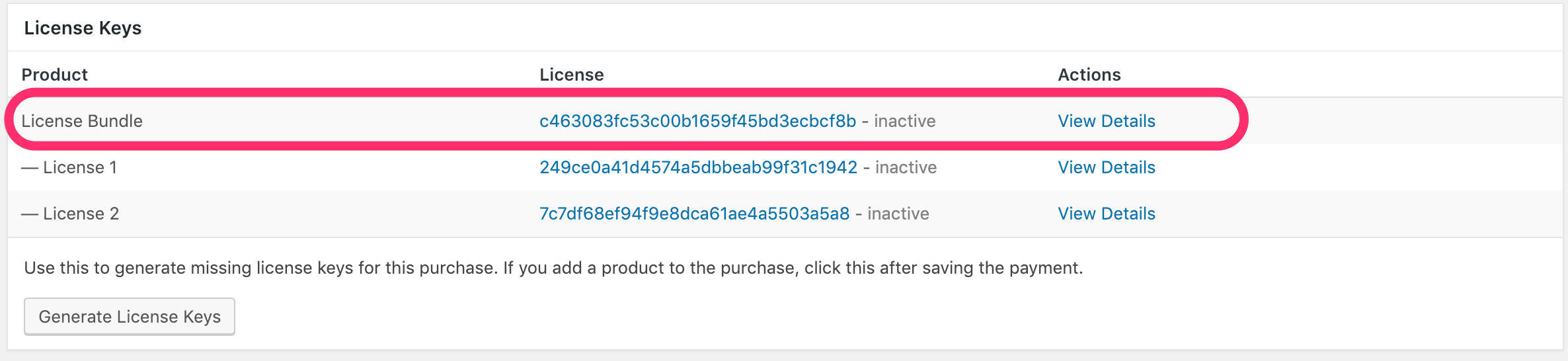
Uwaga: Klucze podrzędne (lub pakietowe) nadal będą działać. Dlatego obecni klienci nie muszą przełączać się na nowy klucz All Access.
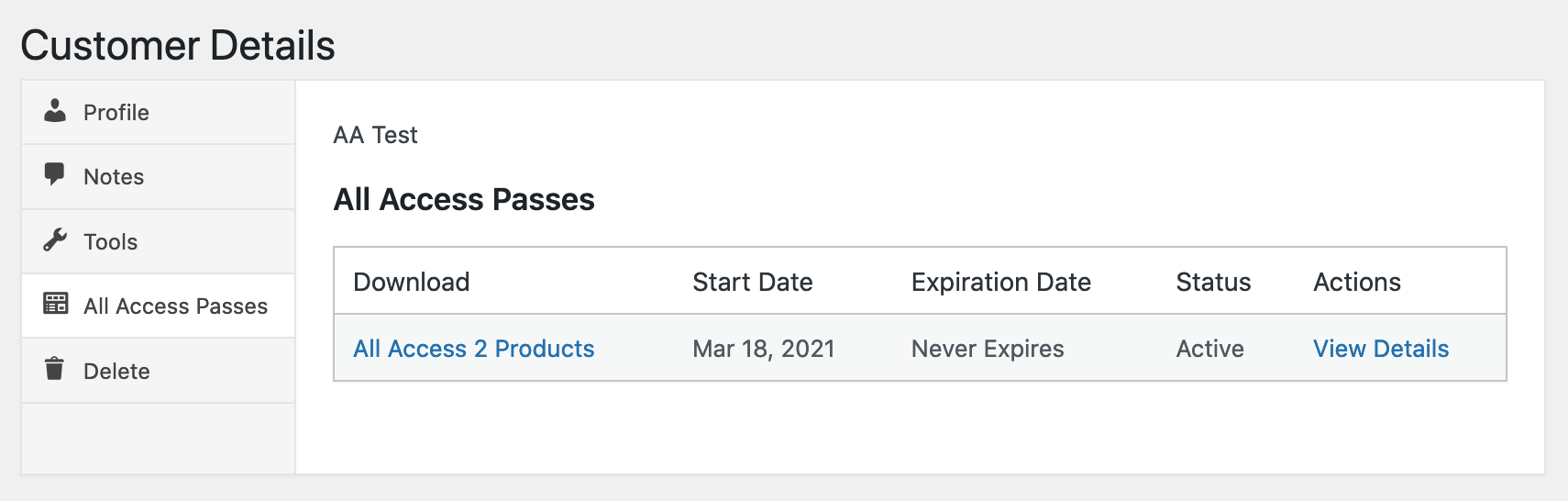
Możesz zweryfikować, czy obecni klienci, którzy kupili pakiet, mają teraz przepustkę All Access, przechodząc do Szczegółów klienta, a następnie wybierając Przepustki All Access.