
Ten dokument pokazuje, jak sprzedawać produkty pojedynczo, a także oferować subskrypcję odblokowującą każdy plik w Twoim sklepie. Robisz to za pomocą produktu pakietowego z włączonymi płatnościami cyklicznymi.
Ta konfiguracja wykorzystuje Płatności Cykliczne, które wymagają licencji Personal Pass lub wyższej. Aby je włączyć, przejdź do Pobrane » Rozszerzenia, znajdź kartę Płatności Cykliczne i kliknij Zainstaluj. Zobacz jak zainstalować rozszerzenie, jeśli potrzebujesz pomocy.
Uwaga: Dostęp All Access to najlepszy sposób, aby dać klientom dostęp do wszystkiego w Twoim sklepie. Wymaga licencji Extended Pass lub wyższej. Zobacz przegląd konfiguracji All Access.
Jak działa konfiguracja
Twój sklep będzie miał dwa rodzaje produktów:
- Produkty standardowe: Produkty bez płatności cyklicznych, które klienci kupują pojedynczo.
- Pakiet subskrypcyjny: Jeden produkt cykliczny, który zawiera wszystkie Twoje standardowe produkty.
Klienci, którzy chcą pojedynczy produkt, kupują go osobno. Klienci, którzy subskrybują, otrzymują każdy plik z pakietu tak długo, jak ich subskrypcja jest aktywna.
Jak dać subskrybentom dostęp do wszystkich produktów
Krok 1: Zainstaluj Płatności Cykliczne
Płatności Cykliczne są zawarte w każdym pakiecie Easy Digital Downloads (EDD), zaczynając od Personal Pass. Nie są sprzedawane osobno.
Jeśli masz już pakiet, przejdź do Pobrane » Rozszerzenia, znajdź Płatności Cykliczne i kliknij Zainstaluj.
Jeśli jeszcze nie masz pakietu, porównaj pakiety na naszej stronie z cennikiem. Następnie postępuj zgodnie z przeglądem konfiguracji Płatności Cyklicznych, aby zakończyć podstawową konfigurację.
Krok 2: Utwórz swoje standardowe produkty
Twórz każdy standardowy produkt tak, jak zwykle. Przewodnik dla początkujących omawia opcje.
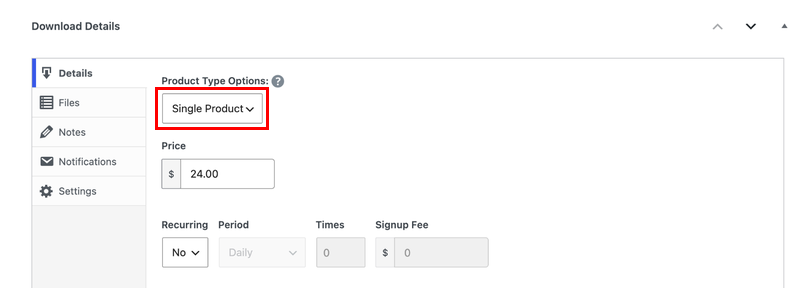
W sekcji Szczegóły wybierz Produkt pojedynczy w sekcji Opcje typu produktu. Następnie ustaw cenę i pozostaw Cykliczny ustawione na Nie.
Dodaj swoje pliki w sekcji Pliki.
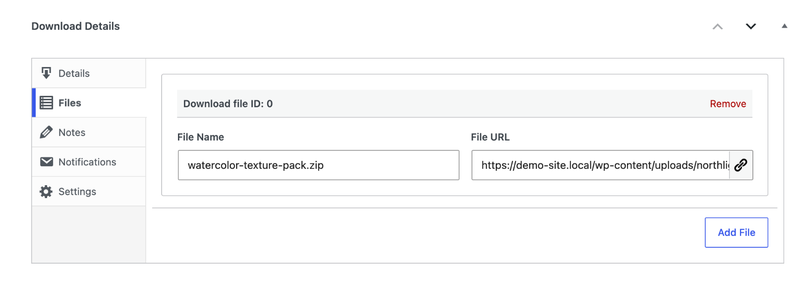
Klienci otrzymują te pliki, gdy kupują produkt osobno. Subskrybenci otrzymują je za pośrednictwem pakietu, który utworzysz następny.
Powtórz to dla każdego standardowego produktu w Twoim sklepie.
Krok 3: Utwórz pakiet subskrypcyjny
Teraz utwórz produkt, do którego klienci się subskrybują. Daje im on każdy plik powiązany z Twoimi standardowymi produktami.
Ustaw cenę i ustaw Cykliczny na Tak.
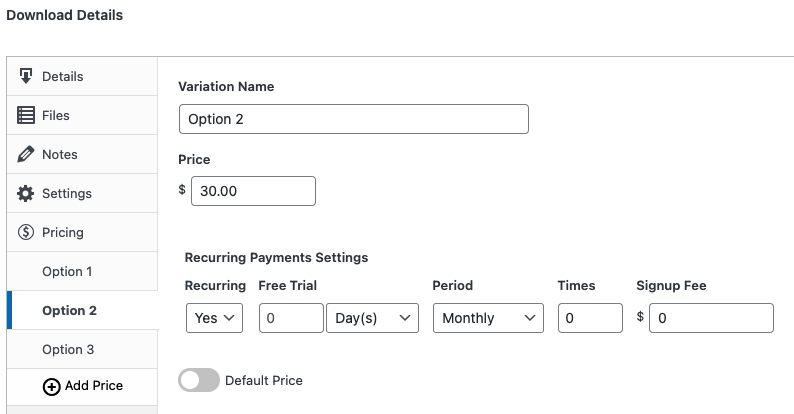
Możesz ustawić Okres, Liczbę i Opłatę za zapis według potrzeb Twojego sklepu. Ważne jest, aby Cykliczny było ustawione na Tak.
W sekcji Opcje typu produktu wybierz Pakiet.

Po wybraniu Pakiet sekcja Pliki zmieni się na Pobrane. Użyj listy rozwijanej Wybierz pobrany produkt, aby wybrać standardowy produkt, a następnie kliknij Dodaj pobrany produkt, aby dodać kolejny wiersz.
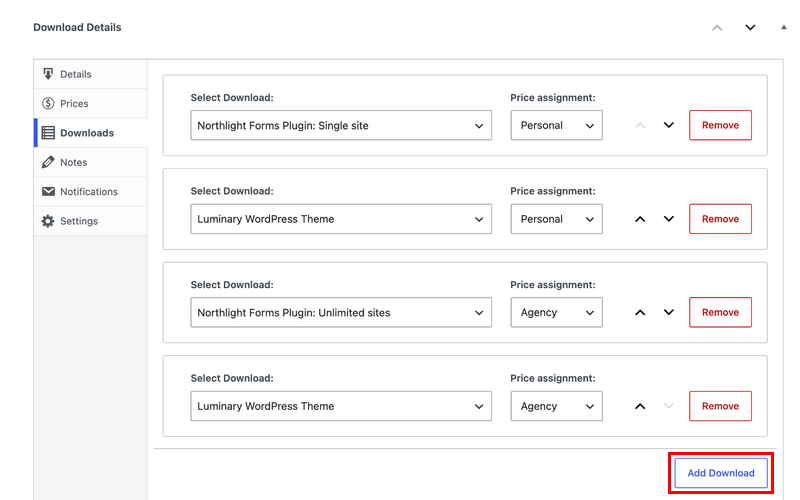
Jeśli produkt ma więcej niż jedną opcję ceny, użyj Przypisywanie ceny, aby wybrać, którą opcję zawiera pakiet.
Lista rozwijana zawiera każdy opublikowany produkt w Twoim sklepie. Każdy produkt dodany tutaj jest dostępny dla płatnych subskrybentów.
Krok 4: Wymagaj aktywnej subskrypcji do pobrania plików
Następnie upewnij się, że klienci mogą pobierać pliki z pakietu tylko wtedy, gdy ich subskrypcja jest aktywna. Po wygaśnięciu subskrypcji dostęp do pobierania kończy się.
Przejdź do Pobrane » Ustawienia » Płatności » Subskrypcje i włącz przełącznik Ogranicz pobieranie plików. Następnie kliknij Zapisz zmiany.
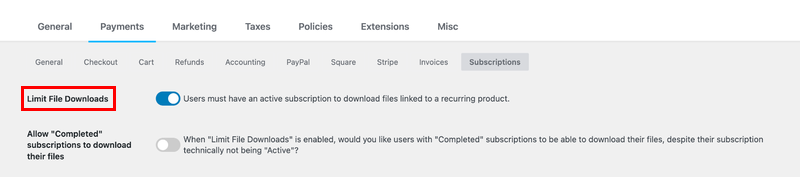
Jeśli sprzedajesz subskrypcje, które kończą się po określonej liczbie płatności, spójrz również na przełącznik Zezwól subskrypcjom „Zakończonym” na pobieranie plików na tym samym ekranie. Włącz go, jeśli ci klienci powinni zachować swoje pobrane pliki po ostatniej płatności.
Krok 5: Przeprowadź testowy zakup
Teraz przetestuj cały proces. Użyj trybu testowego lub piaskownicy swojej bramki płatności, aby żadne prawdziwe pieniądze nie zostały przesłane. Jeśli używasz PayPal, zobacz testowanie konfiguracji PayPal.
Przejdź do swojego pakietu subskrypcji na swojej stronie i dodaj go do koszyka. Zakończ proces zakupu.
Po pomyślnym zapisaniu się na subskrypcję, strona potwierdzenia zawiera listę wszystkich produktów w pakiecie wraz z linkami do pobrania. Poniżej, Szczegóły subskrypcji pokazują datę odnowienia i status.
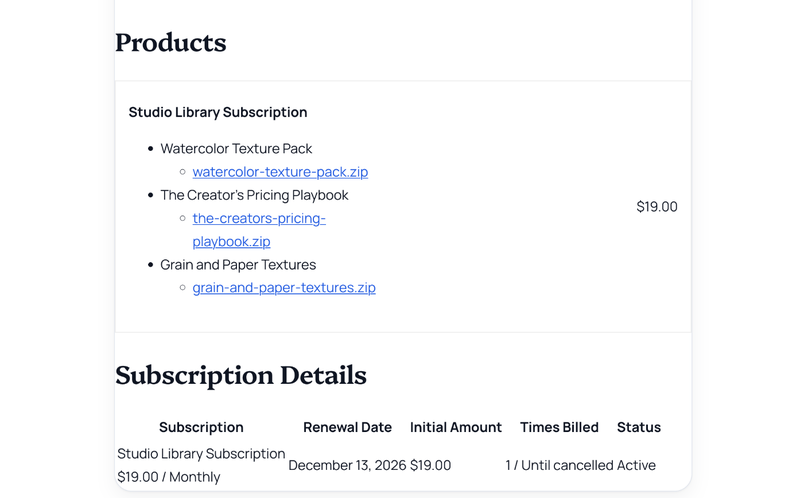
To wszystko. Klienci mogą teraz kupować Twoje produkty pojedynczo lub subskrybować dostęp do wszystkich z nich.