

Authorize.net to jedna z najstarszych i największych bramek płatności.
Easy Digital Downloads posiada rozszerzenie Authorize.net, które pozwoli Ci używać Twojego konta Authorize.net do przetwarzania płatności.
Wymagania
Aby używać Authorize.net z Easy Digital Downloads, będziesz potrzebować:
- Identyfikator logowania API Authorize.net
- Klucz transakcyjny Authorize.net
- Klucz podpisu Authorize.net
1. Instalacja Authorize.net
Aby rozpocząć korzystanie z
bramki Authorize.net, pierwszą rzeczą, którą musisz zrobić, to zainstalować i aktywować ją na swojej stronie WordPress. Instrukcje dotyczące instalacji rozszerzenia znajdziesz w tej dokumentacji.
2. Wprowadź klucze API
W swoim sklepie EDD przejdź do
Downloads → Ustawienia → Płatności i znajdź sekcję Authorize.net. Będzie wyglądać tak:
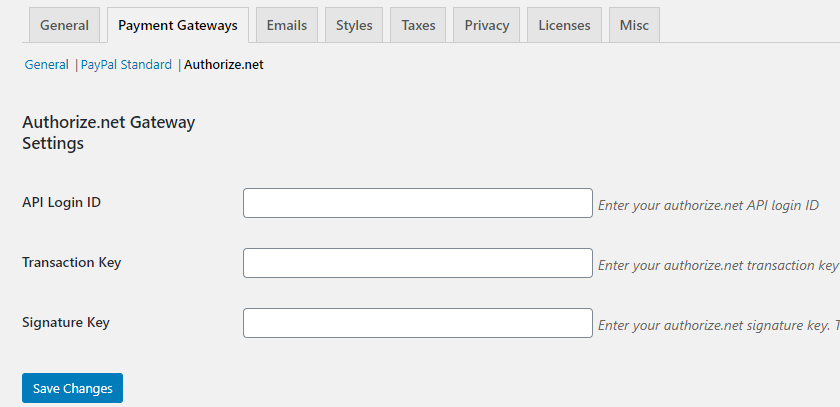
Wypełnij Identyfikator logowania API, Klucz transakcyjny i Klucz podpisu, a następnie kliknij przycisk Zapisz zmiany. Szczegóły API możesz uzyskać ze swojego obszaru konta na stronie Authorize.net. Pomocny artykuł o tym, jak wygenerować klucze API, jest dostępny tutaj:
Przewodnik po rozpoczęciu pracy z Authorize.net
3. Włączanie bramki płatności
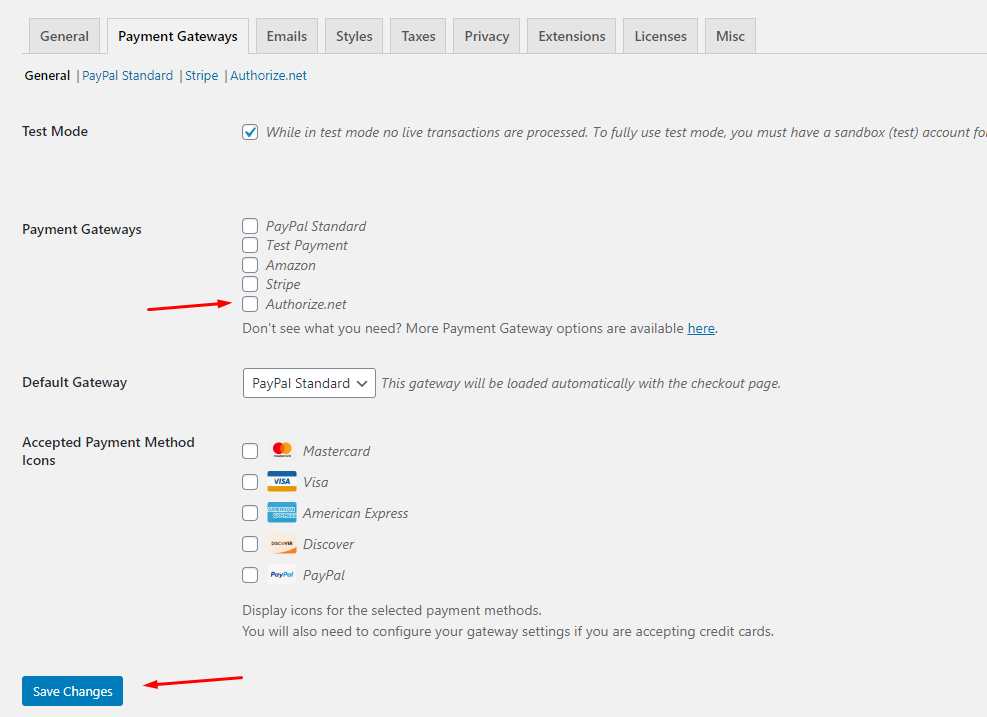
Po zainstalowaniu i aktywowaniu bramki Authorize.net oraz wprowadzeniu kluczy API, musisz ją włączyć, przechodząc do
Downloads → Ustawienia → Płatności i włączając Authorize.net z listy dostępnych bramek. Po zaznaczeniu pola kliknij przycisk Zapisz zmiany na dole strony.
4. Konfiguracja Webhooków
Authorize.net używa systemu zwanego Webhookami do komunikacji z Twoim sklepem. Aby korzystać z Authorize.net, musisz poprawnie skonfigurować Webhooki w swoim panelu administracyjnym w Authorize.net.
Najpierw zaloguj się do
Authorize.net i przejdź do strony swojego konta, a następnie kliknij Webhooks:
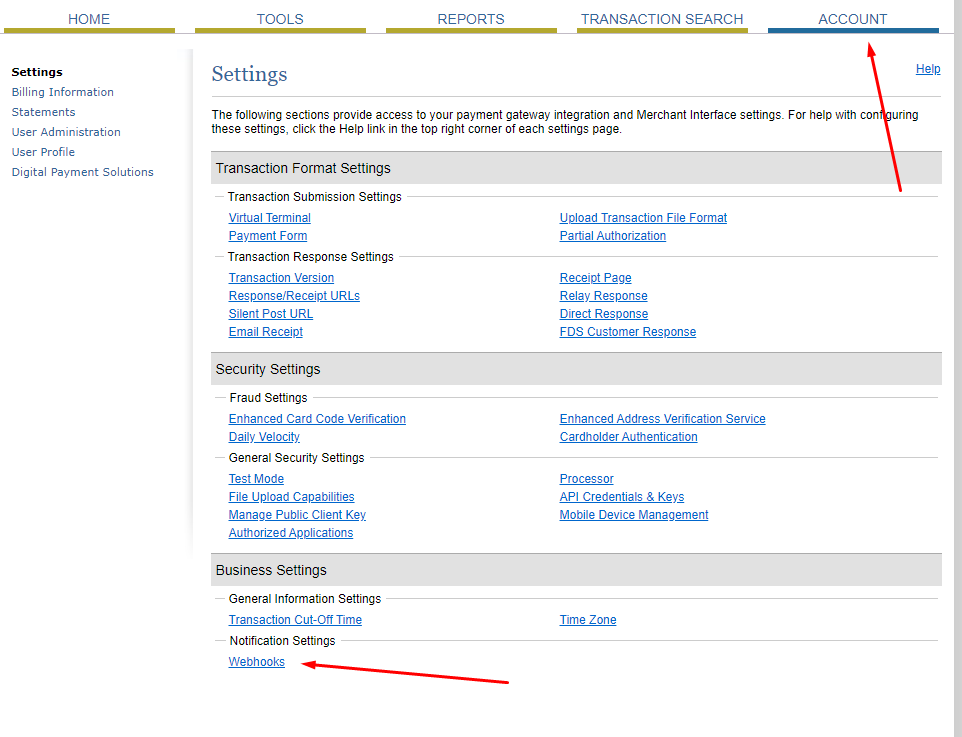
Jeśli nie masz skonfigurowanych żadnych punktów końcowych, zobaczysz przycisk
Dodaj punkt końcowy. Po kliknięciu zobaczysz pola do wprowadzenia adresu URL punktu końcowego, tak jak na poniższym obrazku:
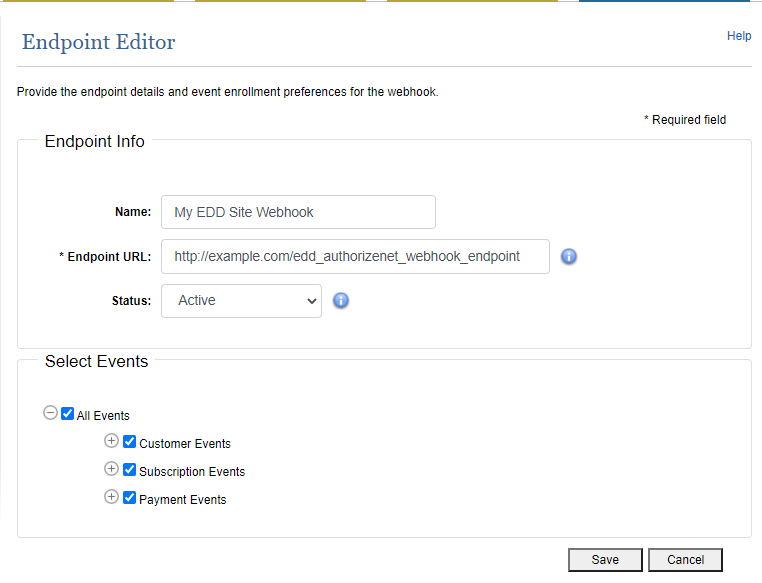
Najważniejszym polem jest adres URL punktu końcowego, który wygląda tak:
https://example.com/edd_authorizenet_webhook_endpoint
Pamiętaj, aby zamienić https://example.com na nazwę domeny swojej witryny.
Anulowanie subskrypcji
Podczas korzystania z Authorize.net anulowanie może być zainicjowane
zarówno z poziomu EDD, jak i z panelu administracyjnego Authorize.net.
a) Z panelu administracyjnego EDD
Aby anulować subskrypcję z poziomu panelu administracyjnego EDD, przejdź do
Downloads → Subskrypcje i kliknij Wyświetl przy pozycji, którą chcesz anulować.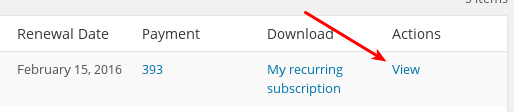
Następnie na dole następnego ekranu kliknij przycisk
Anuluj subskrypcję.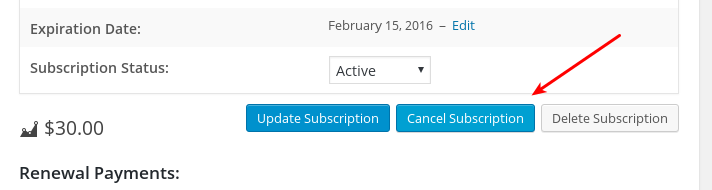
Po anulowaniu subskrypcji klient nadal będzie miał dostęp do zakupionych materiałów przez czas, za który zapłacił, jednak jego cykliczna subskrypcja w Authorize.net zostanie anulowana, więc nie będzie już obciążany.
Przykład: Klient zapłacił 10 USD miesięcznie, a Ty anulujesz w połowie miesiąca. Nadal ma dostęp do materiałów przez resztę miesiąca, ale nie zostanie ponownie obciążony, a dostęp zostanie zakończony na koniec miesiąca.
b) Z panelu Authorize.net
Aby anulować cykliczną subskrypcję z panelu Authorize.net, zaloguj się do panelu i kliknij
Recurring Billing w menu bocznym.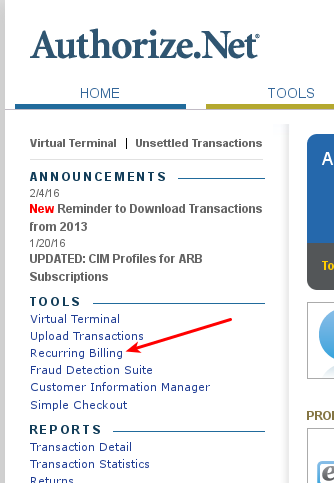
Następnie w sekcji
Subscription Status zobaczysz liczbę Active subskrypcji, kliknij ją.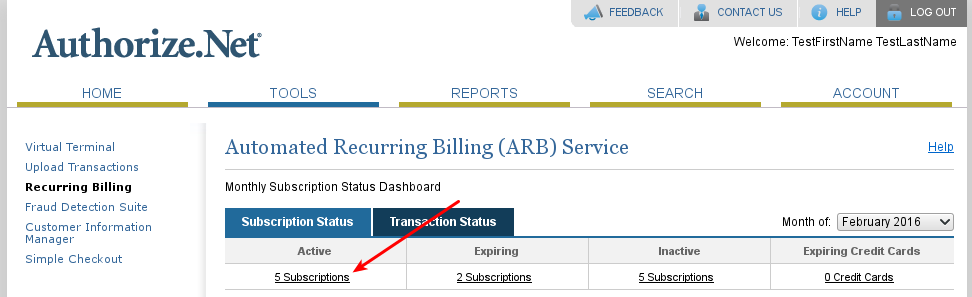
Następnie zobaczysz listę swoich aktywnych subskrypcji, z kolumną identyfikatorów subskrypcji po lewej stronie. Kliknij identyfikator subskrypcji, aby go wyświetlić.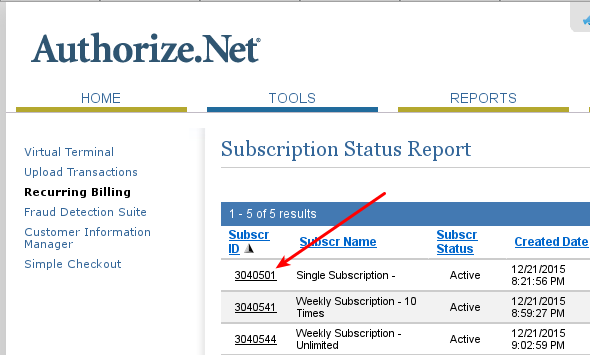
Po wyświetleniu subskrypcji, w prawym górnym rogu kliknij link
Edit Subscription.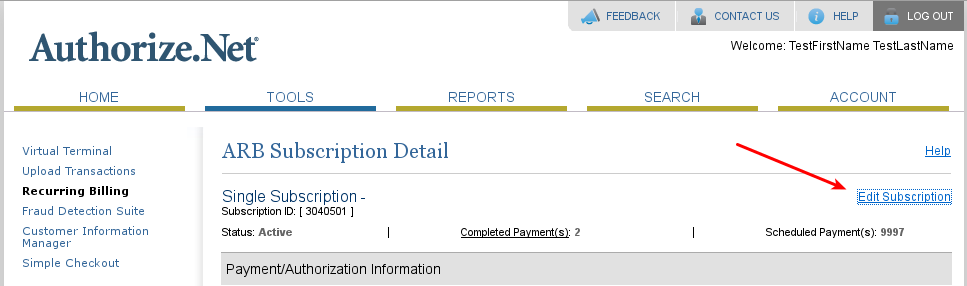
Po przejściu do ekranu edycji subskrypcji, kliknij link Cancel Subscription w prawym górnym rogu.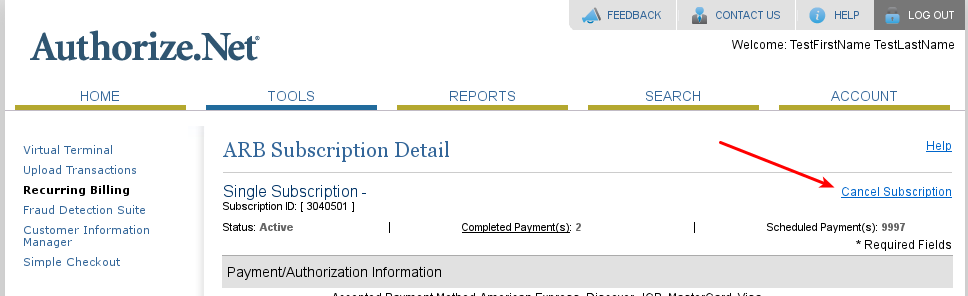
Podsumowanie anulowania
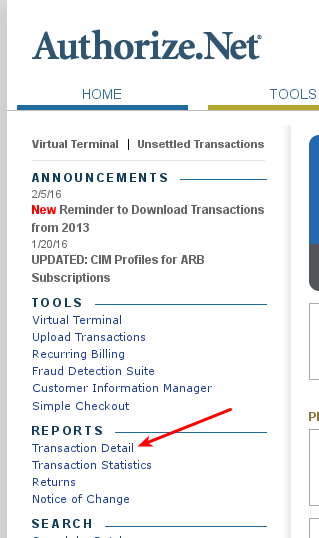
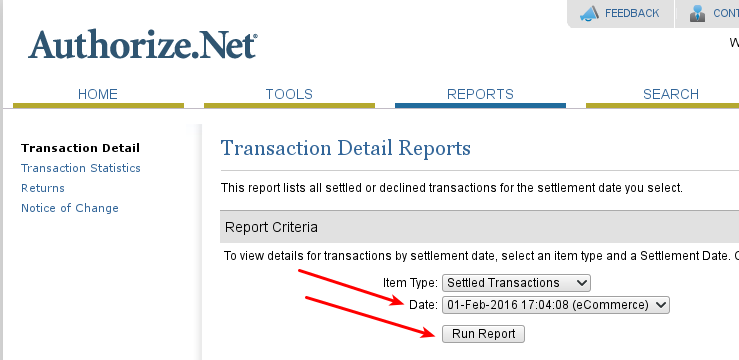
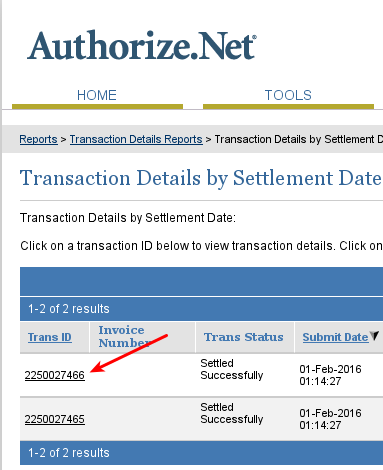
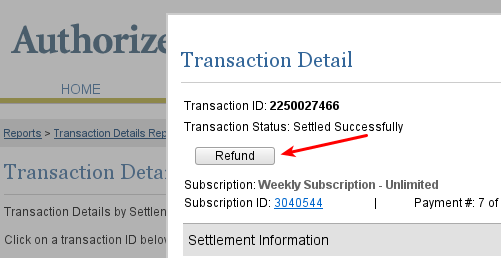
Zwroty
.
Transaction Detail w lewym pasku.
Rozwiązywanie problemów:
Jeśli masz zainstalowaną zaporę sieciową na swoim serwerze, może ona uniemożliwiać Authorize.net komunikację z Twoim serwerem podczas wysyłania „Silent Post”. Authorize.net zaleca umieszczenie tych adresów IP na białej liście zapory sieciowej:
198.241.162.104
198.241.206.38
198.241.207.38



