

Czy chcesz zadać swoim klientom pytanie podczas finalizacji zakupu i zachować odpowiedź wraz z ich zamówieniem? Menedżer Pól Finalizacji Zakupu pozwala dodać własne pola do Easy Digital Downloads. Następnie decydujesz, gdzie każda odpowiedź jest przechowywana, kto może ją zobaczyć i co się stanie, jeśli klient poprosi Cię o jej usunięcie.
Zanim zaczniesz, upewnij się, że Easy Digital Downloads i funkcja Menedżera Pól Finalizacji Zakupu są zainstalowane i aktywowane na Twojej stronie WordPress.
⚠️ Wymagania: Menedżer Pól Finalizacji Zakupu jest funkcją Easy Digital Downloads Pro i wymaga licencji Professional Pass lub wyższej.
- Tworzenie formularza kasy
- Wybór miejsca przechowywania danych pola
- Ustawianie opcji prywatności dla każdego pola
- Konfiguracja ustawień Menedżera Pól Kasy
- Wyświetlanie odpowiedzi na potwierdzeniu zakupu
- Przeglądanie i edycja przesłanych danych
- Eksportowanie i importowanie formularza
- Praca z innymi funkcjami
- Często zadawane pytania dotyczące konfiguracji Menedżera Pól Kasy
Tworzenie formularza kasy
Aby rozpocząć, otworzymy kreator formularzy i dodamy własne pytanie.
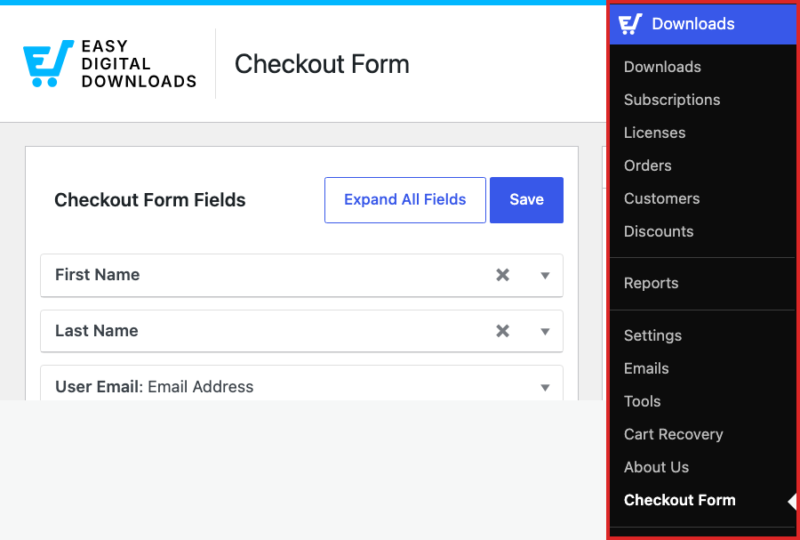
Gdy Menedżer Pól Finalizacji Zakupu jest aktywny (Pobrane » Rozszerzenia), w pobliżu dolnej części menu Pobrane pojawia się nowy element Formularz Finalizacji Zakupu. Aby otworzyć kreator, przejdź do Pobrane » Formularz Finalizacji Zakupu.
Kreator jest podzielony na pół. Twoje bieżące pola finalizacji zakupu są wymienione w środkowej kolumnie. Typy pól, które możesz dodać, znajdują się w panelu Dodaj Niestandardowe Pola po prawej stronie.
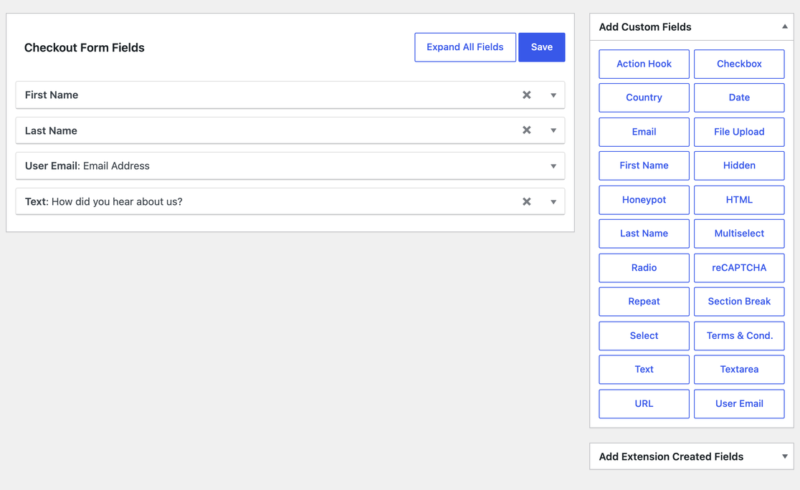
Każdy nowy sklep zaczyna z 3 polami, których Easy Digital Downloads potrzebuje do przetworzenia zamówienia: Imię, Nazwisko i Adres e-mail. Możesz zmienić ich kolejność, przeciągając je, ale nie możesz ich usunąć.
Panel po prawej stronie oferuje 22 typy pól, od zwykłego tekstu i list rozwijanych po przesyłanie plików, reCAPTCHA i honeypot do łapania botów.
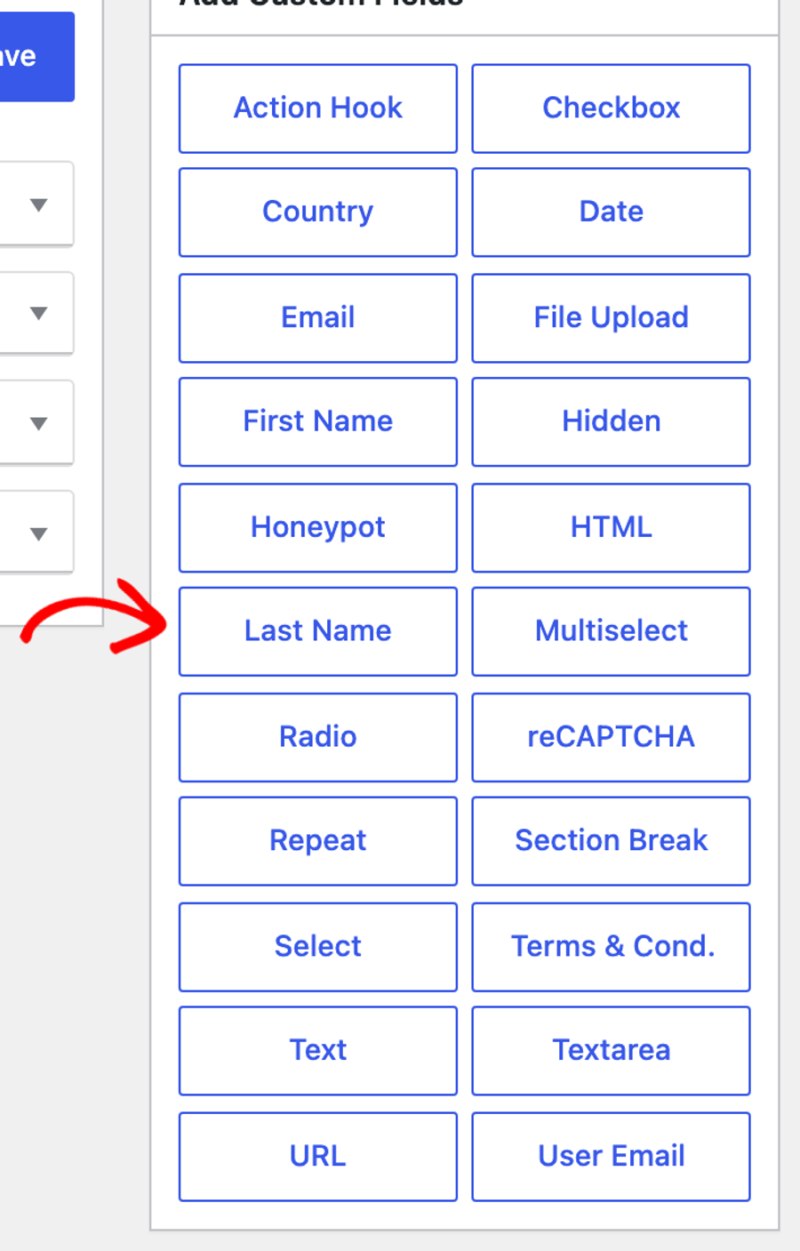
Pełny opis tego, co robi każdy typ i kiedy go używać, znajdziesz w dokumencie Typy pól Menedżera Pól Finalizacji Zakupu.
Dodawanie pola
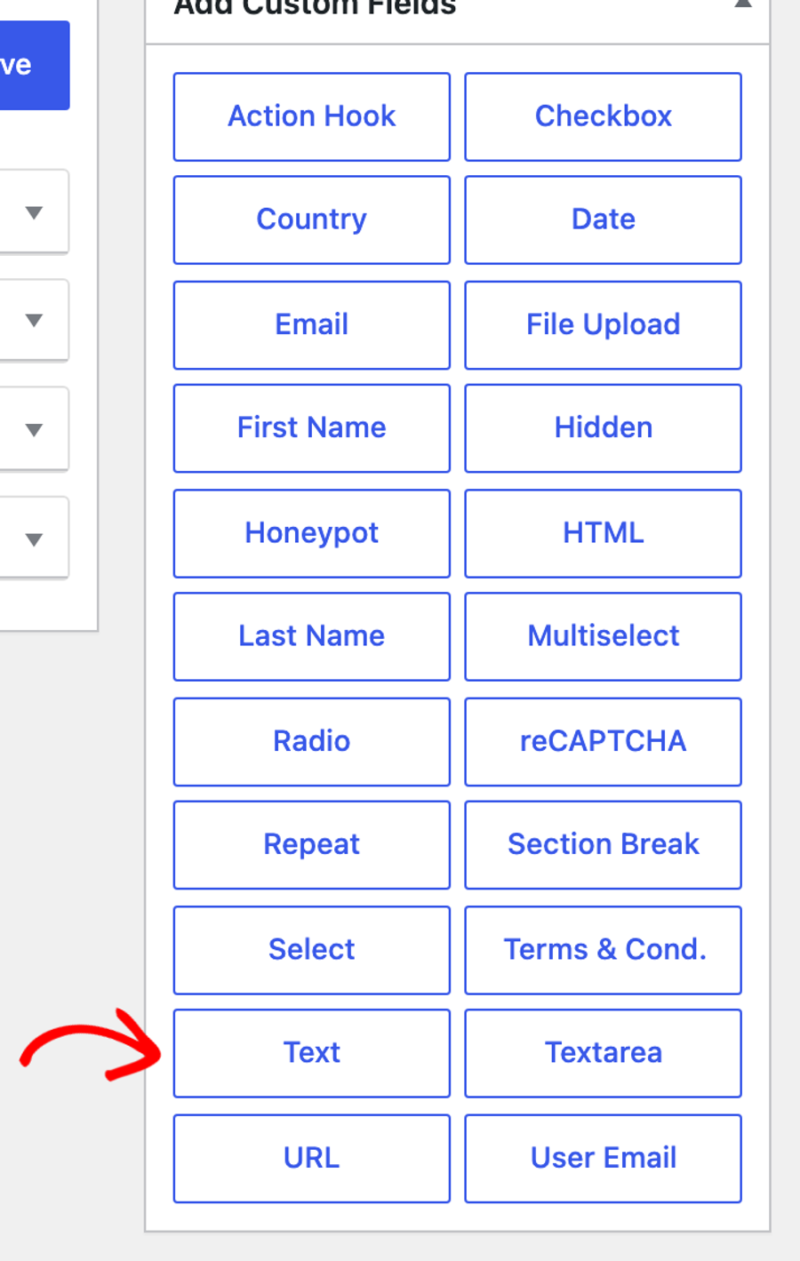
Aby dodać pole, kliknij jego typ w panelu Dodaj Niestandardowe Pola. Pole zostanie dodane na końcu formularza i otworzy się gotowe do konfiguracji.
Każde pole ma ten sam zestaw podstawowych opcji. Etykieta Pola to tekst widoczny dla klienta, Tekst Pomocy pojawia się pod nim, a Rozmiar ustawia szerokość pola. Przełącz Wymagane na Tak, jeśli klient nie może dokończyć zamówienia bez odpowiedzi.
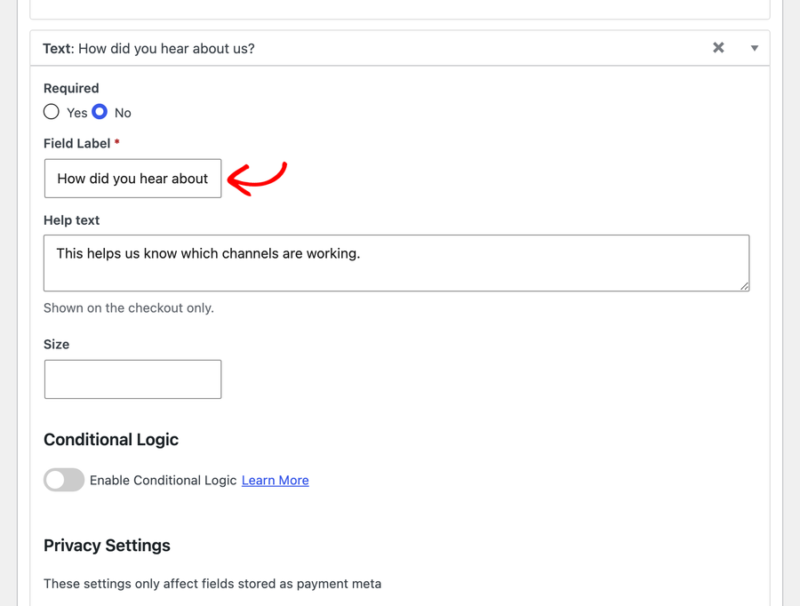
Gdy dodasz wszystko, czego potrzebujesz, kliknij Zapisz na górze formularza.

Twoje pole jest teraz aktywne w finalizacji zakupu. Zanim jednak opuścisz kreator, jest jeszcze jedna decyzja, która zmienia sposób działania odpowiedzi przez resztę jej życia.
Wybór miejsca przechowywania danych pola
Kilka najbardziej przydatnych opcji pól znajduje się za ujawnieniem, a nie w głównym panelu. Wewnątrz dowolnego pola przewiń do Ustawienia Zaawansowane i kliknij je, aby rozwinąć.
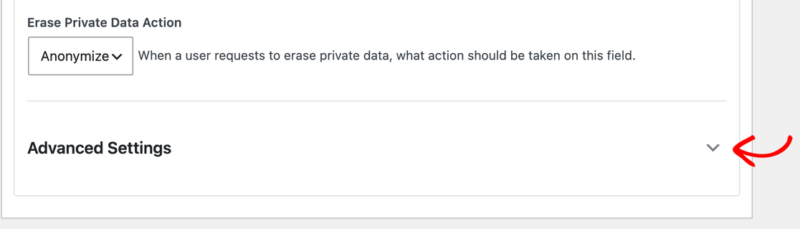
Rozwinięcie go ujawnia pięć dodatkowych opcji. Dwie z nich to Klucz Meta pola i Nazwa Klasy CSS. Pozostałe kontrolują, czy pole wyświetla się na froncie, czy pojawia się w eksportach i gdzie przechowywane są jego dane.
Gdzie powinny być przechowywane te metadane to opcja, która decyduje o tym, jak odpowiedź zachowuje się w czasie.
Metadane płatności dołączają odpowiedź do pojedynczego zamówienia. Jest to odpowiednie dla wszystkiego, co może się różnić w zależności od zakupu, takiego jak notatka o produkcie lub numer zamówienia. Jest to domyślne i zazwyczaj właściwy wybór.
Metadane użytkownika dołączają odpowiedź do konta klienta. Jest to odpowiednie dla szczegółów, które pozostają takie same w każdym zamówieniu, takich jak numer telefonu lub dodatkowy adres e-mail. Przechowywana w ten sposób wartość pojawia się w rekordzie klienta i jest wstępnie wypełniana przy następnym zakupie. Klienci mogą ją również sami zaktualizować za pomocą skróconego kodu edytora profilu.
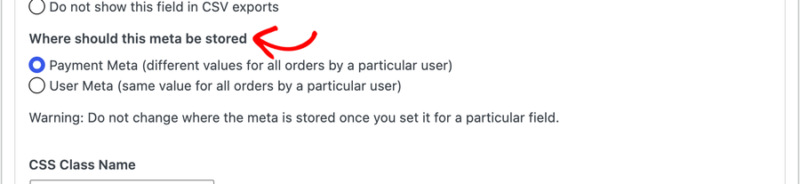
Udostępnianie opcji Meta użytkownika
Jeśli w ogóle nie widzisz opcji Metadane użytkownika, to dlatego, że klienci w Twoim sklepie mogą dokonywać zakupu bez konta. Bez konta nie ma niczego, do czego można by dołączyć odpowiedź.
Aby to zmienić, przejdź do Pobrane » Ustawienia » Płatności » Kasa. Zmień Rejestracja klienta na Klienci muszą się zalogować lub utworzyć konto, aby dokonać zakupu.
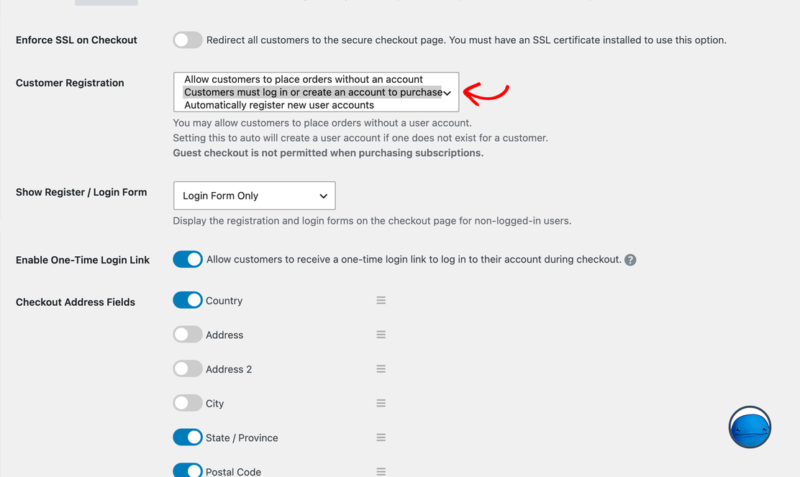
⚠️ Wymagania: Tylko Klienci muszą się zalogować lub utworzyć konto, aby dokonać zakupu odblokowuje przechowywanie metadanych użytkownika. Automatycznie rejestruj nowe konta użytkowników tworzy konta, ale nie udostępnia tej opcji.
Wykluczanie pola z eksportów
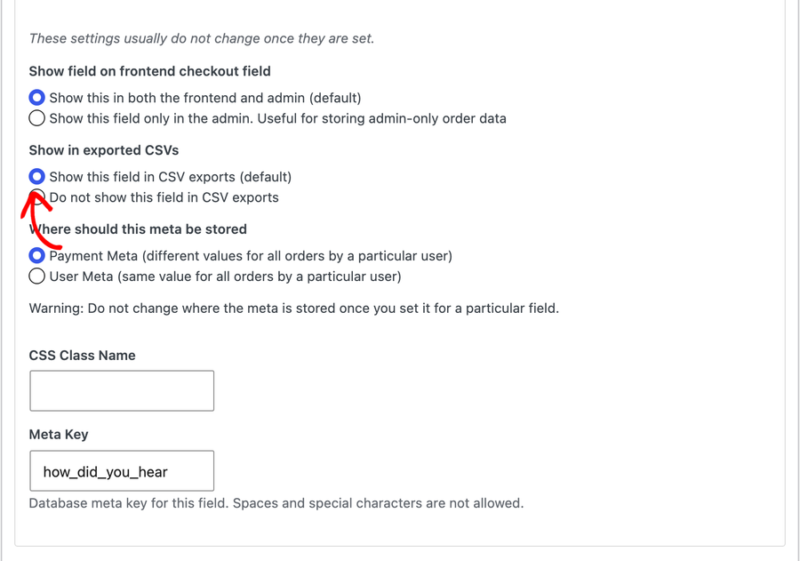
Również w sekcji Ustawienia zaawansowane opcja Pokaż w wyeksportowanych plikach CSV kontroluje, czy odpowiedzi na pole są uwzględniane podczas eksportowania zamówień. Wyłączenie jej jest przydatne w przypadku pól, których nigdy nie chcesz mieć w arkuszu kalkulacyjnym, takich jak pułapka na spam lub notatka wewnętrzna.
Więcej informacji na temat samego eksportu można znaleźć w dokumencie eksportowanie danych płatności.
Ustawianie opcji prywatności dla każdego pola
Każde pole ma własny blok Ustawienia prywatności. Kontroluje on sposób przetwarzania danych z danego pola, gdy klient korzysta ze swoich praw do prywatności za pomocą wbudowanych narzędzi WordPress.
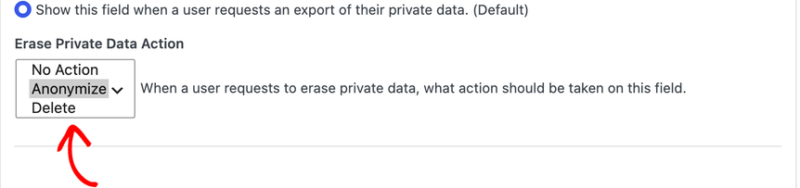
Pokaż pole w eksporcie prywatności decyduje, czy odpowiedź jest uwzględniana, gdy klient zażąda kopii swoich danych osobowych. Jest ona domyślnie włączona.
Akcja usuwania danych prywatnych decyduje, co się stanie, gdy klient zażąda usunięcia. Anonimizuj jest domyślne i zastępuje wartość zaszyfrowanym odpowiednikiem, co zachowuje Twoje raporty w nienaruszonym stanie. Usuń usuwa wartość całkowicie, a Brak akcji pozostawia ją nietkniętą.
Niektóre pola zawierają dane osobowe, takie jak Imię lub Adres e-mail. W ich przypadku kontrolki są ustawione dla Ciebie i pojawiają się jako krótkie wyjaśnienie, a nie edytowalne ustawienie.
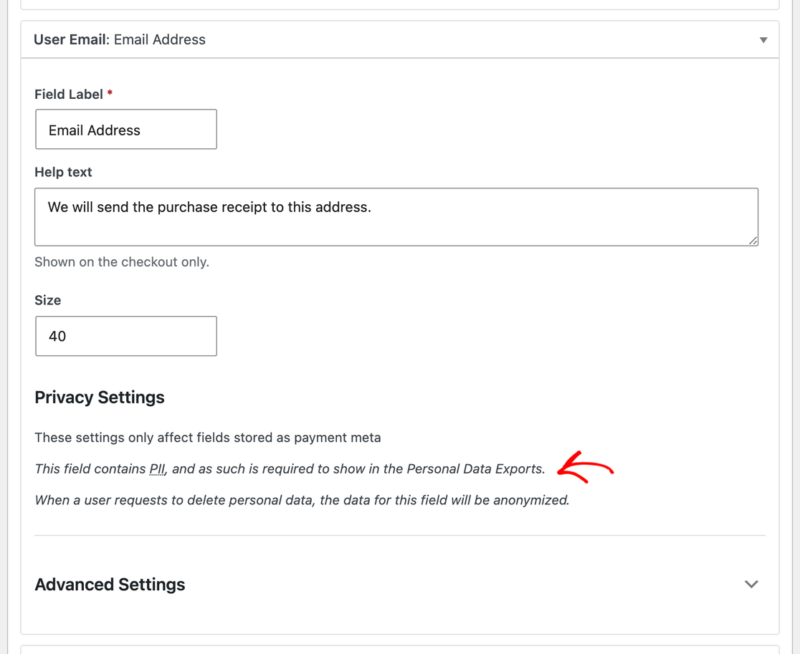
ℹ️ Uwaga: Ustawienia prywatności dotyczą pól przechowywanych jako Meta Płatności. Pola przechowywane jako Meta Użytkownika są objęte własnym przetwarzaniem danych użytkownika przez WordPress.
Konfiguracja ustawień Menedżera Pól Kasy
Oprócz kreatora formularzy, Menedżer Pól Zamówienia dodaje własną sekcję ustawień. Aby ją znaleźć, przejdź do Pobrane » Ustawienia » Rozszerzenia i kliknij Menedżer Pól Zamówienia.

Sekcja obejmuje to, co widzą Twoi klienci po zakupie, oraz Twoje klucze reCAPTCHA.
Konfiguracja reCAPTCHA
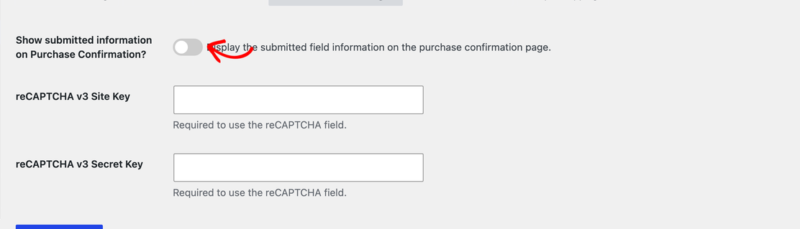
Pole reCAPTCHA wymaga pary kluczy, aby działać. Wklej swoje klucze w Klucz witryny reCAPTCHA v3 i Klucz tajny reCAPTCHA v3, a następnie zapisz.
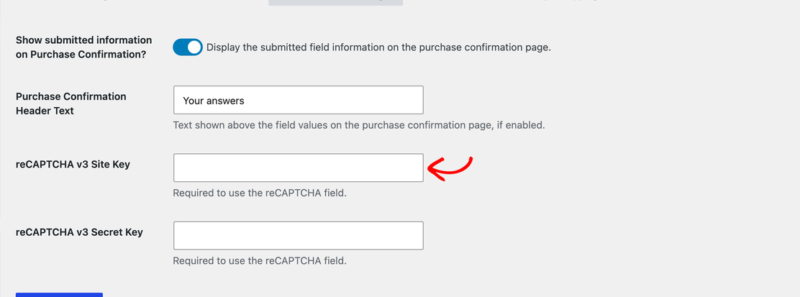
Menedżer Pól Zamówienia używa reCAPTCHA v3, więc upewnij się, że wybrałeś v3 podczas tworzenia kluczy w Google. Wersja 3 ocenia ruch w tle bez wyświetlania, co oznacza, że pole reCAPTCHA nigdy nie pojawia się w Twoim zamówieniu dla prawdziwych klientów. Jest również pomijane dla bram płatności, które obsługują płatności na własnej stronie, takich jak PayPal.
ℹ️ Uwaga: Jeśli Twój sklep nadal ma zapisane starsze klucze v2, te pola pozostają widoczne do momentu dodania obu kluczy v3. Po zapisaniu pary v3, starsze klucze zostaną dla Ciebie usunięte.
Wyświetlanie odpowiedzi na potwierdzeniu zakupu
Domyślnie Twoi klienci nie widzą ponownie swoich odpowiedzi po zakończeniu zamówienia. Aby je wyświetlić, włącz opcję Wyświetlić przesłane informacje na potwierdzeniu zakupu? w ustawieniach Menedżera Pól Zamówienia.
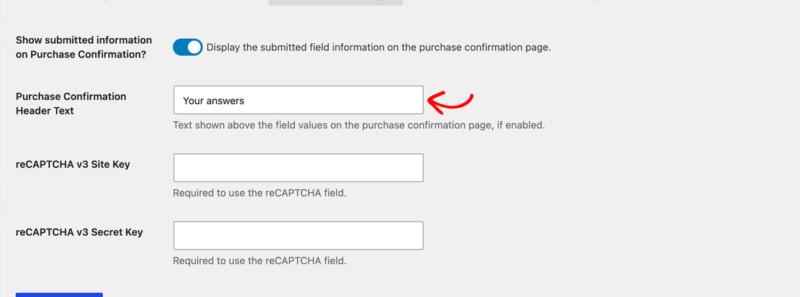
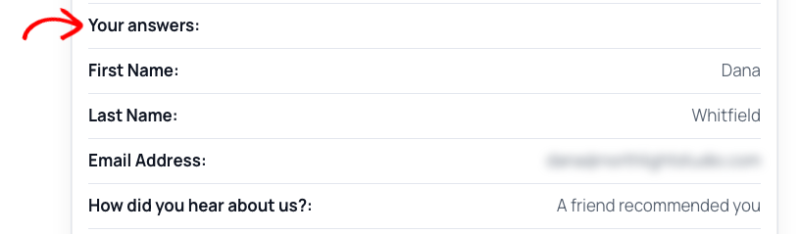
Włączenie tej opcji ujawnia drugie ustawienie, Tekst nagłówka potwierdzenia zakupu, który jest nagłówkiem drukowanym nad odpowiedziami. Domyślnie jest to Informacje, chyba że go zmienisz.
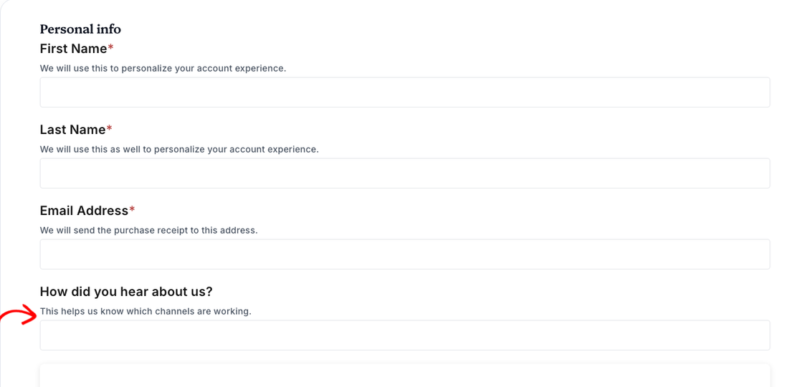
Twoje niestandardowe pole pojawia się teraz na stronie zamówienia, aby klienci mogli je wypełnić.
Po zakupie ich odpowiedzi pojawiają się pod Twoim nagłówkiem.
ℹ️ Uwaga: 7 typów pól jest celowo pomijanych na potwierdzeniu. Nie zawierają one odpowiedzi, którą warto pokazać klientowi: ukryte, HTML, podział sekcji, reCAPTCHA, hak akcji, honeypot i Warunki korzystania z usługi.
Przeglądanie i edycja przesłanych danych
Odpowiedzi przechowywane jako Meta Płatności pojawiają się w samym zamówieniu. Aby je znaleźć, przejdź do Pobrane » Zamówienia i otwórz zamówienie.
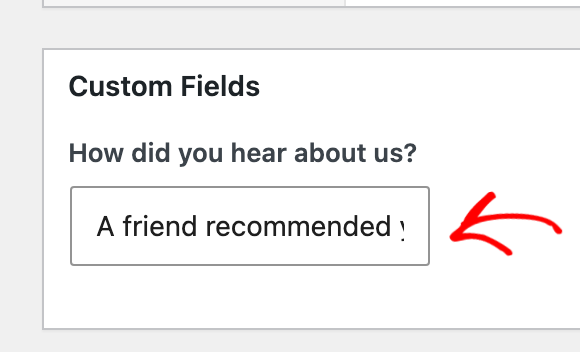
Te wartości są edytowalne, a nie tylko widoczne, dzięki czemu możesz poprawić literówkę klienta bez proszenia go o ponowne złożenie zamówienia. Zmień wartość i zapisz zamówienie.
Odpowiedzi przechowywane jako Meta Użytkownika pojawiają się zamiast tego u klienta, w sekcji Pobrane » Klienci, oraz w edytorze profilu, z którego sami korzystają klienci.
Dodawanie odpowiedzi do e-maili
Każda odpowiedź na pole jest dostępna w Twoich potwierdzeniach zakupu i powiadomieniach administracyjnych o sprzedaży jako tag szablonu. Tagiem jest Klucz metadanych pola ujęty w nawiasy klamrowe, więc pole o kluczu metadanych company_name staje się {company_name} .
Klucz metadanych każdego pola znajduje się w jego Ustawieniach zaawansowanych, obok opcji przechowywania. Jeśli pozostawiłeś go pustym podczas tworzenia pola, Menedżer Pól Zamówień wygenerował go na podstawie etykiety Twojego pola.
ℹ️ Uwaga: Unikaj zmiany klucza metadanych po tym, jak klienci zaczną odpowiadać na pole. Odpowiedzi zapisane pod starym kluczem nie będą już odnajdywane.
Eksportowanie i importowanie formularza
Gdy Twój formularz zostanie zbudowany, nie musisz go ręcznie przebudowywać nigdzie indziej. Aby przenieść lub wykonać kopię zapasową formularza, przejdź do Pobrane » Narzędzia » Menedżer Pól Zamówień.
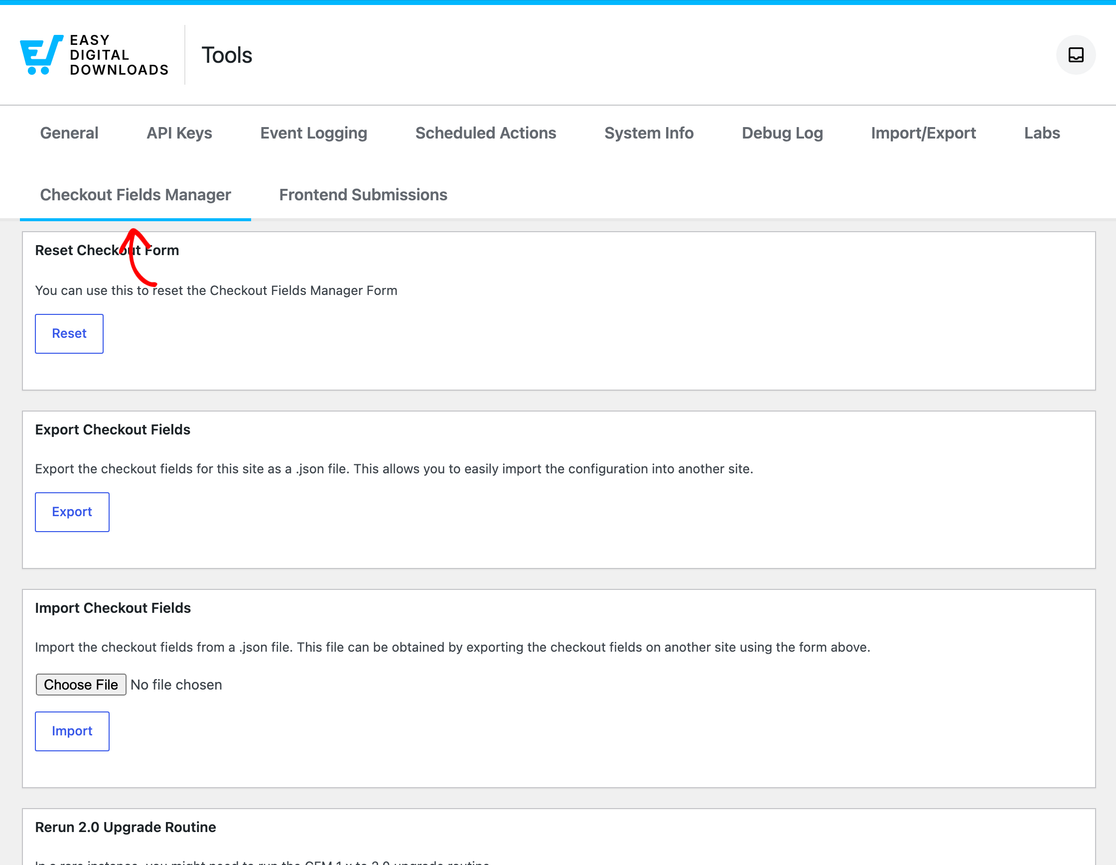
Eksportuj Pola Zamówień pobiera cały formularz jako plik JSON, a Importuj Pola Zamówień wczytuje go z powrotem. Razem stanowią najszybszy sposób na przeniesienie ukończonego formularza ze strony stagingowej na stronę produkcyjną. Eksport służy również jako kopia zapasowa przed wprowadzeniem dużych zmian.
Resetuj Formularz Zamówień przywraca Twój formularz do 3 pól, z którymi zaczął. Naprawia również rzadki przypadek, w którym Twoje raporty zamówień wskazują, że żaden formularz nie jest ustawiony.
Uruchom ponownie procedurę aktualizacji 2.0 ponownie uruchamia aktualizację, która przeniosła starsze dane Menedżera Pól Zamówień do jego obecnego formatu. Zazwyczaj nie będziesz jej potrzebować, a nasz zespół wsparcia poinformuje Cię, jeśli będziesz.
Więcej szczegółów znajdziesz w dokumencie importowania i eksportowania pól.
Praca z innymi funkcjami
Funkcja Amazon S3 zmienia miejsce docelowe przesyłanych plików. Gdy jest aktywna, pliki przesłane przez klienta za pośrednictwem pola Przesyłanie Plików są przechowywane w folderze o nazwie cfm w Twoim zasobniku S3.
To wszystko! Możesz teraz dodawać własne pola do zamówień, wybierać, gdzie trafia każda odpowiedź i decydować, kto ją widzi. Możesz również pokazywać lub ukrywać pole w zależności od tego, co znajduje się w koszyku lub kto kupuje. W tym celu zapoznaj się z dokumentem logiki warunkowej Menedżera Pól Zamówień.
Uwaga: Menedżer Pól Zamówień nie obsługuje funkcji Darmowe Pobrane.
Często zadawane pytania dotyczące konfiguracji Menedżera Pól Kasy
Dlaczego nie ma opcji Meta użytkownika w moim polu?
Twój sklep pozwala klientom na składanie zamówień bez konta, więc nie ma konta, do którego można by przypisać odpowiedź. Aby to naprawić, przejdź do Pobrane » Ustawienia » Płatności » Zamówienia. Zmień Rejestracja Klienta na Klienci muszą się zalogować lub utworzyć konto, aby dokonać zakupu. Wybranie opcji Automatycznie rejestruj nowe konta użytkowników nie wystarczy.
Gdzie podziało się ustawienie Klucz Meta?
Znajduje się w Ustawieniach zaawansowanych każdego pola, wraz z nazwą klasy CSS, opcją eksportu i wyborem przechowywania. Aby je ujawnić, kliknij Ustawienia zaawansowane w obrębie pola.
Dlaczego niektóre z moich pól brakuje na potwierdzeniu zakupu?
7 typów pól nigdy się tam nie pojawia: ukryte, HTML, podział sekcji, reCAPTCHA, hak akcji, honeypot i Warunki korzystania z usługi. Żadne z nich nie zawiera odpowiedzi, która byłaby znacząca do pokazania klientowi.
Czy mogę edytować odpowiedź klienta po złożeniu zamówienia?
Tak. Aby to zrobić, otwórz zamówienie w sekcji Pliki do pobrania » Zamówienia, zmień wartość i zapisz. Jest to najszybszy sposób na poprawienie literówki bez konieczności ponownego zamawiania przez klienta.
Czy potrzebuję kluczy reCAPTCHA v2 oprócz v3?
Nie. Menedżer Pól Kasy używa v3, więc wystarczy jedna para kluczy v3. Jeśli Twój sklep ma zapisane starsze klucze v2, zostaną one usunięte po zapisaniu pary v3.
Moja odpowiedź nie pojawiła się od razu po kasie. Czy jest zgubiona?
Nie. Strona potwierdzenia drukuje swój nagłówek zaraz po załadowaniu strony, a następnie wypełnia odpowiedzi po zakończeniu przetwarzania zamówienia. Może to spowodować krótką przerwę. Odpowiedzi pojawiają się również na paragonie i w zamówieniu w Twoim panelu administracyjnym.



