

Czy chcesz wiedzieć, które typy pól Menedżera pól płatności zbierają potrzebne dane? CFM oferuje 22 typy pól, a ten przewodnik omawia, co robi każdy z nich, wraz z opcjami, które są wspólne dla wszystkich pól.
Zanim zaczniesz, upewnij się, że Easy Digital Downloads i funkcja Menedżera Pól Finalizacji Zakupu są zainstalowane i aktywowane na Twojej stronie WordPress.
⚠️ Wymagania: Menedżer pól płatności jest funkcją Easy Digital Downloads Pro i wymaga licencji Professional Pass lub wyższej.
Aby zbudować sam formularz, zobacz dokumentację konfiguracji Menedżera pól płatności.
Opcje wspólne dla wszystkich pól
Na początek przyjrzymy się opcjom, które pojawiają się w prawie każdym typie pola, niezależnie od tego, który wybierzesz.
Cztery z nich znajdują się w głównej części panelu pola. Wymagane określa, czy klient może złożyć zamówienie bez odpowiedzi. Etykieta pola to tekst, który widzi klient. Tekst pomocy pojawia się pod polem. Rozmiar ustawia szerokość pola, a wyniki różnią się w zależności od motywu.
Znajdowanie Ustawień zaawansowanych
Pozostałe wspólne opcje znajdują się za rozwijanym elementem w każdym polu. Aby je znaleźć, przewiń do Ustawień zaawansowanych w obrębie pola i kliknij je, aby rozwinąć.
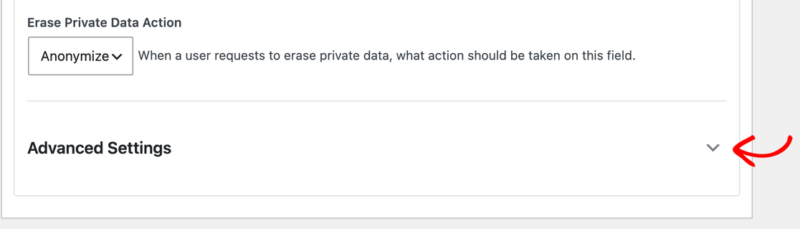
Rozwinięcie go ujawnia pięć opcji w jednym miejscu.
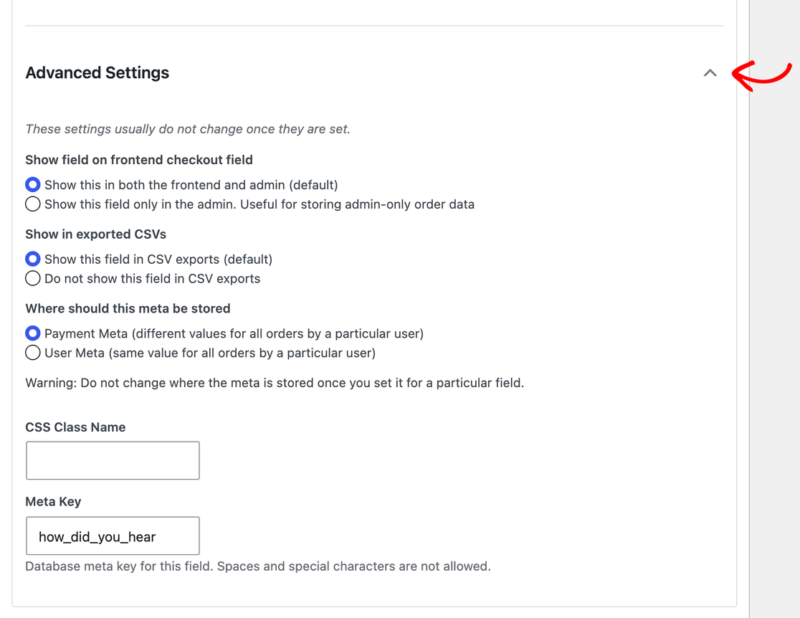
Pierwsza opcja, Pokaż pole w formularzu kasowym na froncie, określa, kto widzi pole. Domyślnie pokazuje je klientom i Tobie. Alternatywa pokazuje je tylko w Twoim panelu administracyjnym, co jest sposobem na przechowywanie danych zamówienia, których klient nigdy nie musi widzieć.
Pozostałe cztery mają swoje własne sekcje poniżej.
Wybór miejsca przechowywania danych
Gdzie powinny być przechowywane te metadane określa, jak długo odpowiedź będzie przechowywana i do kogo należy.
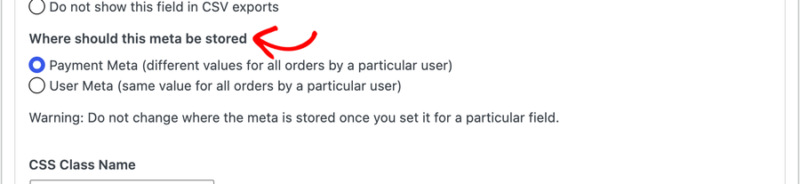
Metadane płatności dołączają odpowiedź do pojedynczego zamówienia. Jest to domyślne ustawienie i pasuje do wszystkiego, co może się różnić między zakupami.
Metadane użytkownika dołączają odpowiedź do konta klienta, dzięki czemu ta sama wartość dotyczy każdego złożonego przez niego zamówienia. Jest ona wstępnie wypełniana przy następnym zakupie, a klienci mogą ją samodzielnie aktualizować za pomocą skrótu edytora profilu.
⚠️ Wymagania: Unikaj zmiany tego ustawienia, gdy klienci zaczną odpowiadać na pole. Odpowiedzi zapisane zgodnie z poprzednim wyborem nie zostaną znalezione.
Udostępnianie opcji Meta użytkownika
Jeśli Metadane użytkownika nie pojawiają się jako opcja, jest to spowodowane tym, że klienci w Twoim sklepie mogą dokonywać zakupu bez konta. Bez konta nie ma niczego, do czego można by dołączyć odpowiedź.
Aby to zmienić, przejdź do Pobrane » Ustawienia » Płatności » Kasa. Zmień Rejestracja klienta na Klienci muszą się zalogować lub utworzyć konto, aby dokonać zakupu.
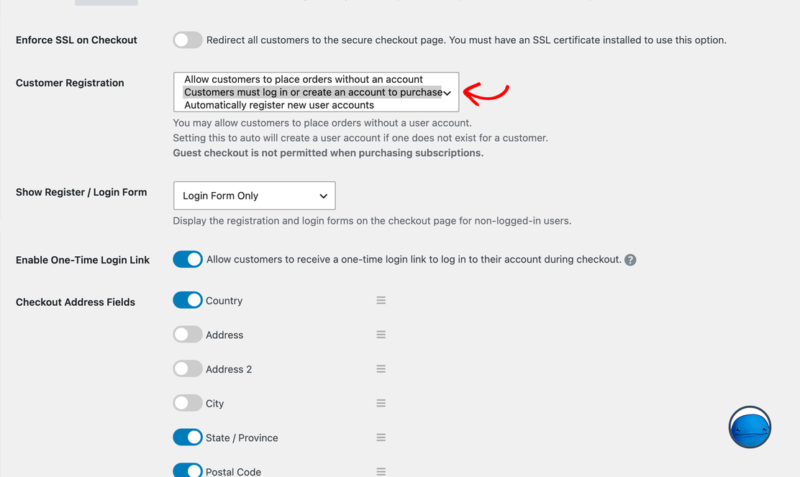
⚠️ Wymagania: Tylko Klienci muszą się zalogować lub utworzyć konto, aby dokonać zakupu odblokowuje przechowywanie metadanych użytkownika. Automatycznie rejestruj nowe konta użytkowników tworzy konta, ale nie udostępnia tej opcji.
Wykluczanie pola z eksportów
Pokaż w wyeksportowanych plikach CSV określa, czy odpowiedzi z pola pojawiają się podczas eksportowania zamówień. Domyślnie jest włączone.
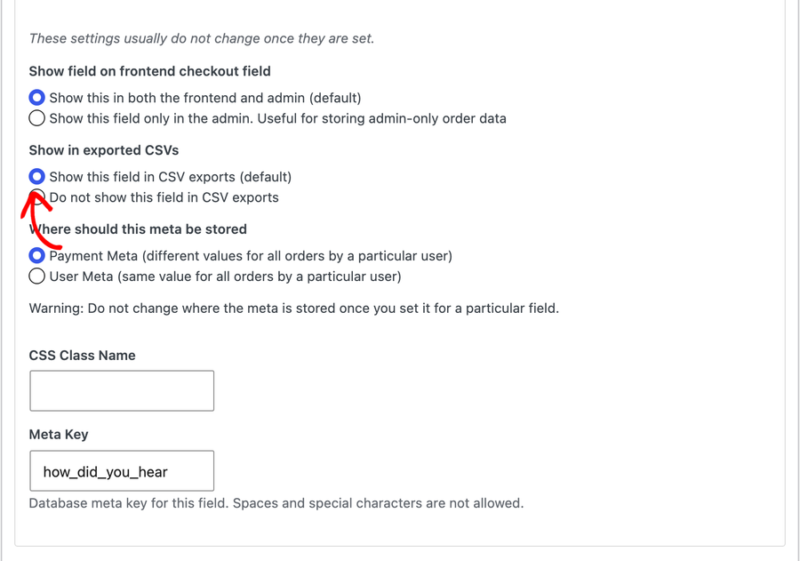
Wyłączenie tej opcji jest przydatne w przypadku pól, których odpowiedzi są „szumem” w arkuszu kalkulacyjnym, takich jak pułapka antyspamowa lub notatka wewnętrzna. Odpowiedź jest nadal przechowywana w zamówieniu w obu przypadkach.
Ustawianie Klucza Meta
Klucz metadanych to nazwa, pod którą odpowiedź jest przechowywana w Twojej bazie danych. Jest to również tag szablonu, którego używasz do umieszczania odpowiedzi w wiadomości e-mail, więc klucz metadanych company_name staje się {company_name} .
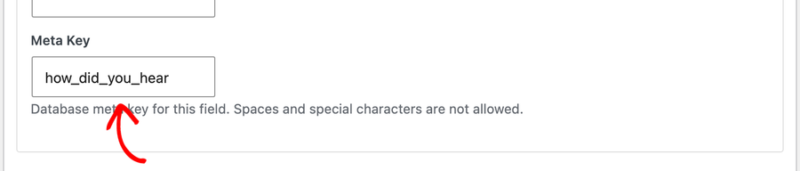
Pozostaw puste, a Menedżer Pól Kasowych wygeneruje jeden na podstawie etykiety Twojego pola. Klucze metadanych nie mogą zawierać spacji, więc zamiast nich użyj podkreślenia lub myślnika.
⚠️ Wymagania: Unikaj zmiany klucza metadanych po tym, jak klienci zaczną odpowiadać na pole. Odpowiedzi zapisane pod starym kluczem nie zostaną już znalezione.
Ustawianie opcji prywatności
Każde pole zawiera również własne Ustawienia prywatności. Kontrolują one, jak odpowiedź jest obsługiwana, gdy klient korzysta ze swoich praw do prywatności za pomocą wbudowanych narzędzi WordPress.
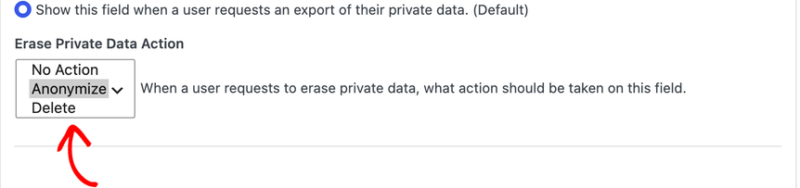
Pokaż pole w eksporcie prywatności decyduje, czy odpowiedź jest uwzględniona, gdy klient zażąda kopii swoich danych. Domyślnie jest włączone.
Akcja usuwania prywatnych danych decyduje, co się stanie, gdy klient zażąda usunięcia. Anonimizuj jest domyślne i zaciera wartość, co zachowuje Twoje raporty w nienaruszonym stanie. Usuń usuwa ją całkowicie, a Brak akcji pozostawia ją w spokoju.
Niektóre pola zawierają dane osobowe, takie jak Imię lub Adres e-mail. W ich przypadku kontrolki są ustawione dla Ciebie i pojawiają się jako krótkie wyjaśnienie, a nie edytowalne ustawienie.
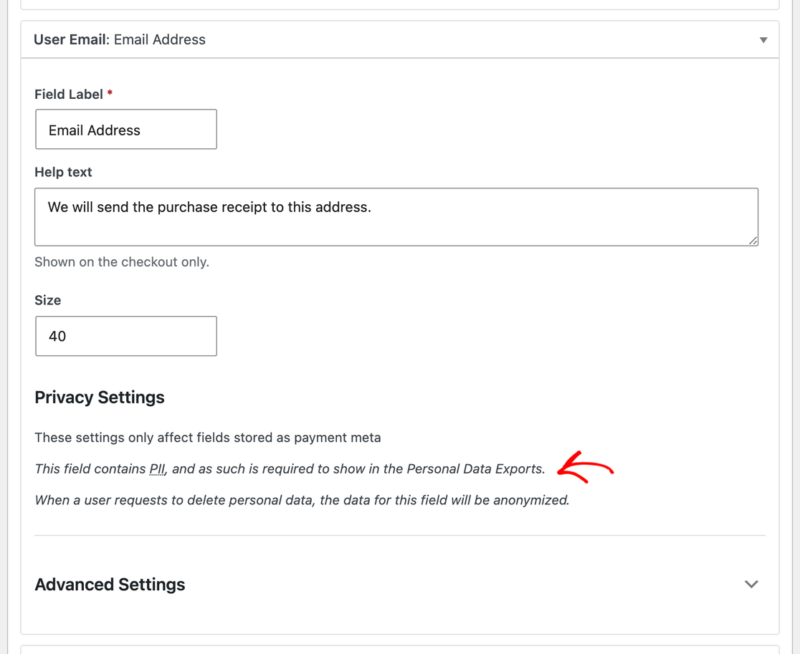
ℹ️ Uwaga: Ustawienia prywatności dotyczą pól przechowywanych jako Meta Płatności. Pola przechowywane jako Meta Użytkownika są objęte własnym przetwarzaniem danych użytkownika przez WordPress.
22 typy pól płatności
Każdy typ poniżej gromadzi dane w innym kształcie. Tam, gdzie typ ma opcje wykraczające poza wspólne, są one odnotowane przy nim.
Pola tekstowe i liczbowe
- Tekst: standardowe pole tekstowe jednowierszowe. Najczęstszy wybór dla krótkiej odpowiedzi swobodnej.
- Obszar tekstowy: pole wieloliniowe. Możesz ustawić liczbę wierszy, kolumn, tekst zastępczy i wartość domyślną. Oferuje również trzy tryby: zwykłe pole, pełny edytor bogaty lub mniejszy edytor bogaty.
- Email: wygląda jak pole tekstowe, ale akceptuje tylko prawidłowy adres e-mail.
- URL: wygląda jak pole tekstowe, ale akceptuje tylko prawidłowy adres internetowy.
- Data: wybierak daty z opcją zbierania również godziny. Możesz ustawić, czy wybierak otwiera się na dzień, miesiąc czy rok.
- Powtórz: pole tekstowe, które klient może powielać tyle razy, ile potrzebuje, do zbierania listy odpowiedzi.
Pola wyboru
- Wybierz: lista rozwijana, z której klient wybiera jedną opcję. Ty ustawiasz opcje i tekst zastępczy.
- Wielokrotny wybór: ten sam kontroler, ale klient może wybrać więcej niż jedną opcję.
- Przyciski radiowe: zestaw przycisków radiowych, tylko jeden wybór. Lepsze niż lista rozwijana, gdy chcesz, aby wszystkie opcje były widoczne.
- Pole wyboru: zestaw pól wyboru, z których dowolna liczba może być zaznaczona.
- Kraj: lista rozwijana wszystkich krajów. Możesz dodawać lub usuwać z listy, aby zbudować niestandardową.
Pola imienia i nazwiska klienta oraz e-mail
Te trzy istnieją, aby można było przywrócić pole, które zostało przypadkowo usunięte. Każdy formularz ma już jeden i nie można dodać drugiego.
- Imię: pole tekstowe na imię, domyślnie o szerokości 40 znaków. Nie ma opcji klucza meta.
- Nazwisko: pole tekstowe na nazwisko.
- Email użytkownika: pole tekstowe zweryfikowane jako adres email, przeznaczone dla adresu użytkownika WordPress. Jest to coś innego niż samodzielny typ Email powyżej, który można dodawać wielokrotnie.
Przesyłanie plików
Przesyłanie plików pozwala klientowi dołączać pliki do swojego zamówienia. Oprócz wspólnych opcji można ustawić maksymalny rozmiar pliku i maksymalną liczbę plików. Wybierasz również, które typy plików są dozwolone, z tych grup:
- Obrazy: jpg, jpeg, gif, png, bmp
- Dźwięk: mp3, wav, ogg, wma, mka, m4a, ra, mid, midi
- Wideo: avi, divx, flv, mov, ogv, mkv, mp4, m4v, mpg, mpeg, mpe
- PDF: pdf
- Dokumenty biurowe: doc, ppt, pps, xls, mdb, docx, xlsx, pptx, odt, odp, ods, odg, odc, odb, odf, rtf, txt
- Archiwa Zip: zip, gz, gzip, rar, 7z
- Pliki wykonywalne: exe
- CSV: csv
ℹ️ Uwaga: Gdy aktywna jest funkcja Amazon S3, przesłane pliki trafiają do folderu o nazwie cfm w Twoim zasobniku S3.
Pola układu i treści
Te elementy dodają strukturę lub tekst do formularza zamiast zbierać odpowiedzi, więc żaden z nich nie pojawia się na potwierdzeniu zakupu.
- Podział sekcji: separator z tytułem i opisem, do grupowania długiego formularza w czytelne sekcje.
- HTML: tytuł plus dowolny kod HTML, który chcesz umieścić w formularzu.
- Regulamin: blok tekstu plus pole wyboru, które klient zaznacza, aby się zgodzić.
Pola antyspamowe
Żaden z nich nie pojawia się na potwierdzeniu zakupu.
- Pułapka na spam: niewidzialne pole, którego prawdziwi klienci nigdy nie widzą i nigdy nie wypełniają. Boty je wypełniają, a zgłoszenie zawierające je jest odrzucane.
- reCAPTCHA: dodaje Google reCAPTCHA v3 do Twojej kasy. Wymaga pary kluczy, zanim zacznie działać, co jest omówione w następnej sekcji.
Pola deweloperskie
Żaden z nich nie pojawia się na potwierdzeniu zakupu.
- Ukryte: standardowe pole ukryte. Jego jedyne opcje to klucz meta, wartość i czy dotyczy ono frontendu, panelu administracyjnego, czy obu.
- Hak akcji: uruchamia akcję WordPress w wybranym punkcie formularza, dzięki czemu programista może tam renderować cokolwiek zechce. Podajesz nazwę haka, a następnie się do niego podłączasz.
Akcja przekazuje cztery argumenty: obiekt formularza, identyfikator zamówienia, identyfikator użytkownika i obiekt pola. Oba identyfikatory przychodzą jako -2 gdy nie mają zastosowania.
add_action( 'hookname', 'my_function_name', 10, 4 );

function my_function_name( $form, $payment_id, $user_id, $field ) {
    // Your code here.
}
ℹ️ Uwaga: Easy Digital Downloads nie zapewnia wsparcia dla niestandardowego rozwoju. Jeśli potrzebujesz pomocy, zalecamy zatrudnienie programisty za pośrednictwem Codeable.
Konfiguracja reCAPTCHA
Pole reCAPTCHA potrzebuje pary kluczy, zanim cokolwiek zrobi. Aby dodać swoje, przejdź do Pobrane » Ustawienia » Rozszerzenia » Menedżer pól płatności. Na tym ekranie wypełnij Klucz witryny reCAPTCHA v3 i Klucz tajny reCAPTCHA v3, a następnie zapisz.
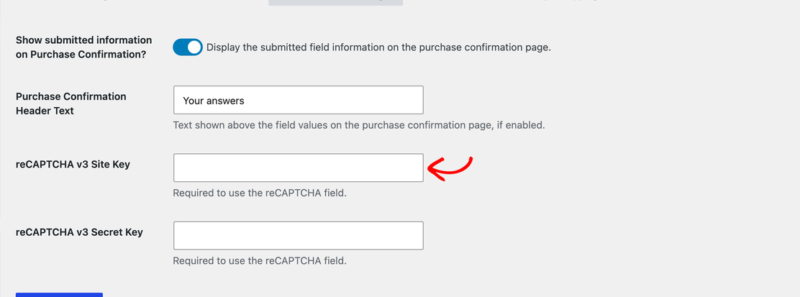
Menedżer pól płatności używa reCAPTCHA v3, więc wybierz v3, gdy tworzysz swoje klucze w Google.
Wersja 3 cicho ocenia ruch w tle, co oznacza, że pole reCAPTCHA nigdy nie pojawia się w Twojej kasie dla prawdziwych klientów. Jest również pomijane dla bram płatności, które pobierają płatność na własnej stronie, takich jak PayPal.
ℹ️ Uwaga: Jeśli Twój sklep nadal ma zapisane starsze klucze v2, te pola pozostają widoczne do momentu dodania obu kluczy v3. Po zapisaniu pary v3, starsze klucze zostaną dla Ciebie usunięte.
Pola płatności, których nie można zmienić
Dwie części kasy są poza zasięgiem Menedżera pól płatności i obie są celowe.
Pola adresu rozliczeniowego są wymagane przez bramki kart i system podatkowy Easy Digital Downloads, więc pozostają takie, jakie są. Sam formularz karty kredytowej jest również ustalony, ponieważ bramki płatności oczekują, że te dane wejściowe pojawią się dokładnie tak, jak przewidziano.
Pobieranie wartości pól w kodzie
Większość sklepów nigdy nie potrzebuje tej sekcji. Jeśli Twoim celem jest pokazanie klientowi jego własnych odpowiedzi, włącz opcję Pokaż przesłane informacje na potwierdzeniu zakupu? w ustawieniach Menedżera Pól Zamówienia i gotowe.
Ta sekcja jest przeznaczona dla programistów umieszczających wartość w miejscu, do którego ustawienie nie dociera, takim jak faktura, niestandardowy szablon lub integracja z systemem zewnętrznym.
Odczyt wartości
Odpowiedzi na pola zamówienia są przechowywane jako meta dane zamówienia, z kluczem będącym Kluczem Meta pola. Aby odczytać jedną z nich, przekaż identyfikator zamówienia, klucz meta i true :
$channel = edd_get_order_meta( $order_id, 'how_did_you_hear', true );⚠️ Wymagania: Trzeci argument domyślnie wynosi false , co zwraca tablicę wszystkich przechowywanych wartości. Ustaw go na true , aby uzyskać pojedynczą wartość, którą przechowuje pole zamówienia.
Pola, które akceptują więcej niż jedną odpowiedź, takie jak Pole wyboru i Wielokrotny wybór, przechowują tablicę. Menedżer Pól Zamówienia może ją spłaszczyć, a także rozwiązać wbudowane pola nazwy i adresu e-mail na wartości z zamówienia:
$field = EDD_CFM()->fields->get_field( 'how_did_you_hear' );
$value = $field->export_data( $order_id, get_current_user_id() );
Jest to to samo wywołanie, którego używa wewnętrznie potwierdzenie zakupu, więc wartość odczytana w ten sposób odpowiada temu, co widzi klient.
ℹ️ Uwaga: Easy Digital Downloads przeniósł zamówienia do własnych tabel w bazie danych w wersji 3.0, więc get_post_meta() już nie odczytuje danych zamówień. Wszelkie starsze fragmenty kodu oparte na nim zwracają pustą wartość.
Umieszczanie wartości na potwierdzeniu
Aby samodzielnie dodać wartość do potwierdzenia zakupu, użyj jednego z haków akcji potwierdzenia, zamiast kopiować szablon do swojego motywu. Każdy z nich przekazuje obiekt zamówienia, więc identyfikator zamówienia jest dostępny jako $order->id :
add_action( 'edd_order_receipt_after_table', 'my_channel_row', 10, 2 );

function my_channel_row( $order, $receipt_args ) {
    $channel = edd_get_order_meta( $order->id, 'how_did_you_hear', true );

    if ( empty( $channel ) ) {
        return;
    }

    echo '<p>' . esc_html__( 'Referral channel:', 'my-plugin' ) . ' ';
    echo esc_html( $channel ) . '</p>';
}
Obecne akcje to edd_order_receipt_before , edd_order_receipt_before_table , edd_order_receipt_order_details oraz edd_order_receipt_after_table . Starsze odpowiedniki edd_payment_receipt_* są przestarzałe, więc nowy kod powinien używać powyższych akcji zamówienia.
ℹ️ Uwaga: Easy Digital Downloads nie zapewnia wsparcia dla niestandardowego rozwoju. Jeśli potrzebujesz pomocy, zalecamy zatrudnienie programisty za pośrednictwem Codeable.
To wszystko! Możesz teraz wybrać odpowiedni typ pola dla potrzebnych danych i skonfigurować opcje, które wszystkie pola mają wspólne. Możesz również pokazać lub ukryć pole na podstawie koszyka lub klienta. W tym celu zobacz następny dokument Logika warunkowa Menedżera pól płatności.
Często zadawane pytania dotyczące typów pól Menedżera pól płatności
Gdzie podziać się opcja Klucz Meta?
Przeniosło się to do sekcji Zaawansowane ustawienia każdego pola, wraz z nazwą klasy CSS, opcją eksportu i wyborem przechowywania. Aby je ujawnić, kliknij Zaawansowane ustawienia w obrębie pola.
Jaka jest różnica między polem E-mail a E-mail użytkownika?
Email to pole ogólnego przeznaczenia, które można dodawać wielokrotnie, dla drugiego adresu lub kontaktu do rozliczeń. Email użytkownika to adres, którego Easy Digital Downloads używa do samego zamówienia. Każdy formularz ma już jeden i nie można dodać drugiego.
Czy powinienem użyć Radio czy Select dla krótkiej listy opcji?
Typ Radio nadaje się do trzech lub czterech wyborów, ponieważ każda opcja pozostaje widoczna bez klikania. Typ Select nadaje się do dłuższych list, gdzie lista rozwijana utrzymuje zwartość formularza. Oba zbierają jedną odpowiedź.
Dlaczego nie ma opcji Meta użytkownika w moim polu?
Twój sklep pozwala klientom na dokonanie zakupu bez konta, więc nie ma konta, do którego można by przypisać odpowiedź. Zmień Rejestracja klienta na Klienci muszą się zalogować lub utworzyć konto, aby dokonać zakupu w sekcji Pobieranie » Ustawienia » Płatności » Kasa.
Które typy pól nie pojawiają się na potwierdzeniu zakupu?
7 z nich: ukryte, HTML, podział sekcji, reCAPTCHA, hak akcji, honeypot i Warunki korzystania z usługi. Żadne z nich nie zawiera odpowiedzi, która byłaby znacząca do pokazania klientowi.
Czy mogę dodać drugie pole Imię lub Nazwisko?
Nie. Każdy formularz ma już jedno z nich, a Easy Digital Downloads potrzebuje ich do przetworzenia zamówienia. Te typy istnieją w panelu, aby można było przywrócić usunięty przez przypadek.
Jak uzyskać wartość pola we własnym kodzie?
Odczytaj ją jako meta dane zamówienia za pomocą edd_get_order_meta() , używając klucza meta pola. Zobacz sekcję Pobieranie wartości pól w kodzie powyżej, aby zapoznać się z przykładami i hakami potwierdzenia.
Czy potrzebuję kluczy reCAPTCHA v2 oprócz v3?
Nie. Menedżer Pól Kasy używa v3, więc wystarczy jedna para kluczy v3. Jeśli Twój sklep ma zapisane starsze klucze v2, zostaną one usunięte po zapisaniu pary v3.



