

Bramki warunkowe pozwalają kontrolować, które bramki płatności są dostępne na podstawie produktu w Easy Digital Downloads.
Jeśli niektóre z Twoich produktów nie mogą korzystać z każdego oferowanego przez Ciebie procesora płatności, ta funkcja zapewnia, że klienci widzą tylko bramki, które faktycznie działają dla tego, co znajduje się w ich koszyku.
Uwaga: Bramki warunkowe (Conditional Gateways) są dostępne w pakiecie Extended Pass i wyższych.
Ustawianie dozwolonych bramek dla produktu
Aby korzystać z funkcji Bramki warunkowe, upewnij się, że jest ona włączona. Aby ją zainstalować, przejdź do Pobieranie » Rozszerzenia, znajdź Bramki warunkowe (Conditional Gateways) i kliknij Zainstaluj.
Gdy Bramki warunkowe (Conditional Gateways) są aktywne, na ekranie edycji każdego produktu pobieranego pojawia się pole (metabox) w prawym bocznym pasku.
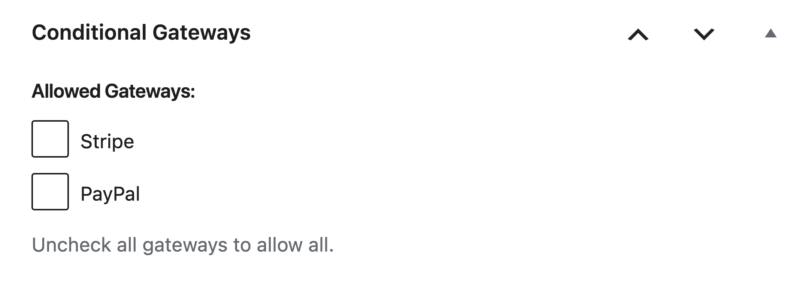
Pole (metabox) zawiera listę każdej aktywnej bramki płatności na Twojej stronie. Domyślnie nic nie jest zaznaczone, co oznacza, że każda bramka jest dozwolona dla tego produktu.
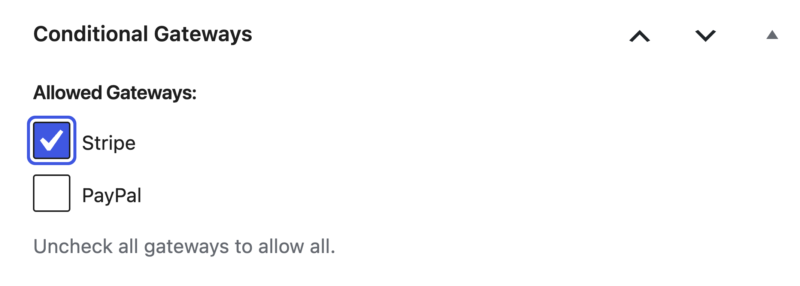
Aby ograniczyć produkt do określonych bramek, zaznacz te, na które chcesz zezwolić, i zapisz produkt. Tylko zaznaczone bramki będą oferowane dla tego produktu podczas płatności.
Jeśli ponownie odznaczysz wszystkie bramki, produkt powróci do zezwalania na wszystkie z nich, a nie odwrotnie. Odznaczenie wszystkiego usuwa ograniczenie. Nie blokuje to sprzedaży produktu.
Dostosowywanie komunikatu o błędzie płatności
Warunkowe Bramki wymagają niemal zerowej konfiguracji poza polami wyboru dla poszczególnych produktów. Jedyną dostępną opcją jest komunikat o błędzie wyświetlany, gdy koszyk klienta nie zawiera bramki, która działa dla wszystkich znajdujących się w nim produktów.
Przejdź do Pobrane » Ustawienia » Płatności » Warunkowe Bramki, aby napisać własną wersję tego komunikatu.
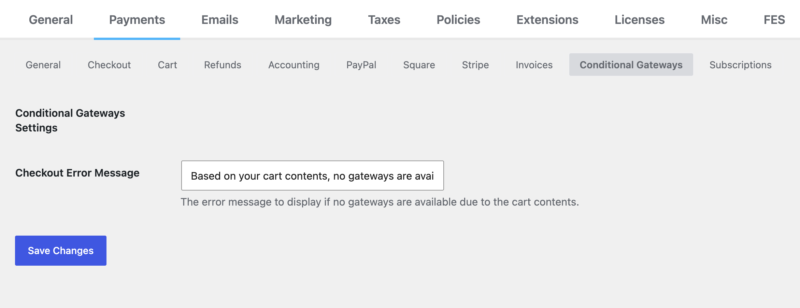
Po wpisaniu tekstu w polu Komunikat o błędzie w kasie, pamiętaj, aby kliknąć Zapisz zmiany.
Jak działają Bramki warunkowe
Po ograniczeniu bramek w co najmniej jednym produkcie, Warunkowe Bramki sprawdzają każdy produkt w koszyku podczas finalizacji zakupu i określają, które bramki są nadal ważne. Zasada jest prosta:
Bramka jest dostępna podczas finalizacji zakupu tylko wtedy, gdy każdy ograniczony produkt w koszyku na nią zezwala.
Produkty, których nie ograniczyłeś, w ogóle nie mają znaczenia. Nie otwierają dodatkowych bramek. Po prostu dostosowują się do tego, na co pozwalają ograniczone produkty w koszyku.
Oto przykład. Masz dwie aktywne bramki, PayPal i Stripe.
Sprzedajesz e-booki wraz z innymi produktami cyfrowymi, a warunki korzystania z usługi PayPal nie zezwalają na sprzedaż e-booków za pośrednictwem ich bramki. Dlatego zaznaczasz tylko Stripe przy swoich produktach e-bookowych, a pozostałe produkty pozostawiasz nieograniczone.
Gdy klient doda e-booka i inny produkt do koszyka, Warunkowe Bramki sprawdzają oba. E-book zezwala tylko na Stripe, a inny produkt jest nieograniczony, więc dostosowuje się do tego. W rezultacie: Stripe pojawia się podczas finalizacji zakupu.
Teraz załóżmy, że ograniczyłeś również swoje produkty inne niż e-booki tylko do PayPal. Warunkowe Bramki ponownie sprawdzają oba produkty i nie znajdują żadnej bramki, która spełniałaby oba warunki. Zamiast wyświetlać przycisk finalizacji zakupu, wyświetla Twój komunikat o błędzie i prosi klienta o usunięcie elementu, zanim będzie mógł kontynuować.

Portfel EDD
Jeśli masz również aktywną funkcję EDD Wallet, nie działa ona według prostego schematu zezwalania lub ukrywania powyżej. Portfel zachowuje się inaczej w zależności od salda klienta.
Na przykład, jeśli…
- Saldo Portfela klienta pokrywa całkowitą kwotę koszyka, Portfel wyświetla się jako normalna opcja płatności, filtrowana według tej samej zasady co każda inna bramka.
- Portfel jest jedyną pozostałą bramką po filtrowaniu, a saldo nie pokrywa całkowitej kwoty, finalizacja zakupu nie tylko go ukrywa. Wyświetla błąd z linkiem do strony wpłat Portfela, aby klient mógł dodać środki i dokończyć zakup.
- Inne bramki są nadal dostępne, a saldo jest niewystarczające, Portfel jest cicho usuwany z opcji finalizacji zakupu. Bez błędu, po prostu nie jest oferowany.
Stripe PRB, Apple Pay i Google Pay
Jeśli zezwolisz na Stripe dla produktu, przycisk Płatności Stripe jest automatycznie dozwolony, nawet jeśli nie zaznaczyłeś go osobno. Przycisk obejmuje Apple Pay, Google Pay i zapisane karty przeglądarki.
Oznacza to, że nie można używać Bramek Warunkowych do oferowania Stripe, jednocześnie blokując szybkie płatności dla tego samego produktu. Dopóki Stripe jest dozwolony, jego przycisk żądania płatności jest dołączony.
Często zadawane pytania dotyczące konfiguracji bramek warunkowych
Czy Conditional Gateways działa z funkcją EDD Wallet?
Tak. Portfel (Wallet) podlega innym zasadom niż proste zezwolenie lub ukrycie. Jeśli saldo klienta pokrywa koszyk, Portfel wyświetla się normalnie. Jeśli Portfel jest jedyną pozostałą bramką, a saldo jest niewystarczające, przy kasie wyświetla się błąd z linkiem do dodania środków zamiast po prostu ukrywania opcji.
Czy mogę zablokować Apple Pay i Google Pay, nie blokując Stripe?
Nie. Przycisk żądania płatności Stripe, który obejmuje Apple Pay, Google Pay i zapisane karty przeglądarki, jest automatycznie dozwolony, gdy tylko dozwolony jest Stripe. Obecnie nie ma sposobu, aby zezwolić na Stripe, jednocześnie blokując szybkie płatności dla tego samego produktu.
Co się stanie, jeśli koszyk klienta nie ma żadnej prawidłowej bramki płatności?
Przy kasie wyświetli się komunikat o błędzie, który ustawiłeś w sekcji Pobieranie » Ustawienia » Płatności » Bramki Warunkowe i poprosi klienta o usunięcie przedmiotu, zanim będzie mógł kontynuować.
Czy ograniczenie jednego produktu zmienia dostępne bramki dla moich innych produktów?
Nie. Bramki Warunkowe ograniczają bramki tylko dla produktu, dla którego zaznaczyłeś bramki. Produkty, których nie ograniczyłeś, działają zgodnie z tym, co zezwalają ograniczone produkty w koszyku. Nie dodają one własnych dodatkowych bramek.
Co się stanie, jeśli odznaczę każdą bramkę dla produktu?
Produkt wraca do zezwalania na wszystkie bramki. Odznaczenie wszystkiego usuwa ograniczenie. Nie blokuje to sprzedaży produktu.



