

Podczas instalowania aktualizacji należy najpierw wykonać szereg kroków. Właściwe przygotowanie do aktualizacji może zaoszczędzić zarówno natychmiastowy, jak i długoterminowy stres i pomóc w płynnym działaniu Twojej witryny.
Informacje o aktualizacji rozszerzeń Easy Digital Downloads można znaleźć w tym przewodniku.
Staging
Przed aktualizacją zdecydowanie powinieneś przetestować nowe oprogramowanie na serwerze stagingowym. Serwer stagingowy jest zbudowany dokładnie tak samo jak Twój serwer produkcyjny, ale nikt go nie używa do rzeczywistej działalności, więc możesz testować nowe wtyczki i nowe wersje wtyczek bez obawy o awarię Twojej witryny produkcyjnej.
Przeczytaj ten dokument na temat
tworzenia i utrzymania serwera stagingowego.
Kopie zapasowe
Przed aktualizacją wtyczek na serwerze produkcyjnym powinieneś wykonać kopię zapasową całej swojej witryny. Istnieje wiele opcji. Możesz po prostu pobrać kopię zapasową swojej bazy danych i przesłać pliki przez FTP do lokalizacji zapasowej. Lepszą opcją jest użycie wtyczki lub usługi tworzenia kopii zapasowych. Ułatwiają one i przyspieszają tworzenie kopii zapasowych, co sprawia, że jest znacznie bardziej prawdopodobne, że faktycznie to zrobisz.
Darmowe opcje
WordPress.org oferuje wiele wtyczek do tworzenia kopii zapasowych. Mają one różne opcje i narzędzia, możesz eksperymentować i znaleźć taką, która Ci odpowiada.
Płatne opcje
BackupBuddy to wtyczka z opcjonalną usługą przechowywania danych, która ma wiele opcji i oferuje płatne wsparcie.
VaultPress to zarówno wtyczka, jak i usługa przechowywania danych, należąca do Automattic.
Niezależnie od metody, pamiętaj, aby zawsze tworzyć kopię zapasową całej swojej witryny przed aktualizacją jakichkolwiek wtyczek.
Aktualizacja przez panel administracyjny WordPress
W panelu administracyjnym wtyczek WordPress powinieneś zobaczyć Easy Digital Downloads. Gdy dostępna jest aktualizacja na WordPress.org, sekcja EDD zmieni kolor na jasnopomarańczowy i będzie miała czerwoną belkę po lewej stronie.
Pojawi się link do aktualizacji, jak na zrzucie ekranu poniżej.
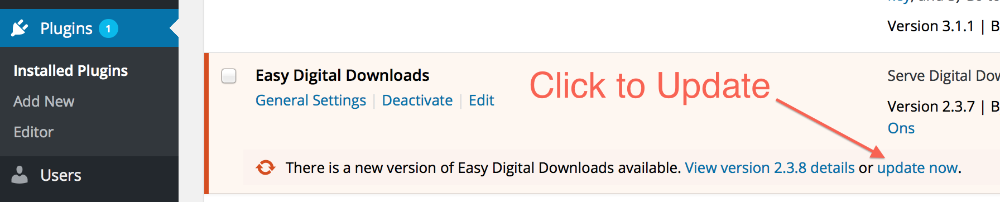
Po kliknięciu pojawi się mały wskaźnik aktualizacji, a następnie pojawi się komunikat „Zaktualizowano!”.
Następnie aktualizacja jest zakończona.
Ręczne instalowanie aktualizacji
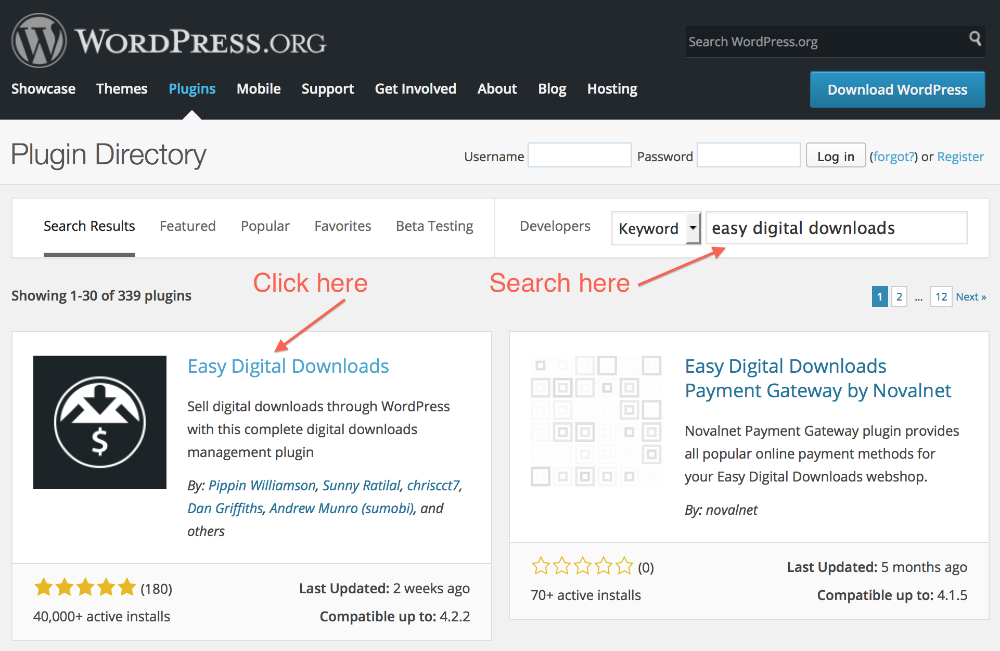
Najpierw przejdź do repozytorium wtyczek WordPress pod adresem
https://wordpress.org/plugins/ i wyszukaj Easy Digital Downloads. Następnie kliknij link Easy Digital Downloads.
 Następnie, gdy będziesz na stronie Easy Digital Downloads, kliknij link pobierania.
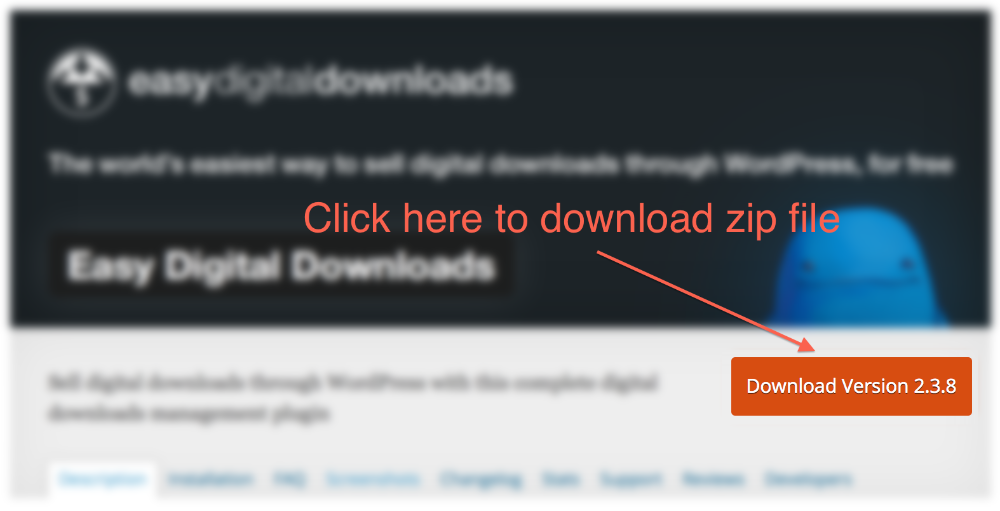 Po pobraniu pliku zip, otwórz go (zazwyczaj przez dwukrotne kliknięcie) i wewnątrz znajdziesz folder o nazwie easy-digital-downloads. Użyj swojego ulubionego narzędzia do przesyłania plików, aby skopiować ten FOLDER (nie tylko jego zawartość) na swój serwer i umieścić go w /wp-content/plugins/
Następnie przejdź do strony wtyczek w swojej witrynie WordPress i powinieneś zobaczyć Easy Digital Downloads na liście wtyczek. Kliknij link Aktywuj, a będziesz gotowy do użycia wtyczki.



