Easy Digital Downloads dostarcza aktualizacje dla EDD Pro i funkcji Twojego karnetu bezpośrednio w panelu WordPress, tak jak wtyczki z WordPress.org. Jeden klucz licencyjny karnetu obejmuje EDD Pro i każdą funkcję zawartą w Twoim karnecie, więc nie potrzebujesz osobnego klucza dla każdej funkcji.
Ten przewodnik pokazuje, gdzie znaleźć klucz licencyjny, jak go aktywować i jak instalować aktualizacje automatycznie lub ręcznie. Wszystko, czego potrzebujesz, to aktywny karnet Easy Digital Downloads, a kroki są takie same dla każdego poziomu karnetu, od Personal po All Access.
Zanim zaczniesz, upewnij się, że możesz zalogować się na swoje konto Easy Digital Downloads.
- Znajdowanie klucza licencyjnego
- Aktywacja klucza licencyjnego
- Instalowanie funkcji karnetu
- Aktualizacja EDD Pro i funkcji
- Licencjonowanie rozszerzeń nieobjętych karnetem
- Zarządzanie aktywacjami witryn
- Aktualizacja ręczna
- FAQ
- Czy potrzebuję osobnego klucza licencyjnego dla każdej funkcji?
- Dlaczego nie widzę aktualizacji zaraz po aktywacji mojego klucza?
- Dlaczego strona Wtyczki wyświetla komunikat „Aktualizacja automatyczna jest niedostępna dla tej wtyczki”?
- Co dzieje się z aktualizacjami, gdy moja licencja wygaśnie?
- Czy lokalne i stagingowe witryny liczą się do moich aktywacji witryn?
Znajdowanie klucza licencyjnego
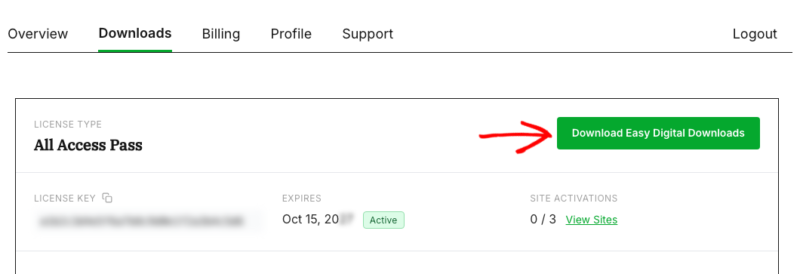
Najpierw zaloguj się na swoje konto Easy Digital Downloads. Następnie otwórz zakładkę Pobieranie.
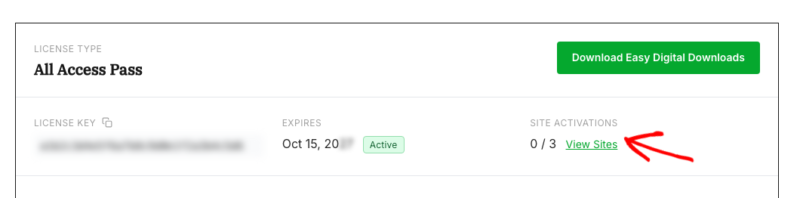
Karta licencji na górze pokazuje typ karnetu, klucz licencyjny, datę wygaśnięcia i aktywacje witryn. Twój klucz znajduje się pod etykietą Klucz licencyjny, a ikona kopiowania obok tej etykiety kopiuje go dla Ciebie.
Jeśli EDD Pro nie ma jeszcze na Twojej stronie, kliknij Pobierz Easy Digital Downloads, aby uzyskać plik zip wtyczki. Następnie możesz przesłać go z menu Wtyczki » Dodaj wtyczkę, tak jak każdą inną wtyczkę.
Z skopiowanym kluczem jesteś gotowy, aby aktywować go na swojej stronie.
Aktywacja klucza licencyjnego
Twój klucz licencyjny musi być aktywny na Twojej stronie, zanim aktualizacje będą mogły do niej dotrzeć. W panelu WordPress przejdź do Pobrane » Ustawienia. Znajdziesz się na karcie Ogólne, z otwartą sekcją Sklep. W sekcji Klucz Easy Digital Downloads (Pro) wklej swój klucz w pole Klucz licencyjny i kliknij Aktywuj licencję.
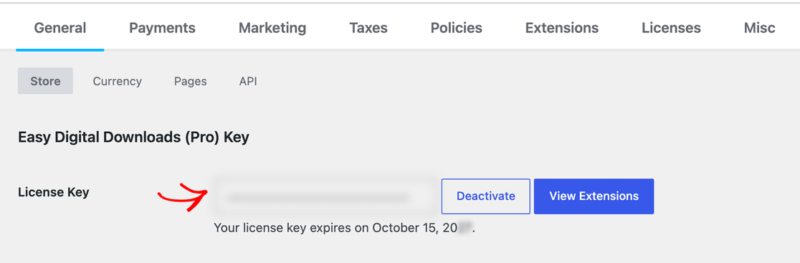
Gdy Twój klucz zostanie aktywowany, pole pokaże przycisk Dezaktywuj, przycisk Zobacz rozszerzenia i datę wygaśnięcia Twojej licencji.
Uwaga: Czy używasz darmowej wersji Easy Digital Downloads? W darmowej wersji ta sekcja nosi tytuł Przejdź na wersję Pro z Easy Digital Downloads. Wprowadzenie swojego klucza licencyjnego tam uaktualni Twoją stronę do EDD Pro. Szczegółowe informacje znajdziesz w naszym przewodniku na temat aktualizacji do EDD Pro.
Instalowanie funkcji karnetu
Gdy Twój klucz jest aktywny, każda funkcja w Twoim pakiecie jest gotowa do zainstalowania. Nie będziesz musiał wprowadzać klucza dla każdej funkcji.
Aby je przeglądać, przejdź do Pobrane » Rozszerzenia. Strona Zarządzaj rozszerzeniami wymienia funkcje zawarte w Twoim pakiecie. Następnie znajdź tę, którą chcesz, i kliknij Zainstaluj. EDD pobierze i zainstaluje ją za Ciebie. Jeśli brakuje funkcji, której oczekujesz, użyj przycisku Odśwież rozszerzenia u góry strony.
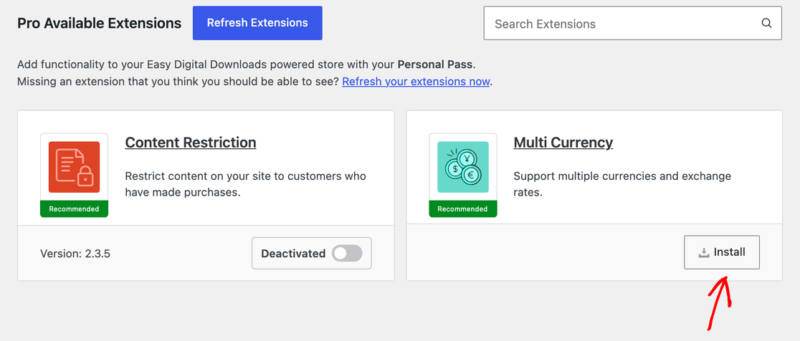
Pełny opis znajdziesz w naszym przewodniku na temat instalowania rozszerzenia.
Aktualizacja EDD Pro i funkcji
Nowe wersje EDD Pro i Twoich funkcji pojawiają się w WordPress tak samo, jak aktualizacje innych wtyczek.
Aby zobaczyć dostępne aktualizacje, przejdź do Panel » Aktualizacje w swoim panelu administracyjnym WordPress. Następnie przewiń do sekcji Wtyczki i zaznacz pole wyboru obok każdej wtyczki, którą chcesz zaktualizować. Następnie kliknij Aktualizuj wtyczki.
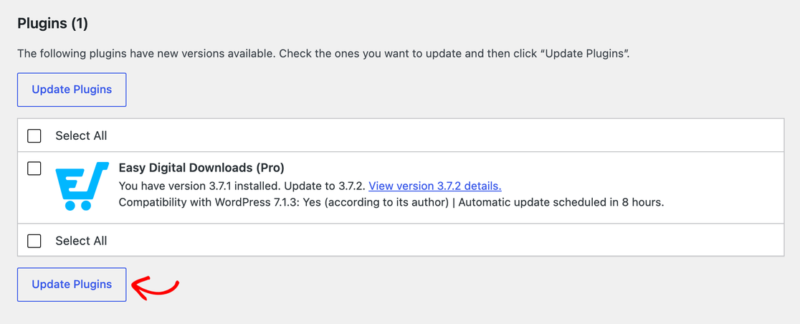
Zobaczysz również powiadomienie pod wierszem wtyczki na stronie Wtyczki, z linkiem do szczegółów nowej wersji.
Uwaga: Po aktywacji klucza licencyjnego, nowe aktualizacje mogą pojawić się do czterech godzin. EDD zapisuje informacje o aktualizacjach przez kilka godzin na raz, więc nie musisz niczego ponownie instalować. Po prostu sprawdź ponownie później.
Licencjonowanie rozszerzeń nieobjętych karnetem
Niektóre zainstalowane rozszerzenia nie są objęte Twoim pakietem. Na przykład, mogłeś kupić jedno osobno. Te rozszerzenia otrzymują własne klucze licencyjne i zarządzasz nimi z osobnej karty.
Aby ją znaleźć, przejdź do Pobrane » Ustawienia i otwórz kartę Licencje. Ta karta wymienia każde zainstalowane rozszerzenie, które nie jest zawarte w Twoim pakiecie, wraz z polem klucza. Dla każdego rozszerzenia wklej jego klucz licencyjny w pole i kliknij Aktywuj.
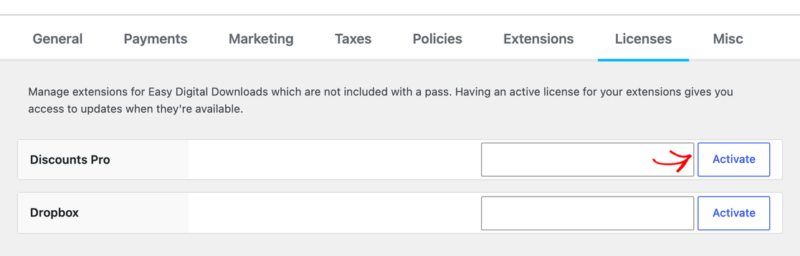
Rozszerzenie bez aktywnej licencji wyświetla komunikat „Nielicencjonowane: obecnie nie otrzymuje aktualizacji”.
Funkcje, które są częścią Twojego pakietu, nie pojawiają się na tej karcie. Twój klucz licencyjny w sekcji Sklep już je obejmuje.
Zarządzanie aktywacjami witryn
Każdy pakiet może być aktywny na określonej liczbie stron. Twoja karta licencyjna w Twoim koncie pokazuje, ile użyłeś w sekcji Aktywacje stron, na przykład „0 / 3”.
Aby zobaczyć, które witryny korzystają z Twojej licencji, kliknij Wyświetl witryny na karcie licencji.
Otworzy się panel z adresami URL każdej witryny i przyciskiem Deaktywuj. Deaktywacja witryny usuwa ją z licencji, co zwalnia aktywację dla nowej witryny.
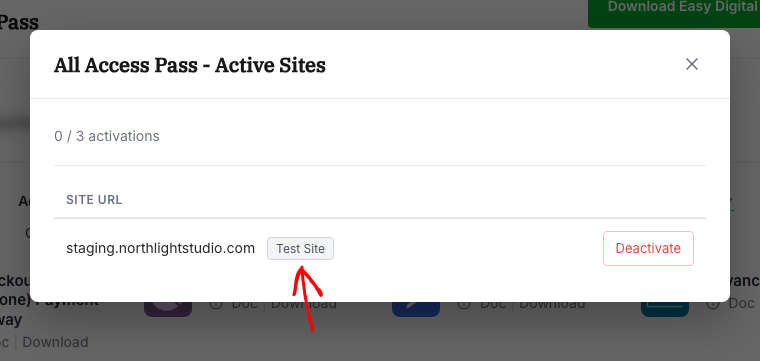
Witryny lokalne i przejściowe nie są wliczane do liczby aktywacji, więc możesz testować aktualizacje na kopii swojego sklepu bez zużywania witryny.
Aby dowiedzieć się, które konfiguracje przejściowe są wykrywane, zapoznaj się z naszym przewodnikiem dotyczącym wsparcia dla witryn przejściowych.
Aktualizacja ręczna
Ręczna aktualizacja jest inną opcją, jeśli wolisz nie używać wbudowanych aktualizacji. Zajmuje to trochę więcej czasu, dlatego zalecamy wbudowane aktualizacje, kiedy tylko jest to możliwe.
Pobieranie najnowszej wersji
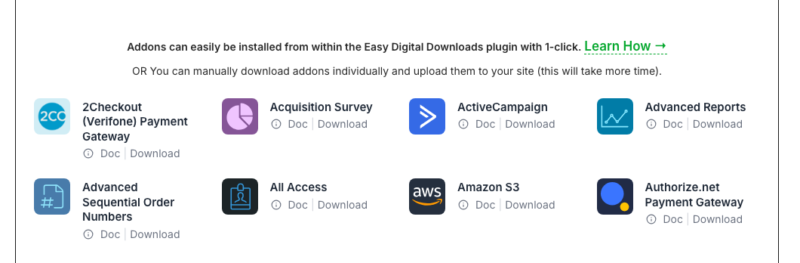
W zakładce Pobrane konta, przycisk Pobierz Easy Digital Downloads na karcie licencji pobiera najnowszy plik zip EDD Pro. Aby uzyskać funkcję, przewiń w dół do listy poniżej karty licencji. Następnie kliknij Pobierz pod funkcją, którą chcesz.
Przesyłanie nowej wersji
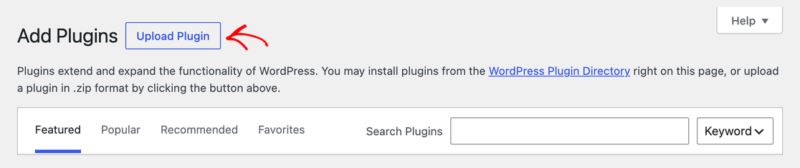
Następnie w panelu administracyjnym WordPress przejdź do Wtyczki » Dodaj wtyczkę i kliknij Prześlij wtyczkę obok tytułu strony.
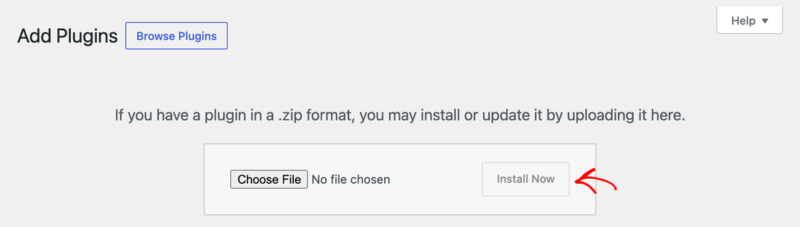
Formularz przesyłania otworzy się na górze strony. Stąd kliknij Wybierz plik i wybierz pobrany plik zip. Następnie kliknij Zainstaluj teraz.
Ponieważ wtyczka jest już na Twojej stronie, WordPress wyświetli ekran porównujący Twoją obecną wersję z przesłaną. Opcja Zastąp bieżącą przesłaną na tym ekranie zakończy aktualizację, a Twoje ustawienia pozostaną bez zmian.
Aby uzyskać więcej pomocy z przesyłaniem wtyczek, zapoznaj się z przewodnikiem WPBeginner jak zainstalować wtyczkę WordPress.
To wszystko! Teraz wiesz, jak aktywować klucz licencyjny i utrzymywać EDD Pro oraz swoje funkcje w aktualności.
Następnie możesz zapoznać się z naszym przewodnikiem dotyczącym odnawiania klucza licencyjnego, aby aktualizacje były dostarczane po wygaśnięciu Twojego okresu.
FAQ
Poniżej odpowiedzieliśmy na niektóre z najczęściej zadawanych pytań dotyczących uzyskiwania aktualizacji.
Czy potrzebuję osobnego klucza licencyjnego dla każdej funkcji?
Nie. Twój klucz licencyjny obejmuje EDD Pro i każdą funkcję zawartą w Twoim pakiecie. Potrzebujesz innego klucza tylko dla rozszerzenia, które nie jest częścią Twojego pakietu, który wprowadzasz w zakładce Licencje.
Dlaczego nie widzę aktualizacji zaraz po aktywacji mojego klucza?
Informacje o aktualizacji są zapisywane na Twojej stronie przez kilka godzin. Nowa aktualizacja może pojawić się do czterech godzin po aktywacji. Nie musisz niczego ponownie instalować.
Co dzieje się z aktualizacjami, gdy moja licencja wygaśnie?
Każdy pakiet obejmuje aktualizacje i wsparcie przez jeden rok. EDD Pro i Twoje funkcje będą działać po wygaśnięciu licencji, ale nie będziesz otrzymywać nowych aktualizacji, dopóki nie odnowisz. Aby dowiedzieć się więcej, zapoznaj się z naszym przewodnikiem po odnawianiu licencji.
Czy lokalne i stagingowe witryny liczą się do moich aktywacji witryn?
Nie. Witryny lokalne i przejściowe nie są wliczane do limitu aktywacji.