


Você quer aprender como habilitar o rastreamento de downloads no WordPress?
Existem muitos benefícios em fazer isso. O rastreamento de downloads ajuda você a monitorar o sucesso de sua loja de comércio eletrônico. Também pode ajudá-lo a entender melhor como seus clientes interagem com seus produtos.
Além disso, graças ao Easy Digital Downloads (EDD), rastrear downloads no WordPress é fácil!
🔎 Neste post, abordaremos:
Por que Habilitar o Rastreamento de Downloads no WordPress?
Existem muitas razões para habilitar o rastreamento de downloads no WordPress. Se você administra uma loja de comércio eletrônico, rastrear downloads de arquivos pode ajudar a avaliar seu desempenho.
Você pode coletar informações importantes sobre o número e os tipos de downloads do seu site WordPress. Também pode oferecer insights sobre o comportamento do cliente para que você possa segmentar e direcionar seu público de forma mais eficaz.
Além disso, o rastreamento de downloads no WordPress permite identificar problemas potenciais com conteúdo digital ou processos de entrega de arquivos. Pode ajudar a detectar padrões de download suspeitos e melhorar a experiência do cliente.
Finalmente, configurar o rastreamento de downloads para comércio eletrônico pode ajudá-lo a otimizar seus preços e posicionamento de produtos para garantir a máxima lucratividade. Esses benefícios tornam o rastreamento de downloads uma parte essencial de qualquer estratégia de comércio eletrônico bem-sucedida.
Como Configurar o Rastreamento de Downloads no WordPress
Pronto para habilitar o rastreamento de downloads no WordPress? Neste tutorial simples passo a passo, mostraremos como:
- Instalar Easy Digital Downloads
- Habilitar Rastreamento de Downloads
- Adicionar Campaign Tracker para Rastreamento UTM do GA
Passo 1: Instalar o Easy Digital Downloads
Se você ainda não o fez, o primeiro passo é baixar e instalar o Easy Digital Downloads (EDD):

Este é o melhor plugin do WordPress para criadores digitais no comércio eletrônico. Você pode usá-lo para vender produtos digitais, arquivos, software, etc. Ele permite gerenciar e rastrear facilmente downloads de arquivos.
Existe uma versão gratuita do plugin disponível que vem com recursos de rastreamento integrados. Mas recomendo fazer o upgrade para um passe premium. Com uma versão paga, você obtém acesso a extensões e ferramentas, incluindo o Campaign Tracker, que discutiremos em breve.
✍🏻 Saiba mais sobre Easy Digital Downloads: Gratuito vs. Pago
Após selecionar seu plano, você pode ir para seu painel de conta. Em seguida, vá para Downloads de Arquivos e clique em Obter Easy Digital Downloads:

Quando o plugin EDD for baixado, vá para o seu painel do WordPress e depois em Plugins » Adicionar Novo:

Depois de selecionar e carregar o plugin, clique nos botões Instalar Agora e Ativar Plugin. Um item de menu Downloads aparecerá na sua área de administração do WordPress. É aqui que você pode adicionar e gerenciar seus produtos (também conhecidos como 'downloads').
Para adicionar produtos e downloads de arquivos, vá para Downloads » Adicionar Novo:

Você pode nomear o download, definir um preço, fazer upload de um arquivo, etc. Além disso, você pode atribuir uma categoria e tags. Ao selecionar Publicar, seu download estará disponível em seu site de comércio eletrônico para compra.
⚙️Para obter ajuda na configuração de sua loja e no uso do EDD, confira:
- Guia de Início Rápido do EDD
- Venda Downloads Digitais Rapidamente Com Stripe
- Como Criar uma Loja Online Com WordPress
Etapa 2: Habilitar Rastreamento de Downloads
O Easy Digital Downloads vem com recursos principais integrados para rastreamento de downloads no WordPress. Em Downloads » Ferramentas » Logs, você encontrará informações importantes sobre todos os arquivos comprados e baixados:
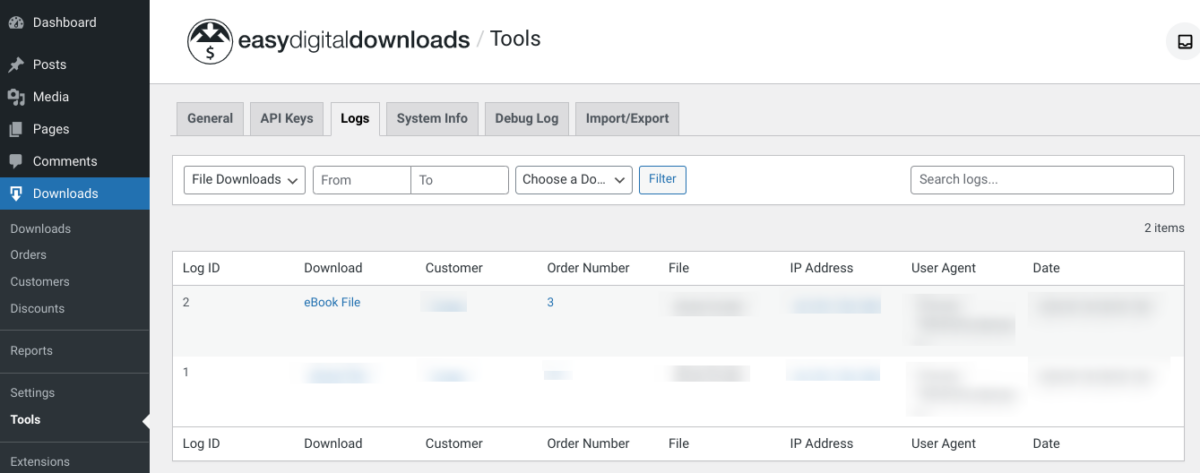
Isso inclui:
- Baixar
- Cliente
- Arquivo
- Endereço IP
Você também pode encontrar uma ampla variedade de dados em Downloads » Relatórios:
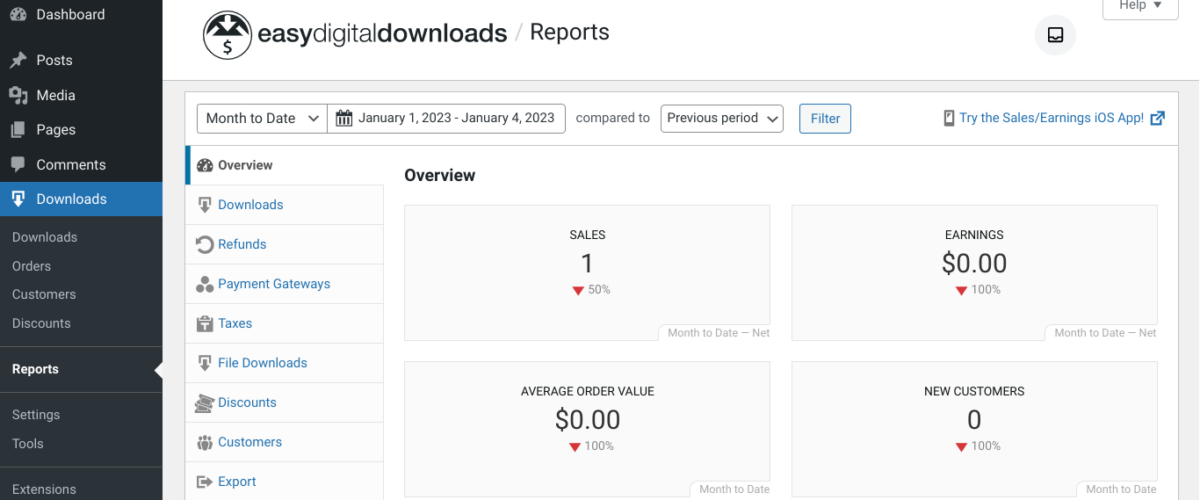
O recurso Relatórios EDD permite monitorar e rastrear facilmente suas vendas e receitas de comércio eletrônico. A ferramenta de rastreamento de loja e downloads fornece dados sobre:
- Downloads/pedidos por gateway de pagamento
- Principais downloads
- Número de downloads
- Ganhos e vendas (brutos e líquidos)
- Clientes
Na guia Exportar, você pode exportar dados e logs da loja de comércio eletrônico para o formato CSV. Isso inclui seus Produtos para Download e Logs de Download de Arquivos:
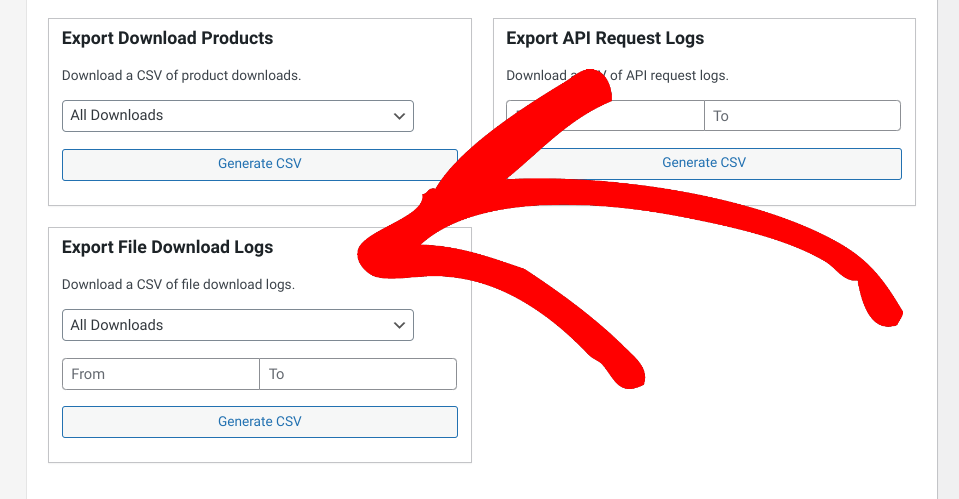
O EDD mantém um log para cada vez que um arquivo é baixado. O relatório de download de CSV exportado inclui todas as informações mostradas na guia Ferramentas » Logs (Data, Baixado por, Endereço IP e Arquivo do Produto).
Além disso, se você tiver um passe EDD premium, poderá usar a extensão Relatórios Avançados. Isso oferece ainda mais recursos de relatórios, como filtragem por status de pagamento ou exportação de pedidos de assinatura.
Etapa 3: Adicionar Rastreador de Campanhas para Rastreamento UTM do GA
Existem várias maneiras de habilitar e gerenciar o rastreamento de downloads no WordPress usando o Easy Digital Downloads. Para ir um passo além e conectar sua conta do Google Analytics/campanhas, você também pode instalar o complemento EDD Campaign Tracker:
Esta extensão rastreia dados de campanha do Google Analytics e os associa a pedidos e links de download do EDD. É uma excelente maneira de monitorar de onde vêm os compradores e rastrear o sucesso das campanhas do GA.
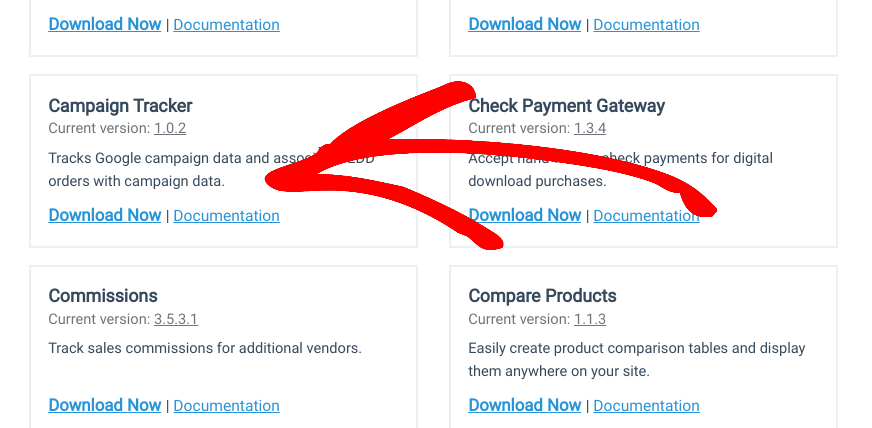
Para instalá-lo, você precisará primeiro de um Passe EDD All Access. Em seguida, você pode visitar sua página de downloads e selecionar Baixar Agora em baixo do complemento Campaign Tracker:
Em seguida, você pode fazer o upload para o seu site WordPress da maneira que faria com qualquer outro plugin. Uma vez instalado e ativado, a extensão rastreia automaticamente as informações da campanha do Google. Isso inclui a campanha:
- Nome
- Fonte
- Mídia
- Termo
- Conteúdo
💡Observação: Embora você não precise configurar nada, precisa configurar o Google Analytics e executar uma ou mais campanhas. Para obter ajuda na configuração de uma campanha, você pode usar esta ferramenta útil para criar campanhas de URL.
Visualizando Dados do Campaign Tracker
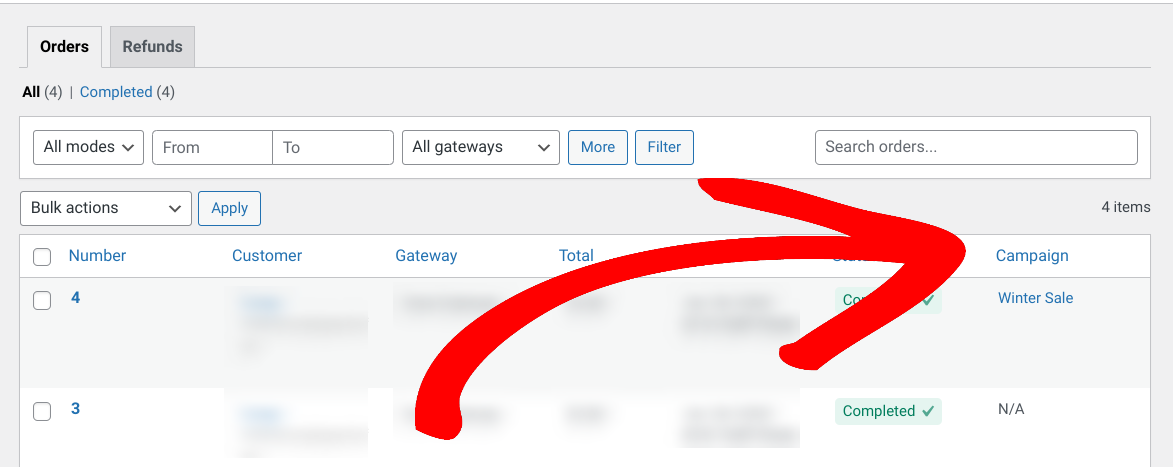
Existem alguns lugares onde você pode acessar esses dados de rastreamento de downloads. O primeiro é a tela Histórico de Pagamentos (Downloads » Pedidos). Na tabela de pedidos, você verá uma nova coluna Campanha que lista o nome da campanha para o pedido/download:
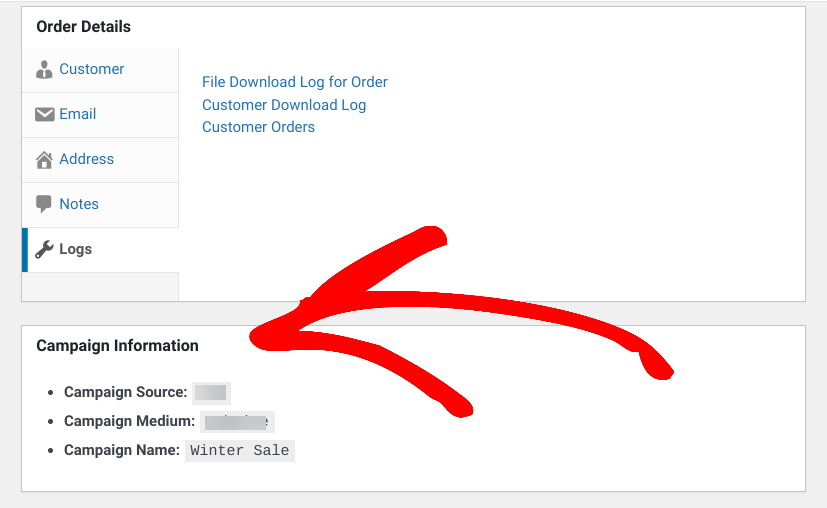
Em seguida, se você clicar no link do pedido, poderá encontrar uma caixa Informações da Campanha na seção Detalhes do Pedido. Isso lista a origem, o meio e o nome da campanha:
Outro lugar onde os dados serão exibidos é em seus novos e-mails de pedido. Vá para Downloads » Configurações » E-mails » Recibos de Compra/Notificações de Vendas:
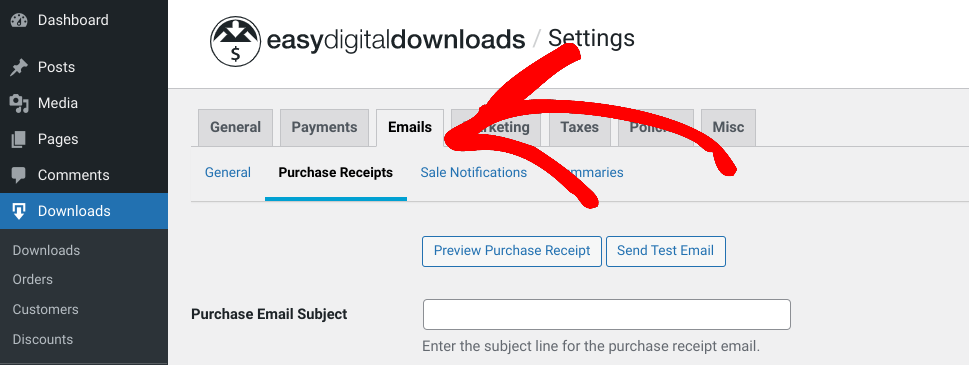
Abaixo das caixas de texto, você encontrará uma lista de marcadores HTML, incluindo uma nova tag {campaign_info}:
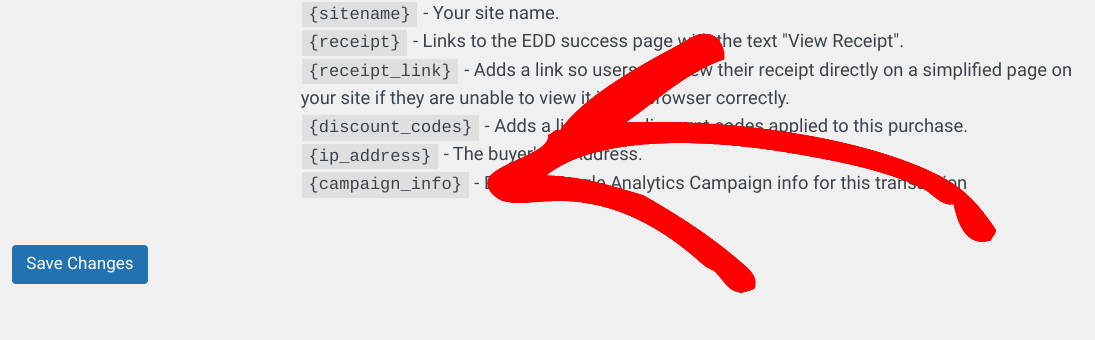
Se usado, o novo e-mail de venda criado mostrará as informações da campanha em uma tabela. Lembre-se de clicar em Salvar Alterações após inserir a tag.
Finalmente, em Downloads » Relatórios, você pode encontrar uma nova aba Campanhas:
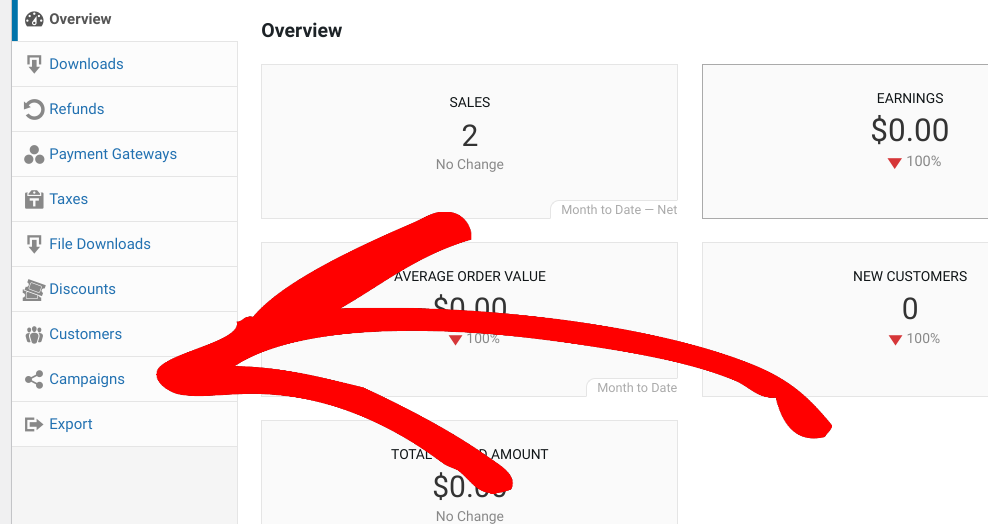
Aqui, você pode visualizar dados de ganhos e vendas de suas campanhas e gerar relatórios.
Habilite o Rastreamento de Downloads no WordPress Hoje Mesmo
O rastreamento de downloads pode ajudá-lo a coletar e monitorar dados importantes para sua loja online. Ele permite que você tome decisões informadas sobre futuras campanhas de marketing e atualizações de produtos.
Se você vende produtos digitais e downloads, a maneira mais fácil de configurar o rastreamento de downloads é usar Easy Digital Downloads. Esta solução completa de comércio eletrônico vem com recursos principais de rastreamento e análise integrados. Você pode adicionar extensões como o Campaign Tracker para recursos de rastreamento UTM mais avançados!
Quer integrar o plugin MonsterInsights para relatórios ainda mais detalhados? Confira Como Habilitar o Rastreamento de E-commerce Aprimorado no WordPress.
📣 P.S. Certifique-se de assinar nossa newsletter e nos seguir no Facebook ou Twitter para mais recursos do WordPress!








