


Quer otimizar seus pagamentos online e aumentar suas taxas de conversão? Então o Stripe Payment Element é o caminho a seguir!
Esta poderosa solução permite que você aceite pagamentos online do seu site WordPress e é totalmente compatível com Easy Digital Downloads (EDD).
Seja vendendo produtos digitais, assinaturas ou serviços, o Payment Element simplifica o processo de checkout.
🔎 Neste artigo, abordarei:
O que é o Stripe Payment Element?
Stripe é uma solução de processamento de pagamentos online que permite às empresas aceitar pagamentos online. Desde sua fundação em 2010, a Stripe cresceu e se tornou um dos gateways de pagamento mais populares do mercado.
O recurso Payment Element da Stripe faz parte do conjunto de pagamentos da Stripe que permite adicionar facilmente um formulário de pagamento/componente de interface do usuário diretamente ao seu site.
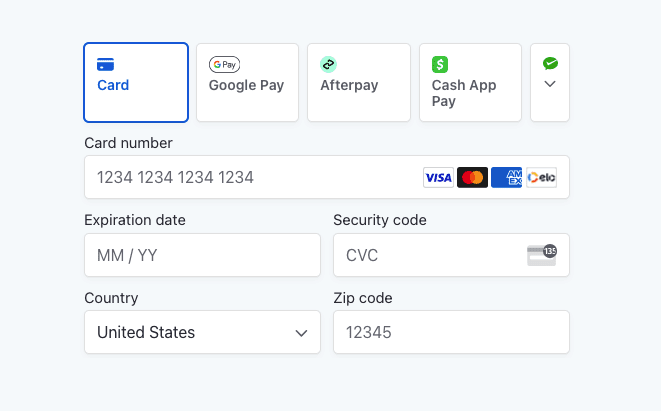
Ele oferece uma experiência de checkout personalizável que se integra perfeitamente a qualquer site.
Por que usar o Payment Element?
Existem várias razões para considerar o uso do Stripe Payment Element para sua loja de e-commerce. Abaixo estão apenas algumas.
- Integração fácil. O Stripe é fácil de integrar em qualquer site, tornando-o uma ótima opção para empresas de todos os tamanhos. Por exemplo, você pode integrá-lo facilmente com Easy Digital Downloads e WooCommerce.
- Experiência do usuário aprimorada. O formulário de pagamento pré-construído oferece uma experiência de checkout contínua e amigável. Você pode usá-lo com outras soluções como Link by Stripe para permitir que os clientes salvem os detalhes de pagamento.
- Personalizável. Você pode personalizar a aparência do Payment Element para combinar com a identidade visual do seu site.
- Pagamentos seguros. O Stripe usa medidas de segurança líderes do setor para proteger os dados de pagamento de seus clientes. Isso inclui tokenização, conformidade com PCI e detecção avançada de fraudes.
- Ampla variedade de opções de pagamento. O Stripe suporta vários métodos de pagamento, incluindo aqueles feitos com cartões de crédito e débito, e carteiras digitais como Apple Pay e Google Pay.
O Payment Element é uma ótima opção para empresas que buscam coletar pagamentos online. Além disso, com o plugin de e-commerce WordPress certo, é fácil adicioná-lo e usá-lo com sua loja.
Como usar o Payment Element no WordPress
Pronto para começar? No tutorial a seguir, vou guiá-lo passo a passo pelo processo de adição e uso do recurso Stripe Payment Element no WordPress!
Presumo que você já tenha um site WordPress configurado e funcionando. Se não, considere assinar um plano de hospedagem gerenciada EDD da SiteGround.

Cada plano vem com tudo o que você precisa para iniciar uma loja online. Além disso, os planos são incrivelmente acessíveis.
Passo 1: Crie sua conta Stripe
Para integrar o Stripe ao WordPress e começar a aceitar pagamentos, você precisa de uma conta Stripe. Se você ainda não tem uma, pode criar uma gratuitamente em algumas etapas simples.
Primeiro, acesse stripe.com e clique em Começar agora. Em seguida, preencha seu nome, endereço de e-mail e senha. Depois, selecione Criar sua conta.

Siga as instruções para inserir suas informações pessoais e comerciais e configurar as informações da sua conta bancária para pagamentos.
Passo 2: Instale o Easy Digital Downloads
Se ainda não o fez, o próximo passo é instalar o Easy Digital Downloads em seu site WordPress.

Easy Digital Downloads é uma solução completa de e-commerce para WordPress que permite aos proprietários de sites vender produtos digitais facilmente online. Isso inclui eBooks, softwares, músicas, gráficos e outros downloads e arquivos. É a alternativa ideal ao WooCommerce se você não oferece produtos físicos.
Existe uma versão gratuita do EDD, mas recomendo fazer o upgrade para uma licença EDD Pro. Isso permite que você aproveite mais recursos e benefícios, como a capacidade de pré-aprovar pagamentos e eliminar taxas de transação.
🏷 Saiba mais sobre Easy Digital Downloads Gratuito vs Pro.
Depois de selecionar seu plano, baixe o plugin EDD WordPress. Em seguida, no seu painel do WordPress, vá para Plugins » Adicionar Novo Plugin.
Selecione Enviar Plugin » Escolher Arquivo. Em seguida, clique em Instalar Agora e depois em Ativar Plugin.

Um item de menu Downloads será adicionado ao seu painel do WordPress. Você pode clicar em Começar para iniciar o Assistente de Integração. Ele o guiará pela configuração da sua loja em minutos.
Para obter ajuda, consulte nosso Guia de Início Rápido do EDD ou o vídeo abaixo.
Passo 3: Conecte e configure o Stripe
Em seguida, conecte o gateway de pagamento Stripe à sua loja EDD. Se você ainda não o configurou como seu gateway, vá para Downloads » Configurações » Pagamentos.
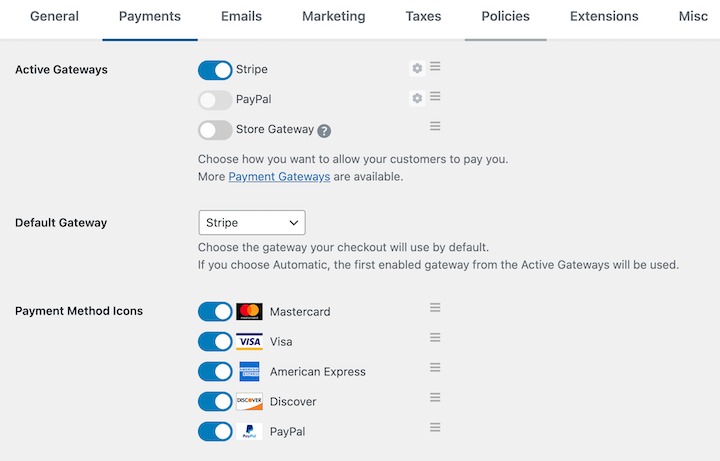
Aqui, você pode definir o Stripe como seus gateways de pagamento ativos e padrão. Você também pode escolher quais métodos de pagamento habilitar.
Em seguida, vá para a aba Stripe na barra de menu superior.
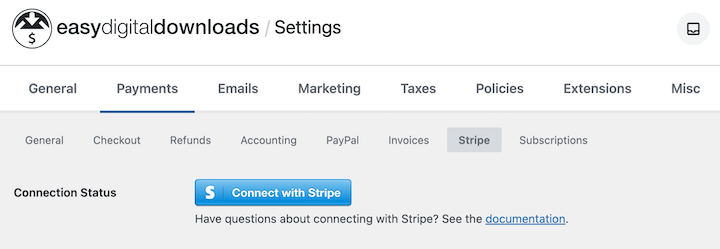
Se você ainda não conectou sua conta Stripe (durante o Assistente de Integração), pode fazê-lo nesta tela.
Selecione Conectar com Stripe e siga as instruções. Após conectar sua conta, pode ser necessário configurar webhooks. Simplesmente clique na opção para Configurar webhooks automaticamente.

Quando terminar, selecione Salvar Alterações.
O EDD automaticamente cria uma página de checkout para você após a ativação. Você também pode personalizar o formulário de pagamento em Downloads » Formulário de Checkout. Com a extensão Checkout Fields Manager, você pode adicionar campos personalizados.
Para ver como a página fica e o Elemento de Pagamento em ação, visite o front-end do seu site.
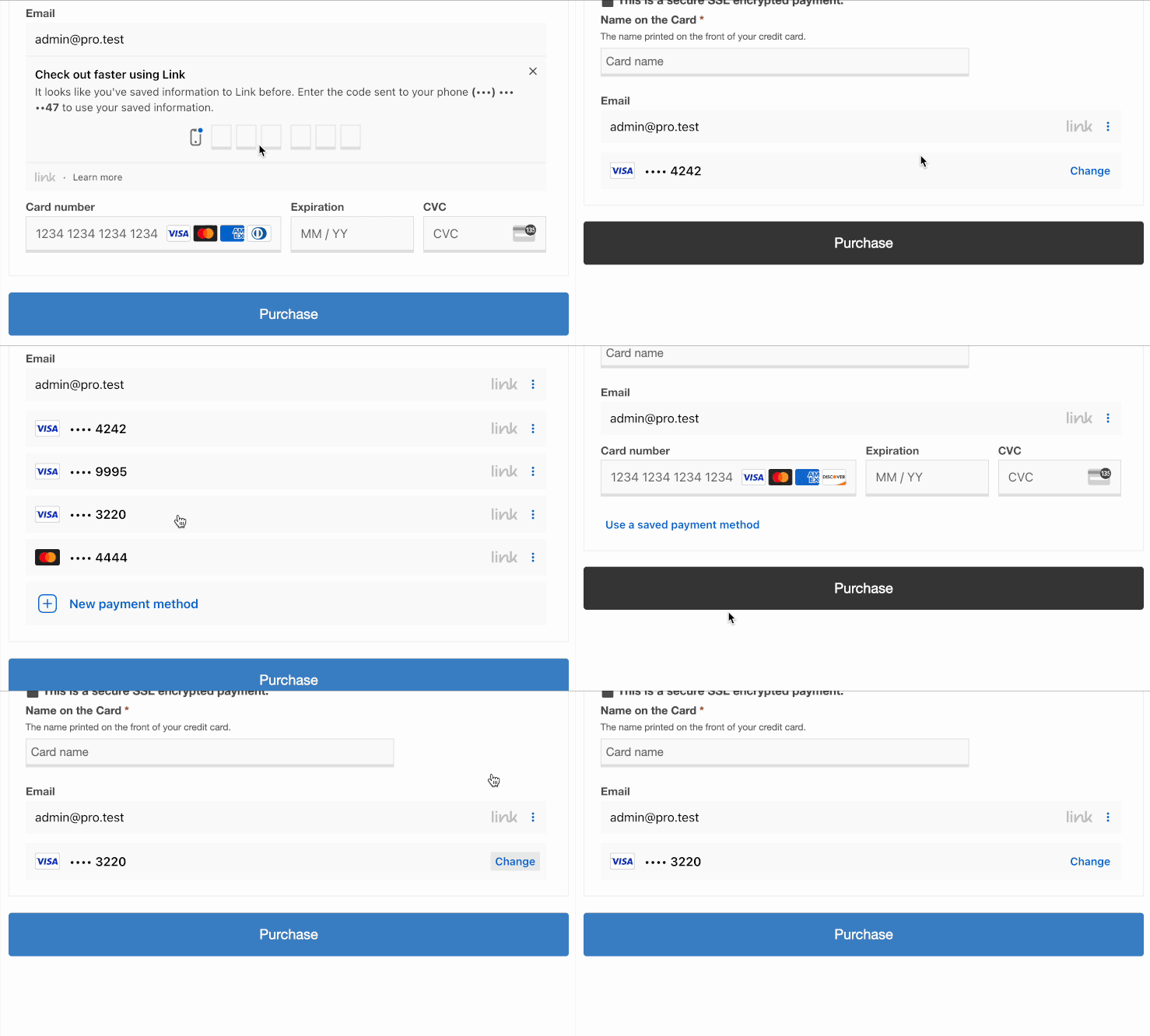
🔎 Saiba como testar pagamentos Stripe no seu site.
FAQs Sobre o Elemento de Pagamento Stripe
Vamos finalizar com algumas perguntas frequentes sobre o Stripe e seu uso com o WordPress e o Easy Digital Downloads.
O que é o Stripe Payment Element?
O Payment Element é um recurso do conjunto de pagamentos do Stripe que permite adicionar um componente de Interface do Usuário (UI) à página de checkout do seu site. Além de aceitar mais de 40 métodos de pagamento, ele simplifica as complexidades do processamento de pagamentos, incluindo a validação de entradas e o tratamento de erros.
Como funciona o Stripe Payment Element?
Para usar o Payment Element, você precisa criar uma conta Stripe e obter suas chaves de API. Em seguida, você integrará o Payment Element ao seu site WordPress por meio do Easy Digital Downloads (ou outro plugin).
Quando os clientes inserem suas informações de pagamento e enviam o formulário, o Stripe lida com a transação com segurança e envia os detalhes do pagamento para você.
Quais são as taxas associadas ao Payment Element?
O Stripe cobra uma taxa por cada transação processada através do Payment Element. A taxa exata depende do seu plano de preços específico e do tipo de transação. Você pode encontrar informações detalhadas sobre as taxas do Stripe em seu site.
Adicionar o Stripe Payment Element no WordPress
Adicionar um gateway de pagamento ao seu site WordPress não precisa ser complicado. Com a ajuda do Easy Digital Downloads, você pode começar a aceitar pagamentos por seus produtos digitais rapidamente.
Ainda não tem o Easy Digital Downloads? Adquira um passe Pro para começar a usar o Payment Element, eliminar taxas de transação e muito mais!
Pronto para começar a vender? Saiba como vender rapidamente downloads digitais usando o Stripe!
📣 P.S. Certifique-se de assinar nossa newsletter e nos seguir no Facebook, Twitter/X ou LinkedIn para mais recursos do WordPress!








