


Você tem interesse em construir um site de comércio eletrônico em WordPress? Seja para iniciar uma nova loja online do seu escritório em casa ou expandir um negócio estabelecido, o WordPress é a solução mais poderosa e econômica disponível.
O WordPress impulsiona mais de 43% de todos os sites. Embora muitos o conheçam como uma plataforma de blog, ele também é um motor incrível para o comércio eletrônico. A beleza do WordPress é que ele pode lidar com qualquer tipo de produto: bens físicos que você envia para todo o país, downloads digitais como eBooks e software, assinaturas e muito mais.
🚀 Resumo: 7 Passos para Construir Sua Loja
- Escolha Hospedagem e Domínio: Garanta a casa do seu site.
- Instale o WordPress: Configure o software principal do seu site.
- Selecione um Plugin de Comércio Eletrônico: Use EDD (para digital) ou Woo (para físico).
- Conecte um Gateway de Pagamento: Configure Stripe ou PayPal para aceitar pagamentos.
- Adicione Seus Produtos: Faça upload de seus títulos, descrições e preços.
- Desenhe Seu Site: Escolha um tema de comércio eletrônico de alta performance.
- Teste e Lance: Execute uma transação de teste e publique.
Neste guia, vou mostrar exatamente como colocar sua loja em funcionamento.
- Por que Recomendo o WordPress para Comércio Eletrônico
- Custos de Sites de Comércio Eletrônico em WordPress: O Que Esperar
- Como Construir um Site de Comércio Eletrônico em WordPress (Passo a Passo)
- Passo 1: Obtenha Sua Hospedagem e Domínio
- Passo 2: Instale o WordPress
- Passo 3: Escolha e Configure Seu Plugin de Comércio Eletrônico
- Passo 4: Configure Sua Loja Online
- Passo 5: Adicione Seus Produtos
- Passo 6: Escolha e Personalize Seu Tema
- Passo 7: Visualize/Teste Seu Site de Comércio Eletrônico em WordPress
- Melhores Plugins WordPress para Crescer Sua Loja Online
- Perguntas Frequentes sobre a Construção de um Site de Comércio Eletrônico em WordPress
- WordPress é bom para eCommerce em 2026?
- Qual é a melhor maneira de construir um site de eCommerce WordPress?
- Quanto custa para construir um site de eCommerce WordPress?
- Posso criar um site de eCommerce sem codificar?
- Como consigo tráfego para minha nova loja WordPress?
- Qual é a diferença entre WordPress.com e WordPress.org para eCommerce?
Por que Recomendo o WordPress para Comércio Eletrônico
Outras soluções, como marketplaces online e plataformas SaaS, geralmente cobram taxas altas. Além disso, elas costumam ser limitadas em relação a personalizações e à forma como você se comunica com seus clientes.
Sites de WordPress.org auto-hospedados oferecem o mais alto nível de controle e lucratividade. Como é de código aberto, o software é gratuito e é conhecido por ter uma interface simples que é fácil para iniciantes gerenciarem.
- Propriedade: Você é dono dos seus dados, da sua lista de clientes e da sua loja.
- Flexibilidade: Use plugins para estender a funcionalidade (gateways de pagamento, marketing por e-mail e mais).
- Otimizado para SEO: O WordPress é construído com o SEO em mente, garantindo que seu site seja otimizado para mecanismos de busca logo de cara.
- Comunidade: Acesse uma quantidade infinita de recursos e tutoriais para solução de problemas.
🔎 Saiba mais sobre vender em seu próprio site vs. em marketplaces.
Custos de Sites de Comércio Eletrônico em WordPress: O Que Esperar
Antes de detalhar as etapas, vamos falar sobre o investimento. Embora o WordPress em si seja gratuito, você terá alguns custos essenciais a considerar.
| Despesa | Descrição | Custo Estimado |
|---|---|---|
| Hospedagem | Servidores confiáveis para desempenho (ex: Levamo). | $29-$299/mês |
| Nome de Domínio | Seu endereço exclusivo (ex: .com, .net, .org). | $10 – $20/ano |
| Tema | Temas premium oferecem melhor personalização e velocidade. | $50 – $200 |
| Plugins | Ferramentas para SEO, segurança ou marketing. | Grátis a $100+ |
Geralmente, espere gastar entre $100 a $500 para a configuração inicial e $20 a $100 por mês para custos contínuos.
👉 Confira nosso detalhamento completo dos custos de sites de eCommerce.
Como Construir um Site de Comércio Eletrônico em WordPress (Passo a Passo)
Agora que você tem uma ideia dos custos e por que o WordPress é a melhor escolha, vou guiá-lo pelo processo de construção real.
Não é tão técnico quanto pode parecer. Se você seguir estas etapas em ordem, terá uma loja totalmente funcional pronta para aceitar pedidos mais rápido do que imagina.
Observação: Se você já tem o WordPress instalado, pule para a Etapa 3.
⚡ A Pilha de Loja WordPress Especializada
Se você está com pressa, aqui está a pilha essencial para uma loja WordPress de alto desempenho:
- Hospedagem WordPress: Levamo (Hospedagem gerenciada criada para WordPress)
- Plataforma: WordPress.org (Auto-hospedado).
- Motor de Vendas: Easy Digital Downloads ou WooCommerce.
- Pagamentos: Stripe (suporta Cartões de Crédito, Apple Pay, Google Pay).
- Tema: GeneratePress (Rápido e responsivo para dispositivos móveis).
- Tempo Total de Configuração: Aprox. 45–60 minutos.
Passo 1: Obtenha Sua Hospedagem e Domínio
Antes de começar a projetar sua loja, você precisa garantir duas coisas: um plano de hospedagem na web e um nome de domínio. Pense na hospedagem como o espaço físico onde os arquivos da sua loja residem, e o nome de domínio como o endereço da sua loja (como www.sua-loja.com).
Seu provedor de hospedagem WordPress é o fator mais importante para a velocidade e segurança do seu site. Como você está construindo um site de eCommerce, precisa de um provedor que possa lidar com o peso extra de um carrinho de compras e transações seguras.
Eu recomendo a Levamo para hospedagem WordPress gerenciada. Ela foi criada especificamente para lojas, assinaturas e comunidades no WordPress, o que a torna uma opção natural para um site de comércio eletrônico.
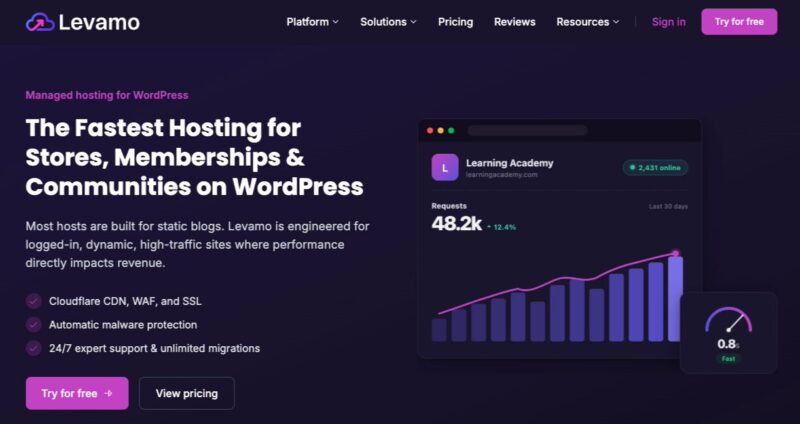
Principais recursos incluem:
- Cloudflare CDN, WAF e SSL.
- Proteção automática contra malware para manter sua loja e os dados de seus clientes seguros.
- Suporte especializado 24/7 e migrações ilimitadas de sites.
Seu nome de domínio é a identidade digital da sua marca. É como as pessoas o encontrarão e, mais importante, como se lembrarão de você.
Ao pensar no seu domínio, tenha estas dicas em mente:
- Mantenha o .com: Ainda é o padrão ouro.
- Mantenha Curto e Doce: Mire em 2-3 palavras no máximo.
- Evite Hifens e Números: Estes são "lombadas de velocidade verbal".
Como registrá-lo: Você pode comprar um domínio de um registrador como Namecheap, mas geralmente é mais fácil obtê-lo através do seu provedor de hospedagem. Muitos planos de hospedagem incluem o registro de domínio gratuitamente no primeiro ano, o que significa que você não terá que se preocupar em apontar registros DNS de uma empresa para outra.
✅ Etapa 1 Checklist:
- Escolha uma Hospedagem WordPress Gerenciada como a Levamo para velocidade e segurança.
- Certifique-se de que seu provedor oferece um Certificado SSL Gratuito (HTTPS).
- Registre um domínio .com que seja curto, fácil de soletrar e sem hifens.
Passo 2: Instale o WordPress
Depois de ter sua hospedagem e domínio, o próximo passo é instalar o software WordPress. Este é o "motor" que impulsionará tudo, desde suas páginas de produtos até suas postagens de blog.
Antigamente, este era um processo manual que envolvia mover arquivos via FTP, mas hoje em dia, é muito mais simples.
Usando Instalações de Um Clique
A maioria dos hosts WordPress gerenciados oferece uma ferramenta de instalação simples diretamente em seu painel.
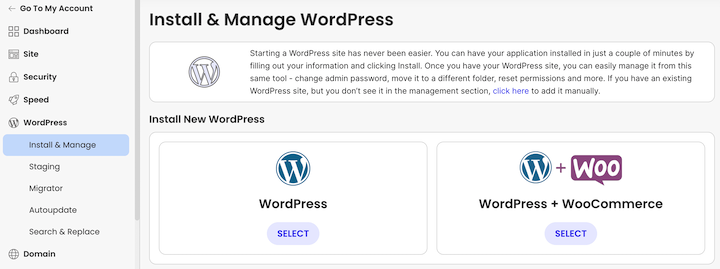
Aqui está o fluxo geral:
- Faça login na sua conta de hospedagem.
- Encontre a seção "WordPress" ou "Autoinstaller".
- Selecione seu domínio e clique em Instalar.
- As Credenciais de Administrador: Esta parte é importante. Você será solicitado a criar um nome de usuário e senha. Não use "admin" como nome de usuário. É a primeira coisa que os hackers tentam. Use algo único e uma senha forte e complexa.
Método Manual Alternativo
Se o seu provedor não oferecer uma ferramenta de um clique, não se preocupe – você ainda pode instalá-lo manualmente. Você precisará baixar os arquivos principais do WordPress do WordPress.org e carregá-los em seu servidor usando uma ferramenta como o FileZilla. Leva alguns minutos a mais, mas é uma ótima maneira de entender exatamente como seu site é construído.
Seu Painel WordPress: A Sala de Máquinas
Após a conclusão da instalação, você poderá acessar o backend do seu site indo para seudominio.com/wp-admin.
Recomendo que você gaste um minuto aqui para ir em Configurações » Links Permanentes e garantir que esteja definido como Nome do post.
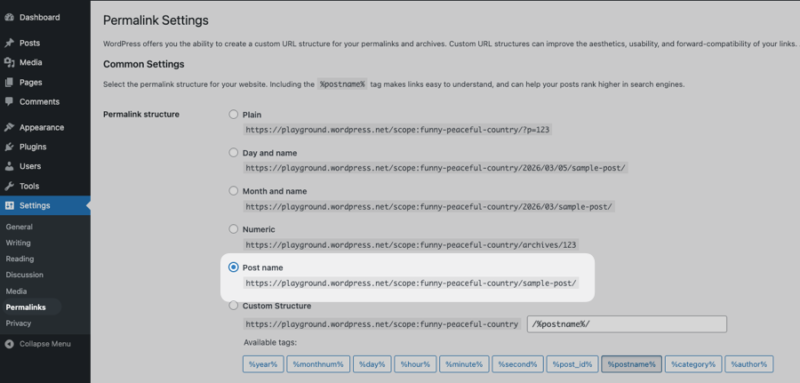
Esta é uma pequena alteração técnica que faz com que seus URLs se pareçam com nomedasualoja.com/nome-do-produto/ em vez de nomedasualoja.com/?p=123. É uma grande vitória para SEO e torna seus links muito mais clicáveis nos resultados de pesquisa.
✅ Etapa 2 Checklist:
- Use um instalador de um clique para economizar tempo e evitar erros técnicos.
- Crie um nome de usuário administrador exclusivo (evite usar “admin”) para maior segurança.
- Defina seus Links Permanentes como “Nome do post” para que seus URLs sejam limpos e amigáveis para SEO.
Passo 3: Escolha e Configure Seu Plugin de Comércio Eletrônico
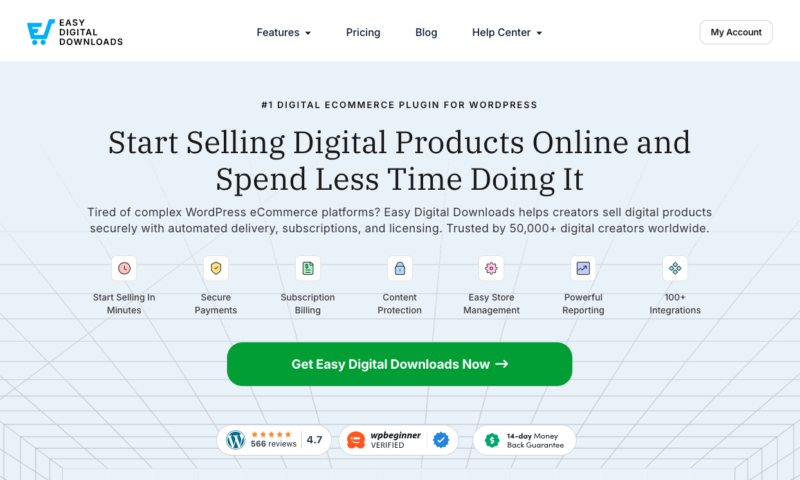
Depois de ter um site WordPress, é hora de dar a ele a capacidade de realmente vender coisas. Para fazer isso, você precisará de um plugin de eCommerce. Gosto de pensar nisso como instalar as "prateleiras e o caixa" em sua loja digital.
Existem dezenas de opções, mas você realmente só precisa olhar para duas. A escolha certa depende inteiramente do que você planeja vender:
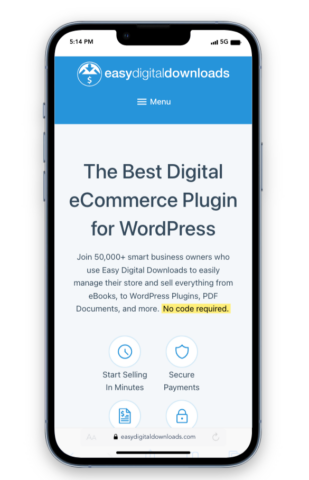
- Easy Digital Downloads (EDD): Se você está vendendo produtos digitais — como eBooks, software, PDFs ou arte digital — esta é a melhor opção. É leve, rápido e construído especificamente para lidar com entrega segura de arquivos sem o "excesso" de ferramentas de envio e inventário que você não precisa.
- WooCommerce: Este é o padrão da indústria se você está vendendo bens físicos que exigem envio, cálculos de peso e rastreamento de estoque.
- Saiba mais sobre EDD vs Woo.
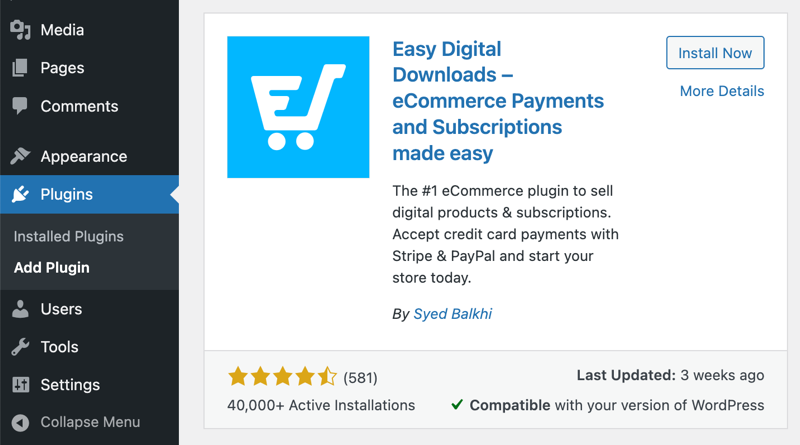
Para começar, vá ao seu painel WordPress e navegue até Plugins » Adicionar Plugin.
Digite “Easy Digital Downloads” na barra de pesquisa. Em seguida, clique em Instalar Agora e depois em Ativar.
Um item de menu Downloads aparece em sua área de administração.
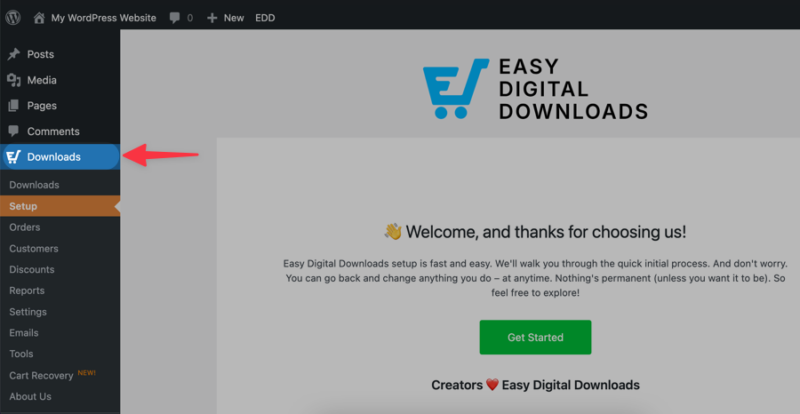
Selecione Começar na aba Configuração para iniciar o Assistente de Configuração.
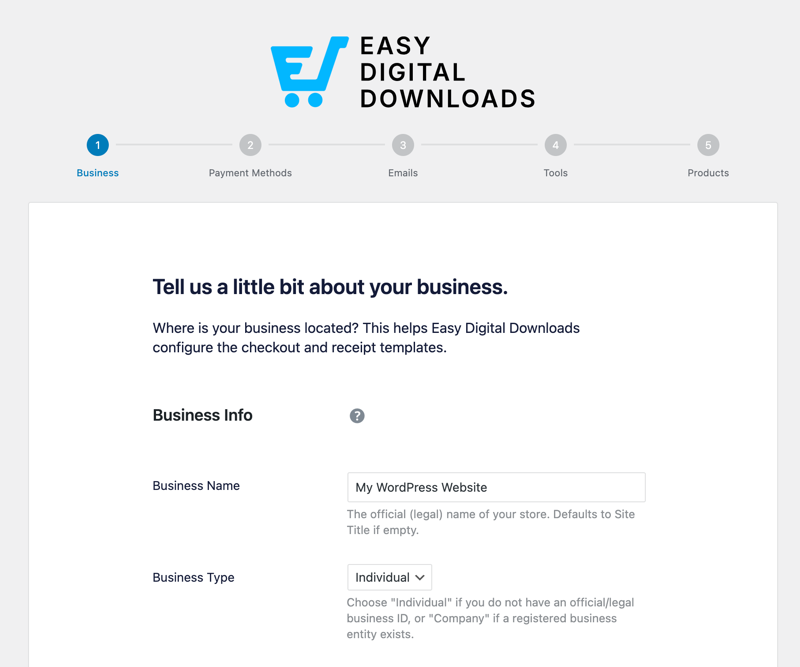
Você pode usá-lo para inserir informações sobre seu negócio online, selecionar métodos de pagamento, etc. Abordaremos as configurações com mais detalhes na próxima etapa.
✅ Etapa 3 do Checklist:
- Use o Easy Digital Downloads se você estiver vendendo arquivos (eBooks, software, música).
- Use o WooCommerce se você estiver vendendo bens físicos que precisam de envio.
- Deixe o Assistente de Configuração criar automaticamente suas páginas de Checkout e de Sucesso
Passo 4: Configure Sua Loja Online
Depois de ativar seu plugin de eCommerce, é hora de ajustar as configurações, incluindo qualquer coisa que você pulou durante o Assistente de Configuração.
Configurações Gerais: O Básico
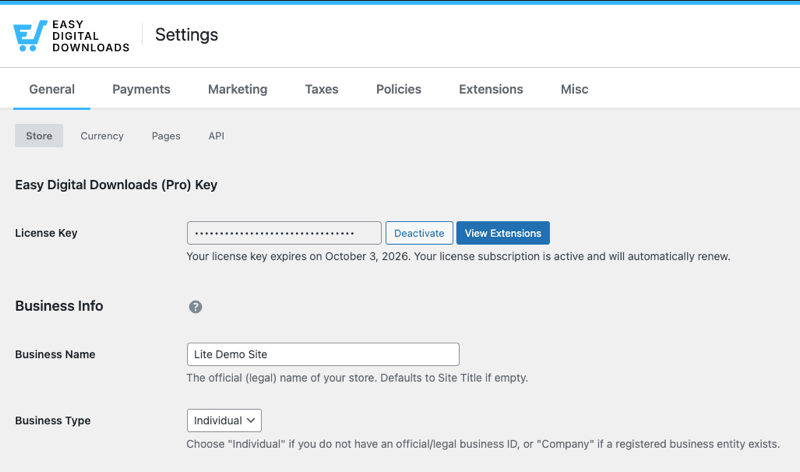
Primeiro, vá para Downloads » Configurações. Na aba Geral, preencha os detalhes do seu negócio.
- Informações Comerciais: Insira o nome e o endereço físico da sua loja.
- Moeda: Escolha sua moeda principal (como USD ou GBP).
- Taxas de Imposto: Se você for obrigado a coletar imposto sobre vendas ou IVA, é aqui que você configurará essas taxas.
Conectando um Gateway de Pagamento
Este é o passo técnico mais importante. Um gateway de pagamento é a “ponte” entre sua loja e o banco. Ele permite que seus clientes paguem com segurança.
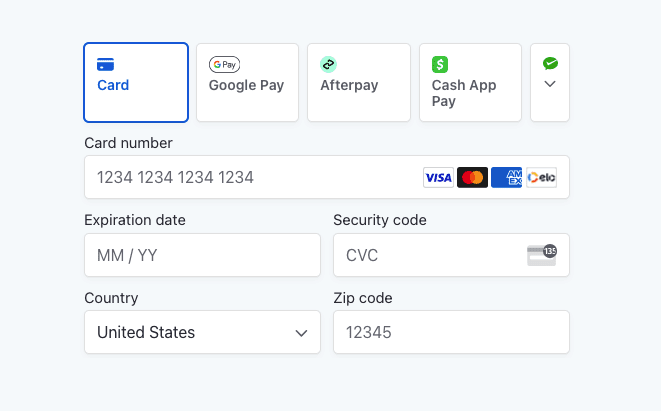
Eu recomendo Stripe. É incrivelmente confiável, funciona globalmente e oferece uma experiência de checkout integrada.
Para configurá-lo:
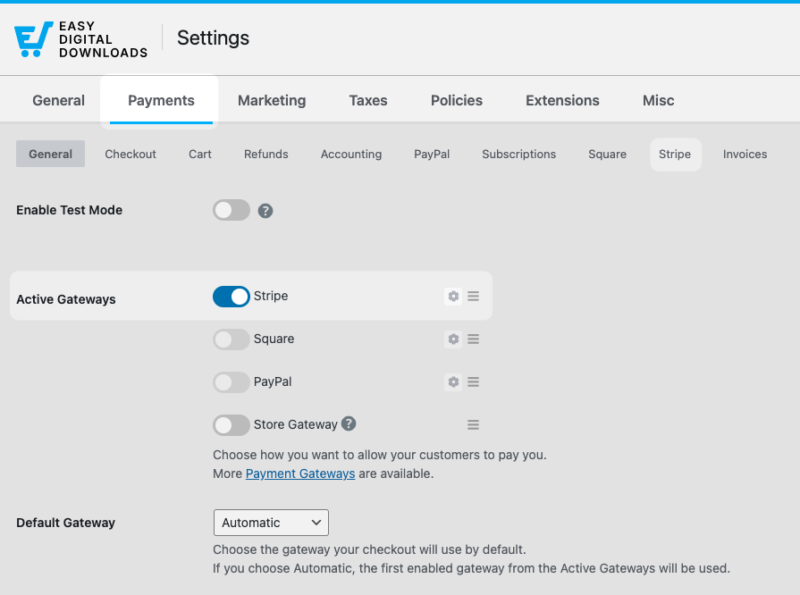
- Vá para Downloads » Configurações » Pagamentos.
- Navegue até a aba Stripe e selecione Conectar com Stripe. Você será redirecionado para o site da Stripe para fazer login e autorizar a conexão. Salve suas alterações.
- Vá para a aba Pagamentos » Geral e selecione Stripe como seu gateway ativo. Salve suas alterações.
Você está oficialmente pronto para aceitar cartões de crédito, Apple Pay e Google Pay.
⚙️ Para obter orientação detalhada, confira nossa documentação de configuração da Stripe.
✅ Checklist do Passo 4:
- Conecte a Stripe para aceitar facilmente cartões de crédito, Apple Pay e Google Pay.
- Verifique sua Moeda e Endereço Comercial nas configurações Gerais.
Passo 5: Adicione Seus Produtos
Agora, a parte divertida: abastecer suas prateleiras digitais. É aqui que você criará listagens individuais para os itens que está vendendo.
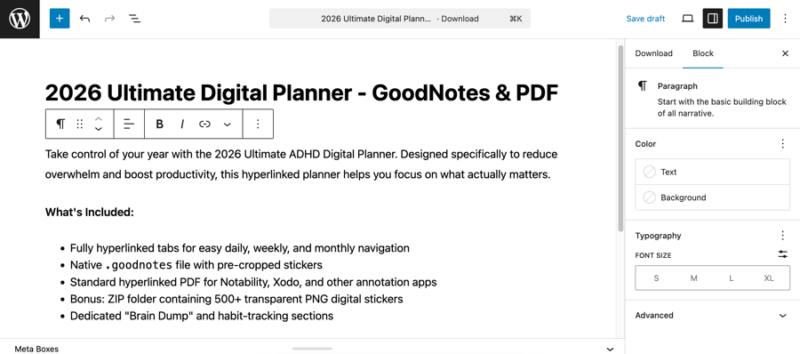
Vá para Downloads » Adicionar Download para criar a listagem do seu primeiro produto.

- Nome do Produto: Use um título descritivo e rico em palavras-chave. Por exemplo, em vez de apenas “Planilha de Orçamento”, tente “Planilha de Orçamento Pessoal Mensal para Excel”.
- Descrição Detalhada do Produto: Não liste apenas as especificações técnicas. Explique os recursos e benefícios claramente. Evite jargões técnicos. Explique o problema que seu produto resolve e liste os benefícios em tópicos para que sejam fáceis de escanear.
Definindo seu Preço e Arquivos
Role para baixo até a metabox Detalhes do Download abaixo do editor.
Dentro da aba Tipo, você tem algumas opções para definir o preço do seu produto. Escolha entre preço fixo (simples, custo único) ou preços variáveis. Você também pode configurar cobranças de assinatura.
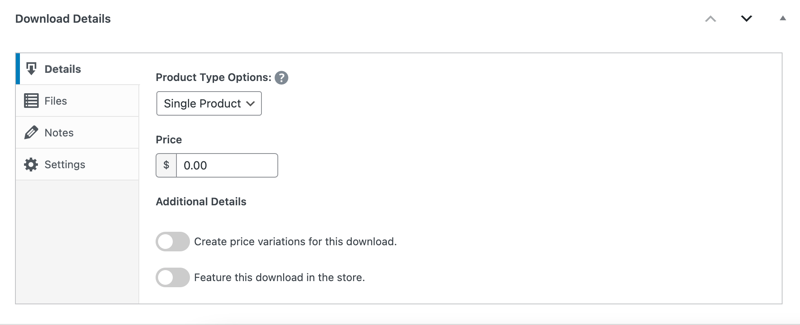
Insira o valor pelo qual deseja vender seu produto.
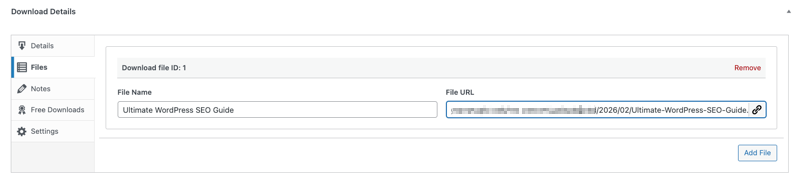
Em seguida, vá para a aba Arquivos. Faça o upload do(s) seu(s) arquivo(s) de produto digital em URL do Arquivo. No campo Nome do Arquivo, adicione um nome descritivo e conciso (por exemplo, ‘Baixe Seu Guia’). Este é o nome que o cliente vê após a compra.
Escolhendo uma Imagem de Produto de “Alto Clique”
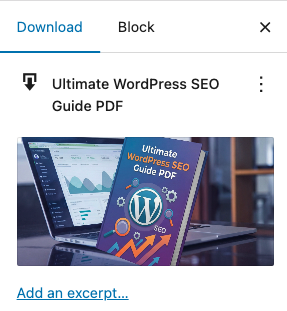
Mesmo que você esteja vendendo um arquivo digital, você precisa de um visual. No EDD, você pode clicar em Definir Imagem do Download para fazer o upload de uma.
Use uma imagem de destaque de alta qualidade e otimizada para representar seu produto.
Dica de SEO: Antes de fazer o upload da sua imagem, nomeie o arquivo com algo relevante (como orcamento-planilha-previa.jpg) e certifique-se de preencher o Texto Alternativo no WordPress. Isso ajuda seus produtos a aparecerem na pesquisa de imagens do Google.
✅ Checklist do Passo 5:
- Use um título rico em palavras-chave (por exemplo, “Planilha de Orçamento” vs. “Arquivo 1”).
- Escreva descrições de produtos envolventes focando em benefícios, não apenas em recursos.
- Nomeie seus arquivos de imagem e adicione Texto Alternativo para SEO de imagens do Google.
- Bônus: Siga as melhores práticas de pesquisa e descoberta por IA.
Passo 6: Escolha e Personalize Seu Tema
Seu tema é a “cara” do seu negócio. Mas no comércio eletrônico, um site bonito e lento custará dinheiro. Escolha um tema focado em velocidade primeiro, depois personalize-o para o estilo.
Encontrando um Tema Pronto para E-commerce
O WordPress tem milhares de temas WordPress, mas você quer um que seja “consciente de e-commerce”. Isso significa que ele já tem estilos integrados para coisas como carrinhos de compras, botões de checkout e grades de produtos.
Eu recomendo começar com um tema WordPress especificamente criado para e-commerce como o GeneratePress (ótimo tanto para EDD quanto para WooCommerce). Eles são leves, o que significa que não têm um monte de código extra que vai deixar seu site lento.
Para encontrar estes:
- Vá para Aparência » Temas » Adicionar Novo.
- Clique no botão Filtro de Recursos.
- Marque a caixa E-Commerce e clique em Aplicar Filtros.
🔎 Saiba como personalizar sua loja online EDD.
Personalizando Sua Marca
Depois de instalar e ativar um tema, vá para Aparência » Personalizar. Esta é a área de “Pré-visualização ao Vivo” onde você pode ver suas alterações em tempo real. Para começar, você pode focar em:
- Cabeçalho e Logo
- Cores
- Tipografia
Não se esqueça de otimizar para dispositivos móveis. Na parte inferior do Personalizador, você verá ícones pequenos para um tablet e um telefone. Clique no ícone do telefone.
Mais da metade de seus clientes provavelmente está em um dispositivo móvel, portanto, certifique-se de que seus botões Adicionar ao Carrinho e Comprar sejam grandes o suficiente para serem tocados com o polegar e que seu texto seja fácil de ler em uma tela pequena.
✅ Checklist da Etapa 6:
- Escolha um tema leve (como GeneratePress) para manter sua velocidade alta.
- Use uma “Cor de Ação” de alto contraste para seus botões de checkout.
- Sempre verifique seu design no modo de pré-visualização “Móvel”.
Passo 7: Visualize/Teste Seu Site de Comércio Eletrônico em WordPress
Agora que tudo está estilizado e seus produtos foram carregados, você precisa garantir que tudo realmente funciona do ponto de vista do usuário.
Realizando uma Transação de Teste
A maioria dos gateways de pagamento (como Stripe e PayPal) tem um “Modo de Teste” ou “Modo Sandbox”. Sugiro fortemente ativar isso nas configurações do seu plugin antes de publicar.
Ative isso no EDD em Configurações » Pagamentos » Ativar Modo de Teste.

Visite o frontend do seu site em uma janela anônima ou privada para que você possa ver exatamente o que um visitante vê (sem estar logado como administrador).
Percorra o processo como um comprador faria para confirmar o seguinte:
- Adicionar ao Carrinho: O item aparece na Prévia do Carrinho imediatamente?
- Fluxo de Checkout: A página de checkout é fácil de ler? Parece segura?
- A Página “Obrigado”: Depois de “comprar” o item com um cartão de teste, você é redirecionado para uma página de sucesso?
- A Entrega: Se você está vendendo um produto digital, verifique seu e-mail. O recibo chegou? O link de download funciona?

Se tudo parecer bom, tiver um bom desempenho e o pagamento de teste for concluído, você estará pronto para começar a vender.
✅ Checklist da Etapa 7:
- Complete uma compra completa em "Modo de Teste" para verificar o processo de checkout.
- Verifique seus e-mails automatizados para garantir que os clientes recebam seus recibos e links.
- Teste seu site em um celular para garantir que os botões sejam fáceis de tocar.
Melhores Plugins WordPress para Crescer Sua Loja Online
Uma das melhores coisas sobre o WordPress é a facilidade com que é possível adicionar novos recursos à medida que seu negócio cresce. Mas não exagere. Instalar muitos plugins de terceiros individuais pode desacelerar seu site e criar "brechas" de segurança.
Em vez disso, comece com um "Pacote de Crescimento" principal que foi projetado para funcionar em conjunto.
O Poder do Easy Digital Downloads Pro
Embora a versão gratuita do Easy Digital Downloads seja uma excelente ferramenta para começar, um passe EDD Pro é o passo mais lógico quando você leva as vendas a sério.
Em vez de procurar uma dúzia de ferramentas diferentes de terceiros, um passe EDD oferece acesso instantâneo a uma biblioteca massiva de recursos premium.
Você pode facilmente adicionar:
- Pagamentos Recorrentes: Transforme downloads únicos em um fluxo constante de receita mensal.
- Recomendações Inteligentes de Carrinho com IA: Exiba recomendações de produtos relevantes depois que eles adicionarem um item ao carrinho.
- Integrações de Marketing por E-mail: Conecte sua loja a ferramentas como Mailchimp ou ConvertKit para que você possa entrar em contato com os clientes automaticamente.
- Pagamentos Globais e Suporte a Várias Moedas: Venda para clientes em todo o mundo e torne a conversão de moeda perfeita.
Outros Plugins Essenciais do WordPress
Depois de ter seu motor de vendas principal funcionando, existem alguns plugins "essenciais" do WordPress para eCommerce:
- All in One SEO (AIOSEO): Você pode construir uma loja bonita, mas as pessoas precisam encontrá-la primeiro. O AIOSEO cuida do trabalho técnico pesado, como a configuração do "Schema de Produto" para que seus preços e avaliações com estrelas apareçam diretamente nos resultados de pesquisa do Google.
- MonsterInsights: Nunca adivinhe quando se trata de dados. O MonsterInsights conecta sua loja ao Google Analytics e mostra exatamente quais produtos são seus campeões de vendas e de onde vem seu tráfego.
- AffiliateWP: Se você deseja aumentar suas vendas sem gastar uma fortuna em anúncios, lance um programa de afiliados. O AffiliateWP permite que outras pessoas promovam seus produtos para você, e você só paga a elas quando elas indicam uma venda bem-sucedida.
✅ Verificação Rápida de Extensão:
- Comece Enxuto: Concentre-se primeiro em seu motor de vendas (EDD Pro) e adicione ferramentas de marketing à medida que cresce.
- Consistência é Fundamental: Use extensões “First-Party” sempre que possível para manter a velocidade do seu site alta.
- Monitore Tudo: Nunca gaste dinheiro em um plugin de marketing, a menos que você esteja usando o MonsterInsights para rastrear se ele está realmente funcionando.
Perguntas Frequentes sobre a Construção de um Site de Comércio Eletrônico em WordPress
Há muitas perguntas sobre as estratégias de como construir um site de eCommerce WordPress e os detalhes de como gerenciar uma loja WordPress. Aqui estão as mais comuns de iniciantes, juntamente com as respostas que você precisa para ficar à frente da curva.
WordPress é bom para eCommerce em 2026?
Sim, o WordPress continua sendo uma das melhores plataformas para eCommerce porque oferece propriedade total dos seus dados e zero taxas de plataforma “por transação”. Ao contrário de sistemas fechados, o WordPress permite que você escale seu SEO e personalize sua experiência de checkout usando uma vasta biblioteca de plugins como Easy Digital Downloads ou WooCommerce.
Qual é a melhor maneira de construir um site de eCommerce WordPress?
A melhor maneira de construir um site de eCommerce WordPress é usar uma plataforma que corresponda ao seu tipo de produto específico para evitar “excesso de plugins” desnecessários. Use Easy Digital Downloads se você estiver vendendo produtos digitais (como eBooks ou software) porque ele é leve, seguro e otimizado especificamente para entrega rápida de arquivos.
Para bens físicos, o WooCommerce é o padrão da indústria. Ao escolher um motor de vendas dedicado, você garantirá que seu site permaneça rápido, tenha melhor classificação nos resultados de pesquisa e ofereça uma melhor experiência de checkout para seus clientes.
Quanto custa para construir um site de eCommerce WordPress?
Você pode iniciar uma loja WordPress básica por cerca de US$ 100 a US$ 150. Isso cobre seu nome de domínio (US$ 15/ano), hospedagem gerenciada profissional (US$ 35–US$ 100/ano) e um plugin de eCommerce principal. Embora o software WordPress seja gratuito, você pode optar por investir mais em temas premium ou extensões de marketing avançadas à medida que sua receita cresce.
Posso criar um site de eCommerce sem codificar?
Com certeza. O WordPress moderno usa "Editores de Bloco" e construtores de página de arrastar e soltar como Elementor ou SeedProd que não exigem nenhum conhecimento de codificação. A maioria dos plugins de comércio eletrônico, incluindo Easy Digital Downloads, vem com assistentes de configuração integrados que cuidam da configuração técnica para você, tornando-o muito amigável para iniciantes.
Como consigo tráfego para minha nova loja WordPress?
A melhor maneira de obter tráfego é através de uma combinação de SEO (Otimização para Mecanismos de Busca) e marketing de conteúdo. Ao usar um plugin como o AIOSEO, você pode garantir que seus produtos apareçam nos resultados "Shopping" do Google e nas Visões Gerais de IA. Eu também recomendo começar uma lista de e-mails e usar as mídias sociais para gerar interesse inicial.
Qual é a diferença entre WordPress.com e WordPress.org para eCommerce?
Para uma loja profissional, o WordPress.org auto-hospedado oferece total liberdade para instalar plugins de comércio eletrônico e personalizar seu código. O WordPress.com é um serviço hospedado que é muito mais restritivo e muitas vezes mais caro se você quiser desbloquear todos os recursos de comércio eletrônico.
Construa Seu Site de eCommerce WordPress Hoje
Parabéns! Você tem o roteiro, o conjunto de ferramentas e a estratégia para construir uma loja de sucesso. Construir um site de eCommerce em WordPress é uma das melhores maneiras de criar uma renda online sustentável, mantendo 100% de controle sobre o seu negócio.
Se você está planejando vender produtos digitais, a melhor maneira de começar é com o principal plugin de comércio eletrônico digital.
📣 P.S. Certifique-se de assinar nossa newsletter e nos seguir no Facebook, Twitter/X ou LinkedIn para mais recursos do WordPress!








